
Kurs
Excel’e Giriş
4 sa
277.5K
Fazladan boşlukları kaldırma gibi yaygın sorunları ele alan temel temizliğe bir göz atalım.
Sondaki boşluklar can sıkıcı olabilir ve analizde tutarsızlıklara ve biçimlendirme sorunlarına yol açabilir.
Excel'de fazladan boşluklardan kurtulmanın iki temel yolu vardır. Her ikisine de bakalım.
Fazladan boşluklardan kurtulmak için adımlar şunlardır.
Fazladan boşlukları kaldırmak istediğiniz hücre aralığını seçin.
Ctrl + H kısayolunu kullanarak Bul ve Değiştir iletişim kutusunu açın.
Bul alanında, iki boşluk girmek için boşluk çubuğuna iki kez basın.
Şununla değiştir alanında, tek bir boşluk girmek için boşluk çubuğuna bir kez basın.
Tümünü Değiştir'e tıklayın.
Çift boşluk kalmayana kadar işlemi tekrarlayın.
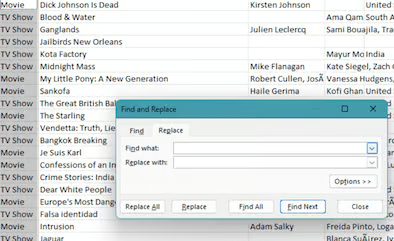 Bul ve değiştir iletişim kutusu. Kaynak: Yazarın Görseli
Temizlenmiş veri için yeni bir sütun oluşturun.
Yeni sütunun ilk hücresine =TRIM(cell_with_extra_spaces) formülünü girin.
Formülü kalan satırlara uygulamak için hücrenin sağ alt köşesine çift tıklayın.
Temizlenen veriyi kopyalayıp değer olarak yapıştırarak formülleri kaldırın.
Boş hücreler, formülleri bozarak hesaplama hatalarına ve yanlış analiz sonuçlarına neden olabilir. Bu durumu şöyle yönetin.
Boş hücreleri bulup işlemek istediğiniz hücre aralığını vurgulayın.
Ctrl + G tuşlarına basarak Git iletişim kutusunu açın.
“Özel…” düğmesine tıklayın. Bu, Özel Git iletişim kutusunu açar.
Boşluklar seçeneğini işaretleyip Tamam'a tıklayın. Seçilen aralıktaki tüm boş hücrelerin seçildiğini göreceksiniz.
Artık bir değer veya formül girebilirsiniz. Ctrl + Enter tuşlarına basın.
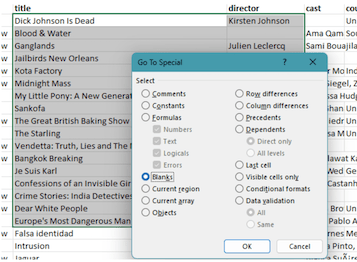 Boş hücreleri seçin ve işleyin. Kaynak: Yazarın Görseli
Yanlış yazılmış kelimeler veriyi profesyonel olmayan ve anlaşılması güç gösterebilir; bu nedenle düzeltmek önemlidir.
Tüm çalışma sayfasını veya belirli bir aralığı denetleyin.
Şerit üzerindeki Gözden Geçir sekmesine gidin.
Yazım Denetimi grubundaki Yazım Denetimi düğmesine tıklayın.
Yazım Denetimi iletişim kutusu açılır; ilk tespit edilen yanlış yazılan kelimeyi ve düzeltme önerilerini gösterir.
Gerektiğinde yanlış yazılan kelimeleri inceleyip düzeltin.
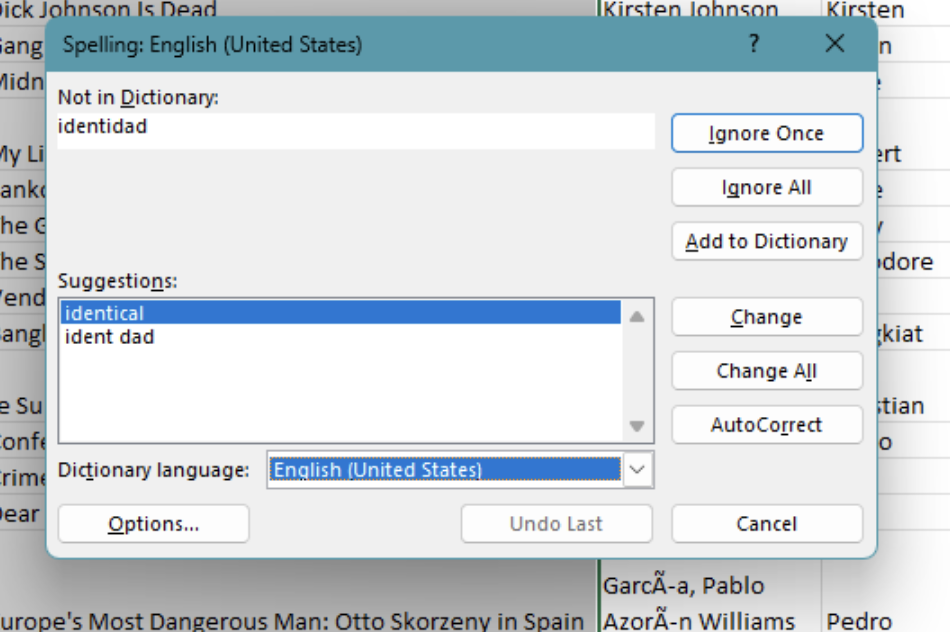 Yazım denetimi. Kaynak: Yazarın Görseli
Hata yönetimi; hataları vurgulama veya yinelenenleri kaldırma gibi yaygın sorunları ele almayı içerir.
Verinizdeki hatalar yanlış sonuçlara ve kötü karar almaya yol açabilir; bu yüzden onları belirlemek ve ele almak kritik önemdedir. Bunu nasıl yapacağımıza bakalım.
Hata denetimi yapmak istediğiniz hücre aralığını seçin.
Şerit üzerindeki Giriş sekmesine gidin.
Stiller grubunda Koşullu Biçimlendirme'ye tıklayın.
Açılır menüden Yeni Kural'ı seçin.
Hangi hücrelerin biçimlendirileceğini belirlemek için Formül kullan seçeneğini seçin.
Bu formül doğru olduğunda biçimlendir alanına =ISERROR(cell) formülünü girin.
İstediğiniz biçimlendirme seçeneklerini seçmek için Biçim… düğmesine tıklayın.
Biçimlendirme seçeneklerinizi seçtikten sonra Tamam'a tıklayın.
Kuralı uygulamak için Yeni Biçimlendirme Kuralı iletişim kutusunda tekrar Tamam'a tıklayın.
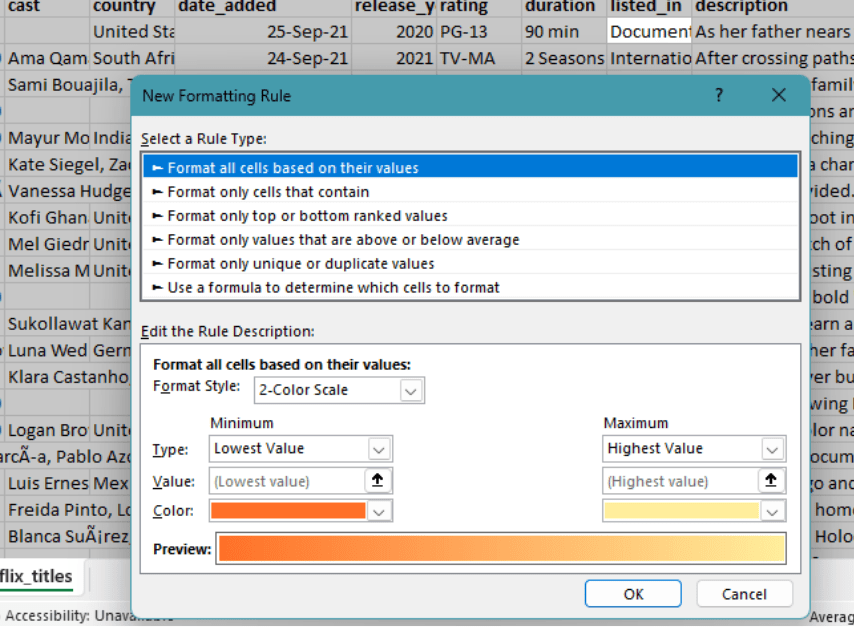 Koşullu biçimlendirme kullanma. Kaynak: Yazarın Görseli
Yinelenen kayıtlar analizi bozabilir; bunları kaldırmak veri doğruluğunu sağlar.
Yinelenenleri kaldırmak istediğiniz çalışma sayfasını veya hücre aralığını seçin.
Şerit üzerindeki Veri sekmesine gidin.
Veri Araçları grubunda Yinelenenleri Kaldır'a tıklayın.
Yinelenenleri Kaldır iletişim kutusunda yinelenenleri kontrol etmek istediğiniz sütunu belirtin.
Tamam'a tıklayın. Excel, kaldırılan yinelenen değerlerin sayısını gösteren bir mesaj görüntüler.
Yinelenen satırlar verinizi kalabalıklaştırır ve analizinizin güvenilirliğini etkiler. Bunu şöyle yönetin.
Yinelenen satırları kaldırmak istediğiniz aralığı seçin.
Şerit üzerindeki Veri sekmesine gidin ve Sırala ve Filtre Uygula grubunda Gelişmiş'e tıklayın.
Gelişmiş Filtre iletişim kutusunda Başka bir konuma kopyalayı seçin.
Liste aralığını seçtiğiniz aralık olarak ayarlayın.
Benzersiz satırların kopyalanacağı Şuraya kopyala alanını belirleyin.
Yalnızca Benzersiz Kaydı kutusunu işaretleyin ve ardından Tamam'a tıklayın.
Metinleri birleştirme gibi işlemlere bakalım.
Birden fazla metin dizisini tek bir hücrede birleştirmek, farklı kaynaklardaki bilgileri tek, bütünlüklü bir biçimde bir araya getirerek daha anlamlı ve düzenli veri oluşturmanıza yardımcı olur.
=CONCATENATE() yazın.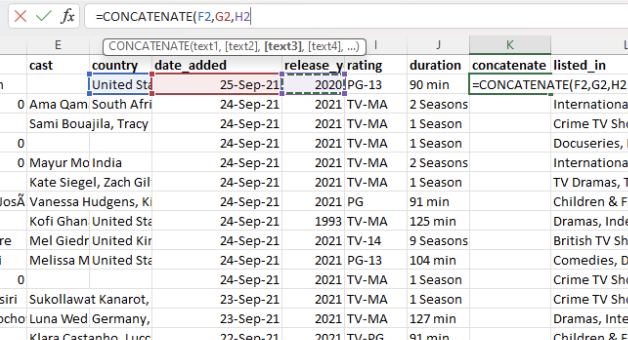 Hücreleri birleştirme. Kaynak: Yazarın Görseli
Birörnek büyük/küçük harf kullanımı okunabilirliği artırır ve verinizde tutarlılık sağlar. Bunu nasıl ayarlayacağınıza bakalım.
Dönüştürülmüş metin için yeni bir sütun oluşturun.
Bir hücreye şu formülü girin: =UPPER() veya =LOWER() ya da =PROPER()
Gerekirse diğer hücrelere uygulamak için dolgu tutamacını sürükleyin.
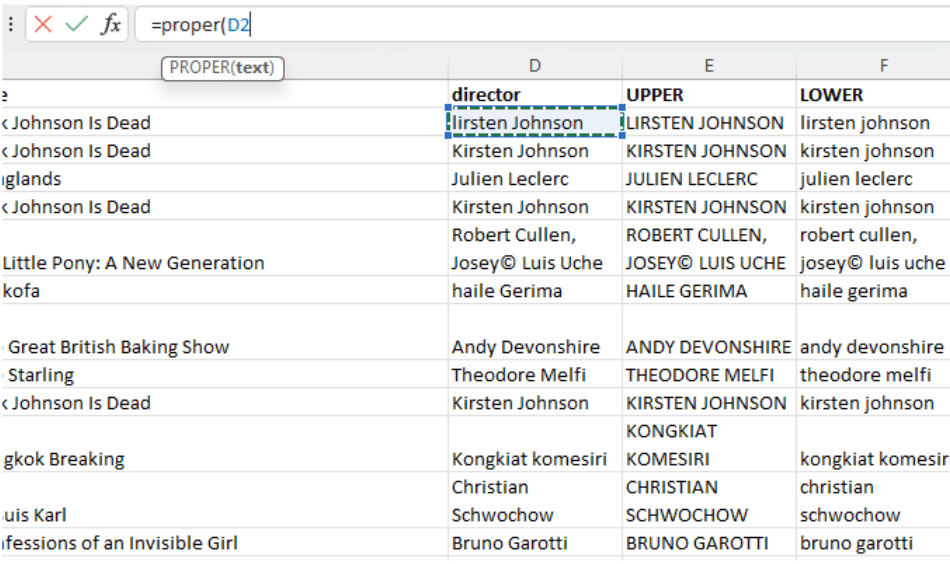 Metnin büyük/küçük harfini değiştirme. Kaynak: Yazarın Görseli
Sekmeler, satır sonları ve özel karakterler gibi yazdırılamayan karakterler; veri işleme akışını bozarak veriyi doğru analiz etmeyi veya görselleştirmeyi zorlaştırabilir.
Kaldırmanız gereken yazdırılamayan karakterleri belirleyin.
Yazdırılamayan karakterler içeren metnin bulunduğu hücreyi seçin.
Yeni bir hücrede şu işlevi kullanın: =CLEAN(text).
Fazladan boşlukları ve yazdırılamayan karakterleri kaldırmak için şunu kullanın: =TRIM(CLEAN(text)).
Temizlenen metni kopyalayıp orijinalinin üzerine yapıştırın.
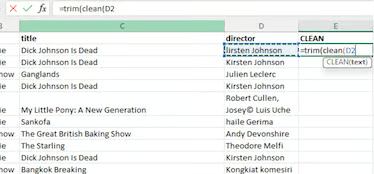 Excel'de clean işlevini kullanma. Kaynak: Yazarın Görseli
Veri dönüşümü teknikleri; metni ayrıştırma ve Flash Fill gibi araçları kullanma dahil, verinizi daha iyi analiz için yeniden düzenlemek ve yeniden şekillendirmek amacıyla kullanılır.
Metin verisini ayrı sütunlara ayırmak, belirli bileşenleri analiz etmeyi kolaylaştırır ve her bilginin net bir şekilde kategorize edilmesini sağlar. Bu, birleştirmenin tersidir ve karmaşık veriyi yönetilebilir parçalara ayırmak için kullanışlıdır. Şöyle yapın.
Bölmek istediğiniz veriyi seçin.
Veri sekmesine gidin ve Metni Sütunlara Dönüştür'e tıklayın.
Sınırlayıcı veya Sabit Genişlik seçeneklerinden birini seçip İleri'ye tıklayın.
Sınırlayıcı için, verinizin kullandığı sınırlayıcıları işaretleyin ve İleri'ye tıklayın.
Sabit Genişlik için, Veri Önizleme penceresinde sütun kesmelerini ayarlayıp İleri'ye tıklayın.
Her sütun için veri biçimini seçin.
Son'a tıklayın.
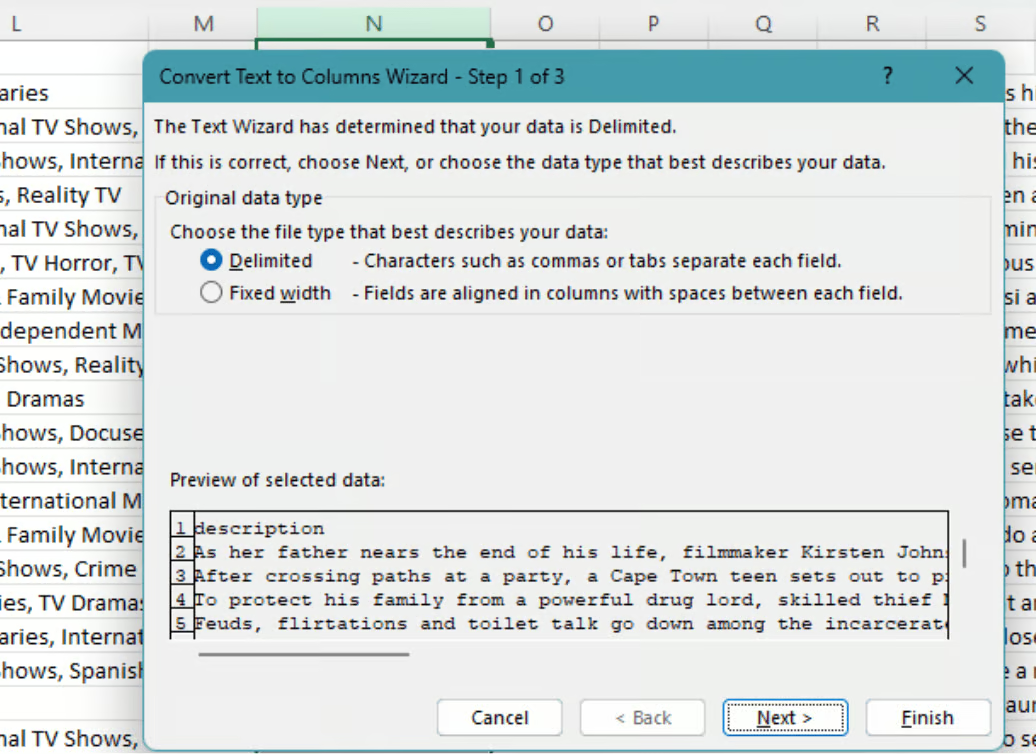 Veri ayrıştırma için metni sütunlara kullanma. Kaynak: Yazarın Görseli
Flash Fill, verinizde algıladığı örüntülere göre değerleri otomatik olarak doldurur. Excel'de Flash Fill'i şöyle kullanabilirsiniz:
Mevcut verinizin yanındaki bir hücrede, bir örüntüyü takip eden veriyi girin.
Excel'in örüntüyü algılamasına yardımcı olmak için bir sonraki hücreye bir başka örnek girin.
Örneğin bulunduğu hücreyi seçin.
Şerit üzerindeki Veri sekmesine gidin.
Veri Araçları grubunda Flash Fill'e tıklayın.
Excel, algılanan örüntüye göre kalan hücreleri otomatik olarak dolduracaktır.
Sütunları birleştirme ve bölme, veriyi analiz ihtiyaçlarınıza en uygun şekilde düzenlemenize yardımcı olur. Hücreleri birleştirmek için şu adımları izleyin:
Sütunları bölmek için şu adımları izleyin:
Veriyi yeniden düzenlemek, onu daha mantıklı ve erişilebilir bir biçimde sunmaya yardımcı olur. Satırdan satıra ve sütundan sütuna dönüşüm için:
Dönüştürmek istediğiniz veriyi (gerekirse başlıklar dahil) vurgulayın.
Seçimi sağ tıklayıp Kopyala'yı seçin veya Ctrl+C tuşlarına basın.
Dönüştürülmüş verinin başlayacağı hücreyi seçin.
Hedef hücreyi sağ tıklayın, Özel Yapıştır'ı seçin ve ardından Transpoze'yi seçin.
Özel Yapıştır iletişim kutusunu açmak için Ctrl+Alt+V kısayolunu da kullanabilir, ardından Transpoze seçeneğini işaretleyip Tamam'a tıklayabilirsiniz.
Sütunları/satırları yeniden düzenlemek için:
Taşımak istediğiniz tüm sütunu seçmek için sütun başlığına tıklayın.
Sağ tıklayıp Kes'i seçin veya Ctrl+X tuşlarına basın.
Kestiğiniz sütunu taşımak istediğiniz sütunu seçin, sütun başlığına sağ tıklayın ve Kesilen Hücreleri Ekle'yi seçin.
Benzer şekilde, satırlar için de taşımak istediğiniz satırı seçip kesin ve hedef satıra yapıştırın.
Sayısal ve tarih düzeltmeleri; sayısal verileri ve tarihleri doğru ve tutarlı biçimde biçimlendirmek ve standartlaştırmak için yapılır.
Hatalı sayı biçimleri; yanlış yorumlara, hesaplama hatalarına ve veri sıralama/karşılaştırma sorunlarına yol açabilir.
Doğru biçimlendirilmiş tarihler, zamana dayalı analiz ve raporlama için hayati önemdedir.
Tarihleri içeren hücreleri vurgulayın.
Giriş sekmesine gidin.
Sayı Biçimi açılır menüsüne tıklayın ve Kısa Tarih veya Uzun Tarih seçin.
DataCamp ile Excel Öğrenin
Kurs
Kurs
Kurs
blog
Abid Ali Awan
14 dk.
blog
Dario Radečić
15 dk.
Eğitim
Kurtis Pykes
8 dk.
Eğitim
Adel Nehme



