
Cursus
Introductie tot Excel
4 uur
277.5K
Laten we beginnen met basisopschoning, zoals het verwijderen van extra spaties.
Achterliggende spaties kunnen vervelend zijn en voor problemen zorgen, omdat ze tot inconsistenties in data-analyse en opmaak leiden.
Er zijn twee belangrijke manieren om extra spaties in Excel te verwijderen. We bekijken ze allebei.
Volg deze stappen om extra spaties te verwijderen.
Selecteer het celbereik waarin je extra spaties wilt verwijderen.
Gebruik de sneltoets Ctrl + H om het dialoogvenster Zoeken en vervangen te openen.
Druk in het veld Zoeken naar twee keer op de spatiebalk om twee spaties in te voeren.
Druk in het veld Vervangen door één keer op de spatiebalk om één spatie in te voeren.
Klik op Alles vervangen.
Herhaal dit totdat er geen dubbele spaties meer worden gevonden.
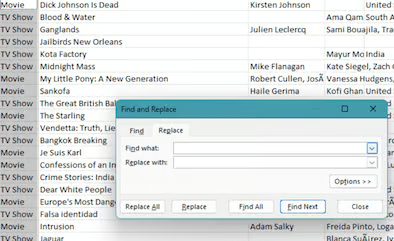 Zoek- en vervangdialoogvenster. Bron: afbeelding door auteur
Maak een nieuwe kolom voor de opgeschoonde data.
Voer in de eerste cel van de nieuwe kolom de formule =TRIM(cel_met_extra_spaties) in.
Dubbelklik op de rechterbenedenhoek van de cel om de formule toe te passen op de rest van de rijen.
Kopieer de opgeschoonde data en plak als waarden om de formules te verwijderen.
Lege cellen kunnen formules doorbreken, tot rekenfouten leiden en onnauwkeurige analyseresultaten opleveren. Zo pak je dit aan.
Markeer het celbereik waarin je lege cellen wilt vinden en behandelen.
Druk op Ctrl + G om het dialoogvenster Ga naar te openen.
Klik op de knop „Speciaal…”. Hiermee open je het dialoogvenster Ga naar speciaal.
Selecteer de optie Lege cellen en klik op OK. Nu zijn alle lege cellen in het gekozen bereik geselecteerd.
Voer nu een waarde of formule in. Druk op Ctrl + Enter.
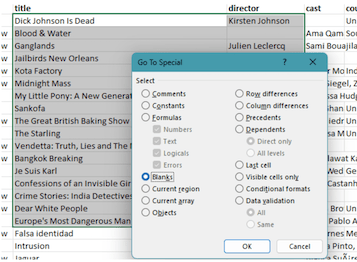 Lege cellen selecteren en behandelen. Bron: afbeelding door auteur
Spelfouten laten data onprofessioneel ogen en maken die lastiger te begrijpen, dus het is belangrijk om ze te corrigeren.
Controleer het hele werkblad of een specifiek bereik.
Ga naar het tabblad Controleren op het Lint.
Klik op de knop Spelling in de groep Controle.
Het dialoogvenster Spelling opent met het eerste gedetecteerde fout gespelde woord en suggesties voor correctie.
Bekijk en corrigeer spelfouten waar nodig.
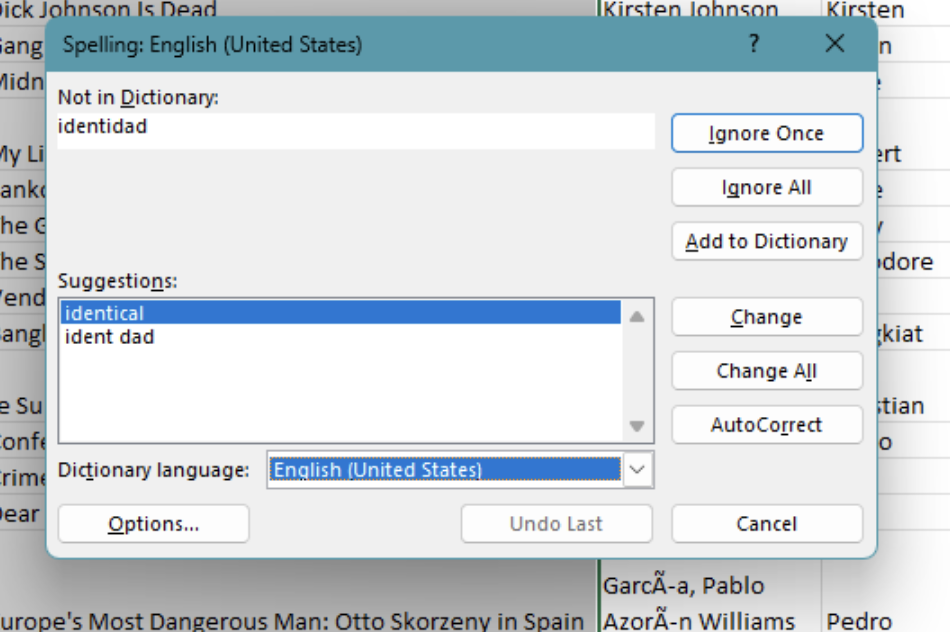 Spellingscontrole. Bron: afbeelding door auteur
Laten we kijken naar foutherstel, zoals fouten markeren of dubbele waarden verwijderen.
Fouten in je data kunnen tot verkeerde resultaten en slechte besluitvorming leiden, dus het is cruciaal om ze te identificeren en aanpakken. Zo doe je dat.
Selecteer het celbereik dat je op fouten wilt controleren.
Ga naar het tabblad Start op het Lint.
Klik in de groep Stijlen op Voorwaardelijke opmaak.
Selecteer Nieuwe regel in het dropdownmenu.
Kies Een formule gebruiken om te bepalen welke cellen worden opgemaakt.
Voer de formule =ISERROR(cel) in het veld Waarden opmaken waarvoor deze formule waar is in.
Klik op de knop Opmaak… om je gewenste opmaakopties te kiezen.
Klik op OK nadat je de opmaak hebt gekozen.
Klik nogmaals op OK in het dialoogvenster Nieuwe opmaakregel om de regel toe te passen.
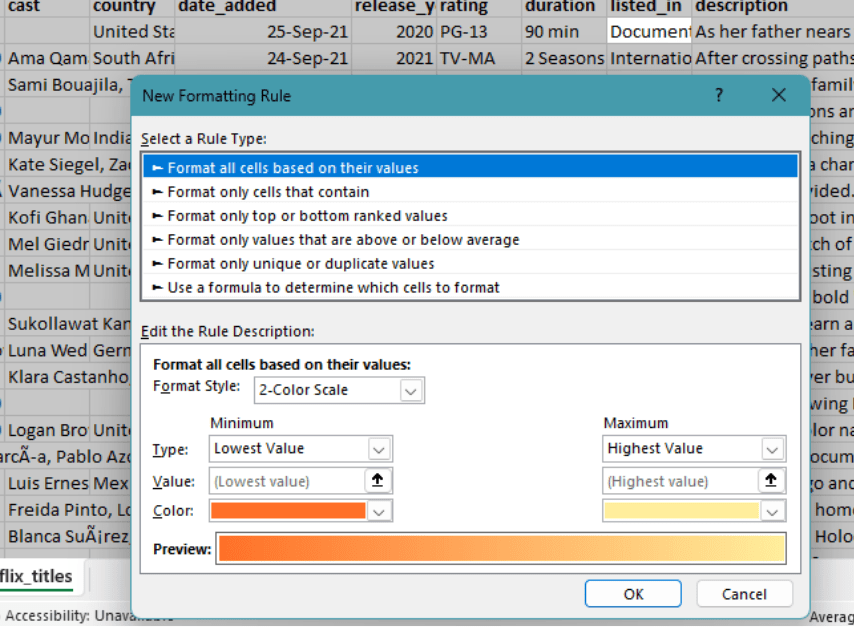 Voorwaardelijke opmaak gebruiken. Bron: afbeelding door auteur
Dubbele records kunnen analyses en inzichten verstoren, dus door ze te verwijderen verbeter je de nauwkeurigheid van je data.
Selecteer het werkblad of het celbereik waaruit je dubbele waarden wilt verwijderen.
Ga naar het tabblad Gegevens op het Lint.
Klik op Dubbele waarden verwijderen in de groep Hulpmiddelen voor gegevens.
Geef in het dialoogvenster Dubbele waarden verwijderen aan welke kolom(men) je op duplicaten wilt controleren.
Klik op OK. Excel toont een bericht met het aantal verwijderde dubbele waarden.
Dubbele rijen maken je data rommelig en beïnvloeden de betrouwbaarheid van je analyse. Zo pak je dit aan.
Selecteer het bereik waaruit je de dubbele rijen wilt verwijderen.
Ga naar het tabblad Gegevens op het Lint en klik op Geavanceerd in de groep Sorteren en filteren.
Selecteer in het dialoogvenster Geavanceerd filter de optie Kopiëren naar een andere locatie.
Stel het Lijstbereik in op je geselecteerde bereik.
Stel het veld Kopiëren naar in op de cel waar je de unieke rijen wilt laten plaatsen.
Vink het vakje Alleen unieke records aan en klik op OK.
Laten we kijken naar tekstbewerkingen zoals strings samenvoegen.
Meerdere tekststrings in één cel samenvoegen helpt je om informatie uit verschillende bronnen te combineren tot één samenhangend formaat.
=CONCATENATE().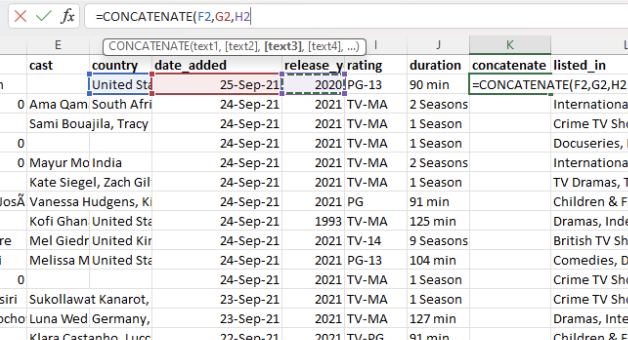 Cellen samenvoegen. Bron: afbeelding door auteur
Uniforme schrijfwijze in hoofd-/kleine letters verbetert de leesbaarheid en houdt je data consistent. Zo pas je dit aan.
Maak een nieuwe kolom voor de geconverteerde tekst.
Voer in een cel de formule in: =UPPER() of =LOWER() of =PROPER()
Sleep de vulgreep om de formule indien nodig op andere cellen toe te passen.
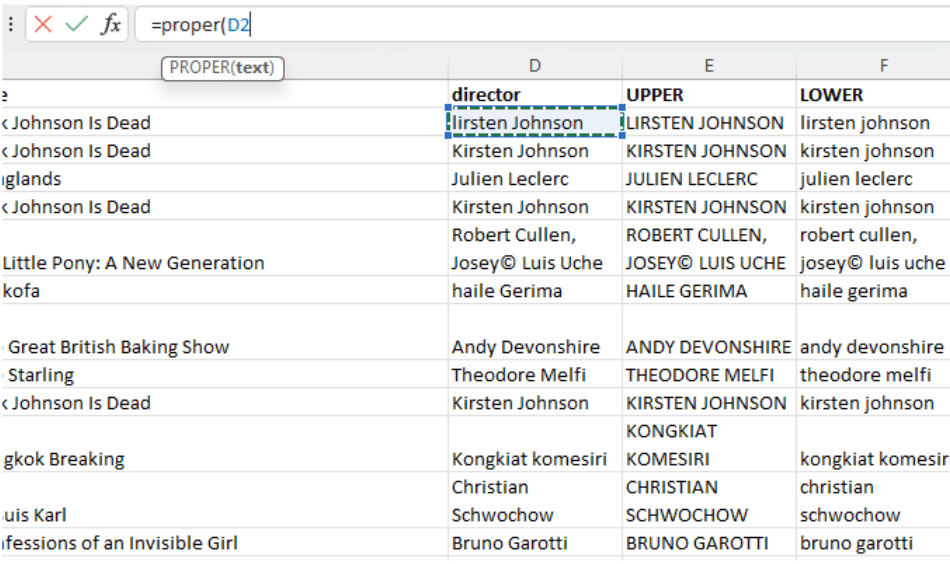 Hoofd-/kleine letters wijzigen. Bron: afbeelding door auteur
Niet-afdrukbare tekens, zoals tabs, regeleindes en speciale tekens, kunnen de gegevensverwerking verstoren en het moeilijk maken om data correct te analyseren of visualiseren.
Identificeer de niet-afdrukbare tekens die je wilt verwijderen.
Selecteer de cel met de tekst waarin niet-afdrukbare tekens staan.
Gebruik in een nieuwe cel de volgende functie: =CLEAN(tekst).
Om extra spaties én niet-afdrukbare tekens te verwijderen, gebruik je: =TRIM(CLEAN(tekst)).
Kopieer en plak de opgeschoonde tekst om het origineel te vervangen.
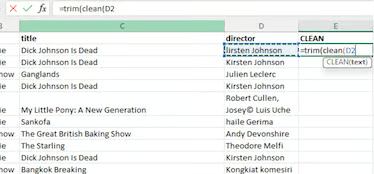 De CLEAN-functie gebruiken in Excel. Bron: afbeelding door auteur
Datatransformatietechnieken worden gebruikt om je data te herordenen en te herschikken voor betere analyses, inclusief het parseren van tekst en het gebruik van tools zoals Snel aanvullen (Flash Fill).
Tekstdata opsplitsen in afzonderlijke kolommen maakt het eenvoudiger om specifieke onderdelen te analyseren en zorgt ervoor dat elk stukje informatie duidelijk wordt gecategoriseerd. Dit is het tegenovergestelde van samenvoegen en is handig om complexe data op te breken in beheersbare delen. Zo pak je het aan.
Selecteer de data die je wilt splitsen.
Ga naar het tabblad Gegevens en klik op Tekst naar kolommen.
Kies Gescheiden of Vaste breedte en klik op Volgende.
Voor Gescheiden vink je de scheidingstekens aan die je data gebruikt en klik je op Volgende.
Voor Vaste breedte stel je kolombreuken in in het venster Gegevensvoorbeeld en klik je op Volgende.
Kies het gegevensformaat voor elke kolom.
Klik op Voltooien.
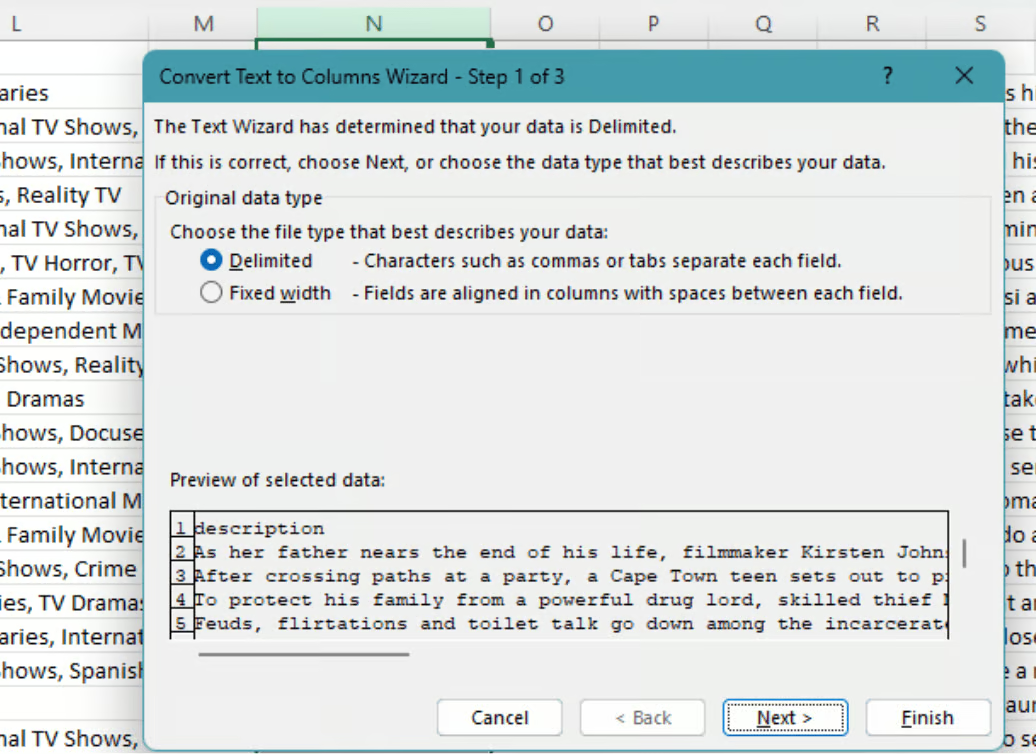 Tekst naar kolommen gebruiken voor parseren. Bron: afbeelding door auteur
Snel aanvullen vult automatisch waarden in op basis van patronen die het in je data herkent. Zo gebruik je Snel aanvullen in Excel:
Voer in een cel naast je bestaande data waarden in volgens een patroon.
Geef in de volgende cel nog een voorbeeld om Excel te helpen het patroon te herkennen.
Selecteer de cel met het voorbeeld.
Ga naar het tabblad Gegevens op het Lint.
Klik op Snel aanvullen in de groep Hulpmiddelen voor gegevens.
Excel vult automatisch de overige cellen in op basis van het herkende patroon.
Kolommen samenvoegen en splitsen helpt je data zo te organiseren dat die het beste bij je analysedoelen past. Zo voeg je cellen samen:
Volg deze stappen om kolommen te splitsen:
Data herschikken kan helpen om deze logischer en toegankelijker te presenteren. Voor transformeren van rijen naar rijen en kolommen naar kolommen:
Markeer de data die je wilt transformeren (inclusief kopteksten indien nodig).
Klik met de rechtermuisknop op de selectie en kies Kopiëren of druk op Ctrl+C.
Selecteer de cel waar de getransformeerde data moet beginnen.
Klik met de rechtermuisknop op de doelcel, kies Plakken speciaal en selecteer vervolgens Transponeren.
Je kunt ook Ctrl+Alt+V gebruiken om het dialoogvenster Plakken speciaal te openen, vink vervolgens Transponeren aan en klik op OK.
Om kolommen/rijen te herschikken:
Klik op de kolomkop om de volledige kolom te selecteren die je wilt verplaatsen.
Klik met de rechtermuisknop en kies Knippen of druk op Ctrl+X.
Selecteer de kolom waar je de geknipte kolom wilt neerzetten, klik met de rechtermuisknop op de kolomkop en kies Geknipte cellen invoegen.
Voor rijen werkt het vergelijkbaar: selecteer en knip de rij die je wilt verplaatsen en plak deze op de gewenste plek.
Numerieke en datumcorrecties houden in dat numerieke data en datums worden gecorrigeerd en gestandaardiseerd zodat ze nauwkeurig en consistent opgemaakt zijn.
Onjuiste getalformaten kunnen leiden tot misinterpretaties en rekenfouten, en tot problemen bij het sorteren en vergelijken van data.
Correct opgemaakte datums zijn cruciaal voor nauwkeurige tijdsgebonden analyses en rapportage.
Markeer de cellen met datums.
Ga naar het tabblad Start.
Klik op het dropdownmenu Getalnotatie en kies Korte datumnotatie of Lange datumnotatie.
Leer Excel met DataCamp
Cursus
Cursus
Cursus
blog
Adel Nehme
15 min

