Excel 提供了多种内置取整函数来应对不同场景,其中 ROUND() 函数是最常用的之一。本文将全面介绍 Excel 中关键的取整函数,解释其工作原理,并通过实用示例演示如何高效使用它们。如果您对基础不太熟悉,建议您先学习我们的 Introduction to Excel 课程以夯实基础。
了解 Excel 的 ROUND() 函数
Excel 中的 ROUND() 函数是控制电子表格数值精度的最简单方法。让我们先看看它的语法和示例。
ROUND() 的语法与参数
Excel 的 ROUND() 函数用于将数字按指定的位数取整。其语法如下:
=ROUND(number, num_digits)技术支持
其中:
-
number:要取整的数值。
-
num_digits:决定取整到小数点后的位数。
根据 num_digits 的取值不同,其行为也会变化:
-
当 num_digits 为正数:在小数点右侧取整。例如,=ROUND(3.14159, 2) 的结果是 3.14。
-
当 num_digits 为 0:取整到最接近的整数。例如,=ROUND(7.8, 0) 的结果是 8。
-
当 num_digits 为负数:在小数点左侧取整(到最接近的 10、100 等)。例如,=ROUND(256, -1) 的结果是 260。
ROUND() 的实际工作方式
Excel 的 ROUND() 函数遵循标准的数学四舍五入规则。取整时,Excel 会查看目标取整位右边紧邻的那一位数字:
- 如果该位是 5、6、7、8 或 9,则向上取整。
- 如果该位是 0、1、2、3 或 4,则向下取整。
下面是一些快速示例来说明这一规则:
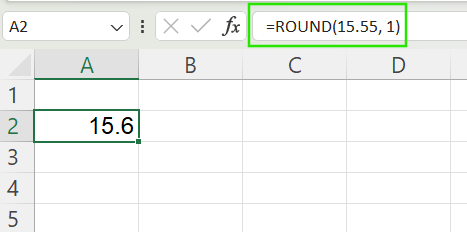
以下公式保留 1 位小数。由于第二位小数为 5,结果向上取整。
=ROUND(15.55, 1)技术支持
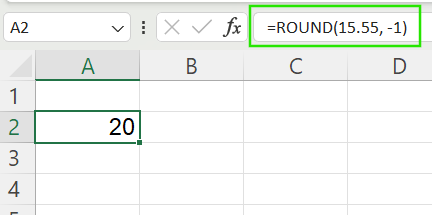
在下面的示例中,公式取整到最接近的 10。由于个位为 5,十位向上取整。
=ROUND(15.55, -1)技术支持
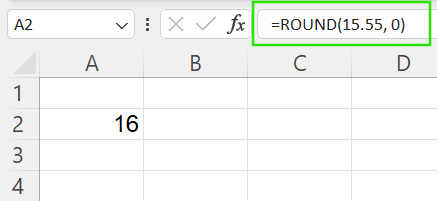
在下面的示例中,公式取整到最接近的整数。由于小数部分为 0.55,结果向上取整。
=ROUND(15.55, 0)技术支持
Excel ROUND() 函数的变体
Excel 的 ROUND() 函数有不同的变体,各自对应不同用途。
ROUNDUP()
ROUNDUP() 函数总是远离零方向取整,不受后续数字影响。这意味着结果总是大于原始数值,有助于在计算中采取保守策略。此方法适用于保守预算(确保估算足够高)以及设定最低阈值(如最低收费或配额)。
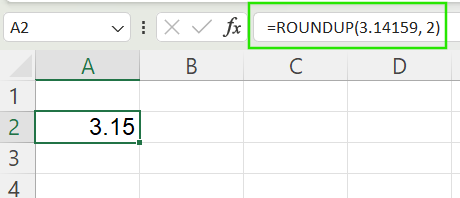
在下面的示例中,即使第三位小数只有 1,该函数也会向上取整。
=ROUNDUP(3.14159, 2)技术支持
ROUNDDOWN()
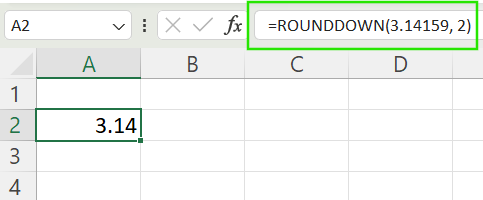
ROUNDDOWN() 函数总是朝向零方向取整,不管取整位后面的数字是什么。该函数确保对于正数,结果总是小于或等于原值;对于负数,结果总是大于或等于原值。
该方法适用于设置最大值或上限,以及在预测或计算中避免高估。下面的示例中,ROUNDDOWN() 函数总是丢弃多余小数位,从不进位。
=ROUNDDOWN(3.14159, 2)技术支持
借助其他函数的取整技巧
Excel 还提供了通过其他函数实现的取整方法。这些函数可以按照不同规范来取整。下面我们来讨论这些方法。
MROUND()
MROUND() 函数将数字取整为最接近的指定倍数,适用于按包装单位、定价增量或排班间隔等进行取整。其语法如下:
=MROUND(number, multiple)技术支持
其中:
-
number:要取整的数字。
-
multiple:要取整到的倍数。
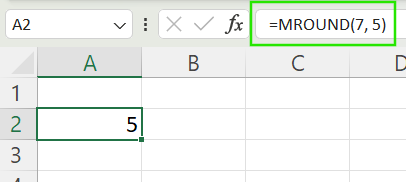
例如,下面的公式将 7 取整到 5,因为 7 比起 10 更接近 5。
=MROUND(7, 5)技术支持
CEILING() 和 FLOOR()
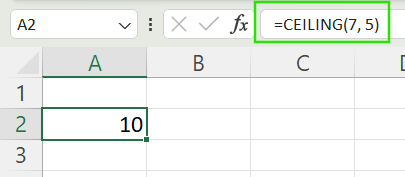
这两个函数按指定的倍数进行向上或向下取整,但带有方向性偏好。
=CEILING(7, 5)技术支持
=FLOOR(7, 5)技术支持
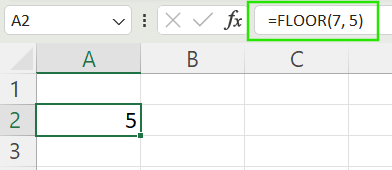
这些方法在以标准增量定价(如进位到最近的 $0.25)、按固定间隔划分时间(如 15 分钟段)以及在制造中按阈值取整(如最小批量)时很有用。
EVEN() 和 ODD()
这两个函数不论小数部分为何,总是远离零取整到最近的偶数或奇数整数。它们适用于按奇偶分组组织数据,或在设计、布局、模式化时简化取值。
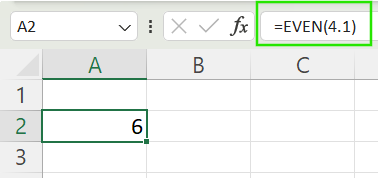
例如,下面的公式将数值 4 向上取整为最近的偶数 6。
=EVEN(4.1)技术支持
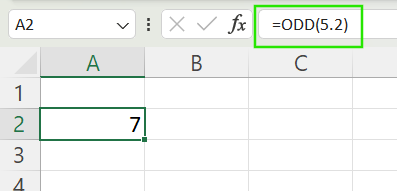
同样,下面的公式将数值 5 向上取整为最近的奇数 7。
=ODD(5.2)技术支持
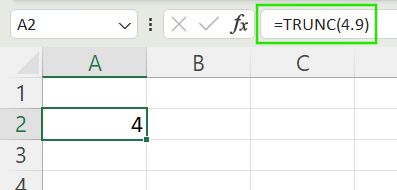
INT() 和 TRUNC()
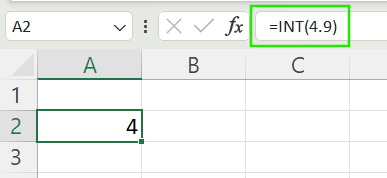
这两个函数经常被混淆,但它们的行为不同,尤其是在处理负数时:
=INT(4.9)技术支持
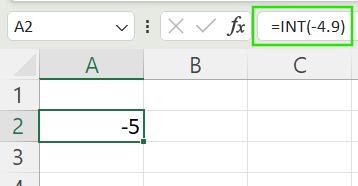
对于负数,INT() 会进一步远离零(更负)。
=INT(-4.9)技术支持
=TRUNC(4.9)技术支持
在 Excel 中对时间取整
Excel 将时间视为 24 小时制中的一部分,因此对时间取整需要稍微不同的处理。您可以使用 MROUND() 将时间取整到最近的分钟或时间段,也可以结合时间运算使用 ROUND()。
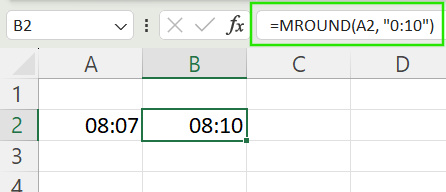
例如,若 A2 为 8:07,下面的公式通过将时间取整到最近的 10 分钟,返回 8:10。
=MROUND(A2, "0:10")技术支持
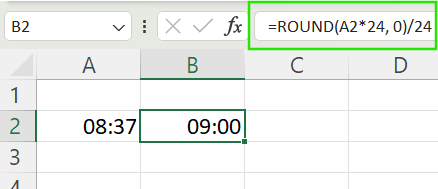
如果 A2 为 8:37,且您希望将时间取整到最近的整点,请使用下面的公式:
=ROUND(A2*24, 0)/24技术支持
何时对数值取整,何时仅调整格式
在 Excel 中,对数值取整与设置数字格式各有作用,理解其差异对准确分析与报告至关重要。
区别在于:使用 Excel 的取整函数会改变单元格中存储的底层值。当您需要在计算、报告或财务建模中使用取整后的结果时,这一点很重要,因为后续公式会使用新的取整值。例如,应用 =ROUND(2.786, 1) 将在单元格中存储 2.8,任何引用该单元格的计算都将使用 2.8,而非原始值。
Excel 的格式设置工具(如减少小数位数按钮)或自定义数字格式只会改变显示效果,而不会改变背后的实际数值。该方法更适用于仪表板、图表或已完成计算的共享报告,在这些场景中,最终结果的视觉呈现更为重要。
取整函数汇总表
我们已经介绍了相当多的 Excel ROUND() 函数变体。为便于梳理,下面附上一张表格:
|
函数
|
说明
|
示例
|
|
ROUND()
|
标准四舍五入
|
=ROUND(2.75, 1) → 2.8
|
|
ROUNDUP()
|
总是向上(远离零)
|
=ROUNDUP(2.75, 1) → 2.8
|
|
ROUNDDOWN()
|
总是向下(朝向零)
|
=ROUNDDOWN(2.75, 1) → 2.7
|
|
MROUND()
|
按最近的倍数取整
|
=MROUND(7, 5) → 5
|
|
CEILING()
|
向上取整到最近的倍数
|
=CEILING(7, 5) → 10
|
|
FLOOR()
|
向下取整到最近的倍数
|
=FLOOR(7, 5) → 5
|
|
INT()
|
向下取整为整数
|
=INT(-2.9) → -3
|
|
TRUNC()
|
直接去除小数而不取整
|
=TRUNC(-2.9) → -2
|
|
EVEN()
|
向上取整到最近的偶数整数
|
=EVEN(3.2) → 4
|
|
ODD()
|
向上取整到最近的奇数整数
|
=ODD(3.2) → 5
|
结语
现在您已经了解了 Excel 中不同的取整技巧,建议继续学习我们的 Data Analysis in Excel 课程巩固练习。我也推荐我们的 Financial Modeling in Excel 课程作为实践场景,因为在财务分析中取整尤为重要,微小差异可能显著影响预测与估值。最后,我们的 Excel Fundamentals 技能路径内容非常全面,是进一步了解最新版 Excel 可用函数的绝佳方式。


Excel 提供了多种内置取整函数来应对不同场景,其中
ROUND()函数是最常用的之一。本文将全面介绍 Excel 中关键的取整函数,解释其工作原理,并通过实用示例演示如何高效使用它们。如果您对基础不太熟悉,建议您先学习我们的 Introduction to Excel 课程以夯实基础。了解 Excel 的 ROUND() 函数
Excel 中的
ROUND()函数是控制电子表格数值精度的最简单方法。让我们先看看它的语法和示例。ROUND() 的语法与参数
Excel 的
ROUND()函数用于将数字按指定的位数取整。其语法如下:其中:
number:要取整的数值。num_digits:决定取整到小数点后的位数。根据
num_digits的取值不同,其行为也会变化:当
num_digits为正数:在小数点右侧取整。例如,=ROUND(3.14159, 2)的结果是3.14。当
num_digits为 0:取整到最接近的整数。例如,=ROUND(7.8, 0)的结果是8。当
num_digits为负数:在小数点左侧取整(到最接近的 10、100 等)。例如,=ROUND(256, -1)的结果是260。ROUND() 的实际工作方式
Excel 的
ROUND()函数遵循标准的数学四舍五入规则。取整时,Excel 会查看目标取整位右边紧邻的那一位数字:下面是一些快速示例来说明这一规则:
以下公式保留 1 位小数。由于第二位小数为 5,结果向上取整。
在下面的示例中,公式取整到最接近的 10。由于个位为 5,十位向上取整。
在下面的示例中,公式取整到最接近的整数。由于小数部分为 0.55,结果向上取整。
Excel ROUND() 函数的变体
Excel 的
ROUND()函数有不同的变体,各自对应不同用途。ROUNDUP()
ROUNDUP()函数总是远离零方向取整,不受后续数字影响。这意味着结果总是大于原始数值,有助于在计算中采取保守策略。此方法适用于保守预算(确保估算足够高)以及设定最低阈值(如最低收费或配额)。在下面的示例中,即使第三位小数只有 1,该函数也会向上取整。
ROUNDDOWN()
ROUNDDOWN()函数总是朝向零方向取整,不管取整位后面的数字是什么。该函数确保对于正数,结果总是小于或等于原值;对于负数,结果总是大于或等于原值。该方法适用于设置最大值或上限,以及在预测或计算中避免高估。下面的示例中,
ROUNDDOWN()函数总是丢弃多余小数位,从不进位。借助其他函数的取整技巧
Excel 还提供了通过其他函数实现的取整方法。这些函数可以按照不同规范来取整。下面我们来讨论这些方法。
MROUND()
MROUND()函数将数字取整为最接近的指定倍数,适用于按包装单位、定价增量或排班间隔等进行取整。其语法如下:其中:
number:要取整的数字。multiple:要取整到的倍数。例如,下面的公式将 7 取整到 5,因为 7 比起 10 更接近 5。
CEILING() 和 FLOOR()
这两个函数按指定的倍数进行向上或向下取整,但带有方向性偏好。
CEILING():将数字向上(远离零)取整到最接近的指定倍数。例如,下面的公式将 7 向上取整为 10,即最接近的 5 的倍数。FLOOR():将数字向下(朝向零)取整到最接近的指定倍数。下面的示例将 7 向下取整为 5,即最接近的 5 的倍数。这些方法在以标准增量定价(如进位到最近的 $0.25)、按固定间隔划分时间(如 15 分钟段)以及在制造中按阈值取整(如最小批量)时很有用。
EVEN() 和 ODD()
这两个函数不论小数部分为何,总是远离零取整到最近的偶数或奇数整数。它们适用于按奇偶分组组织数据,或在设计、布局、模式化时简化取值。
例如,下面的公式将数值 4 向上取整为最近的偶数 6。
同样,下面的公式将数值 5 向上取整为最近的奇数 7。
INT() 和 TRUNC()
这两个函数经常被混淆,但它们的行为不同,尤其是在处理负数时:
INT():向下取整到最近的整数。对于负数,
INT()会进一步远离零(更负)。TRUNC():直接去掉小数部分,不进行四舍五入。在 Excel 中对时间取整
Excel 将时间视为 24 小时制中的一部分,因此对时间取整需要稍微不同的处理。您可以使用
MROUND()将时间取整到最近的分钟或时间段,也可以结合时间运算使用ROUND()。例如,若 A2 为 8:07,下面的公式通过将时间取整到最近的 10 分钟,返回 8:10。
如果 A2 为 8:37,且您希望将时间取整到最近的整点,请使用下面的公式:
何时对数值取整,何时仅调整格式
在 Excel 中,对数值取整与设置数字格式各有作用,理解其差异对准确分析与报告至关重要。
区别在于:使用 Excel 的取整函数会改变单元格中存储的底层值。当您需要在计算、报告或财务建模中使用取整后的结果时,这一点很重要,因为后续公式会使用新的取整值。例如,应用
=ROUND(2.786, 1)将在单元格中存储 2.8,任何引用该单元格的计算都将使用 2.8,而非原始值。Excel 的格式设置工具(如减少小数位数按钮)或自定义数字格式只会改变显示效果,而不会改变背后的实际数值。该方法更适用于仪表板、图表或已完成计算的共享报告,在这些场景中,最终结果的视觉呈现更为重要。
取整函数汇总表
我们已经介绍了相当多的 Excel
ROUND()函数变体。为便于梳理,下面附上一张表格:函数
说明
示例
ROUND()标准四舍五入
=ROUND(2.75, 1)→ 2.8ROUNDUP()总是向上(远离零)
=ROUNDUP(2.75, 1)→ 2.8ROUNDDOWN()总是向下(朝向零)
=ROUNDDOWN(2.75, 1)→ 2.7MROUND()按最近的倍数取整
=MROUND(7, 5)→ 5CEILING()向上取整到最近的倍数
=CEILING(7, 5)→ 10FLOOR()向下取整到最近的倍数
=FLOOR(7, 5)→ 5INT()向下取整为整数
=INT(-2.9)→ -3TRUNC()直接去除小数而不取整
=TRUNC(-2.9)→ -2EVEN()向上取整到最近的偶数整数
=EVEN(3.2)→ 4ODD()向上取整到最近的奇数整数
=ODD(3.2)→ 5结语
现在您已经了解了 Excel 中不同的取整技巧,建议继续学习我们的 Data Analysis in Excel 课程巩固练习。我也推荐我们的 Financial Modeling in Excel 课程作为实践场景,因为在财务分析中取整尤为重要,微小差异可能显著影响预测与估值。最后,我们的 Excel Fundamentals 技能路径内容非常全面,是进一步了解最新版 Excel 可用函数的绝佳方式。