
Kurs
Excel'de Veri Analizi
3 sa
151.1K
Excel, farklı senaryoları ele almak için yerleşik çeşitli yuvarlama fonksiyonları sunar ve bunlar arasında en yaygın kullanılanlardan biri ROUND() fonksiyonudur. Bu yazıda, Excel’deki temel yuvarlama fonksiyonlarının tümünü inceleyecek, nasıl çalıştıklarını açıklayacak ve pratik örneklerle etkili kullanımlarını göstereceğim. Bazı temel bilgilere aşina değilseniz, sağlam bir temel oluşturmak için Introduction to Excel kursumuzu almanızı öneririm.
Excel’de ROUND() fonksiyonu, e-tablolarınızdaki sayısal hassasiyeti kontrol etmenin en basit yoludur. Sözdizimine ve nasıl çalıştığına ilişkin örneklere bakalım.
Excel ROUND() fonksiyonu, bir sayıyı belirtilen basamak sayısına yuvarlamak için kullanılır. ROUND() fonksiyonunun sözdizimi şöyledir:
=ROUND(number, num_digits)Burada:
number: Yuvarlamak istediğiniz değer.
num_digits: Sayının kaç basamağa yuvarlanacağını belirler.
num_digits bağımsız değişkeninin davranışı değerine göre değişir:
num_digits pozitif olduğunda: Ondalık noktasının sağına yuvarlar. Örneğin, =ROUND(3.14159, 2) sonucu 3.14 olur.
num_digits sıfır olduğunda: En yakın tam sayıya yuvarlar. Örneğin, =ROUND(7.8, 0) sonucu 8 olur.
num_digits negatif olduğunda: Ondalık noktasının soluna (en yakın 10, 100 vb.) yuvarlar. Örneğin, =ROUND(256, -1) sonucu 260 olur.
Excel ROUND() fonksiyonu, standart matematiksel yuvarlama kurallarını izler. Bir sayıyı yuvarlarken Excel, yuvarlama konumunuzun hemen sağındaki basamağa bakar:
Bu kuralı açıklamak için hızlı örnekler aşağıdadır:
Aşağıdaki formül 1 ondalık basamağa yuvarlar. İkinci ondalık 5 olduğundan yukarı yuvarlar.
=ROUND(15.55, 1)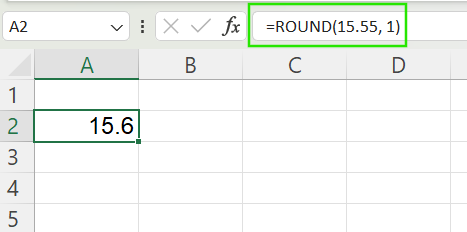
Aşağıdaki örnekte formül en yakın 10’a yuvarlar. Birler basamağı 5 olduğu için onlar basamağı yukarı yuvarlanır.
=ROUND(15.55, -1)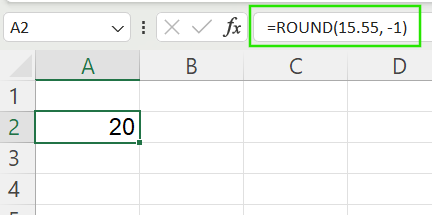
Aşağıdaki örnekte formül en yakın tam sayıya yuvarlar. Ondalık kısmı 0,55 olduğundan yukarı yuvarlar.
=ROUND(15.55, 0)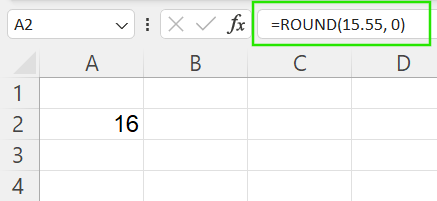
Excel ROUND() fonksiyonunun, her biri belirli bir kullanım amacına sahip farklı varyasyonları vardır.
ROUNDUP() fonksiyonu, takip eden basamaklardan bağımsız olarak her zaman sıfırdan uzağa yuvarlar. Bu, sonucun her zaman orijinal sayıdan büyük olacağı anlamına gelir ve hesaplamalarda temkinli bir yaklaşım sağlar. Tahminlerin yeterince yüksek olmasını sağlamak için temkinli bütçelemede ve asgari ücretlendirme veya kotalar gibi alt eşiklerin belirlenmesinde kullanışlıdır.
Aşağıdaki örnekte, üçüncü ondalık yalnızca 1 olmasına rağmen fonksiyon her zaman yukarı yuvarlar.
=ROUNDUP(3.14159, 2)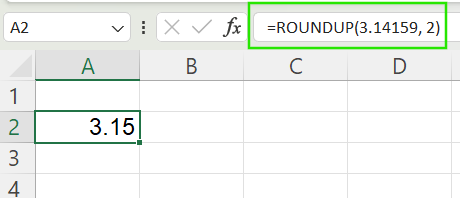
ROUNDDOWN() fonksiyonu, yuvarlama noktasından sonra gelen basamaklar ne olursa olsun her zaman sıfıra doğru yuvarlar. Bu fonksiyon, yuvarlanan değerin pozitif sayılar için her zaman orijinaline eşit veya ondan küçük, negatif sayılar içinse her zaman orijinaline eşit veya ondan büyük olmasını sağlar.
Yöntem, üst sınır veya tavan değerleri belirlemede ve tahminlerde ya da hesaplamalarda aşırı tahminden kaçınmada kullanışlıdır. Aşağıdaki örnekte ROUNDDOWN() fonksiyonu fazladan ondalıkları her zaman atar, asla yukarı yuvarlamaz.
=ROUNDDOWN(3.14159, 2)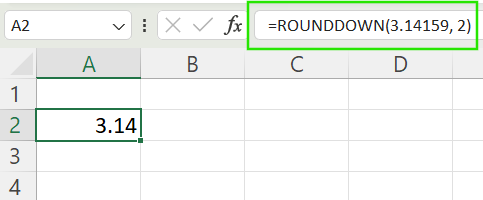
Excel, diğer fonksiyonlarla da yuvarlama teknikleri sunar. Bu fonksiyonlar, sayıları farklı özelliklere göre yuvarlamanızı sağlar. Bu yöntemleri aşağıda ele alalım.
MROUND() fonksiyonu, bir sayıyı belirtilen katın en yakınına yuvarlar; bu, paket boyutları, fiyat artışları veya zamanlama aralıkları gibi birimlerle çalışırken kullanışlıdır. MROUND() fonksiyonunun sözdizimi aşağıda gösterilmiştir:
=MROUND(number, multiple)Burada:
number: Yuvarlanacak sayı.
multiple: Sayının yuvarlanacağı kat.
Örneğin, aşağıdaki formül 7’yi 5’e yuvarlar; çünkü 7, 10’dan çok 5’e daha yakındır.
=MROUND(7, 5)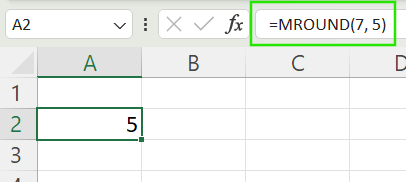
Bu fonksiyonlar, sayıları belirtilen en yakın kata yönlü bir önyargıyla yukarı veya aşağı yuvarlar.
CEILING(): Bir sayıyı belirtilen en yakın katına yukarı (sıfırdan uzağa) yuvarlar. Örneğin, aşağıdaki formül 7’yi, 5’in en yakın katı olan 10’a yukarı yuvarlar.
=CEILING(7, 5)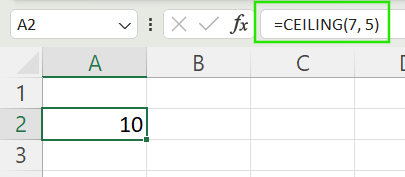
FLOOR(): Bir sayıyı belirtilen en yakın katına aşağı (sıfıra doğru) yuvarlar. Aşağıdaki örnekte, 7 en yakın 5 katına yani 5’e aşağı yuvarlanır.
=FLOOR(7, 5)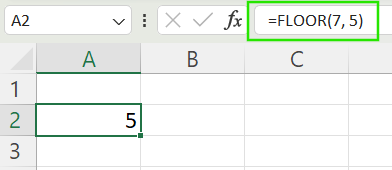
Bu yöntemler, örneğin en yakın 0,25 $’a yuvarlamak gibi standart artışlarla fiyatlandırmada kullanışlıdır. Ayrıca, 15 dakikalık dilimler gibi tutarlı aralıklarla zaman bloklamakta ve üretimde asgari parti boyutları gibi eşiklere yuvarlamakta da kullanılırlar.
Bu fonksiyonlar, ondalık kısımdan bağımsız olarak sayıları sıfırdan uzağa en yakın çift veya tek tam sayıya yuvarlar. Verileri çift veya tek kümelerde düzenlerken ya da tasarım, yerleşim veya desen oluşturma için değerleri basitleştirirken faydalıdır.
Örneğin, aşağıdaki formül 4 değerini en yakın çift sayı olan 6’ya yuvarlar.
=EVEN(4.1)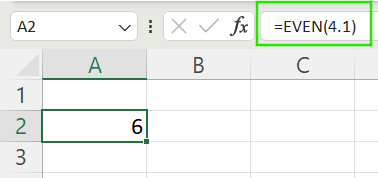
Benzer şekilde, aşağıdaki formül 5 değerini en yakın tek sayı olan 7’ye yuvarlar.
=ODD(5.2)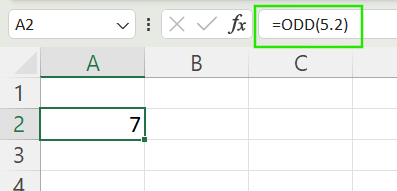
Bu iki fonksiyon sıkça karıştırılır ancak özellikle negatif sayılarda farklı davranırlar:
INT(): En yakın tam sayıya aşağı yuvarlar.
=INT(4.9)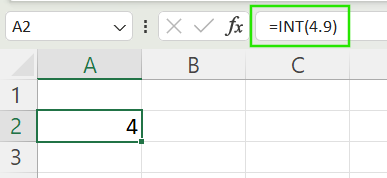
Negatif sayılarda, INT() sıfırdan daha da uzaklaşır (daha negatif olur).
=INT(-4.9)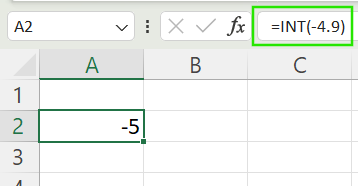
TRUNC(): Yuvarlama yapmadan yalnızca ondalık kısmı kaldırır.
=TRUNC(4.9)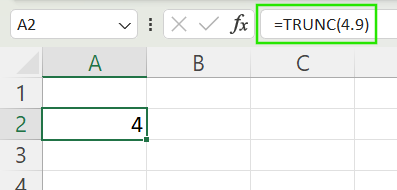
Excel, zamanı 24 saatlik bir günün kesri olarak ele alır; bu nedenle zamanı yuvarlamak biraz farklı bir yaklaşım gerektirir. En yakın dakika veya zaman bloğuna yuvarlamak için MROUND() ve zaman aritmetiği ile ROUND() kullanabilirsiniz.
Örneğin, A2 8:07 ise, aşağıdaki formül zamanı en yakın 10 dakikaya yuvarlayarak 8:10 döndürür.
=MROUND(A2, "0:10")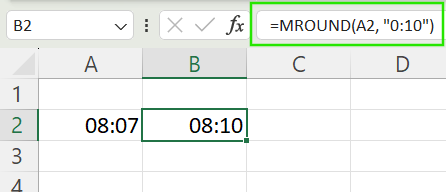
A2 8:37 ise ve zamanı en yakın saate yuvarlamak istiyorsanız, aşağıdaki formülü kullanın:
=ROUND(A2*24, 0)/24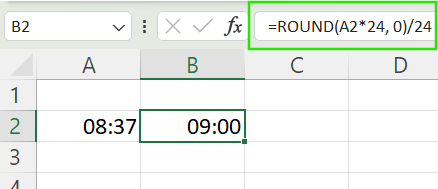
Excel’de değerleri yuvarlamak ve sayıları biçimlendirmek farklı amaçlara hizmet eder; bu ayrımı anlamak doğru veri analizi ve raporlama için kritiktir.
Fark şu şekildedir: Excel’in yuvarlama işlemlerini kullanmak, hücrede depolanan temel değeri gerçekten değiştirir. Bu, yuvarlanmış değere hesaplamalarda, raporlamada veya finansal modellemede ihtiyaç duyduğunuzda önemlidir; çünkü sonraki formüller yeni, yuvarlanmış sonucu kullanacaktır. Örneğin, =ROUND(2.786, 1) uygulandığında hücreye 2,8 yazılır ve bu hücreyi referans alan herhangi bir hesaplama orijinal değeri değil, 2,8’i kullanır.
Excel’in Ondalık Azalt düğmesi veya özel sayı biçimlendirme gibi biçimlendirme araçları ise yalnızca sayının görünümünü değiştirir; arka plandaki gerçek değeri değiştirmez. Bu yöntem, hesaplamaların zaten yapıldığı ve nihai sonuçta estetiğin önemli olduğu panolarda, grafiklerde veya paylaşılan raporlarda en uygundur.
Excel ROUND() fonksiyonunun epeyce farklı varyantını ele aldık. İşleri net tutmaya yardımcı olması için buraya bir tablo ekliyorum:
Excel’deki farklı yuvarlama tekniklerini keşfettiğinize göre, pratik yapmaya devam etmek için Data Analysis in Excel kursumuzu almanızı öneririm. Ayrıca, yuvarlamanın küçük farkların tahminleri ve değerlemeleri önemli ölçüde etkileyebildiği finansal analizde özel bir önem kazandığı için Financial Modeling in Excel kursumuzun pratik yapmak için harika bir yer olduğunu düşünüyorum. Son olarak, Excel Fundamentals beceri yolu çok kapsamlı bir içeriktir ve Excel’in en yeni sürümlerinde sunulan fonksiyonlar hakkında daha fazla bilgi edinmenin harika bir yoludur.
DataCamp ile Excel Öğrenin
Kurs
Kurs
Program
blog
Abid Ali Awan
14 dk.
blog
Dario Radečić
15 dk.
Eğitim
Adel Nehme
Eğitim
Kurtis Pykes
8 dk.




