
Corso
Analisi dei dati in Excel
3 h
151K
Excel offre diverse funzioni di arrotondamento integrate per gestire scenari differenti, tra cui la funzione ROUND(), una delle più utilizzate. In questo articolo esplorerò tutte le principali funzioni di arrotondamento in Excel, spiegherò come funzionano e dimostrerò come usarle in modo efficace con esempi pratici. Se ti mancano alcune basi, ti consiglio di seguire il nostro corso Introduction to Excel per costruire fondamenta solide.
La funzione ROUND() in Excel è il modo più semplice per controllare la precisione numerica nei tuoi fogli di calcolo. Vediamone la sintassi e alcuni esempi di utilizzo.
La funzione ROUND() di Excel viene usata per arrotondare un numero a un numero di cifre specificato. La sintassi di ROUND() è la seguente:
=ROUND(number, num_digits)Dove:
number: Il valore che vuoi arrotondare.
num_digits: Determina a quante cifre deve essere arrotondato il numero.
Il comportamento dell'argomento num_digits cambia in base al suo valore:
Quando num_digits è positivo: arrotonda le cifre a destra della virgola decimale. Ad esempio, =ROUND(3.14159, 2) restituisce 3.14.
Quando num_digits è zero: arrotonda al numero intero più vicino. Ad esempio, =ROUND(7.8, 0) restituisce 8.
Quando num_digits è negativo: arrotonda le cifre a sinistra della virgola (alla decina, centinaia, ecc. più vicina). Ad esempio, =ROUND(256, -1) restituisce 260.
La funzione ROUND() di Excel segue le regole matematiche standard di arrotondamento. Quando arrotondi un numero, Excel guarda la cifra immediatamente a destra della posizione di arrotondamento:
Ecco alcuni esempi rapidi per illustrare questa regola:
La formula qui sotto arrotonda a 1 cifra decimale. Poiché la seconda cifra decimale è 5, arrotonda per eccesso.
=ROUND(15.55, 1)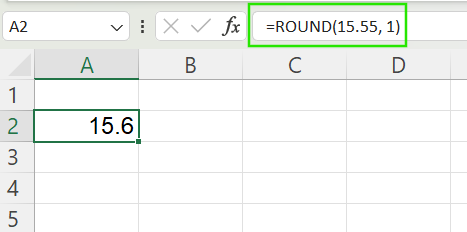
Nell'esempio seguente, la formula arrotonda alla decina più vicina. La cifra delle decine arrotonda per eccesso perché la cifra delle unità è 5.
=ROUND(15.55, -1)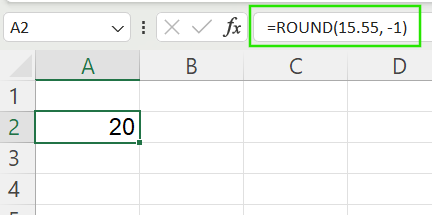
Nell'esempio seguente, la formula arrotonda al numero intero più vicino. Poiché la parte decimale è 0,55, arrotonda per eccesso.
=ROUND(15.55, 0)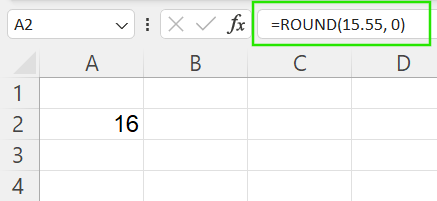
Esistono diverse varianti della funzione ROUND() di Excel, ognuna con un uso specifico.
La funzione ROUNDUP() arrotonda sempre allontanandosi da zero, indipendentemente dalle cifre successive. Ciò significa che il risultato è sempre maggiore del numero originale, garantendo un approccio prudente nei calcoli. Questo metodo è utile in una pianificazione di budget conservativa, assicurando che le stime siano sufficientemente alte, e quando si impostano soglie minime, come tariffe o quote minime.
Nell'esempio seguente, la funzione arrotonda sempre per eccesso, anche se la terza cifra decimale è solo 1.
=ROUNDUP(3.14159, 2)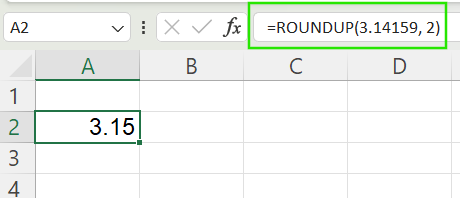
La funzione ROUNDDOWN() arrotonda sempre verso zero, a prescindere dalle cifre che seguono il punto di arrotondamento. Questa funzione assicura che il valore arrotondato sia sempre minore o uguale all'originale (per i numeri positivi) o maggiore o uguale all'originale (per i numeri negativi).
Il metodo è utile per impostare valori massimi o tetti e per evitare sovrastime in previsioni o calcoli. Nell'esempio seguente, la funzione ROUNDDOWN() elimina sempre le cifre decimali in eccesso, senza mai arrotondare per eccesso.
=ROUNDDOWN(3.14159, 2)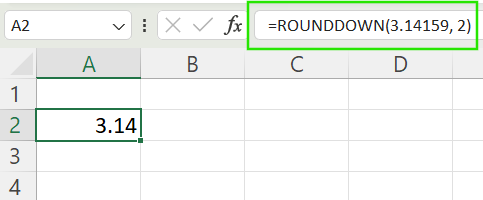
Excel offre anche tecniche di arrotondamento con altre funzioni. Queste funzioni permettono di arrotondare i numeri secondo specifiche diverse. Vediamo questi metodi qui sotto.
La funzione MROUND() arrotonda un numero al multiplo specificato più vicino, utile quando lavori con unità come dimensioni di confezioni, incrementi di prezzo o intervalli di pianificazione. La sintassi di MROUND() è la seguente:
=MROUND(number, multiple)Dove:
number: Il numero da arrotondare.
multiple: Il multiplo a cui arrotondare il numero.
Ad esempio, la formula qui sotto arrotonda 7 a 5 poiché 7 è più vicino a 5 che a 10.
=MROUND(7, 5)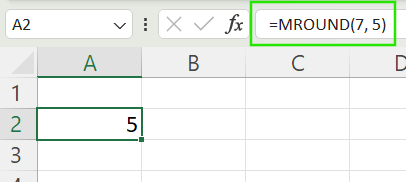
Queste funzioni arrotondano i numeri per eccesso o per difetto al multiplo specificato più vicino, ma con una direzione prefissata.
CEILING(): Arrotonda un numero per eccesso (allontanandosi da zero) al multiplo specificato più vicino. Ad esempio, la formula qui sotto arrotonda 7 a 10, che è il multiplo di 5 più vicino verso l'alto.
=CEILING(7, 5)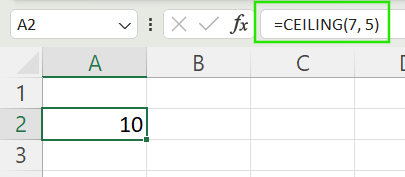
FLOOR(): Arrotonda un numero per difetto (verso zero) al multiplo specificato più vicino. Nell'esempio seguente, arrotonda 7 a 5 come multiplo di 5 più vicino verso il basso.
=FLOOR(7, 5)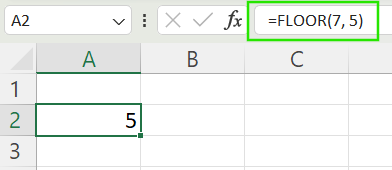
Questi metodi sono utili quando si prezzano articoli con incrementi standard, ad esempio arrotondando al $0,25 più vicino. Sono usati anche per bloccare il tempo in intervalli costanti, come segmenti da 15 minuti, e per arrotondare a soglie in ambito produttivo, come le dimensioni minime dei lotti.
Queste funzioni arrotondano i numeri per eccesso al più vicino intero pari o dispari, allontanandosi da zero, indipendentemente dalla parte decimale. Sono utili per organizzare dati in raggruppamenti pari o dispari o per semplificare valori in contesti di design, layout o schemi.
Ad esempio, la formula qui sotto arrotonda il valore 4 a 6 come numero pari più vicino.
=EVEN(4.1)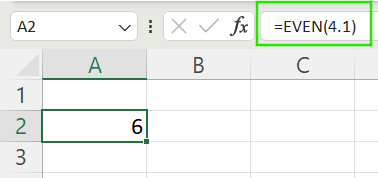
Allo stesso modo, la formula qui sotto arrotonda il valore 5 a 7 come numero dispari più vicino.
=ODD(5.2)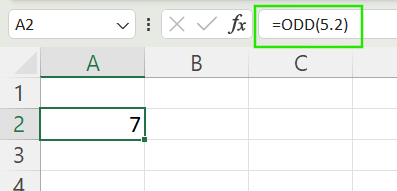
Queste due funzioni vengono spesso confuse ma si comportano diversamente, soprattutto con i numeri negativi:
INT(): Arrotonda per difetto all'intero più vicino.
=INT(4.9)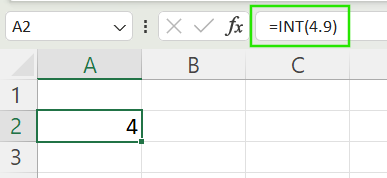
Per i numeri negativi, INT() si allontana ulteriormente da zero (diventa più negativo).
=INT(-4.9)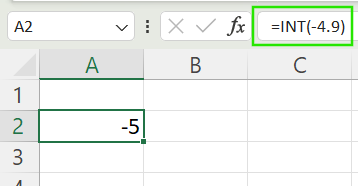
TRUNC(): Rimuove semplicemente la parte decimale senza arrotondare.
=TRUNC(4.9)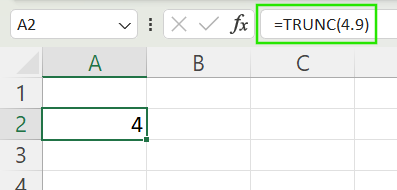
Excel tratta il tempo come una frazione di una giornata di 24 ore, quindi l'arrotondamento dell'ora richiede un approccio leggermente diverso. Puoi usare MROUND() per arrotondare al minuto o al blocco di tempo più vicino, e ROUND() con l'aritmetica del tempo.
Ad esempio, se A2 è 8:07, la formula seguente restituisce 8:10 arrotondando l'ora al più vicino intervallo di 10 minuti.
=MROUND(A2, "0:10")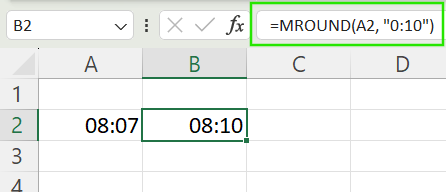
Se A2 è 8:37 e vuoi arrotondare l'ora all'ora più vicina, usa la formula seguente:
=ROUND(A2*24, 0)/24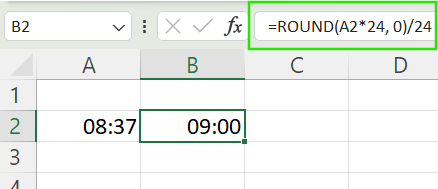
Arrotondare i valori e formattare i numeri in Excel hanno scopi diversi, e capire la distinzione è essenziale per un'analisi dati e una reportistica accurate.
Ecco la differenza: usare l'arrotondamento di Excel modifica effettivamente il valore sottostante memorizzato nella cella. Questo è importante quando ti serve il valore arrotondato per calcoli, report o modelli finanziari, perché le formule successive useranno il nuovo risultato arrotondato. Ad esempio, applicare =ROUND(2.786, 1) memorizzerà 2,8 nella cella, e qualsiasi calcolo che fa riferimento a questa cella userà 2,8, non il valore originale.
Gli strumenti di formattazione di Excel come il pulsante Diminuisci decimali o la formattazione personalizzata dei numeri cambiano solo l'aspetto del numero, non il valore reale sottostante. Il metodo è ideale per dashboard, grafici o report condivisi in cui i calcoli sono già stati effettuati e in cui, per il risultato finale, conta l'estetica.
Abbiamo coperto diverse varianti della funzione ROUND() di Excel. Per aiutarti a tenere tutto in ordine, includo qui una tabella:
Ora che hai esplorato le diverse tecniche di arrotondamento in Excel, ti consiglio di seguire il nostro corso Data Analysis in Excel per continuare a esercitarti. Penso anche che il nostro corso Financial Modeling in Excel sia un ottimo modo per fare pratica, perché l'arrotondamento assume un'importanza particolare nell'analisi finanziaria: piccole differenze possono influenzare sensibilmente previsioni e valutazioni. Infine, il nostro Percorso Excel Fundamentals è un'offerta molto completa ed è un ottimo modo per conoscere meglio le funzioni disponibili nelle versioni più recenti di Excel.
Impara Excel con DataCamp
Corso
Corso
Programma
blog
Tim Lu
12 min
blog
Abid Ali Awan
10 min
blog
Abid Ali Awan
15 min



