本文将探讨在 Excel 中按字母顺序排列数据的不同方法,包括 sort() 函数、筛选工具,以及适用于更复杂情形的公式。
如果您在其他 Excel 问题上卡住了,我建议学习我们的Introduction to Excel 课程和我们的Data Prepartion in Excel 课程,以打下坚实基础。
如何在 Excel 中按字母顺序排序一列
使用内置工具可以快速轻松地将某一列按字母顺序排序。以下是两种有效方法:
使用 A-Z 和 Z-A 按钮
使用此方法对列进行排序:
- 选择要排序的列中的任意单元格。
- 转到数据选项卡,找到排序和筛选组。
- 单击A 到 Z进行升序,或单击Z 到 A进行降序。
- Excel 将自动重新排序该列。
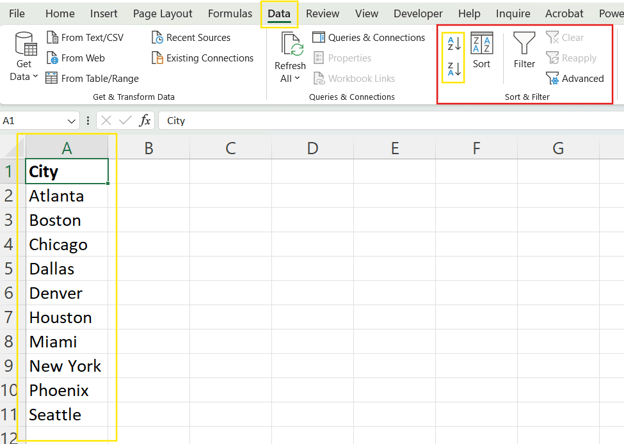
在 Excel 中使用 A-Z 和 Z-A 按钮按字母顺序排列列。图片来源:作者。
使用“排序”对话框
或者,您也可以使用“排序”对话框。此按钮就在前两个按钮旁边。如果您的列包含标题,我推荐使用此选项。
- 选择整个数据集,包括相关列。
- 转到数据选项卡并单击排序。
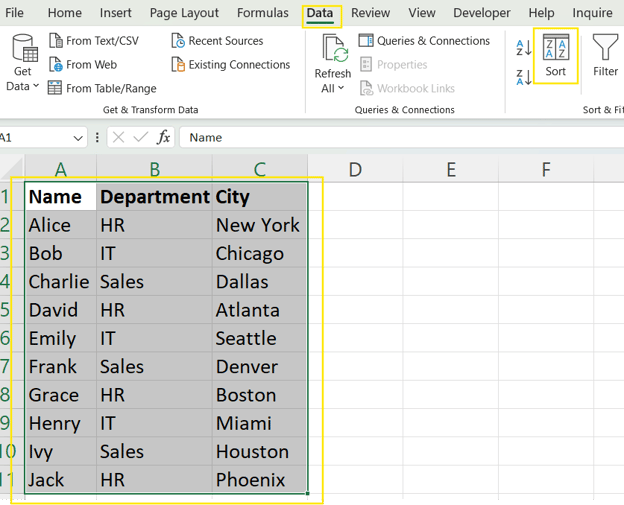
在 Excel 中使用“排序”对话框按字母顺序排列单列。图片来源:作者。
- 在主要关键字下拉列表中,选择要按字母顺序排列的列。
- 将“顺序”设置为A-Z 或 Z-A,然后单击确定。
- Excel 将在保持其他列对应数据不变的情况下对该列进行排序。
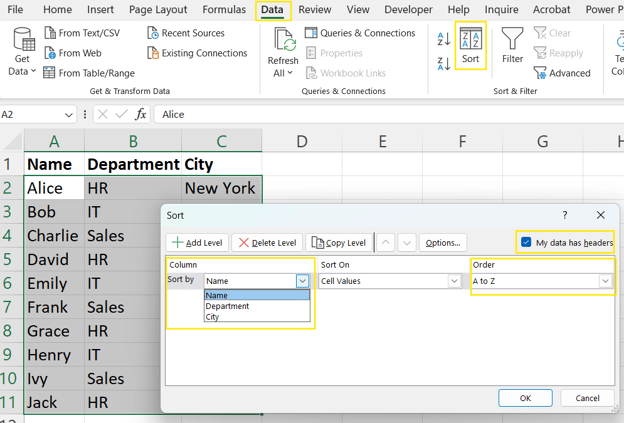
在 Excel 中使用“排序”对话框按字母顺序排列单列。图片来源:作者。
如何在 Excel 中按字母顺序排序多列
在排序多列时,务必确保相关数据保持对应,否则电子表格会被打乱。按以下步骤有序进行:
- 选择数据集,确保包含所有列并高亮标题。
- 在数据选项卡中单击排序以打开排序对话框。
- 选择要排序的主列并设置顺序(A-Z 或 Z-A)。
- 单击添加条件以按其他列进行排序。
- 根据需要继续添加条件,并单击确定确认。
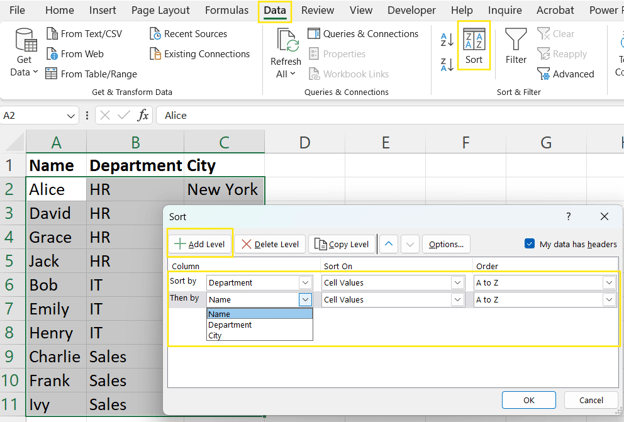
在 Excel 中使用“排序”对话框按字母顺序排列多列。图片来源:作者。
如何在 Excel 中按字母顺序排序行
当信息是跨行而非跨列组织时,横向排序非常有用。按以下步骤在 Excel 中将行按字母顺序排列:
- 选择要排序的数据范围。
- 在数据选项卡中单击排序以打开排序对话框。
- 单击选项并选择按行排序(从左到右)。
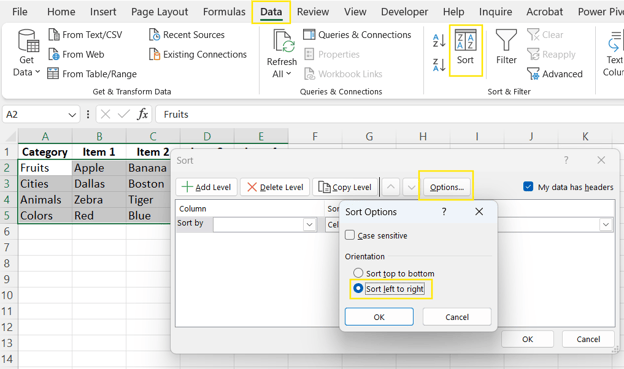
使用“排序”对话框按字母顺序对 Excel 中的行进行排序。图片来源:作者。
- 选择行号和排序顺序(A-Z 或 Z-A),然后单击确定。
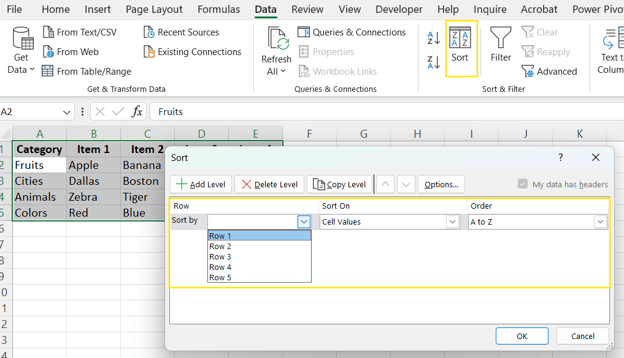
使用“排序”对话框按字母顺序对 Excel 中的行进行排序。图片来源:作者。
如何使用筛选在 Excel 中按字母顺序排序
筛选器可在不永久更改原始顺序的情况下快速按字母顺序排列数据。当您需要临时排序同时保留数据集结构时,此方法非常有用。按以下步骤使用筛选器进行字母顺序排序。
- 选择列标题。
- 转到数据 > 排序和筛选 > 筛选。
- 单击列标题中的下拉箭头。
- 选择从 A 到 Z 排序或从 Z 到 A 排序以重新排列该列。
- 通过筛选器可以轻松在排序和未排序数据之间切换。
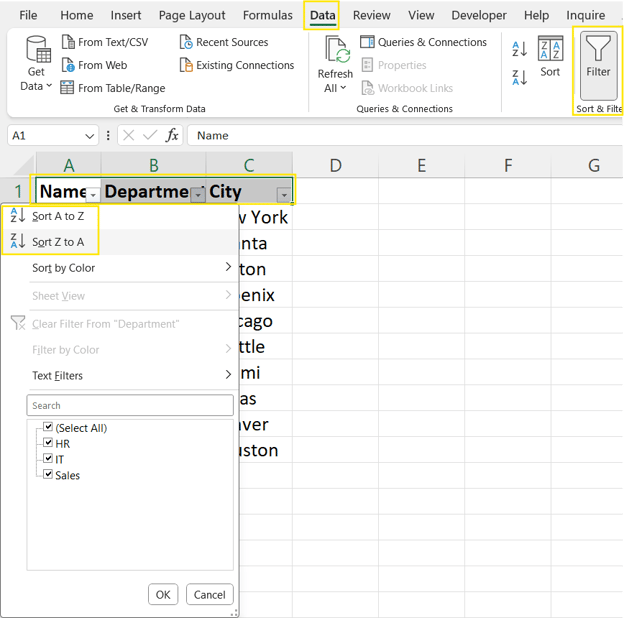
使用筛选在 Excel 中按字母顺序对数据进行排序。图片来源:作者。
如何使用 Excel 公式按字母顺序排序
有时,Excel 的内置排序工具可能不够用。使用公式可以实现动态排序,这意味着当添加或更改新值时,数据会自动更新。
使用 SORT() 按字母顺序排序数据
SORT() 函数可动态地按升序或降序排序一个范围。例如,下面的公式将 B 列(B2:B11)中的数据按升序(A-Z)排序。若要按降序排序,将 1 改为 -1。
=SORT(A2:A11, 1, 1)技术支持
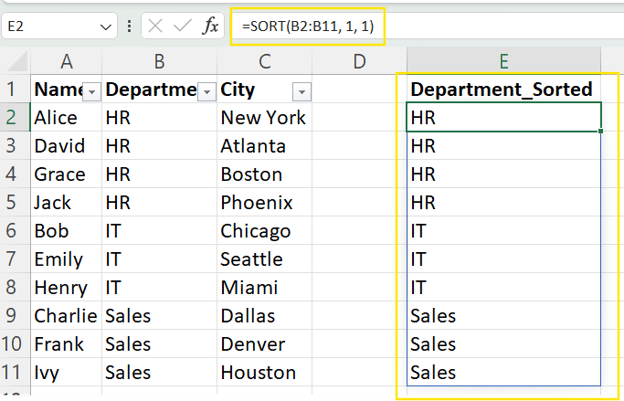
在 Excel 中使用 SORT() 函数按字母顺序对一列进行排序。图片来源:作者。
查看我们的 Excel Fundamentals 技能路径,了解最新版 Excel 中可用的更多函数和公式。
将 COUNTIF() 与辅助列配合使用
如果您使用的 Excel 旧版本不支持 SORT(),可以使用 COUNTIF() 函数为每个条目分配位置,然后依据该辅助列进行排序。
=COUNTIF(A$2:A$11, "<=" & A2)技术支持
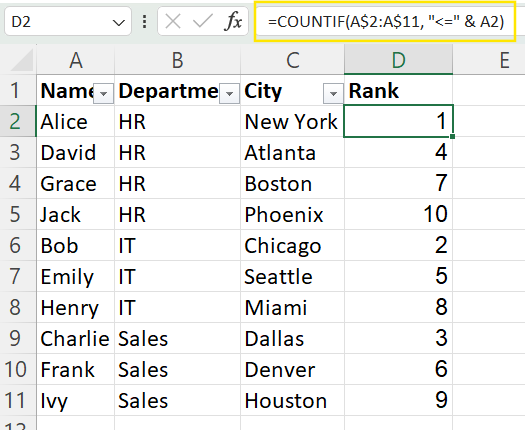
在 Excel 中将 COUNTIF() 与辅助列配合使用以按字母顺序排序数据。图片来源:作者。
当名字在前时按姓氏排序
如果姓名以“名 姓”的形式存储,但您需要按姓氏排序,可以使用 RIGHT() 和 SEARCH() 提取姓氏。
=RIGHT(A2, LEN(A2) - SEARCH(" ", A2))技术支持
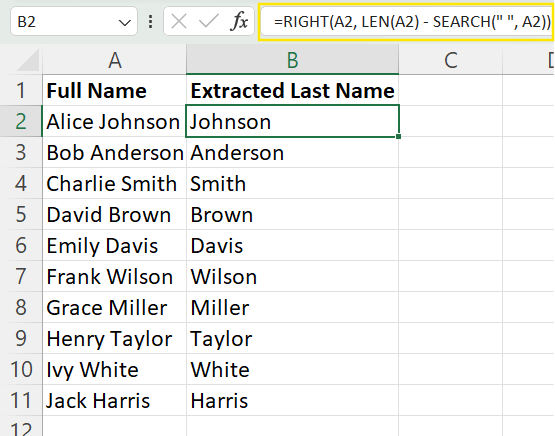
当名字在前时按姓氏对列进行字母顺序排序。图片来源:作者。
然后,您可以基于提取出的姓氏对数据集进行排序。
在 Excel 中按字母顺序排序的常见问题
在 Excel 中排序并非总是如预期那样进行。以下是一些常见问题及其解决方法:
-
空行或空列影响排序:空白行或列会破坏排序顺序。要解决此问题,请删除所有空行或空列。
-
将列标题当作数据处理:Excel 可能会将标题与数据一起排序,从而导致顺序不正确。请务必在排序对话框中勾选“我的数据具有标题”,以将标题行排除在排序之外。
-
仅排序单列而非整个数据集:只排序一列会使其他列中的相关数据错位。排序前务必选择整个数据集。若只选择了单列,Excel 通常会提示您,此时请选择扩展选定区域以高亮整个数据集。
-
包含特殊字符的排序:Excel 会将 #、@、_ 等特殊字符排在字母之前,可能导致意外顺序。为避免此问题,请在排序前使用 TRIM() 和 CLEAN() 函数去除隐藏字符。
结语
现在,您的 Excel 表格已井井有条、准确且易于导航,是时候提升您的 Excel 技能了!我建议学习我们的 Data Analysis in Excel,了解 B2B 数据中的洞见,以及 Data Visualization in Excel,掌握数据分析与呈现。


本文将探讨在 Excel 中按字母顺序排列数据的不同方法,包括
sort()函数、筛选工具,以及适用于更复杂情形的公式。如果您在其他 Excel 问题上卡住了,我建议学习我们的Introduction to Excel 课程和我们的Data Prepartion in Excel 课程,以打下坚实基础。
如何在 Excel 中按字母顺序排序一列
使用内置工具可以快速轻松地将某一列按字母顺序排序。以下是两种有效方法:
使用 A-Z 和 Z-A 按钮
使用此方法对列进行排序:
在 Excel 中使用 A-Z 和 Z-A 按钮按字母顺序排列列。图片来源:作者。
使用“排序”对话框
或者,您也可以使用“排序”对话框。此按钮就在前两个按钮旁边。如果您的列包含标题,我推荐使用此选项。
在 Excel 中使用“排序”对话框按字母顺序排列单列。图片来源:作者。
在 Excel 中使用“排序”对话框按字母顺序排列单列。图片来源:作者。
如何在 Excel 中按字母顺序排序多列
在排序多列时,务必确保相关数据保持对应,否则电子表格会被打乱。按以下步骤有序进行:
在 Excel 中使用“排序”对话框按字母顺序排列多列。图片来源:作者。
如何在 Excel 中按字母顺序排序行
当信息是跨行而非跨列组织时,横向排序非常有用。按以下步骤在 Excel 中将行按字母顺序排列:
使用“排序”对话框按字母顺序对 Excel 中的行进行排序。图片来源:作者。
使用“排序”对话框按字母顺序对 Excel 中的行进行排序。图片来源:作者。
如何使用筛选在 Excel 中按字母顺序排序
筛选器可在不永久更改原始顺序的情况下快速按字母顺序排列数据。当您需要临时排序同时保留数据集结构时,此方法非常有用。按以下步骤使用筛选器进行字母顺序排序。
使用筛选在 Excel 中按字母顺序对数据进行排序。图片来源:作者。
如何使用 Excel 公式按字母顺序排序
有时,Excel 的内置排序工具可能不够用。使用公式可以实现动态排序,这意味着当添加或更改新值时,数据会自动更新。
使用 SORT() 按字母顺序排序数据
SORT()函数可动态地按升序或降序排序一个范围。例如,下面的公式将 B 列(B2:B11)中的数据按升序(A-Z)排序。若要按降序排序,将 1 改为 -1。在 Excel 中使用 SORT() 函数按字母顺序对一列进行排序。图片来源:作者。
查看我们的 Excel Fundamentals 技能路径,了解最新版 Excel 中可用的更多函数和公式。
将 COUNTIF() 与辅助列配合使用
如果您使用的 Excel 旧版本不支持
SORT(),可以使用COUNTIF()函数为每个条目分配位置,然后依据该辅助列进行排序。在 Excel 中将 COUNTIF() 与辅助列配合使用以按字母顺序排序数据。图片来源:作者。
当名字在前时按姓氏排序
如果姓名以“名 姓”的形式存储,但您需要按姓氏排序,可以使用
RIGHT()和SEARCH()提取姓氏。当名字在前时按姓氏对列进行字母顺序排序。图片来源:作者。
然后,您可以基于提取出的姓氏对数据集进行排序。
在 Excel 中按字母顺序排序的常见问题
在 Excel 中排序并非总是如预期那样进行。以下是一些常见问题及其解决方法:
空行或空列影响排序:空白行或列会破坏排序顺序。要解决此问题,请删除所有空行或空列。
将列标题当作数据处理:Excel 可能会将标题与数据一起排序,从而导致顺序不正确。请务必在排序对话框中勾选“我的数据具有标题”,以将标题行排除在排序之外。
仅排序单列而非整个数据集:只排序一列会使其他列中的相关数据错位。排序前务必选择整个数据集。若只选择了单列,Excel 通常会提示您,此时请选择扩展选定区域以高亮整个数据集。
包含特殊字符的排序:Excel 会将
#、@、_等特殊字符排在字母之前,可能导致意外顺序。为避免此问题,请在排序前使用 TRIM() 和 CLEAN() 函数去除隐藏字符。结语
现在,您的 Excel 表格已井井有条、准确且易于导航,是时候提升您的 Excel 技能了!我建议学习我们的 Data Analysis in Excel,了解 B2B 数据中的洞见,以及 Data Visualization in Excel,掌握数据分析与呈现。