

什么是 LangGraph Studio?
LangGraph Studio 是专为构建 AI 代理而设计的集成开发环境(IDE),尤其适用于使用 LangGraph 框架的项目。

与专注于通用软件开发的传统 IDE 不同,LangGraph Studio 提供了可视化、交互与实时调试代理工作流的工具。这样您可以查看代理的结构,随时进行调整,并高效测试不同场景。该平台对从事复杂 AI 驱动应用(如聊天机器人或自动化工具)的人尤为有用。
如果您想进一步了解如何用 LangGraph 构建 AI 代理,请查看下方我们的 LangGraph 视频教程。
LangGraph Studio 提供一个动态的可视化环境,其中会展示代理的图结构,显示不同组件如何交互。它与 LangChain 及 LangSmith 紧密集成,从而优化项目管理与协作。
例如,您可以在同一界面中启动新的图运行、进行配置并检查输出,这对迭代开发尤为高效。线程管理、中断以及人类参与(human-in-the-loop)等高级功能可精细控制代理行为,使调试更易掌控。
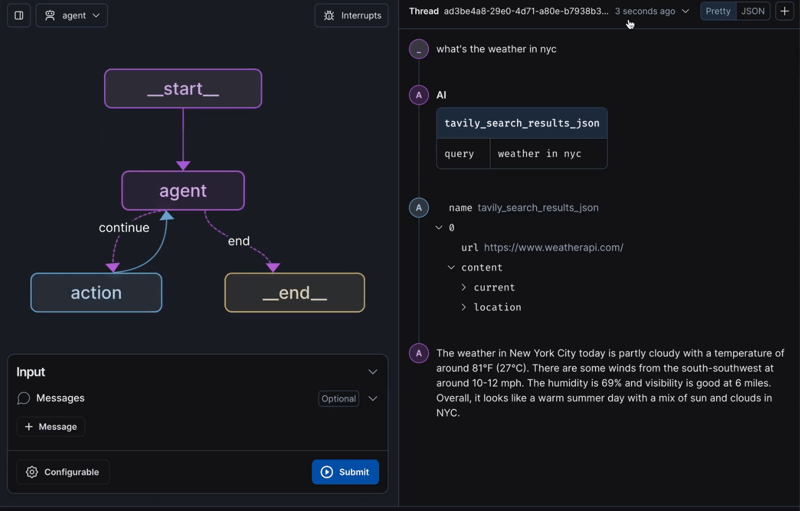
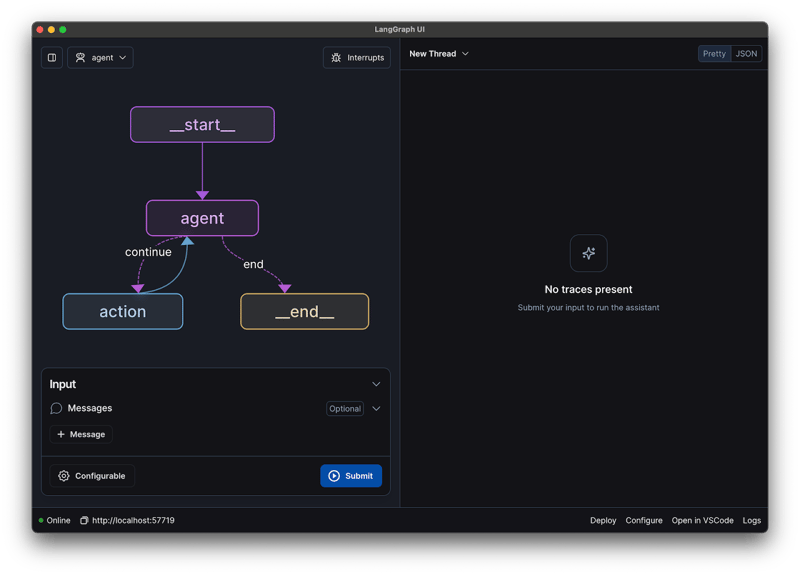
LangGraph Studio 的用户界面侧重于 AI 代理工作流的可视化呈现。左侧显示类似流程图的图结构,节点标注为 "start"、"agent"、"action" 和 "end",由箭头连接以指示流程走向。
右侧窗格展示我们的查询结果("what's the weather in nyc"),包括一个类似 JSON 的结构,内含天气 API 的 URL 及解析后的天气详情。该界面突出了不同组件如何交互,以及如何在同一环境中检查和管理实时数据。
此外,LangGraph Studio 支持对图代码进行实时更新。在外部编辑器(如 VS Code)中所做的更改会即时反映到图形可视化上。这种紧密的集成有助于您快速迭代,在无需频繁重启工作流的情况下完善 AI 代理。
LangGraph Studio 的工作原理
借助可视化图编辑器,LangGraph Studio 将从原型设计到部署的整个 AI 代理开发过程加以简化。该工具便于设计复杂工作流,让您专注于代理的逻辑与行为,而不被技术细节牵制。内置调试工具支持快速迭代与微调,帮助您迅速定位并解决问题。
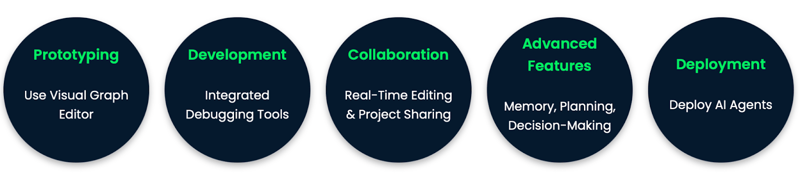
协作是 LangGraph Studio 的核心功能之一。该平台支持实时编辑与项目共享,便于团队协作。您可以邀请协作者加入项目、共享图配置,甚至在同一图上同时工作。与 LangSmith 的集成进一步提升了协作体验,提供项目管理、版本控制与文档工具,确保团队成员在项目目标上保持一致。
LangGraph Studio 也能胜任具备高级功能(如记忆、规划与决策)的复杂 AI 代理开发。这些能力融入可视化图编辑器,使您能够构建可记住过往交互、规划未来动作,并基于动态输入做出决策的代理。平台还支持自定义模块与扩展,灵活实现特定功能。
最后,LangGraph Studio 简化了部署流程。它提供将 AI 代理打包并部署到多种平台的工具:包括云端、边缘设备,或与其他 AI 系统集成。LangGraph Studio 支持持续部署,便于您在代理演进的同时轻松更新。
LangGraph Studio:核心功能
LangGraph Studio 拥有多项旨在简化 AI 代理开发的功能:
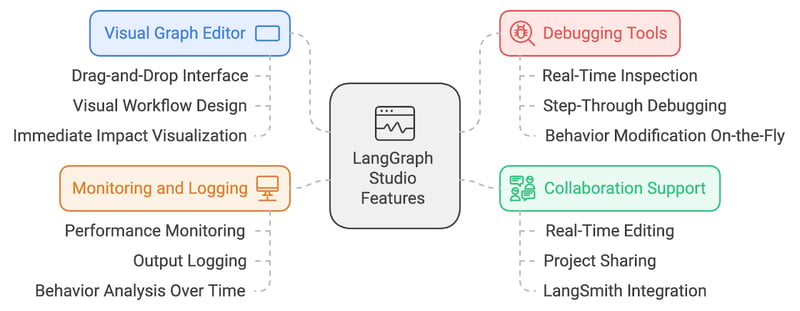
- 可视化图编辑器:这是 LangGraph Studio 的核心,提供直观界面用于设计、可视化和修改 AI 代理工作流。您可以拖放组件、进行可视化连接,并立即查看更改对整体系统的影响。
- 调试工具:内置面向 AI 代理的调试工具,支持实时检查代理状态、单步调试,并可随时修改代理行为。
- 协作支持:LangGraph Studio 便于团队协作,支持实时编辑与项目共享,助力团队共同处理复杂 AI 应用。与项目管理工具 LangSmith 的集成,提供共享的项目空间、版本控制与文档,进一步提升协作效率。
- 监控与日志:内置监控代理性能与记录输出的工具。此功能有助于理解代理在不同时间与条件下的表现,从而便于开发者微调应用。
LangGraph Studio 的优势与局限
本节将探讨让 LangGraph Studio 实用的关键特性,以及使用过程中可能遇到的一些挑战。
LangGraph Studio 的优势
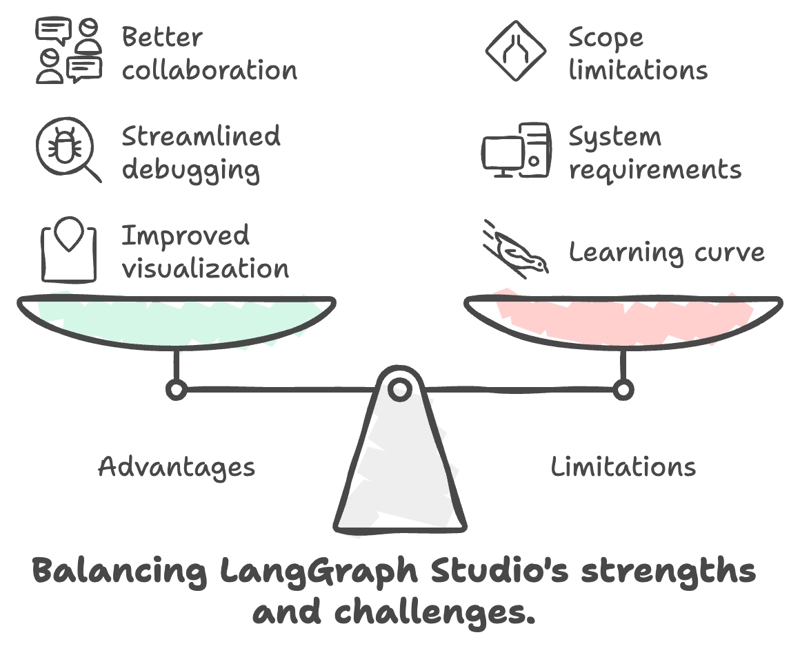
- 更强的可视化:可视化界面简化了复杂 AI 代理工作流的理解与管理,更易洞察组件间的交互。这种专注于 AI 代理可视化和调试的取向,使其区别于 PyCharm、VS Code 等更通用的 IDE。
- 精简的调试流程:借助实时调试工具,您可以快速定位并修复问题,缩短开发时间并提升代理质量,尤其适用于管理复杂的多步 AI 任务。
- 更好的协作:平台与 LangChain 和 LangSmith 的集成支持顺畅的项目共享与协作,适合团队开展 AI 项目。
LangGraph Studio 的局限
- 学习曲线:新用户可能面临学习曲线,尤其对基于代理的开发不熟悉时。赋予 LangGraph Studio 强大能力的高级功能,可能需要时间掌握。
- 系统要求:该工具需要性能较强的设备以处理复杂图与实时调试。硬件较弱的用户在处理大型或复杂代理工作流时,可能遇到性能瓶颈。
- 适用范围:虽然对与 LangChain 相关的项目表现出色,但对非 LangChain 工作流或其他 AI 框架的支持较弱。此外,对于较简单的 AI 项目,其高级功能可能超出所需,未能得到充分利用。
安装 LangGraph Studio
开始使用 LangGraph Studio,请按以下步骤操作:
- 下载: 访问 GitHub 仓库,下载适用于您操作系统的最新 LangGraph Studio 版本。
- 安装: 下载完成后,运行安装程序并按照屏幕提示完成安装。
设置 LangGraph Studio
要使用 LangGraph Studio,请确保已安装并运行 Docker(Docker Compose 版本 2.22.0 或更高)。
在您的项目中设置一个 LangGraph 应用。您可以克隆一个使用 requirements.txt 管理依赖的示例仓库:
git clone https://github.com/langchain-ai/langgraph-example.git或者,如果您更喜欢使用 pyproject.toml,请克隆此仓库:
git clone https://github.com/langchain-ai/langgraph-example-pyproject.git接下来,创建并配置 .env 文件,加入您的 OpenAI、Anthropic 与 Tavily API 密钥:
cp .env.example .env
echo "OPENAI_API_KEY=\"$OPENAI_API_KEY\"" > .env
echo "ANTHROPIC_API_KEY=\"$ANTHROPIC_API_KEY\"" >> .env
echo "TAVILY_API_KEY=\"$TAVILY_API_KEY\"" >> .env重要提示: 请勿手动将 LANGSMITH_API_KEY 添加到 .env 文件。该键会在认证过程中自动处理,以避免错误。
项目设置完成后,您即可在 LangGraph Studio 中使用它。
首次启动 LangGraph Studio 桌面应用时,您需要通过 LangSmith 登录以完成会话认证。
认证成功后,系统会提示您选择 LangGraph 应用文件夹。您可以将文件夹拖放到窗口,或使用文件选择器手动选择。对于示例项目,文件夹为 langgraph-example。重要提示: 所选应用目录必须包含正确配置的 langgraph.json 文件。您可在此处了解如何配置该文件并设置 LangGraph 应用的更多信息。
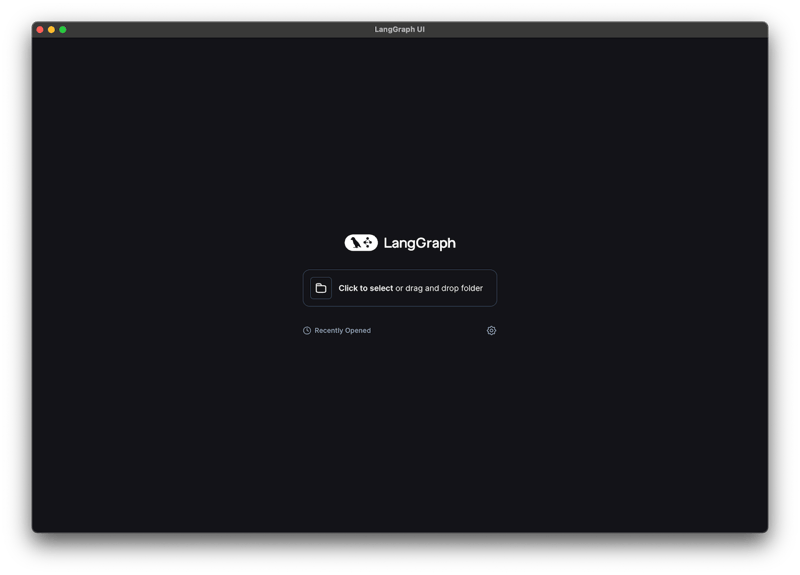
选择有效项目后,LangGraph Studio 将启动 LangGraph API 服务器,随后您会看到渲染出的图形界面。
LangGraph Studio:基础用法
首先浏览可视化界面,您可以通过拖放组件来构建代理图。使用调试工具测试并优化代理行为。当您在 LangGraph Studio 中与代理交互时,将实时获得其每一步的更新信息,包括选择使用哪些工具以及下一步如何进行。您可以在任意时刻中断代理,以纠正其路径,或启用“调试模式”,使其在每一步后暂停,便于逐步检查流程。
您可以随时修改代理状态。如果您对某一步的响应不满意,可直接编辑该响应并继续执行。这对于探索不同的可能结果很有帮助。
此外,您还可以调整底层代码并重放节点。LangGraph Studio 会检测这些代码变更,使您可在代码编辑器中更新提示词,并在需要改进代理响应时重新运行节点。此功能简化了对复杂、长时运行代理的迭代。
如需更详细的指南与教程,请访问官方博客,或浏览 GitHub 仓库中的示例项目。
LangGraph Studio:常见错误与问题
如果您在使用 LangGraph Studio 时遇到问题,请按以下步骤排查:
- 查看文档: 先参考官方文档。
- 更新: 确保您使用的是最新版本,因为更新通常包含错误修复。
- 错误信息: 在文档或社区论坛中查找具体的错误信息。
- 重装: 若问题仍然存在,尝试重新安装应用。
- 社区支持: 如问题未解决,可在 GitHub 上联系 LangGraph 社区寻求帮助。
结语
LangGraph Studio 是一款专注于 AI 代理开发的 IDE,提供可视化界面、实时调试与强大的协作能力。
它对使用 LangChain 的用户尤其有益,能简化复杂工作流,让开发过程更直观。
尽管需要考虑学习曲线与系统要求,但其在可视化与集成方面的优势,使之成为一款值得使用的工具。
常见问题
LangGraph Studio 能用于机器学习模型开发,还是仅用于 AI 代理?
LangGraph Studio 专为开发 AI 代理而设计,并不直接支持如 TensorFlow 或 PyTorch 等框架所涉及的传统机器学习模型开发。它侧重于基于代理的工作流的编排、可视化与调试,这与训练和部署机器学习模型所涉及的任务截然不同。
在排查 LangGraph Studio 的复杂问题时,有哪些支持渠道?
LangGraph Studio 的支持主要来自官方文档、社区论坛以及 GitHub 上的 LangChain 社区。由于 LangGraph Studio 仍处于早期阶段,用户也可通过电子邮件或社交媒体联系 LangChain 团队以获取特定问题与故障排除方面的帮助。基于社区的 GitHub Issues 也是非常好的资源。
LangGraph Studio 是否提供内置模板或示例,帮助初学者入门?
是的,LangGraph Studio 提供可克隆的示例仓库帮助您快速上手。这些示例包含必要的配置文件,旨在帮助用户理解平台的基础设置与功能。对于想要了解如何在 LangGraph Studio 中组织项目的初学者而言,这尤其有用。
高效运行 LangGraph Studio 是否有特定系统要求或硬件建议?
LangGraph Studio 目前支持 Apple Silicon,且将很快扩展到其他平台。为获得最佳性能,建议使用配备充足内存与快速处理器的现代计算机,因为该工具旨在处理复杂图与实时调试,这可能会占用较多资源。
除了 LangChain 和 LangSmith,LangGraph Studio 能与其他 AI 框架集成吗?
LangGraph Studio 主要面向与 LangChain 和 LangSmith 的协作,这两者是其最顺畅的集成对象。尽管平台可能对其他框架提供一定程度的支持,但其优化重点在与 LangChain 相关的项目。

Ana Rojo Echeburúa 是一位人工智能与数据专家,拥有应用数学博士学位。她热衷于将数据转化为可执行的洞见,并在带领技术团队方面拥有丰富经验。Ana 喜欢与客户密切合作,解决其业务难题并打造创新的 AI 解决方案。她以出色的问题解决能力和清晰的沟通著称,对人工智能,尤其是生成式 AI 充满热情。Ana 致力于持续学习与负责任的 AI 开发,同时专注于简化复杂问题,并以通俗易懂的方式解释技术。
开发AI 代理(agents)的复杂度日益提升,而传统开发工具往往难以跟上。它们很难直观呈现并管理现代 AI 代理所需的复杂工作流。
LangGraph Studio 通过提供专门的开发环境来简化 AI 代理开发。它具备直观的可视化界面和出色的调试工具,并与 LangChain 集成。
在本文中,您将了解 LangGraph Studio 的功能、如何上手使用,以及它为何可能成为您AI 项目的理想工具。