

LangGraph Studio là gì?
LangGraph Studio là Môi trường Phát triển Tích hợp (IDE) chuyên biệt được thiết kế để xây dựng tác tử AI, đặc biệt là những tác tử sử dụng framework LangGraph.
Khác với các IDE truyền thống tập trung vào phát triển phần mềm nói chung, LangGraph Studio cung cấp các công cụ để trực quan hóa, tương tác và gỡ lỗi quy trình làm việc của tác tử theo thời gian thực. Điều này cho phép bạn nhìn thấy cấu trúc của tác tử, điều chỉnh tức thì và kiểm thử các kịch bản khác nhau một cách hiệu quả. Nền tảng này đặc biệt hữu ích cho những ai làm việc với các ứng dụng do AI điều khiển phức tạp như chatbot hoặc công cụ tự động hóa.
Nếu bạn muốn tìm hiểu thêm về cách xây dựng tác tử AI với LangGraph, hãy xem video hướng dẫn LangGraph bên dưới.
LangGraph Studio hoạt động như một môi trường trực quan, động, nơi đồ thị của tác tử được hiển thị, cho thấy cách các thành phần khác nhau tương tác. Nó tích hợp chặt chẽ với LangChain và LangSmith, giúp tinh gọn quản lý dự án và cộng tác.
Ví dụ, bạn có thể khởi chạy một lần chạy đồ thị mới, cấu hình và kiểm tra đầu ra ngay trong cùng một giao diện, đặc biệt hiệu quả cho phát triển lặp. Các tính năng nâng cao như quản lý luồng, ngắt tạm thời và tích hợp con người trong vòng lặp mang lại khả năng kiểm soát chính xác hành vi của tác tử, giúp gỡ lỗi dễ quản lý hơn.
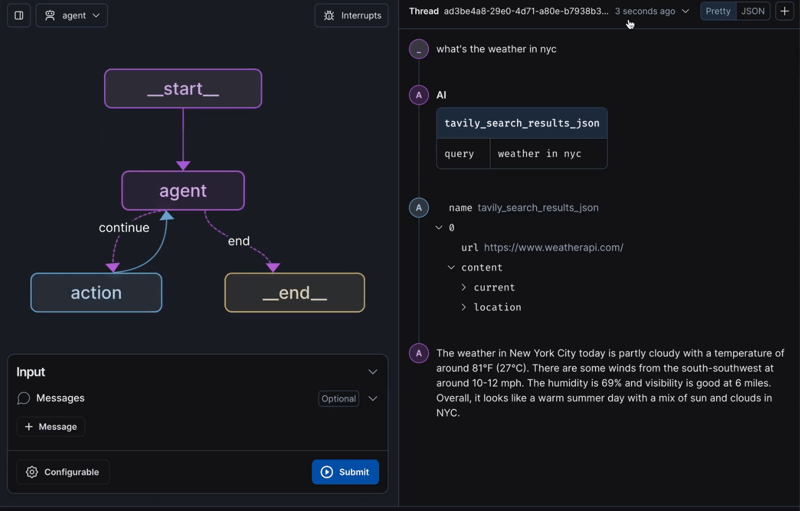
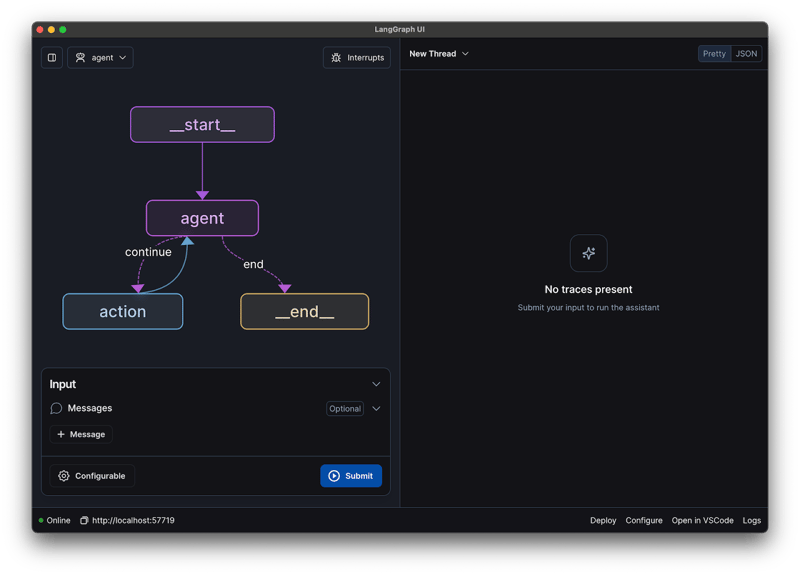
Giao diện người dùng của LangGraph Studio tập trung vào biểu diễn trực quan quy trình làm việc của một tác tử AI. Ở bên trái, một đồ thị dạng lưu đồ được hiển thị với các nút nhãn "start", "agent", "action" và "end", được nối bằng các mũi tên chỉ hướng luồng xử lý.
Ở bên phải, có một khung hiển thị kết quả truy vấn của chúng ta ("thời tiết ở nyc thế nào"), bao gồm cấu trúc giống JSON với URL của API thời tiết và các chi tiết thời tiết đã được phân tích. Giao diện làm nổi bật cách các thành phần tương tác và cách dữ liệu thời gian thực có thể được kiểm tra, quản lý trong cùng một môi trường.
Ngoài ra, LangGraph Studio hỗ trợ cập nhật trực tiếp mã đồ thị. Các thay đổi thực hiện trong trình soạn thảo bên ngoài, như VS Code, sẽ được phản ánh ngay lập tức trên hình ảnh đồ thị. Sự tích hợp chặt chẽ này giúp bạn lặp nhanh, tinh chỉnh tác tử AI mà không cần khởi động lại quy trình liên tục.
LangGraph Studio hoạt động như thế nào?
LangGraph Studio đơn giản hóa toàn bộ quá trình phát triển tác tử AI, từ lên mẫu đến triển khai, với trình chỉnh sửa đồ thị trực quan. Công cụ này giúp bạn dễ dàng thiết kế các quy trình phức tạp, tập trung vào logic và hành vi của tác tử mà không bị sa đà vào chi tiết kỹ thuật. Các công cụ gỡ lỗi tích hợp cho phép lặp nhanh và tinh chỉnh, giúp bạn xác định và khắc phục vấn đề một cách nhanh chóng.
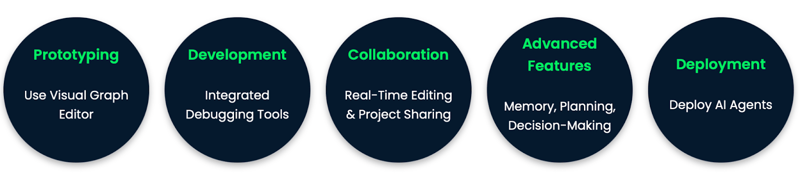
Cộng tác là tính năng cốt lõi của LangGraph Studio. Nền tảng hỗ trợ chỉnh sửa thời gian thực và chia sẻ dự án, giúp các nhóm làm việc cùng nhau dễ dàng. Bạn có thể mời cộng tác viên vào dự án, chia sẻ thiết lập đồ thị và thậm chí cùng làm trên cùng một đồ thị đồng thời. Tích hợp với LangSmith còn nâng cao trải nghiệm này khi cung cấp công cụ quản lý dự án, kiểm soát phiên bản và tài liệu, đảm bảo mọi thành viên cùng nắm rõ mục tiêu.
LangGraph Studio cũng được trang bị để xử lý việc phát triển các tác tử AI tinh vi với các tính năng nâng cao như bộ nhớ, lập kế hoạch và ra quyết định. Những khả năng này được tích hợp trong trình chỉnh sửa đồ thị trực quan, cho phép bạn xây dựng tác tử có thể ghi nhớ tương tác trước đó, lập kế hoạch hành động tương lai và đưa ra quyết định dựa trên đầu vào động. Nền tảng cũng hỗ trợ các mô-đun và tiện ích mở rộng tùy chỉnh, mang lại linh hoạt để triển khai chức năng chuyên biệt.
Cuối cùng, LangGraph Studio đơn giản hóa quy trình triển khai. Nó cung cấp các công cụ đóng gói và triển khai tác tử AI lên nhiều nền tảng: trên đám mây, trên thiết bị biên, hoặc tích hợp với các hệ thống AI khác. LangGraph Studio hỗ trợ triển khai liên tục, nghĩa là bạn có thể dễ dàng cập nhật tác tử AI khi chúng phát triển.
LangGraph Studio: Các tính năng chính
LangGraph Studio có nhiều tính năng được thiết kế để đơn giản hóa việc phát triển tác tử AI:
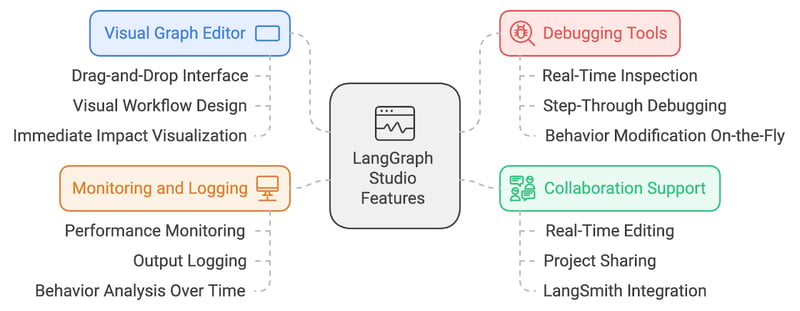
- Trình chỉnh sửa đồ thị trực quan: Trung tâm của LangGraph Studio là trình chỉnh sửa đồ thị trực quan, cung cấp giao diện dễ dùng để thiết kế, trực quan hóa và chỉnh sửa quy trình tác tử AI. Bạn có thể kéo thả các thành phần, kết nối chúng trực quan và lập tức thấy tác động của thay đổi lên toàn hệ thống.
- Công cụ gỡ lỗi: LangGraph Studio bao gồm các công cụ gỡ lỗi được điều chỉnh riêng cho tác tử AI. Những công cụ này cho phép kiểm tra trạng thái tác tử theo thời gian thực, gỡ lỗi từng bước và khả năng chỉnh sửa hành vi của tác tử ngay lập tức.
- Hỗ trợ cộng tác: LangGraph Studio tạo điều kiện cộng tác giữa các thành viên nhóm. Nó hỗ trợ chỉnh sửa và chia sẻ dự án theo thời gian thực, giúp các nhóm dễ dàng cùng làm việc trên các ứng dụng AI phức tạp. Việc tích hợp với LangSmith, một công cụ quản lý dự án, còn tăng cường nỗ lực cộng tác bằng cách cung cấp không gian chung cho tệp dự án, kiểm soát phiên bản và tài liệu.
- Giám sát và ghi log: LangGraph Studio có sẵn công cụ giám sát hiệu năng tác tử và ghi log đầu ra. Tính năng này thiết yếu để hiểu tác tử vận hành theo thời gian và trong các điều kiện khác nhau, giúp nhà phát triển tinh chỉnh ứng dụng.
Ưu điểm và hạn chế của LangGraph Studio
Trong phần này, chúng ta sẽ khám phá các đặc điểm chính khiến LangGraph Studio trở thành công cụ hữu ích, cũng như một số trở ngại tiềm ẩn bạn có thể gặp khi sử dụng.
Ưu điểm của LangGraph Studio
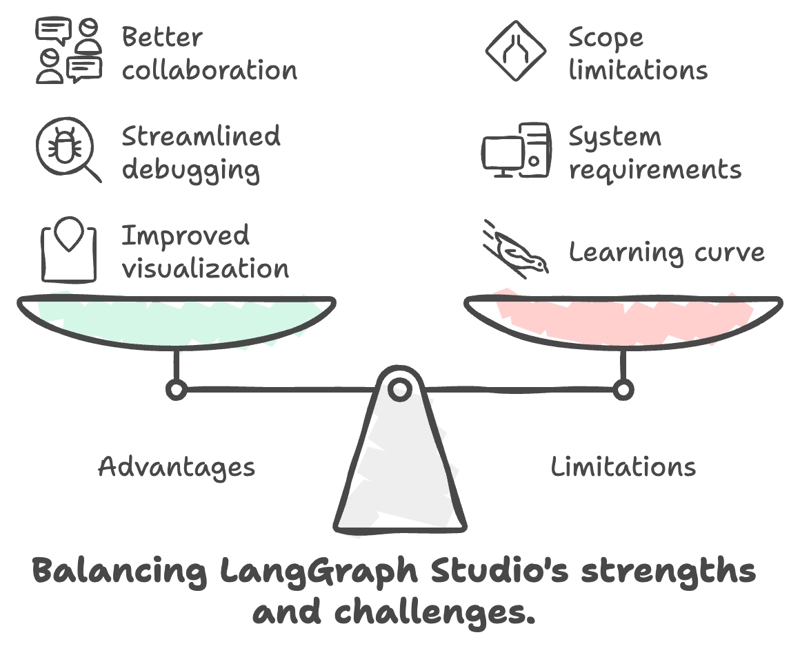
- Khả năng trực quan hóa tốt hơn: LangGraph Studio cung cấp giao diện trực quan giúp đơn giản hóa việc hiểu và quản lý các quy trình tác tử AI phức tạp, giúp dễ thấy cách các thành phần tương tác. Sự tập trung chuyên biệt vào trực quan hóa và gỡ lỗi tác tử AI khiến nó khác biệt với các IDE truyền thống như PyCharm hoặc VS Code vốn mang tính tổng quát hơn.
- Gỡ lỗi tinh gọn: Với các công cụ gỡ lỗi thời gian thực, bạn có thể nhanh chóng xác định và khắc phục vấn đề, rút ngắn thời gian phát triển và nâng cao chất lượng tác tử AI. Điều này đặc biệt hữu ích khi quản lý các tác vụ AI đa bước phức tạp.
- Cộng tác tốt hơn: Việc tích hợp với LangChain và LangSmith cho phép chia sẻ dự án và cộng tác mượt mà, phù hợp cho các nhóm làm việc trên dự án AI.
Hạn chế của LangGraph Studio
- Đường cong học tập: Người dùng mới có thể gặp khó khăn ban đầu, đặc biệt nếu chưa quen với phát triển dựa trên tác tử. Các tính năng nâng cao tạo nên sức mạnh của LangGraph Studio có thể cần thời gian để thành thạo.
- Yêu cầu hệ thống: Công cụ cần một hệ thống đủ mạnh để xử lý các đồ thị phức tạp và gỡ lỗi thời gian thực. Người dùng có phần cứng yếu hơn có thể gặp vấn đề hiệu năng, đặc biệt khi làm việc với quy trình tác tử lớn hoặc rối rắm.
- Phạm vi: Dù rất tốt cho các dự án liên quan đến LangChain, LangGraph Studio kém hiệu quả hơn với các quy trình không thuộc LangChain hoặc các framework AI khác. Ngoài ra, các tính năng nâng cao có thể vượt quá nhu cầu của những dự án AI đơn giản, nơi các công cụ chuyên biệt của LangGraph Studio có thể không được khai thác hết.
Cài đặt LangGraph Studio
Để bắt đầu với LangGraph Studio, hãy làm theo các bước sau:
- Tải xuống: Truy cập kho GitHub để tải phiên bản LangGraph Studio mới nhất cho hệ điều hành của bạn.
- Cài đặt: Sau khi tải xuống, chạy trình cài đặt và làm theo hướng dẫn trên màn hình để hoàn tất cài đặt.
Thiết lập LangGraph Studio
Để sử dụng LangGraph Studio, đảm bảo Docker đã được cài đặt và đang chạy (với Docker Compose phiên bản 2.22.0 trở lên).
Thiết lập một ứng dụng LangGraph trong dự án của bạn. Bạn có thể sao chép một kho ví dụ sử dụng tệp requirements.txt cho các phụ thuộc:
git clone https://github.com/langchain-ai/langgraph-example.gitNgoài ra, nếu bạn thích sử dụng tệp pyproject.toml, hãy sao chép kho này:
git clone https://github.com/langchain-ai/langgraph-example-pyproject.gitTiếp theo, tạo và cấu hình tệp .env với khóa API OpenAI, Anthropic và Tavily của bạn:
cp .env.example .env
echo "OPENAI_API_KEY=\"$OPENAI_API_KEY\"" > .env
echo "ANTHROPIC_API_KEY=\"$ANTHROPIC_API_KEY\"" >> .env
echo "TAVILY_API_KEY=\"$TAVILY_API_KEY\"" >> .envQuan trọng: Không thêm thủ công LANGSMITH_API_KEY vào tệp .env, vì khóa này sẽ được xử lý tự động trong quá trình xác thực để tránh lỗi.
Khi dự án đã được thiết lập, bạn có thể bắt đầu sử dụng trong LangGraph Studio.
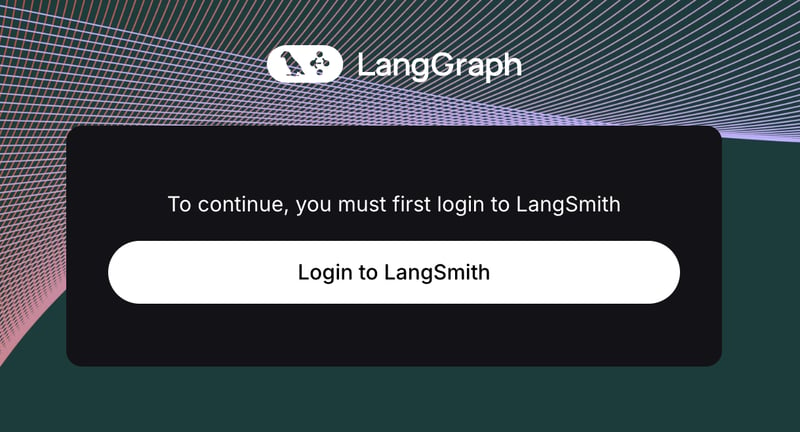
Khi bạn khởi chạy ứng dụng desktop LangGraph Studio lần đầu, bạn sẽ cần đăng nhập qua LangSmith để xác thực phiên làm việc.
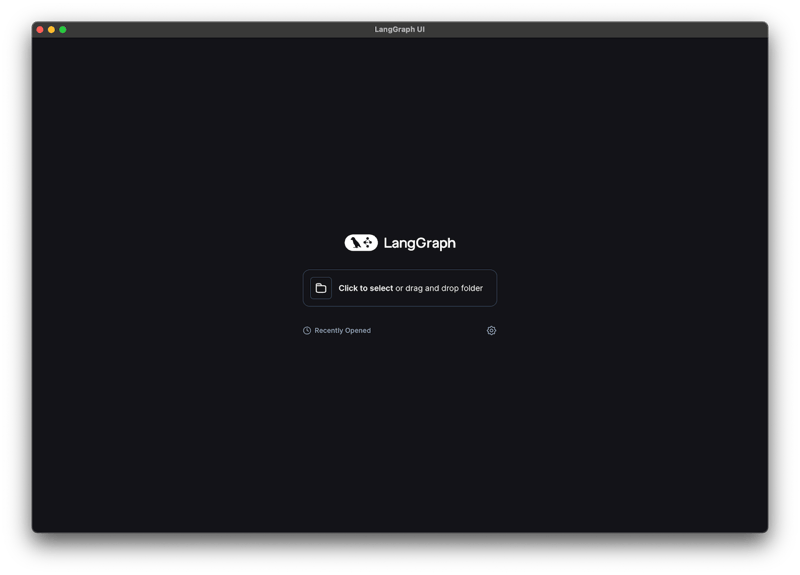
Sau khi xác thực thành công, bạn sẽ được yêu cầu chọn thư mục ứng dụng LangGraph của mình. Bạn có thể kéo thả thư mục hoặc chọn thủ công bằng bộ chọn tệp. Với dự án ví dụ, thư mục sẽ là langgraph-example.Quan trọng: Thư mục ứng dụng được chọn phải chứa tệp langgraph.json được cấu hình đúng. Bạn có thể tìm thêm thông tin về cách cấu hình tệp này và thiết lập một ứng dụng LangGraph.
Sau khi bạn chọn một dự án hợp lệ, LangGraph Studio sẽ khởi động máy chủ API LangGraph và bạn sẽ thấy giao diện với đồ thị của mình được hiển thị.
LangGraph Studio: Sử dụng cơ bản
Bắt đầu bằng cách khám phá giao diện trực quan, nơi bạn có thể kéo thả các thành phần để xây dựng đồ thị tác tử. Sử dụng các công cụ gỡ lỗi để kiểm thử và tinh chỉnh hành vi của tác tử.Khi bạn tương tác với tác tử trong LangGraph Studio, bạn sẽ nhận được cập nhật thời gian thực về từng bước nó thực hiện, bao gồm quyết định dùng công cụ nào và cách tiếp tục. Bạn có thể ngắt tác tử tại bất kỳ thời điểm nào, để chỉnh hướng đi của nó hoặc kích hoạt “chế độ gỡ lỗi”, chế độ này sẽ tạm dừng sau mỗi bước, cho phép bạn bước qua quy trình từng bước một.
Bất cứ lúc nào, bạn cũng có thể chỉnh sửa trạng thái của tác tử. Nếu bạn không hài lòng với phản hồi ở một bước cụ thể, bạn có thể chỉnh sửa trực tiếp phản hồi và tiếp tục. Điều này hữu ích để khám phá các kết quả thay thế.
Ngoài ra, bạn có thể điều chỉnh mã nền và phát lại nút. LangGraph Studio phát hiện các thay đổi mã này, cho phép bạn cập nhật prompt trong trình soạn thảo mã và chạy lại các nút khi phản hồi của tác tử cần cải thiện. Tính năng này giúp đơn giản hóa việc lặp trên các tác tử phức tạp, chạy lâu.
Để có hướng dẫn và tài liệu chi tiết hơn, hãy truy cập blog chính thức hoặc khám phá các dự án ví dụ có trong kho GitHub.
LangGraph Studio: Lỗi và sự cố
Nếu bạn gặp vấn đề với LangGraph Studio, hãy làm theo các bước sau:
- Xem tài liệu: Bắt đầu bằng cách tham khảo tài liệu chính thức.
- Cập nhật: Đảm bảo bạn đang dùng phiên bản LangGraph Studio mới nhất, vì các bản cập nhật thường bao gồm sửa lỗi.
- Thông báo lỗi: Tra cứu các thông báo lỗi cụ thể trong tài liệu hoặc diễn đàn cộng đồng.
- Cài đặt lại: Nếu vấn đề vẫn tiếp diễn, hãy thử cài đặt lại ứng dụng.
- Hỗ trợ cộng đồng: Với các vấn đề chưa được giải quyết, hãy liên hệ cộng đồng LangGraph trên GitHub để được hỗ trợ.
Kết luận
LangGraph Studio là một IDE chuyên biệt vượt trội trong phát triển tác tử AI nhờ giao diện trực quan, gỡ lỗi thời gian thực và công cụ cộng tác mạnh.
Đây là lựa chọn đặc biệt hữu ích cho những ai sử dụng LangChain, giúp đơn giản hóa các quy trình phức tạp và khiến quá trình phát triển trở nên trực quan hơn.
Mặc dù có đường cong học tập và yêu cầu hệ thống cần cân nhắc, các lợi thế như trực quan hóa và tích hợp được cải thiện khiến đây là công cụ đáng giá.
Câu hỏi thường gặp
LangGraph Studio có thể dùng để phát triển mô hình học máy hay chỉ dành riêng cho tác tử AI?
LangGraph Studio được thiết kế riêng cho phát triển tác tử AI và không trực tiếp hỗ trợ phát triển mô hình học máy truyền thống như các framework TensorFlow hoặc PyTorch. Công cụ này tập trung vào điều phối, trực quan hóa và gỡ lỗi các quy trình dựa trên tác tử, khác biệt với các tác vụ liên quan đến huấn luyện và triển khai mô hình học máy.
Có những hình thức hỗ trợ nào để xử lý các sự cố phức tạp trong LangGraph Studio?
Hỗ trợ cho LangGraph Studio chủ yếu đến từ tài liệu chính thức, diễn đàn cộng đồng và cộng đồng LangChain trên GitHub. Vì LangGraph Studio vẫn đang ở giai đoạn đầu, người dùng cũng có thể liên hệ đội ngũ LangChain qua email hoặc mạng xã hội cho các câu hỏi cụ thể và hỗ trợ khắc phục sự cố. Hỗ trợ do cộng đồng đóng góp thông qua GitHub Issues cũng là một nguồn tài nguyên hữu ích.
LangGraph Studio có cung cấp mẫu dựng sẵn hoặc ví dụ để giúp người mới bắt đầu không?
Có. LangGraph Studio cung cấp các kho ví dụ mà bạn có thể sao chép về để bắt đầu. Những ví dụ này bao gồm các tệp cấu hình cần thiết và được thiết kế để giúp người dùng hiểu thiết lập cơ bản và chức năng của nền tảng. Điều này đặc biệt hữu ích cho người mới muốn học cách cấu trúc dự án trong LangGraph Studio.
LangGraph Studio có yêu cầu hệ thống hoặc khuyến nghị phần cứng cụ thể nào để chạy hiệu quả không?
Hiện tại LangGraph Studio hỗ trợ Apple Silicon và sẽ sớm mở rộng sang các nền tảng khác. Để có hiệu năng tối ưu, khuyến nghị sử dụng máy tính hiện đại với dung lượng RAM dồi dào và bộ xử lý nhanh, vì công cụ này được thiết kế để xử lý đồ thị phức tạp và gỡ lỗi thời gian thực, vốn tiêu tốn nhiều tài nguyên.
LangGraph Studio có thể tích hợp với các framework AI khác ngoài LangChain và LangSmith không?
LangGraph Studio chủ yếu được xây dựng để hoạt động với LangChain và LangSmith, khiến hai framework này là các tích hợp liền mạch nhất. Mặc dù nền tảng có thể hỗ trợ các framework khác ở mức độ hạn chế hơn, nó được tối ưu cho các dự án liên quan đến LangChain.

Ana Rojo Echeburúa là chuyên gia AI và dữ liệu, có bằng Tiến sĩ Toán Ứng dụng. Cô yêu thích việc biến dữ liệu thành những insight có thể hành động và có nhiều kinh nghiệm lãnh đạo các nhóm kỹ thuật. Ana thích làm việc chặt chẽ với khách hàng để giải quyết các vấn đề kinh doanh và tạo ra những giải pháp AI sáng tạo. Được biết đến với kỹ năng giải quyết vấn đề và giao tiếp rõ ràng, cô đam mê AI, đặc biệt là AI tạo sinh. Ana luôn theo đuổi việc học tập không ngừng và phát triển AI có đạo đức, cũng như đơn giản hóa các vấn đề phức tạp và giải thích công nghệ theo cách dễ tiếp cận.


Việc phát triển tác tử AI ngày càng trở nên phức tạp, và các công cụ phát triển truyền thống thường khó theo kịp. Những công cụ này có thể khiến việc trực quan hóa và quản lý các quy trình làm việc tinh vi mà các tác tử AI hiện đại yêu cầu trở nên khó khăn.
LangGraph Studio mang đến giải pháp bằng cách cung cấp một môi trường chuyên biệt được thiết kế để đơn giản hóa việc phát triển tác tử AI. Nó có giao diện trực quan và các công cụ gỡ lỗi mạnh, đồng thời tích hợp với LangChain.
Trong bài viết này, bạn sẽ tìm hiểu về các tính năng của LangGraph Studio, cách bắt đầu, và lý do vì sao đây có thể là công cụ phù hợp cho các dự án AI của bạn.