%22%3E%3Cpath%20d%3D%22m-369%200h408v79h-408z%22%20fill%3D%22%237933ff%22%2F%3E%3Cpath%20d%3D%22m-148%200h306v45h-306z%22%20fill%3D%22%23974dff%22%2F%3E%3C%2Fg%3E%3C%2Fsvg%3E)
%22%2F%3E%3C%2FclipPath%3E%3Cg%20clip-path%3D%22url(%23a)%22%3E%3Cpath%20d%3D%22m76%200h484v36h-484z%22%20fill%3D%22%23974dff%22%2F%3E%3Cpath%20d%3D%22m0%200h384v24h-384z%22%20fill%3D%22%2306bdfc%22%20transform%3D%22matrix(1%200%200%20-1%200%2060)%22%2F%3E%3C%2Fg%3E%3C%2Fsvg%3E)
Qu’est-ce que LangGraph Studio ?
LangGraph Studio est un environnement de développement intégré (IDE) spécialisé pour créer des agents d’IA, en particulier ceux qui utilisent le framework LangGraph.

Contrairement aux IDE classiques axés sur le développement logiciel généraliste, LangGraph Studio fournit des outils pour visualiser, interagir et déboguer les workflows des agents en temps réel. Cela vous permet de voir la structure de vos agents, d’ajuster à la volée et de tester efficacement différents scénarios. La plateforme est particulièrement utile pour les applications complexes pilotées par l’IA, comme les chatbots ou les outils d’automatisation.
Pour en savoir plus sur la création d’agents d’IA avec LangGraph, regardez notre tutoriel vidéo LangGraph ci-dessous.
LangGraph Studio fonctionne comme un environnement visuel et dynamique où le graphe de l’agent est affiché, montrant comment les différents composants interagissent. Il s’intègre étroitement avec LangChain et LangSmith, ce qui fluidifie la gestion de projet et la collaboration.
Par exemple, vous pouvez lancer une nouvelle exécution de graphe, la configurer et inspecter les sorties dans une seule et même interface, ce qui est particulièrement efficace pour un développement itératif. Des fonctionnalités avancées comme la gestion des threads, les interruptions et l’intégration « human-in-the-loop » offrent un contrôle précis du comportement des agents, rendant le débogage plus maîtrisable.
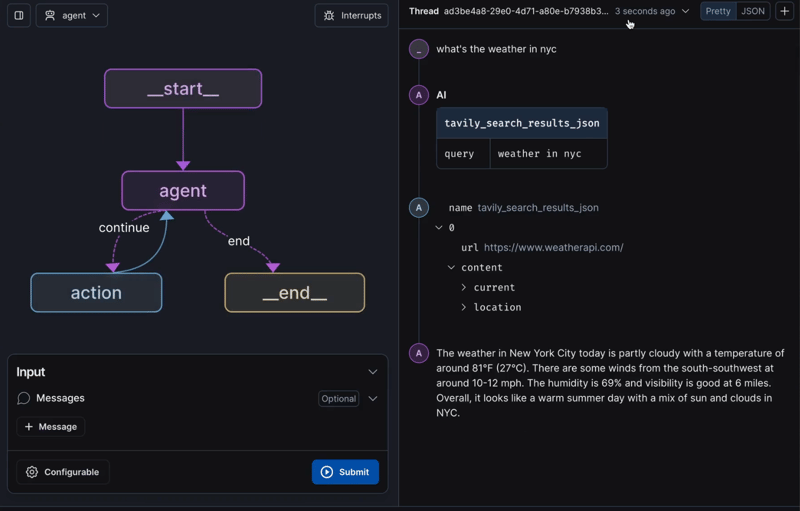
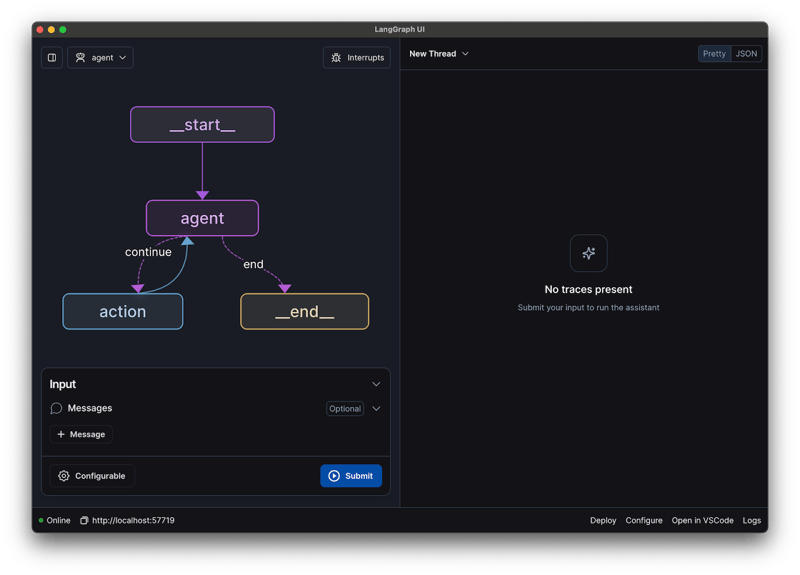
L’interface de LangGraph Studio met l’accent sur la représentation visuelle du workflow d’un agent d’IA. À gauche, un graphe semblable à un organigramme s’affiche avec des nœuds « start », « agent », « action » et « end », reliés par des flèches indiquant le flux du processus.
À droite, un panneau affiche les résultats de notre requête (« what’s the weather in nyc »), y compris une structure de type JSON avec l’URL de l’API météo et les détails météo extraits. L’interface met en évidence l’interaction entre les composants et la façon dont les données en temps réel peuvent être inspectées et gérées dans le même environnement.
En outre, LangGraph Studio prend en charge les mises à jour en direct du code du graphe. Les modifications effectuées dans un éditeur externe, tel que VS Code, sont immédiatement reflétées dans la visualisation. Cette intégration étroite vous aide à itérer rapidement, à affiner vos agents d’IA sans devoir relancer les workflows en continu.
Comment fonctionne LangGraph Studio ?
LangGraph Studio simplifie l’ensemble du cycle de développement des agents d’IA, de la création de prototypes au déploiement, grâce à son éditeur graphique. L’outil facilite la conception de workflows complexes et vous permet de vous concentrer sur la logique et le comportement de vos agents sans vous perdre dans les détails techniques. Les outils de débogage intégrés autorisent une itération et un réglage rapides, afin d’identifier et résoudre les problèmes sans délai.
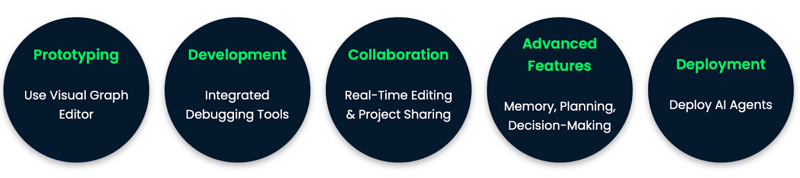
La collaboration est au cœur de LangGraph Studio. La plateforme prend en charge l’édition en temps réel et le partage de projets, ce qui facilite le travail en équipe. Vous pouvez inviter des collaborateurs, partager des configurations de graphes et même travailler simultanément sur le même graphe. L’intégration avec LangSmith améliore encore cette collaboration grâce à des outils de gestion de projet, de contrôle de version et de documentation, pour aligner toute l’équipe sur les objectifs.
LangGraph Studio est également taillé pour la création d’agents d’IA sophistiqués avec des fonctionnalités avancées comme la mémoire, la planification et la prise de décision. Intégrées à l’éditeur graphique, elles permettent de créer des agents capables de se souvenir des interactions passées, de planifier des actions futures et de décider à partir d’entrées dynamiques. La plateforme prend aussi en charge des modules et extensions personnalisés pour implémenter des fonctionnalités spécifiques.
Enfin, LangGraph Studio simplifie le déploiement. Il fournit des outils pour packager et déployer des agents d’IA sur différentes plateformes : dans le cloud, sur des appareils en périphérie ou intégrés à d’autres systèmes d’IA. LangGraph Studio prend en charge le déploiement continu, ce qui facilite la mise à jour des agents au fil de leur évolution.
LangGraph Studio : principales fonctionnalités
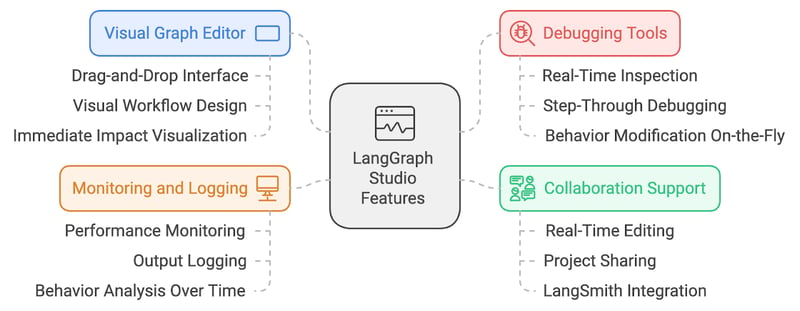
LangGraph Studio propose de nombreuses fonctionnalités conçues pour simplifier le développement d’agents d’IA :
- Éditeur de graphe visuel : au cœur de LangGraph Studio, un éditeur visuel intuitif pour concevoir, visualiser et modifier les workflows d’agents. Vous pouvez glisser-déposer des composants, les relier visuellement et voir immédiatement l’impact des changements sur le système.
- Outils de débogage : LangGraph Studio inclut des outils de débogage spécialement adaptés aux agents d’IA. Ils permettent l’inspection en temps réel des états, le pas-à-pas et la modification à la volée du comportement de l’agent.
- Support de collaboration : LangGraph Studio facilite la collaboration entre les membres de l’équipe. Il prend en charge l’édition en temps réel et le partage de projets, afin de travailler plus facilement sur des applications d’IA complexes. L’intégration avec LangSmith, un outil de gestion de projet, renforce encore la collaboration via un espace partagé pour les fichiers, le versioning et la documentation.
- Supervision et journaux : LangGraph Studio intègre des outils de supervision des performances et de journalisation des sorties. Indispensables pour comprendre le comportement des agents dans le temps et selon les conditions, ils aident à affiner les applications.
Avantages et limites de LangGraph Studio
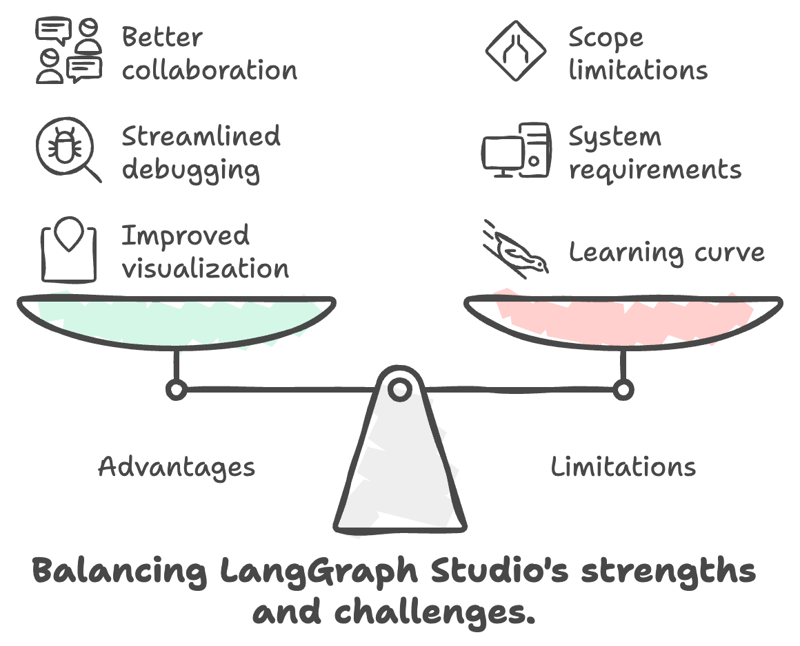
Dans cette section, nous passons en revue les atouts qui font de LangGraph Studio un outil pertinent, ainsi que quelques obstacles possibles à l’usage.
Les avantages de LangGraph Studio
- Visualisation renforcée : une interface visuelle qui simplifie la compréhension et la gestion de workflows d’agents complexes, en rendant les interactions entre composants plus lisibles. Ce focus sur la visualisation et le débogage des agents le distingue d’IDE généralistes comme PyCharm ou VS Code.
- Débogage fluide : grâce au débogage en temps réel, vous identifiez et corrigez rapidement les problèmes, réduisant le temps de développement et améliorant la qualité des agents, notamment pour des tâches multi-étapes complexes.
- Meilleure collaboration : l’intégration avec LangChain et LangSmith facilite le partage de projets et la collaboration, idéale pour des équipes travaillant sur des projets d’IA.
Les limites de LangGraph Studio
- Courbe d’apprentissage : les nouveaux utilisateurs peuvent rencontrer une certaine courbe d’apprentissage, surtout s’ils ne sont pas familiers avec les architectures à base d’agents. Les fonctionnalités avancées demandent un temps de prise en main.
- Exigences système : l’outil nécessite une machine suffisamment puissante pour gérer des graphes complexes et du débogage temps réel. Un matériel modeste peut subir des ralentissements, surtout avec des workflows volumineux.
- Périmètre : excellent pour les projets liés à LangChain, LangGraph Studio est moins pertinent pour d’autres workflows ou frameworks d’IA. Ses fonctions avancées peuvent aussi dépasser les besoins de projets plus simples.
Installer LangGraph Studio
Pour commencer avec LangGraph Studio, suivez ces étapes :
- Téléchargement : rendez-vous sur le référentiel GitHub pour télécharger la dernière version adaptée à votre système d’exploitation.
- Installation : une fois le fichier téléchargé, lancez l’installateur et suivez les instructions à l’écran.
Configurer LangGraph Studio
Pour utiliser LangGraph Studio, assurez-vous que Docker est installé et en cours d’exécution (avec Docker Compose version 2.22.0 ou supérieure).
Créez et configurez une application LangGraph dans votre projet. Vous pouvez cloner un référentiel d’exemple qui utilise un fichier requirements.txt pour les dépendances :
git clone https://github.com/langchain-ai/langgraph-example.gitSinon, si vous préférez utiliser un fichier pyproject.toml, clonez ce référentiel :
git clone https://github.com/langchain-ai/langgraph-example-pyproject.gitEnsuite, créez et configurez un fichier .env avec vos clés API OpenAI, Anthropic et Tavily :
cp .env.example .env
echo "OPENAI_API_KEY=\"$OPENAI_API_KEY\"" > .env
echo "ANTHROPIC_API_KEY=\"$ANTHROPIC_API_KEY\"" >> .env
echo "TAVILY_API_KEY=\"$TAVILY_API_KEY\"" >> .envImportant : n’ajoutez pas manuellement de LANGSMITH_API_KEY dans le fichier .env : il sera géré automatiquement lors de l’authentification pour éviter les erreurs.
Une fois votre projet configuré, vous pouvez l’utiliser dans LangGraph Studio.
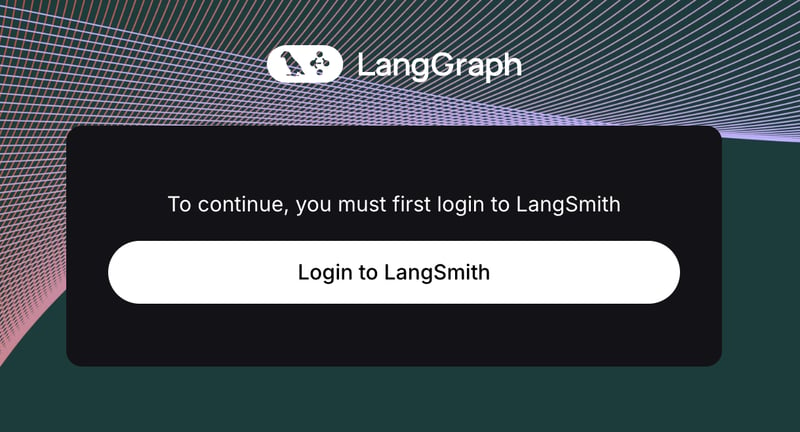
Au premier lancement de l’application de bureau LangGraph Studio, vous devrez vous connecter via LangSmith pour authentifier votre session.
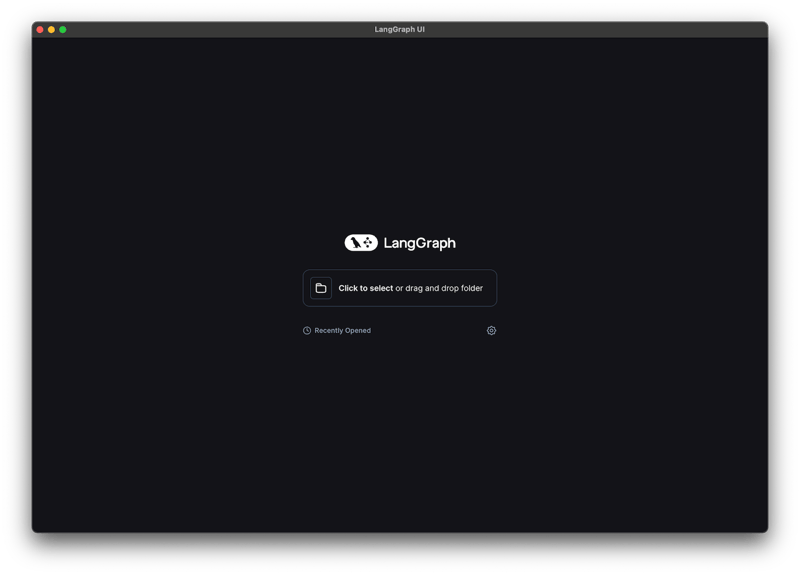
Après authentification, il vous sera demandé de sélectionner le dossier de votre application LangGraph. Vous pouvez glisser-déposer le dossier ou le choisir via le sélecteur de fichiers. Pour le projet d’exemple, il s’agit du dossier langgraph-example.Important : le répertoire sélectionné doit contenir un fichier langgraph.json correctement configuré. Vous trouverez plus d’informations pour configurer ce fichier et mettre en place une application LangGraph.
Une fois un projet valide sélectionné, LangGraph Studio démarre un serveur API LangGraph et vous devriez voir l’interface avec votre graphe rendu.
LangGraph Studio : prise en main
Commencez par explorer l’interface visuelle, où vous pouvez glisser-déposer des composants pour construire votre graphe d’agent. Utilisez les outils de débogage pour tester et affiner le comportement de votre agent.Lorsque vous interagissez avec l’agent dans LangGraph Studio, vous recevez des mises à jour en temps réel sur chaque étape, y compris ses choix d’outils et sa progression. Vous pouvez interrompre l’agent à tout moment, soit pour corriger sa trajectoire, soit pour activer le « mode débogage », qui met en pause après chaque étape pour suivre le processus pas à pas.
À tout moment, vous pouvez modifier l’état de l’agent. Si une réponse ne vous satisfait pas à une étape donnée, vous pouvez l’éditer directement et poursuivre. C’est utile pour explorer des issues alternatives.
Vous pouvez également ajuster le code sous-jacent et rejouer le nœud. LangGraph Studio détecte ces changements, ce qui vous permet de mettre à jour les prompts dans votre éditeur de code et de relancer des nœuds lorsque la réponse d’un agent doit être améliorée. Cette fonctionnalité simplifie l’itération sur des agents complexes et de longue durée.
Pour des guides et tutoriels détaillés, consultez le blog officiel ou explorez les projets d’exemple sur GitHub.
LangGraph Studio : erreurs et problèmes
Si vous rencontrez des difficultés avec LangGraph Studio, suivez ces étapes :
- Consulter la documentation : commencez par la documentation officielle.
- Mettre à jour : assurez-vous d’utiliser la dernière version de LangGraph Studio, les mises à jour corrigeant souvent des bogues.
- Messages d’erreur : recherchez les messages spécifiques dans la documentation ou les forums de la communauté.
- Réinstallation : si le problème persiste, réinstallez l’application.
- Support communautaire : pour les problèmes non résolus, sollicitez la communauté LangGraph sur GitHub.
Conclusion
LangGraph Studio est un IDE spécialisé qui excelle dans le développement d’agents d’IA grâce à son interface visuelle, son débogage en temps réel et ses solides outils de collaboration.
Il est particulièrement avantageux si vous utilisez LangChain, en simplifiant les workflows complexes et en rendant le développement plus intuitif.
Même s’il faut considérer la courbe d’apprentissage et les exigences matérielles, ses atouts — visualisation et intégration — en font un outil de valeur.
FAQs
LangGraph Studio peut-il servir au développement de modèles de machine learning ou est-il strictement dédié aux agents d’IA ?
LangGraph Studio est spécialement conçu pour le développement d’agents d’IA et ne prend pas directement en charge le développement de modèles de machine learning traditionnels comme avec TensorFlow ou PyTorch. Il se concentre sur l’orchestration, la visualisation et le débogage de workflows à base d’agents, ce qui diffère des tâches d’entraînement et de déploiement de modèles de machine learning.
Quel support est disponible pour résoudre des problèmes complexes dans LangGraph Studio ?
L’assistance pour LangGraph Studio provient principalement de la documentation officielle, des forums communautaires et de la communauté LangChain sur GitHub. Comme LangGraph Studio en est encore à ses débuts, les utilisateurs peuvent également contacter l’équipe LangChain par e‑mail ou sur les réseaux sociaux pour des questions spécifiques et du support. Les issues GitHub gérées par la communauté sont aussi une excellente ressource.
LangGraph Studio propose‑t‑il des modèles ou exemples intégrés pour aider les débutants ?
Oui. LangGraph Studio propose des référentiels d’exemples que vous pouvez cloner pour démarrer. Ils incluent les fichiers de configuration nécessaires et aident à comprendre la structure d’un projet dans LangGraph Studio. C’est particulièrement utile pour les débutants.
Existe‑t‑il des prérequis système ou des recommandations matérielles pour faire tourner LangGraph Studio efficacement ?
LangGraph Studio prend actuellement en charge Apple Silicon et s’étendra bientôt à d’autres plateformes. Pour des performances optimales, nous recommandons un ordinateur moderne avec une bonne quantité de RAM et un processeur rapide, car l’outil gère des graphes complexes et du débogage en temps réel, ce qui est exigeant en ressources.
Peut‑on intégrer LangGraph Studio avec d’autres frameworks d’IA que LangChain et LangSmith ?
LangGraph Studio est principalement conçu pour fonctionner avec LangChain et LangSmith, ce qui en fait les intégrations les plus fluides. Bien que la plateforme puisse prendre en charge d’autres frameworks de façon plus limitée, elle est optimisée pour les projets liés à LangChain.

Ana Rojo Echeburúa est une spécialiste de l'IA et des données, titulaire d'un doctorat en mathématiques appliquées. Elle aime transformer les données en informations exploitables et possède une grande expérience de la direction d'équipes techniques. Ana aime travailler en étroite collaboration avec ses clients pour résoudre leurs problèmes commerciaux et créer des solutions d'IA innovantes. Connue pour ses compétences en matière de résolution de problèmes et de communication claire, elle est passionnée par l'IA, en particulier l'IA générative. Ana se consacre à l'apprentissage continu et au développement éthique de l'IA, ainsi qu'à la simplification des problèmes complexes et à l'explication de la technologie de manière accessible.
%22%3E%0A%20%20%20%20%20%20%20%20%3Crect%20fill%3D%22%23EFEBE4%22%20height%3D%22180%22%20width%3D%22336%22%20%2F%3E%0A%20%20%20%20%20%20%20%20%3Crect%0A%20%20%20%20%20%20%20%20%20%20fill%3D%22%23DD3400%22%0A%20%20%20%20%20%20%20%20%20%20height%3D%22106.6%22%0A%20%20%20%20%20%20%20%20%20%20transform%3D%22rotate(-30%20-208.588%20220.18)%22%0A%20%20%20%20%20%20%20%20%20%20width%3D%22456.125%22%0A%20%20%20%20%20%20%20%20%20%20x%3D%22-208.588%22%0A%20%20%20%20%20%20%20%20%20%20y%3D%22220.18%22%0A%20%20%20%20%20%20%20%20%2F%3E%0A%20%20%20%20%20%20%20%20%3Crect%0A%20%20%20%20%20%20%20%20%20%20fill%3D%22%23FFEC3C%22%0A%20%20%20%20%20%20%20%20%20%20height%3D%2235.875%22%0A%20%20%20%20%20%20%20%20%20%20transform%3D%22rotate(-30%20-208.588%20220.18)%22%0A%20%20%20%20%20%20%20%20%20%20width%3D%22347.576%22%0A%20%20%20%20%20%20%20%20%20%20x%3D%22-208.588%22%0A%20%20%20%20%20%20%20%20%20%20y%3D%22220.18%22%0A%20%20%20%20%20%20%20%20%2F%3E%0A%20%20%20%20%20%20%20%20%3Crect%0A%20%20%20%20%20%20%20%20%20%20fill%3D%22%23FF931E%22%0A%20%20%20%20%20%20%20%20%20%20height%3D%2235.875%22%0A%20%20%20%20%20%20%20%20%20%20transform%3D%22rotate(-30%20-226.525%20189.111)%22%0A%20%20%20%20%20%20%20%20%20%20width%3D%22347.576%22%0A%20%20%20%20%20%20%20%20%20%20x%3D%22-226.525%22%0A%20%20%20%20%20%20%20%20%20%20y%3D%22189.111%22%0A%20%20%20%20%20%20%20%20%2F%3E%0A%20%20%20%20%20%20%20%20%3Crect%0A%20%20%20%20%20%20%20%20%20%20fill%3D%22%23DD3400%22%0A%20%20%20%20%20%20%20%20%20%20height%3D%22106.6%22%0A%20%20%20%20%20%20%20%20%20%20transform%3D%22rotate(-30%2085.5879%20256.055)%22%0A%20%20%20%20%20%20%20%20%20%20width%3D%22456.125%22%0A%20%20%20%20%20%20%20%20%20%20x%3D%2285.5879%22%0A%20%20%20%20%20%20%20%20%20%20y%3D%22256.055%22%0A%20%20%20%20%20%20%20%20%2F%3E%0A%20%20%20%20%20%20%20%20%3Crect%0A%20%20%20%20%20%20%20%20%20%20fill%3D%22%23FFEC3C%22%0A%20%20%20%20%20%20%20%20%20%20height%3D%2235.875%22%0A%20%20%20%20%20%20%20%20%20%20transform%3D%22rotate(-30%2085.5879%20256.055)%22%0A%20%20%20%20%20%20%20%20%20%20width%3D%22184.5%22%0A%20%20%20%20%20%20%20%20%20%20x%3D%2285.5879%22%0A%20%20%20%20%20%20%20%20%20%20y%3D%22256.055%22%0A%20%20%20%20%20%20%20%20%2F%3E%0A%20%20%20%20%20%20%20%20%3Crect%0A%20%20%20%20%20%20%20%20%20%20fill%3D%22%23FF931E%22%0A%20%20%20%20%20%20%20%20%20%20height%3D%2235.875%22%0A%20%20%20%20%20%20%20%20%20%20transform%3D%22rotate(-30%20227.432%20132.736)%22%0A%20%20%20%20%20%20%20%20%20%20width%3D%22271.625%22%0A%20%20%20%20%20%20%20%20%20%20x%3D%22227.432%22%0A%20%20%20%20%20%20%20%20%20%20y%3D%22132.736%22%0A%20%20%20%20%20%20%20%20%2F%3E%0A%20%20%20%20%20%20%3C%2Fg%3E%0A%20%20%20%20%20%20%3Cdefs%3E%0A%20%20%20%20%20%20%20%20%3CclipPath%20id%3D%22clip%22%3E%0A%20%20%20%20%20%20%20%20%20%20%3Crect%20fill%3D%22white%22%20height%3D%22180%22%20width%3D%22336%22%20%2F%3E%0A%20%20%20%20%20%20%20%20%3C%2FclipPath%3E%0A%20%20%20%20%20%20%3C%2Fdefs%3E%0A%20%20%20%20%3C%2Fsvg%3E)

%22%3E%0A%20%20%20%20%20%20%20%20%3Crect%20fill%3D%22%23EFEBE4%22%20height%3D%22180%22%20width%3D%22336%22%20%2F%3E%0A%20%20%20%20%20%20%20%20%3Crect%0A%20%20%20%20%20%20%20%20%20%20fill%3D%22%23FF931E%22%0A%20%20%20%20%20%20%20%20%20%20height%3D%22106.6%22%0A%20%20%20%20%20%20%20%20%20%20transform%3D%22rotate(-30%20-208.588%20220.18)%22%0A%20%20%20%20%20%20%20%20%20%20width%3D%22456.125%22%0A%20%20%20%20%20%20%20%20%20%20x%3D%22-208.588%22%0A%20%20%20%20%20%20%20%20%20%20y%3D%22220.18%22%0A%20%20%20%20%20%20%20%20%2F%3E%0A%20%20%20%20%20%20%20%20%3Crect%0A%20%20%20%20%20%20%20%20%20%20fill%3D%22%23F7F3EB%22%0A%20%20%20%20%20%20%20%20%20%20height%3D%2235.875%22%0A%20%20%20%20%20%20%20%20%20%20transform%3D%22rotate(-30%20-208.588%20220.18)%22%0A%20%20%20%20%20%20%20%20%20%20width%3D%22347.576%22%0A%20%20%20%20%20%20%20%20%20%20x%3D%22-208.588%22%0A%20%20%20%20%20%20%20%20%20%20y%3D%22220.18%22%0A%20%20%20%20%20%20%20%20%2F%3E%0A%20%20%20%20%20%20%20%20%3Crect%0A%20%20%20%20%20%20%20%20%20%20fill%3D%22%23000820%22%0A%20%20%20%20%20%20%20%20%20%20height%3D%2235.875%22%0A%20%20%20%20%20%20%20%20%20%20transform%3D%22rotate(-30%20-226.525%20189.111)%22%0A%20%20%20%20%20%20%20%20%20%20width%3D%22347.576%22%0A%20%20%20%20%20%20%20%20%20%20x%3D%22-226.525%22%0A%20%20%20%20%20%20%20%20%20%20y%3D%22189.111%22%0A%20%20%20%20%20%20%20%20%2F%3E%0A%20%20%20%20%20%20%20%20%3Crect%0A%20%20%20%20%20%20%20%20%20%20fill%3D%22%23000820%22%0A%20%20%20%20%20%20%20%20%20%20height%3D%22106.6%22%0A%20%20%20%20%20%20%20%20%20%20transform%3D%22rotate(-30%2085.5879%20256.055)%22%0A%20%20%20%20%20%20%20%20%20%20width%3D%22456.125%22%0A%20%20%20%20%20%20%20%20%20%20x%3D%2285.5879%22%0A%20%20%20%20%20%20%20%20%20%20y%3D%22256.055%22%0A%20%20%20%20%20%20%20%20%2F%3E%0A%20%20%20%20%20%20%20%20%3Crect%0A%20%20%20%20%20%20%20%20%20%20fill%3D%22%23D87300%22%0A%20%20%20%20%20%20%20%20%20%20height%3D%2235.875%22%0A%20%20%20%20%20%20%20%20%20%20transform%3D%22rotate(-30%2085.5879%20256.055)%22%0A%20%20%20%20%20%20%20%20%20%20width%3D%22184.5%22%0A%20%20%20%20%20%20%20%20%20%20x%3D%2285.5879%22%0A%20%20%20%20%20%20%20%20%20%20y%3D%22256.055%22%0A%20%20%20%20%20%20%20%20%2F%3E%0A%20%20%20%20%20%20%20%20%3Crect%0A%20%20%20%20%20%20%20%20%20%20fill%3D%22%23FF931E%22%0A%20%20%20%20%20%20%20%20%20%20height%3D%2235.875%22%0A%20%20%20%20%20%20%20%20%20%20transform%3D%22rotate(-30%20227.432%20132.736)%22%0A%20%20%20%20%20%20%20%20%20%20width%3D%22271.625%22%0A%20%20%20%20%20%20%20%20%20%20x%3D%22227.432%22%0A%20%20%20%20%20%20%20%20%20%20y%3D%22132.736%22%0A%20%20%20%20%20%20%20%20%2F%3E%0A%20%20%20%20%20%20%3C%2Fg%3E%0A%20%20%20%20%20%20%3Cdefs%3E%0A%20%20%20%20%20%20%20%20%3CclipPath%20id%3D%22clip%22%3E%0A%20%20%20%20%20%20%20%20%20%20%3Crect%20fill%3D%22white%22%20height%3D%22180%22%20width%3D%22336%22%20%2F%3E%0A%20%20%20%20%20%20%20%20%3C%2FclipPath%3E%0A%20%20%20%20%20%20%3C%2Fdefs%3E%0A%20%20%20%20%3C%2Fsvg%3E)
%22%3E%0A%20%20%20%20%20%20%20%20%3Crect%20fill%3D%22%2305192D%22%20height%3D%22180%22%20width%3D%22336%22%20%2F%3E%0A%20%20%20%20%20%20%20%20%3Crect%0A%20%20%20%20%20%20%20%20%20%20fill%3D%22%23B08EFF%22%0A%20%20%20%20%20%20%20%20%20%20height%3D%22106.6%22%0A%20%20%20%20%20%20%20%20%20%20transform%3D%22rotate(-30%20-208.588%20220.18)%22%0A%20%20%20%20%20%20%20%20%20%20width%3D%22456.125%22%0A%20%20%20%20%20%20%20%20%20%20x%3D%22-208.588%22%0A%20%20%20%20%20%20%20%20%20%20y%3D%22220.18%22%0A%20%20%20%20%20%20%20%20%2F%3E%0A%20%20%20%20%20%20%20%20%3Crect%0A%20%20%20%20%20%20%20%20%20%20fill%3D%22%237933FF%22%0A%20%20%20%20%20%20%20%20%20%20height%3D%2235.875%22%0A%20%20%20%20%20%20%20%20%20%20transform%3D%22rotate(-30%20-208.588%20220.18)%22%0A%20%20%20%20%20%20%20%20%20%20width%3D%22347.576%22%0A%20%20%20%20%20%20%20%20%20%20x%3D%22-208.588%22%0A%20%20%20%20%20%20%20%20%20%20y%3D%22220.18%22%0A%20%20%20%20%20%20%20%20%2F%3E%0A%20%20%20%20%20%20%20%20%3Crect%0A%20%20%20%20%20%20%20%20%20%20fill%3D%22%2372E5FE%22%0A%20%20%20%20%20%20%20%20%20%20height%3D%2235.875%22%0A%20%20%20%20%20%20%20%20%20%20transform%3D%22rotate(-30%20-226.525%20189.111)%22%0A%20%20%20%20%20%20%20%20%20%20width%3D%22347.576%22%0A%20%20%20%20%20%20%20%20%20%20x%3D%22-226.525%22%0A%20%20%20%20%20%20%20%20%20%20y%3D%22189.111%22%0A%20%20%20%20%20%20%20%20%2F%3E%0A%20%20%20%20%20%20%20%20%3Crect%0A%20%20%20%20%20%20%20%20%20%20fill%3D%22%235EB1FF%22%0A%20%20%20%20%20%20%20%20%20%20height%3D%22106.6%22%0A%20%20%20%20%20%20%20%20%20%20transform%3D%22rotate(-30%2085.5879%20256.055)%22%0A%20%20%20%20%20%20%20%20%20%20width%3D%22456.125%22%0A%20%20%20%20%20%20%20%20%20%20x%3D%2285.5879%22%0A%20%20%20%20%20%20%20%20%20%20y%3D%22256.055%22%0A%20%20%20%20%20%20%20%20%2F%3E%0A%20%20%20%20%20%20%20%20%3Crect%0A%20%20%20%20%20%20%20%20%20%20fill%3D%22%23B08EFF%22%0A%20%20%20%20%20%20%20%20%20%20height%3D%2235.875%22%0A%20%20%20%20%20%20%20%20%20%20transform%3D%22rotate(-30%2085.5879%20256.055)%22%0A%20%20%20%20%20%20%20%20%20%20width%3D%22184.5%22%0A%20%20%20%20%20%20%20%20%20%20x%3D%2285.5879%22%0A%20%20%20%20%20%20%20%20%20%20y%3D%22256.055%22%0A%20%20%20%20%20%20%20%20%2F%3E%0A%20%20%20%20%20%20%20%20%3Crect%0A%20%20%20%20%20%20%20%20%20%20fill%3D%22%2372E5FE%22%0A%20%20%20%20%20%20%20%20%20%20height%3D%2235.875%22%0A%20%20%20%20%20%20%20%20%20%20transform%3D%22rotate(-30%20227.432%20132.736)%22%0A%20%20%20%20%20%20%20%20%20%20width%3D%22271.625%22%0A%20%20%20%20%20%20%20%20%20%20x%3D%22227.432%22%0A%20%20%20%20%20%20%20%20%20%20y%3D%22132.736%22%0A%20%20%20%20%20%20%20%20%2F%3E%0A%20%20%20%20%20%20%3C%2Fg%3E%0A%20%20%20%20%20%20%3Cdefs%3E%0A%20%20%20%20%20%20%20%20%3CclipPath%20id%3D%22clip%22%3E%0A%20%20%20%20%20%20%20%20%20%20%3Crect%20fill%3D%22white%22%20height%3D%22180%22%20width%3D%22336%22%20%2F%3E%0A%20%20%20%20%20%20%20%20%3C%2FclipPath%3E%0A%20%20%20%20%20%20%3C%2Fdefs%3E%0A%20%20%20%20%3C%2Fsvg%3E)

%22%3E%0A%20%20%20%20%20%20%20%20%3Crect%20fill%3D%22%2372E5FE%22%20height%3D%22180%22%20width%3D%22336%22%20%2F%3E%0A%20%20%20%20%20%20%20%20%3Crect%0A%20%20%20%20%20%20%20%20%20%20fill%3D%22%237933FF%22%0A%20%20%20%20%20%20%20%20%20%20height%3D%22106.6%22%0A%20%20%20%20%20%20%20%20%20%20transform%3D%22rotate(-30%20-208.588%20220.18)%22%0A%20%20%20%20%20%20%20%20%20%20width%3D%22456.125%22%0A%20%20%20%20%20%20%20%20%20%20x%3D%22-208.588%22%0A%20%20%20%20%20%20%20%20%20%20y%3D%22220.18%22%0A%20%20%20%20%20%20%20%20%2F%3E%0A%20%20%20%20%20%20%20%20%3Crect%0A%20%20%20%20%20%20%20%20%20%20fill%3D%22%235EB1FF%22%0A%20%20%20%20%20%20%20%20%20%20height%3D%2235.875%22%0A%20%20%20%20%20%20%20%20%20%20transform%3D%22rotate(-30%20-208.588%20220.18)%22%0A%20%20%20%20%20%20%20%20%20%20width%3D%22347.576%22%0A%20%20%20%20%20%20%20%20%20%20x%3D%22-208.588%22%0A%20%20%20%20%20%20%20%20%20%20y%3D%22220.18%22%0A%20%20%20%20%20%20%20%20%2F%3E%0A%20%20%20%20%20%20%20%20%3Crect%0A%20%20%20%20%20%20%20%20%20%20fill%3D%22%23000820%22%0A%20%20%20%20%20%20%20%20%20%20height%3D%2235.875%22%0A%20%20%20%20%20%20%20%20%20%20transform%3D%22rotate(-30%20-226.525%20189.111)%22%0A%20%20%20%20%20%20%20%20%20%20width%3D%22347.576%22%0A%20%20%20%20%20%20%20%20%20%20x%3D%22-226.525%22%0A%20%20%20%20%20%20%20%20%20%20y%3D%22189.111%22%0A%20%20%20%20%20%20%20%20%2F%3E%0A%20%20%20%20%20%20%20%20%3Crect%0A%20%20%20%20%20%20%20%20%20%20fill%3D%22%237933FF%22%0A%20%20%20%20%20%20%20%20%20%20height%3D%22106.6%22%0A%20%20%20%20%20%20%20%20%20%20transform%3D%22rotate(-30%2085.5879%20256.055)%22%0A%20%20%20%20%20%20%20%20%20%20width%3D%22456.125%22%0A%20%20%20%20%20%20%20%20%20%20x%3D%2285.5879%22%0A%20%20%20%20%20%20%20%20%20%20y%3D%22256.055%22%0A%20%20%20%20%20%20%20%20%2F%3E%0A%20%20%20%20%20%20%20%20%3Crect%0A%20%20%20%20%20%20%20%20%20%20fill%3D%22%235EB1FF%22%0A%20%20%20%20%20%20%20%20%20%20height%3D%2235.875%22%0A%20%20%20%20%20%20%20%20%20%20transform%3D%22rotate(-30%2085.5879%20256.055)%22%0A%20%20%20%20%20%20%20%20%20%20width%3D%22184.5%22%0A%20%20%20%20%20%20%20%20%20%20x%3D%2285.5879%22%0A%20%20%20%20%20%20%20%20%20%20y%3D%22256.055%22%0A%20%20%20%20%20%20%20%20%2F%3E%0A%20%20%20%20%20%20%20%20%3Crect%0A%20%20%20%20%20%20%20%20%20%20fill%3D%22%23000820%22%0A%20%20%20%20%20%20%20%20%20%20height%3D%2235.875%22%0A%20%20%20%20%20%20%20%20%20%20transform%3D%22rotate(-30%20227.432%20132.736)%22%0A%20%20%20%20%20%20%20%20%20%20width%3D%22271.625%22%0A%20%20%20%20%20%20%20%20%20%20x%3D%22227.432%22%0A%20%20%20%20%20%20%20%20%20%20y%3D%22132.736%22%0A%20%20%20%20%20%20%20%20%2F%3E%0A%20%20%20%20%20%20%3C%2Fg%3E%0A%20%20%20%20%20%20%3Cdefs%3E%0A%20%20%20%20%20%20%20%20%3CclipPath%20id%3D%22clip%22%3E%0A%20%20%20%20%20%20%20%20%20%20%3Crect%20fill%3D%22white%22%20height%3D%22180%22%20width%3D%22336%22%20%2F%3E%0A%20%20%20%20%20%20%20%20%3C%2FclipPath%3E%0A%20%20%20%20%20%20%3C%2Fdefs%3E%0A%20%20%20%20%3C%2Fsvg%3E)

%22%3E%0A%20%20%20%20%20%20%20%20%3Crect%20fill%3D%22%23EFEBE4%22%20height%3D%22180%22%20width%3D%22336%22%20%2F%3E%0A%20%20%20%20%20%20%20%20%3Crect%0A%20%20%20%20%20%20%20%20%20%20fill%3D%22%2372E5FE%22%0A%20%20%20%20%20%20%20%20%20%20height%3D%22106.6%22%0A%20%20%20%20%20%20%20%20%20%20transform%3D%22rotate(-30%20-208.588%20220.18)%22%0A%20%20%20%20%20%20%20%20%20%20width%3D%22456.125%22%0A%20%20%20%20%20%20%20%20%20%20x%3D%22-208.588%22%0A%20%20%20%20%20%20%20%20%20%20y%3D%22220.18%22%0A%20%20%20%20%20%20%20%20%2F%3E%0A%20%20%20%20%20%20%20%20%3Crect%0A%20%20%20%20%20%20%20%20%20%20fill%3D%22%23000820%22%0A%20%20%20%20%20%20%20%20%20%20height%3D%2235.875%22%0A%20%20%20%20%20%20%20%20%20%20transform%3D%22rotate(-30%20-208.588%20220.18)%22%0A%20%20%20%20%20%20%20%20%20%20width%3D%22347.576%22%0A%20%20%20%20%20%20%20%20%20%20x%3D%22-208.588%22%0A%20%20%20%20%20%20%20%20%20%20y%3D%22220.18%22%0A%20%20%20%20%20%20%20%20%2F%3E%0A%20%20%20%20%20%20%20%20%3Crect%0A%20%20%20%20%20%20%20%20%20%20fill%3D%22%235EB1FF%22%0A%20%20%20%20%20%20%20%20%20%20height%3D%2235.875%22%0A%20%20%20%20%20%20%20%20%20%20transform%3D%22rotate(-30%20-226.525%20189.111)%22%0A%20%20%20%20%20%20%20%20%20%20width%3D%22347.576%22%0A%20%20%20%20%20%20%20%20%20%20x%3D%22-226.525%22%0A%20%20%20%20%20%20%20%20%20%20y%3D%22189.111%22%0A%20%20%20%20%20%20%20%20%2F%3E%0A%20%20%20%20%20%20%20%20%3Crect%0A%20%20%20%20%20%20%20%20%20%20fill%3D%22%23000820%22%0A%20%20%20%20%20%20%20%20%20%20height%3D%22106.6%22%0A%20%20%20%20%20%20%20%20%20%20transform%3D%22rotate(-30%2085.5879%20256.055)%22%0A%20%20%20%20%20%20%20%20%20%20width%3D%22456.125%22%0A%20%20%20%20%20%20%20%20%20%20x%3D%2285.5879%22%0A%20%20%20%20%20%20%20%20%20%20y%3D%22256.055%22%0A%20%20%20%20%20%20%20%20%2F%3E%0A%20%20%20%20%20%20%20%20%3Crect%0A%20%20%20%20%20%20%20%20%20%20fill%3D%22%23D87300%22%0A%20%20%20%20%20%20%20%20%20%20height%3D%2235.875%22%0A%20%20%20%20%20%20%20%20%20%20transform%3D%22rotate(-30%2085.5879%20256.055)%22%0A%20%20%20%20%20%20%20%20%20%20width%3D%22184.5%22%0A%20%20%20%20%20%20%20%20%20%20x%3D%2285.5879%22%0A%20%20%20%20%20%20%20%20%20%20y%3D%22256.055%22%0A%20%20%20%20%20%20%20%20%2F%3E%0A%20%20%20%20%20%20%20%20%3Crect%0A%20%20%20%20%20%20%20%20%20%20fill%3D%22%235646A5%22%0A%20%20%20%20%20%20%20%20%20%20height%3D%2235.875%22%0A%20%20%20%20%20%20%20%20%20%20transform%3D%22rotate(-30%20227.432%20132.736)%22%0A%20%20%20%20%20%20%20%20%20%20width%3D%22271.625%22%0A%20%20%20%20%20%20%20%20%20%20x%3D%22227.432%22%0A%20%20%20%20%20%20%20%20%20%20y%3D%22132.736%22%0A%20%20%20%20%20%20%20%20%2F%3E%0A%20%20%20%20%20%20%3C%2Fg%3E%0A%20%20%20%20%20%20%3Cdefs%3E%0A%20%20%20%20%20%20%20%20%3CclipPath%20id%3D%22clip%22%3E%0A%20%20%20%20%20%20%20%20%20%20%3Crect%20fill%3D%22white%22%20height%3D%22180%22%20width%3D%22336%22%20%2F%3E%0A%20%20%20%20%20%20%20%20%3C%2FclipPath%3E%0A%20%20%20%20%20%20%3C%2Fdefs%3E%0A%20%20%20%20%3C%2Fsvg%3E)

Le développement d’agents d’IA devient de plus en plus complexe, et les outils de développement classiques peinent souvent à suivre. Ils rendent difficile la visualisation et la gestion des workflows sophistiqués requis par les agents d’IA modernes.
LangGraph Studio apporte une réponse avec un environnement dédié conçu pour simplifier le développement d’agents d’IA. Il propose une interface visuelle intuitive, d’excellents outils de débogage et s’intègre à LangChain.
Dans cet article, vous découvrirez les fonctionnalités de LangGraph Studio, comment démarrer et pourquoi il peut être un excellent outil pour vos projets d’IA.