%22%3E%3Cpath%20d%3D%22m-369%200h408v79h-408z%22%20fill%3D%22%237933ff%22%2F%3E%3Cpath%20d%3D%22m-148%200h306v45h-306z%22%20fill%3D%22%23974dff%22%2F%3E%3C%2Fg%3E%3C%2Fsvg%3E)
%22%2F%3E%3C%2FclipPath%3E%3Cg%20clip-path%3D%22url(%23a)%22%3E%3Cpath%20d%3D%22m76%200h484v36h-484z%22%20fill%3D%22%23974dff%22%2F%3E%3Cpath%20d%3D%22m0%200h384v24h-384z%22%20fill%3D%22%2306bdfc%22%20transform%3D%22matrix(1%200%200%20-1%200%2060)%22%2F%3E%3C%2Fg%3E%3C%2Fsvg%3E)
Was ist LangGraph Studio?
LangGraph Studio ist eine spezialisierte integrierte Entwicklungsumgebung (IDE) zum Aufbau von KI-Agenten, insbesondere für Projekte mit dem LangGraph-Framework.

Im Gegensatz zu klassischen IDEs für allgemeine Softwareentwicklung bietet LangGraph Studio Tools, um Agenten-Workflows in Echtzeit zu visualisieren, mit ihnen zu interagieren und sie zu debuggen. So siehst du die Struktur deiner Agenten, nimmst Änderungen im laufenden Betrieb vor und testest verschiedene Szenarien effizient. Besonders nützlich ist die Plattform für komplexe KI-Anwendungen wie Chatbots oder Automatisierungstools.
Wenn du mehr über den Bau von KI-Agenten mit LangGraph lernen willst, sieh dir unten unser LangGraph-Video-Tutorial an.
LangGraph Studio ist eine dynamische, visuelle Umgebung, in der der Graph des Agenten angezeigt wird und die Interaktion der Komponenten sichtbar wird. Es integriert sich eng mit LangChain und LangSmith und verschlankt so Projektmanagement und Zusammenarbeit.
Beispielsweise kannst du einen neuen Graph-Run starten, konfigurieren und Ausgaben prüfen – alles in derselben Oberfläche. Das ist besonders effizient für iterative Entwicklung. Erweiterte Funktionen wie Thread-Management, Interrupts und Human-in-the-Loop geben dir präzise Kontrolle über das Agentenverhalten und machen Debugging beherrschbarer.
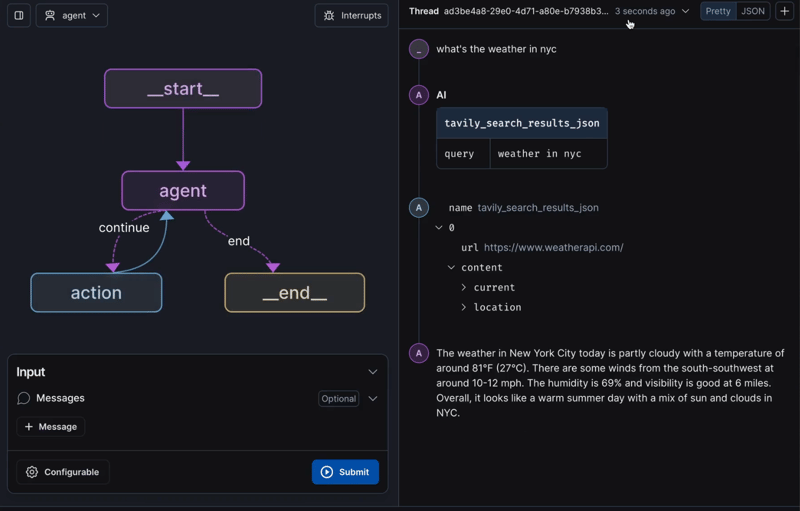
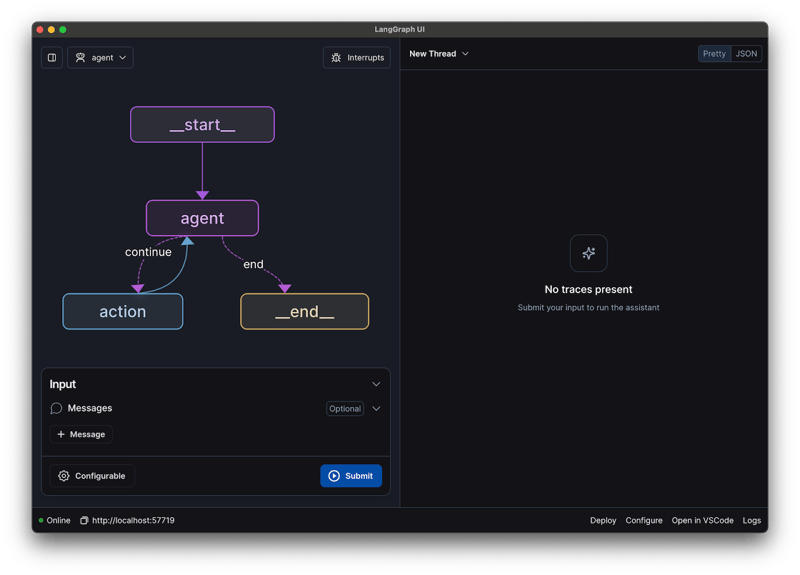
Die Benutzeroberfläche von LangGraph Studio fokussiert die visuelle Darstellung des Workflows eines KI-Agenten. Links siehst du einen flussdiagrammähnlichen Graphen mit Knoten wie „start“, „agent“, „action“ und „end“, verbunden durch Pfeile, die den Ablauf anzeigen.
Rechts befindet sich ein Panel mit den Ergebnissen unserer Anfrage ("what's the weather in nyc"), einschließlich einer JSON-ähnlichen Struktur mit der URL der Wetter-API und den geparsten Wetterdetails. Die Oberfläche zeigt anschaulich, wie Komponenten zusammenspielen und wie sich Echtzeitdaten in derselben Umgebung inspizieren und steuern lassen.
Außerdem unterstützt LangGraph Studio Live-Updates des Graph-Codes. Änderungen in einem externen Editor wie VS Code werden sofort in der Graph-Visualisierung sichtbar. Diese enge Integration hilft dir, schneller zu iterieren und Agenten zu verfeinern, ohne Workflows ständig neu starten zu müssen.
Wie funktioniert LangGraph Studio?
LangGraph Studio vereinfacht den gesamten Entwicklungsprozess von KI-Agenten – von Prototyping bis Deployment – mit seinem visuellen Graph-Editor. So lassen sich komplexe Workflows leicht entwerfen, und du konzentrierst dich auf Logik und Verhalten deiner Agenten statt auf technische Details. Integrierte Debugging-Tools ermöglichen schnelle Iterationen und Feinschliff, damit du Probleme zügig erkennst und behebst.
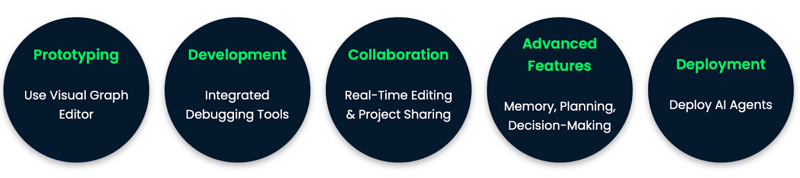
Zusammenarbeit ist ein Kernmerkmal von LangGraph Studio. Die Plattform unterstützt gemeinsames Bearbeiten in Echtzeit und Projektfreigabe, damit Teams nahtlos zusammenarbeiten können. Du kannst Mitwirkende einladen, Graph-Setups teilen und sogar gleichzeitig am selben Graphen arbeiten. Die Integration mit LangSmith verbessert das Ganze zusätzlich – mit Projektmanagement, Versionierung und Dokumentation, damit alle am selben Strang ziehen.
LangGraph Studio ist zudem für anspruchsvolle KI-Agenten mit fortgeschrittenen Funktionen wie Memory, Planung und Entscheidungsfindung ausgelegt. Diese Fähigkeiten sind im visuellen Editor verankert, sodass du Agenten baust, die sich an vergangene Interaktionen erinnern, nächste Schritte planen und auf dynamische Eingaben reagieren. Die Plattform unterstützt außerdem benutzerdefinierte Module und Erweiterungen für spezialisierte Funktionen.
Schließlich vereinfacht LangGraph Studio das Deployment. Es bietet Tools, um KI-Agenten für verschiedene Plattformen zu paketieren und bereitzustellen: in der Cloud, auf Edge-Geräten oder integriert mit anderen KI-Systemen. LangGraph Studio unterstützt Continuous Deployment – so aktualisierst du deine Agenten problemlos, wenn sie sich weiterentwickeln.
LangGraph Studio: Wichtige Funktionen
LangGraph Studio bringt zahlreiche Features mit, die die Entwicklung von KI-Agenten vereinfachen:
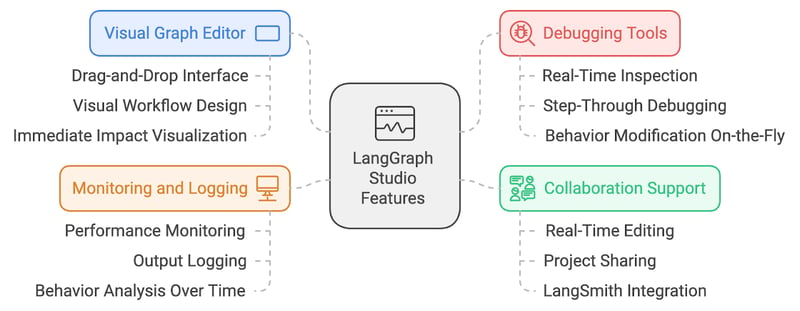
- Visueller Graph-Editor: Herzstück ist der visuelle Editor mit einer intuitiven Oberfläche, um Agenten-Workflows zu entwerfen, zu visualisieren und anzupassen. Du kannst Komponenten per Drag-and-drop verbinden und sofort sehen, wie sich Änderungen auf das Gesamtsystem auswirken.
- Debugging-Tools: Speziell für KI-Agenten zugeschnittene Debugging-Funktionen erlauben Echtzeit-Inspektion von Zuständen, Step-by-step-Debugging und spontane Anpassungen des Verhaltens.
- Zusammenarbeitsfunktionen: Echtzeitbearbeitung und Projektaustausch erleichtern Teamarbeit an komplexen KI-Anwendungen. Die Integration mit LangSmith als Projektmanagement-Tool bietet zudem einen gemeinsamen Raum für Dateien, Versionierung und Doku.
- Monitoring und Logging: Eingebaute Tools überwachen die Performance von Agenten und protokollieren Ausgaben. Das ist essenziell, um Verhalten über die Zeit und unter verschiedenen Bedingungen zu verstehen und Anwendungen zu optimieren.
Vorteile und Einschränkungen von LangGraph Studio
In diesem Abschnitt beleuchten wir die wichtigsten Stärken von LangGraph Studio – und mögliche Hürden in der Praxis.
Die Vorteile von LangGraph Studio
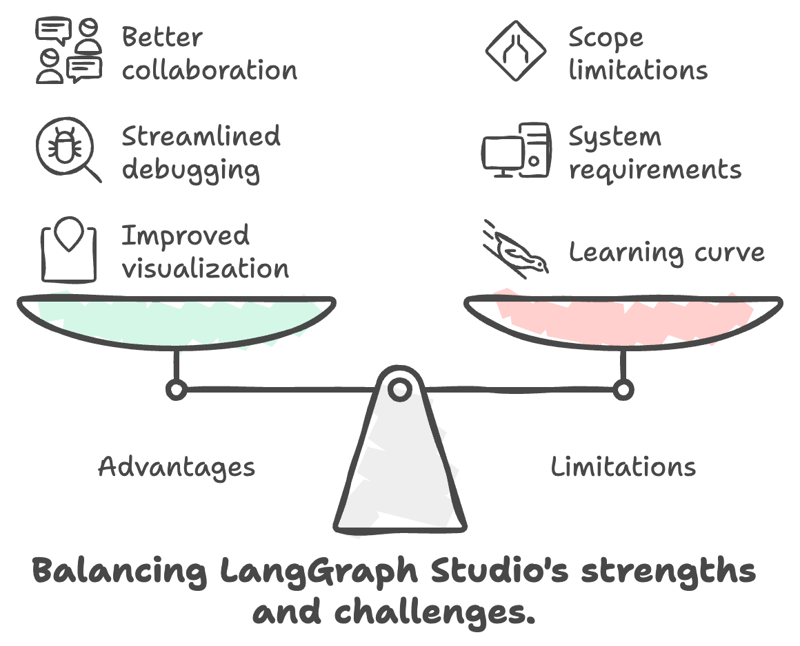
- Bessere Visualisierung: Die visuelle Oberfläche erleichtert das Verständnis und Management komplexer Agenten-Workflows und macht Interaktionen zwischen Komponenten sichtbar. Diese Spezialisierung unterscheidet es von allgemeinen IDEs wie PyCharm oder VS Code.
- Effizientes Debugging: Mit Debugging in Echtzeit findest du Fehler schneller, reduzierst Entwicklungszeit und steigerst die Qualität deiner Agenten – besonders bei mehrstufigen Aufgaben.
- Bessere Zusammenarbeit: Durch die Integration mit LangChain und LangSmith lassen sich Projekte reibungslos teilen – ideal für Teams in KI-Projekten.
Die Einschränkungen von LangGraph Studio
- Lernkurve: Besonders ohne Vorerfahrung in agentenbasierter Entwicklung ist eine Einarbeitung nötig. Die mächtigen Funktionen erfordern etwas Übung.
- Systemanforderungen: Für komplexe Graphen und Debugging in Echtzeit ist eine leistungsfähige Maschine sinnvoll. Auf schwächerer Hardware kann es bei großen oder verzweigten Workflows zu Performance-Problemen kommen.
- Einsatzbereich: Für LangChain-Projekte ist es hervorragend, für nicht LangChain-basierte Workflows oder andere Frameworks weniger geeignet. Für sehr einfache Vorhaben können die Spezialfunktionen überdimensioniert sein.
LangGraph Studio installieren
So startest du mit LangGraph Studio:
- Download: Besuche das GitHub-Repository und lade die aktuelle Version von LangGraph Studio für dein Betriebssystem herunter.
- Installation: Führe anschließend das Installationsprogramm aus und folge den Anweisungen auf dem Bildschirm.
LangGraph Studio einrichten
Stelle sicher, dass Docker installiert und aktiv ist (Docker Compose Version 2.22.0 oder höher).
Richte in deinem Projekt eine LangGraph-App ein. Du kannst ein Beispiel-Repository klonen, das eine requirements.txt für Abhängigkeiten verwendet:
git clone https://github.com/langchain-ai/langgraph-example.gitAlternativ – falls du pyproject.toml bevorzugst – klone dieses Repository:
git clone https://github.com/langchain-ai/langgraph-example-pyproject.gitLege anschließend eine .env-Datei mit deinen OpenAI-, Anthropic- und Tavily-API-Schlüsseln an und konfiguriere sie:
cp .env.example .env
echo "OPENAI_API_KEY=\"$OPENAI_API_KEY\"" > .env
echo "ANTHROPIC_API_KEY=\"$ANTHROPIC_API_KEY\"" >> .env
echo "TAVILY_API_KEY=\"$TAVILY_API_KEY\"" >> .envWichtig: Füge LANGSMITH_API_KEY nicht manuell in die .env ein. Der Schlüssel wird während der Authentifizierung automatisch gesetzt, um Fehler zu vermeiden.
Sobald dein Projekt vorbereitet ist, kannst du es in LangGraph Studio verwenden.
Beim ersten Start der Desktop-App meldest du dich über LangSmith an, um deine Sitzung zu authentifizieren.
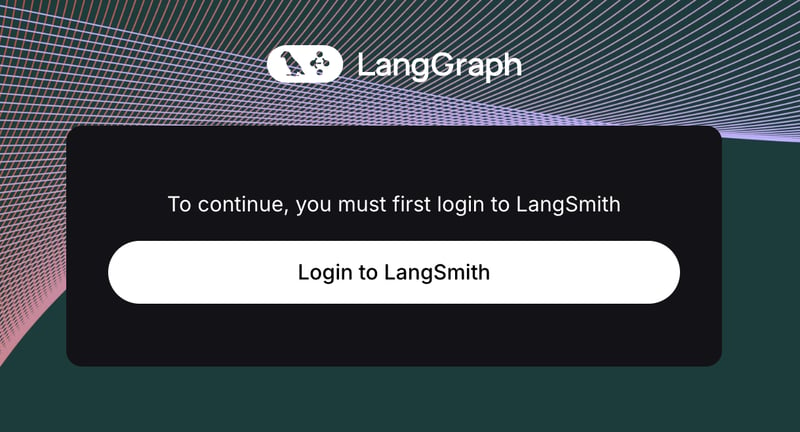
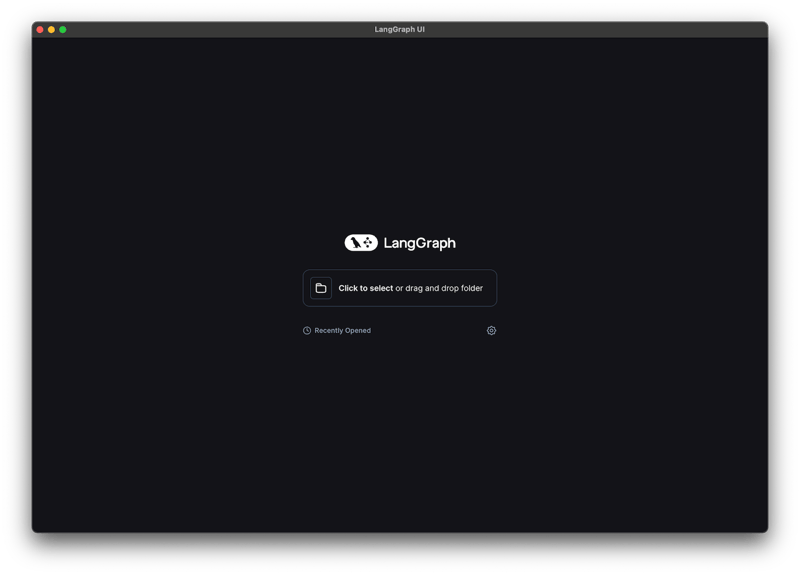
Nach erfolgreicher Authentifizierung wählst du deinen Anwendungsordner für LangGraph aus. Ziehe den Ordner per Drag-and-drop hinein oder wähle ihn über den Dateidialog. Für das Beispielprojekt wäre das der Ordner langgraph-example. Wichtig: Das Verzeichnis muss eine korrekt konfigurierte langgraph.json enthalten. Mehr dazu, wie du die Datei konfigurierst und eine LangGraph-App einrichtest.
Sobald du ein gültiges Projekt ausgewählt hast, startet LangGraph Studio einen LangGraph-API-Server, und du siehst eine UI mit dem gerenderten Graphen.
LangGraph Studio: Grundlegende Nutzung
Starte mit der visuellen Oberfläche: Baue deinen Agenten-Graphen per Drag-and-drop und nutze die Debugging-Tools, um das Verhalten deines Agenten zu testen und zu verfeinern.Bei der Interaktion mit dem Agenten erhältst du Echtzeit-Updates zu jedem Schritt – inklusive der Tool-Auswahl und Entscheidungswege. Du kannst den Agenten jederzeit unterbrechen, um die Richtung zu korrigieren oder den „Debug-Modus“ zu aktivieren. Dieser pausiert nach jedem Schritt, sodass du den Prozess Schritt für Schritt durchgehen kannst.
Du kannst den Zustand des Agenten jederzeit ändern. Bist du mit einer Antwort in einem bestimmten Schritt nicht zufrieden, bearbeite sie direkt und mache weiter. So explorierst du alternative Ergebnisse.
Zusätzlich kannst du den zugrunde liegenden Code anpassen und den Knoten erneut abspielen. LangGraph Studio erkennt Codeänderungen, sodass du Prompts im Editor aktualisierst und Knoten neu ausführst, wenn die Agentenantwort besser werden soll. Das erleichtert Iterationen bei komplexen, lang laufenden Agenten.
Ausführliche Anleitungen und Tutorials findest du im offiziellen Blog oder in den Beispielprojekten im GitHub-Repository.
LangGraph Studio: Fehler und Probleme
Wenn du auf Probleme stößt, gehe so vor:
- Dokumentation prüfen: Sieh zuerst in der offiziellen Doku nach.
- Aktualisieren: Stelle sicher, dass du die neueste Version nutzt – Updates beheben oft Fehler.
- Fehlermeldungen: Suche spezifische Meldungen in der Doku oder in Community-Foren.
- Neuinstallation: Wenn Probleme bestehen bleiben, installiere die App erneut.
- Community-Support: Wende dich bei offenen Fragen an die LangGraph-Community auf GitHub.
Fazit
LangGraph Studio ist eine spezialisierte IDE für die Entwicklung von KI-Agenten – mit visueller Oberfläche, Debugging in Echtzeit und starken Collaboration-Tools.
Besonders für LangChain-Projekte bringt es Struktur in komplexe Workflows und macht die Entwicklung intuitiver.
Trotz Lernkurve und Systemanforderungen überwiegen die Vorteile wie Visualisierung und Integration – ein wertvolles Tool für deine KI-Entwicklung.
FAQs
Kann LangGraph Studio für die Entwicklung von Machine-Learning-Modellen genutzt werden oder ausschließlich für KI-Agenten?
LangGraph Studio ist speziell für die Entwicklung von KI-Agenten konzipiert und unterstützt nicht direkt die Entwicklung klassischer Machine-Learning-Modelle wie mit TensorFlow oder PyTorch. Der Fokus liegt auf Orchestrierung, Visualisierung und Debugging agentenbasierter Workflows – Aufgaben, die sich deutlich vom Trainieren und Bereitstellen von ML-Modellen unterscheiden.
Welche Support-Angebote gibt es, um komplexe Probleme in LangGraph Studio zu lösen?
Support für LangGraph Studio gibt es primär über die offizielle Dokumentation, Community-Foren und die LangChain-Community auf GitHub. Da LangGraph Studio noch am Anfang steht, kannst du das LangChain-Team bei spezifischen Fragen auch per E-Mail oder Social Media kontaktieren. Community-getriebene Hilfe über GitHub Issues ist ebenfalls eine gute Adresse.
Bietet LangGraph Studio Vorlagen oder Beispiele, damit Einsteiger schneller starten?
Ja. LangGraph Studio stellt Beispiel-Repositories bereit, die du klonen und direkt nutzen kannst. Diese enthalten die nötigen Konfigurationsdateien und helfen dir, den grundlegenden Aufbau und die Funktionen der Plattform zu verstehen – besonders nützlich für Einsteigerinnen und Einsteiger.
Gibt es spezifische Systemanforderungen oder Hardware-Empfehlungen für einen reibungslosen Betrieb?
LangGraph Studio unterstützt derzeit Apple Silicon und wird bald auf weitere Plattformen erweitert. Für beste Performance empfiehlt sich ein aktueller Rechner mit ausreichend RAM und schnellem Prozessor, da komplexe Graphen und Debugging in Echtzeit ressourcenintensiv sein können.
Lässt sich LangGraph Studio mit anderen KI-Frameworks außer LangChain und LangSmith integrieren?
LangGraph Studio ist primär für die Zusammenarbeit mit LangChain und LangSmith entwickelt. Damit sind diese Integrationen am nahtlosesten. Andere Frameworks können teils eingeschränkt funktionieren, doch die Plattform ist klar auf LangChain-bezogene Projekte optimiert.

Ana Rojo Echeburúa ist KI- und Datenspezialistin und hat einen Doktortitel in angewandter Mathematik. Sie liebt es, Daten in verwertbare Erkenntnisse umzuwandeln und hat umfangreiche Erfahrung in der Leitung technischer Teams. Ana arbeitet gerne eng mit ihren Kunden zusammen, um deren Geschäftsprobleme zu lösen und innovative KI-Lösungen zu entwickeln. Sie ist für ihre Problemlösungsfähigkeiten und ihre klare Kommunikation bekannt und hat eine Leidenschaft für KI, insbesondere für generative KI. Ana widmet sich dem kontinuierlichen Lernen und der ethischen KI-Entwicklung sowie der Vereinfachung komplexer Probleme und der Erklärung von Technologien auf verständliche Weise.
%22%3E%0A%20%20%20%20%20%20%20%20%3Crect%20fill%3D%22%23EFEBE4%22%20height%3D%22180%22%20width%3D%22336%22%20%2F%3E%0A%20%20%20%20%20%20%20%20%3Crect%0A%20%20%20%20%20%20%20%20%20%20fill%3D%22%23DD3400%22%0A%20%20%20%20%20%20%20%20%20%20height%3D%22106.6%22%0A%20%20%20%20%20%20%20%20%20%20transform%3D%22rotate(-30%20-208.588%20220.18)%22%0A%20%20%20%20%20%20%20%20%20%20width%3D%22456.125%22%0A%20%20%20%20%20%20%20%20%20%20x%3D%22-208.588%22%0A%20%20%20%20%20%20%20%20%20%20y%3D%22220.18%22%0A%20%20%20%20%20%20%20%20%2F%3E%0A%20%20%20%20%20%20%20%20%3Crect%0A%20%20%20%20%20%20%20%20%20%20fill%3D%22%23FFEC3C%22%0A%20%20%20%20%20%20%20%20%20%20height%3D%2235.875%22%0A%20%20%20%20%20%20%20%20%20%20transform%3D%22rotate(-30%20-208.588%20220.18)%22%0A%20%20%20%20%20%20%20%20%20%20width%3D%22347.576%22%0A%20%20%20%20%20%20%20%20%20%20x%3D%22-208.588%22%0A%20%20%20%20%20%20%20%20%20%20y%3D%22220.18%22%0A%20%20%20%20%20%20%20%20%2F%3E%0A%20%20%20%20%20%20%20%20%3Crect%0A%20%20%20%20%20%20%20%20%20%20fill%3D%22%23FF931E%22%0A%20%20%20%20%20%20%20%20%20%20height%3D%2235.875%22%0A%20%20%20%20%20%20%20%20%20%20transform%3D%22rotate(-30%20-226.525%20189.111)%22%0A%20%20%20%20%20%20%20%20%20%20width%3D%22347.576%22%0A%20%20%20%20%20%20%20%20%20%20x%3D%22-226.525%22%0A%20%20%20%20%20%20%20%20%20%20y%3D%22189.111%22%0A%20%20%20%20%20%20%20%20%2F%3E%0A%20%20%20%20%20%20%20%20%3Crect%0A%20%20%20%20%20%20%20%20%20%20fill%3D%22%23DD3400%22%0A%20%20%20%20%20%20%20%20%20%20height%3D%22106.6%22%0A%20%20%20%20%20%20%20%20%20%20transform%3D%22rotate(-30%2085.5879%20256.055)%22%0A%20%20%20%20%20%20%20%20%20%20width%3D%22456.125%22%0A%20%20%20%20%20%20%20%20%20%20x%3D%2285.5879%22%0A%20%20%20%20%20%20%20%20%20%20y%3D%22256.055%22%0A%20%20%20%20%20%20%20%20%2F%3E%0A%20%20%20%20%20%20%20%20%3Crect%0A%20%20%20%20%20%20%20%20%20%20fill%3D%22%23FFEC3C%22%0A%20%20%20%20%20%20%20%20%20%20height%3D%2235.875%22%0A%20%20%20%20%20%20%20%20%20%20transform%3D%22rotate(-30%2085.5879%20256.055)%22%0A%20%20%20%20%20%20%20%20%20%20width%3D%22184.5%22%0A%20%20%20%20%20%20%20%20%20%20x%3D%2285.5879%22%0A%20%20%20%20%20%20%20%20%20%20y%3D%22256.055%22%0A%20%20%20%20%20%20%20%20%2F%3E%0A%20%20%20%20%20%20%20%20%3Crect%0A%20%20%20%20%20%20%20%20%20%20fill%3D%22%23FF931E%22%0A%20%20%20%20%20%20%20%20%20%20height%3D%2235.875%22%0A%20%20%20%20%20%20%20%20%20%20transform%3D%22rotate(-30%20227.432%20132.736)%22%0A%20%20%20%20%20%20%20%20%20%20width%3D%22271.625%22%0A%20%20%20%20%20%20%20%20%20%20x%3D%22227.432%22%0A%20%20%20%20%20%20%20%20%20%20y%3D%22132.736%22%0A%20%20%20%20%20%20%20%20%2F%3E%0A%20%20%20%20%20%20%3C%2Fg%3E%0A%20%20%20%20%20%20%3Cdefs%3E%0A%20%20%20%20%20%20%20%20%3CclipPath%20id%3D%22clip%22%3E%0A%20%20%20%20%20%20%20%20%20%20%3Crect%20fill%3D%22white%22%20height%3D%22180%22%20width%3D%22336%22%20%2F%3E%0A%20%20%20%20%20%20%20%20%3C%2FclipPath%3E%0A%20%20%20%20%20%20%3C%2Fdefs%3E%0A%20%20%20%20%3C%2Fsvg%3E)
%22%3E%0A%20%20%20%20%20%20%20%20%3Crect%20fill%3D%22%23EFEBE4%22%20height%3D%22180%22%20width%3D%22336%22%20%2F%3E%0A%20%20%20%20%20%20%20%20%3Crect%0A%20%20%20%20%20%20%20%20%20%20fill%3D%22%23FF931E%22%0A%20%20%20%20%20%20%20%20%20%20height%3D%22106.6%22%0A%20%20%20%20%20%20%20%20%20%20transform%3D%22rotate(-30%20-208.588%20220.18)%22%0A%20%20%20%20%20%20%20%20%20%20width%3D%22456.125%22%0A%20%20%20%20%20%20%20%20%20%20x%3D%22-208.588%22%0A%20%20%20%20%20%20%20%20%20%20y%3D%22220.18%22%0A%20%20%20%20%20%20%20%20%2F%3E%0A%20%20%20%20%20%20%20%20%3Crect%0A%20%20%20%20%20%20%20%20%20%20fill%3D%22%23F7F3EB%22%0A%20%20%20%20%20%20%20%20%20%20height%3D%2235.875%22%0A%20%20%20%20%20%20%20%20%20%20transform%3D%22rotate(-30%20-208.588%20220.18)%22%0A%20%20%20%20%20%20%20%20%20%20width%3D%22347.576%22%0A%20%20%20%20%20%20%20%20%20%20x%3D%22-208.588%22%0A%20%20%20%20%20%20%20%20%20%20y%3D%22220.18%22%0A%20%20%20%20%20%20%20%20%2F%3E%0A%20%20%20%20%20%20%20%20%3Crect%0A%20%20%20%20%20%20%20%20%20%20fill%3D%22%23000820%22%0A%20%20%20%20%20%20%20%20%20%20height%3D%2235.875%22%0A%20%20%20%20%20%20%20%20%20%20transform%3D%22rotate(-30%20-226.525%20189.111)%22%0A%20%20%20%20%20%20%20%20%20%20width%3D%22347.576%22%0A%20%20%20%20%20%20%20%20%20%20x%3D%22-226.525%22%0A%20%20%20%20%20%20%20%20%20%20y%3D%22189.111%22%0A%20%20%20%20%20%20%20%20%2F%3E%0A%20%20%20%20%20%20%20%20%3Crect%0A%20%20%20%20%20%20%20%20%20%20fill%3D%22%23000820%22%0A%20%20%20%20%20%20%20%20%20%20height%3D%22106.6%22%0A%20%20%20%20%20%20%20%20%20%20transform%3D%22rotate(-30%2085.5879%20256.055)%22%0A%20%20%20%20%20%20%20%20%20%20width%3D%22456.125%22%0A%20%20%20%20%20%20%20%20%20%20x%3D%2285.5879%22%0A%20%20%20%20%20%20%20%20%20%20y%3D%22256.055%22%0A%20%20%20%20%20%20%20%20%2F%3E%0A%20%20%20%20%20%20%20%20%3Crect%0A%20%20%20%20%20%20%20%20%20%20fill%3D%22%23D87300%22%0A%20%20%20%20%20%20%20%20%20%20height%3D%2235.875%22%0A%20%20%20%20%20%20%20%20%20%20transform%3D%22rotate(-30%2085.5879%20256.055)%22%0A%20%20%20%20%20%20%20%20%20%20width%3D%22184.5%22%0A%20%20%20%20%20%20%20%20%20%20x%3D%2285.5879%22%0A%20%20%20%20%20%20%20%20%20%20y%3D%22256.055%22%0A%20%20%20%20%20%20%20%20%2F%3E%0A%20%20%20%20%20%20%20%20%3Crect%0A%20%20%20%20%20%20%20%20%20%20fill%3D%22%23FF931E%22%0A%20%20%20%20%20%20%20%20%20%20height%3D%2235.875%22%0A%20%20%20%20%20%20%20%20%20%20transform%3D%22rotate(-30%20227.432%20132.736)%22%0A%20%20%20%20%20%20%20%20%20%20width%3D%22271.625%22%0A%20%20%20%20%20%20%20%20%20%20x%3D%22227.432%22%0A%20%20%20%20%20%20%20%20%20%20y%3D%22132.736%22%0A%20%20%20%20%20%20%20%20%2F%3E%0A%20%20%20%20%20%20%3C%2Fg%3E%0A%20%20%20%20%20%20%3Cdefs%3E%0A%20%20%20%20%20%20%20%20%3CclipPath%20id%3D%22clip%22%3E%0A%20%20%20%20%20%20%20%20%20%20%3Crect%20fill%3D%22white%22%20height%3D%22180%22%20width%3D%22336%22%20%2F%3E%0A%20%20%20%20%20%20%20%20%3C%2FclipPath%3E%0A%20%20%20%20%20%20%3C%2Fdefs%3E%0A%20%20%20%20%3C%2Fsvg%3E)

%22%3E%0A%20%20%20%20%20%20%20%20%3Crect%20fill%3D%22%2305192D%22%20height%3D%22180%22%20width%3D%22336%22%20%2F%3E%0A%20%20%20%20%20%20%20%20%3Crect%0A%20%20%20%20%20%20%20%20%20%20fill%3D%22%23B08EFF%22%0A%20%20%20%20%20%20%20%20%20%20height%3D%22106.6%22%0A%20%20%20%20%20%20%20%20%20%20transform%3D%22rotate(-30%20-208.588%20220.18)%22%0A%20%20%20%20%20%20%20%20%20%20width%3D%22456.125%22%0A%20%20%20%20%20%20%20%20%20%20x%3D%22-208.588%22%0A%20%20%20%20%20%20%20%20%20%20y%3D%22220.18%22%0A%20%20%20%20%20%20%20%20%2F%3E%0A%20%20%20%20%20%20%20%20%3Crect%0A%20%20%20%20%20%20%20%20%20%20fill%3D%22%237933FF%22%0A%20%20%20%20%20%20%20%20%20%20height%3D%2235.875%22%0A%20%20%20%20%20%20%20%20%20%20transform%3D%22rotate(-30%20-208.588%20220.18)%22%0A%20%20%20%20%20%20%20%20%20%20width%3D%22347.576%22%0A%20%20%20%20%20%20%20%20%20%20x%3D%22-208.588%22%0A%20%20%20%20%20%20%20%20%20%20y%3D%22220.18%22%0A%20%20%20%20%20%20%20%20%2F%3E%0A%20%20%20%20%20%20%20%20%3Crect%0A%20%20%20%20%20%20%20%20%20%20fill%3D%22%2372E5FE%22%0A%20%20%20%20%20%20%20%20%20%20height%3D%2235.875%22%0A%20%20%20%20%20%20%20%20%20%20transform%3D%22rotate(-30%20-226.525%20189.111)%22%0A%20%20%20%20%20%20%20%20%20%20width%3D%22347.576%22%0A%20%20%20%20%20%20%20%20%20%20x%3D%22-226.525%22%0A%20%20%20%20%20%20%20%20%20%20y%3D%22189.111%22%0A%20%20%20%20%20%20%20%20%2F%3E%0A%20%20%20%20%20%20%20%20%3Crect%0A%20%20%20%20%20%20%20%20%20%20fill%3D%22%235EB1FF%22%0A%20%20%20%20%20%20%20%20%20%20height%3D%22106.6%22%0A%20%20%20%20%20%20%20%20%20%20transform%3D%22rotate(-30%2085.5879%20256.055)%22%0A%20%20%20%20%20%20%20%20%20%20width%3D%22456.125%22%0A%20%20%20%20%20%20%20%20%20%20x%3D%2285.5879%22%0A%20%20%20%20%20%20%20%20%20%20y%3D%22256.055%22%0A%20%20%20%20%20%20%20%20%2F%3E%0A%20%20%20%20%20%20%20%20%3Crect%0A%20%20%20%20%20%20%20%20%20%20fill%3D%22%23B08EFF%22%0A%20%20%20%20%20%20%20%20%20%20height%3D%2235.875%22%0A%20%20%20%20%20%20%20%20%20%20transform%3D%22rotate(-30%2085.5879%20256.055)%22%0A%20%20%20%20%20%20%20%20%20%20width%3D%22184.5%22%0A%20%20%20%20%20%20%20%20%20%20x%3D%2285.5879%22%0A%20%20%20%20%20%20%20%20%20%20y%3D%22256.055%22%0A%20%20%20%20%20%20%20%20%2F%3E%0A%20%20%20%20%20%20%20%20%3Crect%0A%20%20%20%20%20%20%20%20%20%20fill%3D%22%2372E5FE%22%0A%20%20%20%20%20%20%20%20%20%20height%3D%2235.875%22%0A%20%20%20%20%20%20%20%20%20%20transform%3D%22rotate(-30%20227.432%20132.736)%22%0A%20%20%20%20%20%20%20%20%20%20width%3D%22271.625%22%0A%20%20%20%20%20%20%20%20%20%20x%3D%22227.432%22%0A%20%20%20%20%20%20%20%20%20%20y%3D%22132.736%22%0A%20%20%20%20%20%20%20%20%2F%3E%0A%20%20%20%20%20%20%3C%2Fg%3E%0A%20%20%20%20%20%20%3Cdefs%3E%0A%20%20%20%20%20%20%20%20%3CclipPath%20id%3D%22clip%22%3E%0A%20%20%20%20%20%20%20%20%20%20%3Crect%20fill%3D%22white%22%20height%3D%22180%22%20width%3D%22336%22%20%2F%3E%0A%20%20%20%20%20%20%20%20%3C%2FclipPath%3E%0A%20%20%20%20%20%20%3C%2Fdefs%3E%0A%20%20%20%20%3C%2Fsvg%3E)

%22%3E%0A%20%20%20%20%20%20%20%20%3Crect%20fill%3D%22%23F7F3EB%22%20height%3D%22180%22%20width%3D%22336%22%20%2F%3E%0A%20%20%20%20%20%20%20%20%3Crect%0A%20%20%20%20%20%20%20%20%20%20fill%3D%22%23000820%22%0A%20%20%20%20%20%20%20%20%20%20height%3D%22106.6%22%0A%20%20%20%20%20%20%20%20%20%20transform%3D%22rotate(-30%20-208.588%20220.18)%22%0A%20%20%20%20%20%20%20%20%20%20width%3D%22456.125%22%0A%20%20%20%20%20%20%20%20%20%20x%3D%22-208.588%22%0A%20%20%20%20%20%20%20%20%20%20y%3D%22220.18%22%0A%20%20%20%20%20%20%20%20%2F%3E%0A%20%20%20%20%20%20%20%20%3Crect%0A%20%20%20%20%20%20%20%20%20%20fill%3D%22%2300C74E%22%0A%20%20%20%20%20%20%20%20%20%20height%3D%2235.875%22%0A%20%20%20%20%20%20%20%20%20%20transform%3D%22rotate(-30%20-208.588%20220.18)%22%0A%20%20%20%20%20%20%20%20%20%20width%3D%22347.576%22%0A%20%20%20%20%20%20%20%20%20%20x%3D%22-208.588%22%0A%20%20%20%20%20%20%20%20%20%20y%3D%22220.18%22%0A%20%20%20%20%20%20%20%20%2F%3E%0A%20%20%20%20%20%20%20%20%3Crect%0A%20%20%20%20%20%20%20%20%20%20fill%3D%22%23FF931E%22%0A%20%20%20%20%20%20%20%20%20%20height%3D%2235.875%22%0A%20%20%20%20%20%20%20%20%20%20transform%3D%22rotate(-30%20-226.525%20189.111)%22%0A%20%20%20%20%20%20%20%20%20%20width%3D%22347.576%22%0A%20%20%20%20%20%20%20%20%20%20x%3D%22-226.525%22%0A%20%20%20%20%20%20%20%20%20%20y%3D%22189.111%22%0A%20%20%20%20%20%20%20%20%2F%3E%0A%20%20%20%20%20%20%20%20%3Crect%0A%20%20%20%20%20%20%20%20%20%20fill%3D%22%23D87300%22%0A%20%20%20%20%20%20%20%20%20%20height%3D%22106.6%22%0A%20%20%20%20%20%20%20%20%20%20transform%3D%22rotate(-30%2085.5879%20256.055)%22%0A%20%20%20%20%20%20%20%20%20%20width%3D%22456.125%22%0A%20%20%20%20%20%20%20%20%20%20x%3D%2285.5879%22%0A%20%20%20%20%20%20%20%20%20%20y%3D%22256.055%22%0A%20%20%20%20%20%20%20%20%2F%3E%0A%20%20%20%20%20%20%20%20%3Crect%0A%20%20%20%20%20%20%20%20%20%20fill%3D%22%23000820%22%0A%20%20%20%20%20%20%20%20%20%20height%3D%2235.875%22%0A%20%20%20%20%20%20%20%20%20%20transform%3D%22rotate(-30%2085.5879%20256.055)%22%0A%20%20%20%20%20%20%20%20%20%20width%3D%22184.5%22%0A%20%20%20%20%20%20%20%20%20%20x%3D%2285.5879%22%0A%20%20%20%20%20%20%20%20%20%20y%3D%22256.055%22%0A%20%20%20%20%20%20%20%20%2F%3E%0A%20%20%20%20%20%20%20%20%3Crect%0A%20%20%20%20%20%20%20%20%20%20fill%3D%22%2300C74E%22%0A%20%20%20%20%20%20%20%20%20%20height%3D%2235.875%22%0A%20%20%20%20%20%20%20%20%20%20transform%3D%22rotate(-30%20227.432%20132.736)%22%0A%20%20%20%20%20%20%20%20%20%20width%3D%22271.625%22%0A%20%20%20%20%20%20%20%20%20%20x%3D%22227.432%22%0A%20%20%20%20%20%20%20%20%20%20y%3D%22132.736%22%0A%20%20%20%20%20%20%20%20%2F%3E%0A%20%20%20%20%20%20%3C%2Fg%3E%0A%20%20%20%20%20%20%3Cdefs%3E%0A%20%20%20%20%20%20%20%20%3CclipPath%20id%3D%22clip%22%3E%0A%20%20%20%20%20%20%20%20%20%20%3Crect%20fill%3D%22white%22%20height%3D%22180%22%20width%3D%22336%22%20%2F%3E%0A%20%20%20%20%20%20%20%20%3C%2FclipPath%3E%0A%20%20%20%20%20%20%3C%2Fdefs%3E%0A%20%20%20%20%3C%2Fsvg%3E)

%22%3E%0A%20%20%20%20%20%20%20%20%3Crect%20fill%3D%22%2372E5FE%22%20height%3D%22180%22%20width%3D%22336%22%20%2F%3E%0A%20%20%20%20%20%20%20%20%3Crect%0A%20%20%20%20%20%20%20%20%20%20fill%3D%22%237933FF%22%0A%20%20%20%20%20%20%20%20%20%20height%3D%22106.6%22%0A%20%20%20%20%20%20%20%20%20%20transform%3D%22rotate(-30%20-208.588%20220.18)%22%0A%20%20%20%20%20%20%20%20%20%20width%3D%22456.125%22%0A%20%20%20%20%20%20%20%20%20%20x%3D%22-208.588%22%0A%20%20%20%20%20%20%20%20%20%20y%3D%22220.18%22%0A%20%20%20%20%20%20%20%20%2F%3E%0A%20%20%20%20%20%20%20%20%3Crect%0A%20%20%20%20%20%20%20%20%20%20fill%3D%22%235EB1FF%22%0A%20%20%20%20%20%20%20%20%20%20height%3D%2235.875%22%0A%20%20%20%20%20%20%20%20%20%20transform%3D%22rotate(-30%20-208.588%20220.18)%22%0A%20%20%20%20%20%20%20%20%20%20width%3D%22347.576%22%0A%20%20%20%20%20%20%20%20%20%20x%3D%22-208.588%22%0A%20%20%20%20%20%20%20%20%20%20y%3D%22220.18%22%0A%20%20%20%20%20%20%20%20%2F%3E%0A%20%20%20%20%20%20%20%20%3Crect%0A%20%20%20%20%20%20%20%20%20%20fill%3D%22%23000820%22%0A%20%20%20%20%20%20%20%20%20%20height%3D%2235.875%22%0A%20%20%20%20%20%20%20%20%20%20transform%3D%22rotate(-30%20-226.525%20189.111)%22%0A%20%20%20%20%20%20%20%20%20%20width%3D%22347.576%22%0A%20%20%20%20%20%20%20%20%20%20x%3D%22-226.525%22%0A%20%20%20%20%20%20%20%20%20%20y%3D%22189.111%22%0A%20%20%20%20%20%20%20%20%2F%3E%0A%20%20%20%20%20%20%20%20%3Crect%0A%20%20%20%20%20%20%20%20%20%20fill%3D%22%237933FF%22%0A%20%20%20%20%20%20%20%20%20%20height%3D%22106.6%22%0A%20%20%20%20%20%20%20%20%20%20transform%3D%22rotate(-30%2085.5879%20256.055)%22%0A%20%20%20%20%20%20%20%20%20%20width%3D%22456.125%22%0A%20%20%20%20%20%20%20%20%20%20x%3D%2285.5879%22%0A%20%20%20%20%20%20%20%20%20%20y%3D%22256.055%22%0A%20%20%20%20%20%20%20%20%2F%3E%0A%20%20%20%20%20%20%20%20%3Crect%0A%20%20%20%20%20%20%20%20%20%20fill%3D%22%235EB1FF%22%0A%20%20%20%20%20%20%20%20%20%20height%3D%2235.875%22%0A%20%20%20%20%20%20%20%20%20%20transform%3D%22rotate(-30%2085.5879%20256.055)%22%0A%20%20%20%20%20%20%20%20%20%20width%3D%22184.5%22%0A%20%20%20%20%20%20%20%20%20%20x%3D%2285.5879%22%0A%20%20%20%20%20%20%20%20%20%20y%3D%22256.055%22%0A%20%20%20%20%20%20%20%20%2F%3E%0A%20%20%20%20%20%20%20%20%3Crect%0A%20%20%20%20%20%20%20%20%20%20fill%3D%22%23000820%22%0A%20%20%20%20%20%20%20%20%20%20height%3D%2235.875%22%0A%20%20%20%20%20%20%20%20%20%20transform%3D%22rotate(-30%20227.432%20132.736)%22%0A%20%20%20%20%20%20%20%20%20%20width%3D%22271.625%22%0A%20%20%20%20%20%20%20%20%20%20x%3D%22227.432%22%0A%20%20%20%20%20%20%20%20%20%20y%3D%22132.736%22%0A%20%20%20%20%20%20%20%20%2F%3E%0A%20%20%20%20%20%20%3C%2Fg%3E%0A%20%20%20%20%20%20%3Cdefs%3E%0A%20%20%20%20%20%20%20%20%3CclipPath%20id%3D%22clip%22%3E%0A%20%20%20%20%20%20%20%20%20%20%3Crect%20fill%3D%22white%22%20height%3D%22180%22%20width%3D%22336%22%20%2F%3E%0A%20%20%20%20%20%20%20%20%3C%2FclipPath%3E%0A%20%20%20%20%20%20%3C%2Fdefs%3E%0A%20%20%20%20%3C%2Fsvg%3E)

%22%3E%0A%20%20%20%20%20%20%20%20%3Crect%20fill%3D%22%23EFEBE4%22%20height%3D%22180%22%20width%3D%22336%22%20%2F%3E%0A%20%20%20%20%20%20%20%20%3Crect%0A%20%20%20%20%20%20%20%20%20%20fill%3D%22%2372E5FE%22%0A%20%20%20%20%20%20%20%20%20%20height%3D%22106.6%22%0A%20%20%20%20%20%20%20%20%20%20transform%3D%22rotate(-30%20-208.588%20220.18)%22%0A%20%20%20%20%20%20%20%20%20%20width%3D%22456.125%22%0A%20%20%20%20%20%20%20%20%20%20x%3D%22-208.588%22%0A%20%20%20%20%20%20%20%20%20%20y%3D%22220.18%22%0A%20%20%20%20%20%20%20%20%2F%3E%0A%20%20%20%20%20%20%20%20%3Crect%0A%20%20%20%20%20%20%20%20%20%20fill%3D%22%23000820%22%0A%20%20%20%20%20%20%20%20%20%20height%3D%2235.875%22%0A%20%20%20%20%20%20%20%20%20%20transform%3D%22rotate(-30%20-208.588%20220.18)%22%0A%20%20%20%20%20%20%20%20%20%20width%3D%22347.576%22%0A%20%20%20%20%20%20%20%20%20%20x%3D%22-208.588%22%0A%20%20%20%20%20%20%20%20%20%20y%3D%22220.18%22%0A%20%20%20%20%20%20%20%20%2F%3E%0A%20%20%20%20%20%20%20%20%3Crect%0A%20%20%20%20%20%20%20%20%20%20fill%3D%22%235EB1FF%22%0A%20%20%20%20%20%20%20%20%20%20height%3D%2235.875%22%0A%20%20%20%20%20%20%20%20%20%20transform%3D%22rotate(-30%20-226.525%20189.111)%22%0A%20%20%20%20%20%20%20%20%20%20width%3D%22347.576%22%0A%20%20%20%20%20%20%20%20%20%20x%3D%22-226.525%22%0A%20%20%20%20%20%20%20%20%20%20y%3D%22189.111%22%0A%20%20%20%20%20%20%20%20%2F%3E%0A%20%20%20%20%20%20%20%20%3Crect%0A%20%20%20%20%20%20%20%20%20%20fill%3D%22%23000820%22%0A%20%20%20%20%20%20%20%20%20%20height%3D%22106.6%22%0A%20%20%20%20%20%20%20%20%20%20transform%3D%22rotate(-30%2085.5879%20256.055)%22%0A%20%20%20%20%20%20%20%20%20%20width%3D%22456.125%22%0A%20%20%20%20%20%20%20%20%20%20x%3D%2285.5879%22%0A%20%20%20%20%20%20%20%20%20%20y%3D%22256.055%22%0A%20%20%20%20%20%20%20%20%2F%3E%0A%20%20%20%20%20%20%20%20%3Crect%0A%20%20%20%20%20%20%20%20%20%20fill%3D%22%23D87300%22%0A%20%20%20%20%20%20%20%20%20%20height%3D%2235.875%22%0A%20%20%20%20%20%20%20%20%20%20transform%3D%22rotate(-30%2085.5879%20256.055)%22%0A%20%20%20%20%20%20%20%20%20%20width%3D%22184.5%22%0A%20%20%20%20%20%20%20%20%20%20x%3D%2285.5879%22%0A%20%20%20%20%20%20%20%20%20%20y%3D%22256.055%22%0A%20%20%20%20%20%20%20%20%2F%3E%0A%20%20%20%20%20%20%20%20%3Crect%0A%20%20%20%20%20%20%20%20%20%20fill%3D%22%235646A5%22%0A%20%20%20%20%20%20%20%20%20%20height%3D%2235.875%22%0A%20%20%20%20%20%20%20%20%20%20transform%3D%22rotate(-30%20227.432%20132.736)%22%0A%20%20%20%20%20%20%20%20%20%20width%3D%22271.625%22%0A%20%20%20%20%20%20%20%20%20%20x%3D%22227.432%22%0A%20%20%20%20%20%20%20%20%20%20y%3D%22132.736%22%0A%20%20%20%20%20%20%20%20%2F%3E%0A%20%20%20%20%20%20%3C%2Fg%3E%0A%20%20%20%20%20%20%3Cdefs%3E%0A%20%20%20%20%20%20%20%20%3CclipPath%20id%3D%22clip%22%3E%0A%20%20%20%20%20%20%20%20%20%20%3Crect%20fill%3D%22white%22%20height%3D%22180%22%20width%3D%22336%22%20%2F%3E%0A%20%20%20%20%20%20%20%20%3C%2FclipPath%3E%0A%20%20%20%20%20%20%3C%2Fdefs%3E%0A%20%20%20%20%3C%2Fsvg%3E)

Die Entwicklung von KI-Agenten wird immer komplexer, und klassische Entwicklungstools kommen dabei oft an ihre Grenzen. Vor allem die Visualisierung und Steuerung der anspruchsvollen Workflows moderner KI-Agenten ist damit schwer zu bewältigen.
LangGraph Studio schafft Abhilfe mit einer spezialisierten Umgebung, die die Entwicklung von KI-Agenten vereinfacht. Es bietet eine intuitive, visuelle Oberfläche, starke Debugging-Tools und eine enge Integration mit LangChain.
In diesem Artikel lernst du die Funktionen von LangGraph Studio kennen, wie du startest und warum es ein gutes Tool für deine KI-Projekte sein kann.