
Vai al contenuto principale

Guida a LangGraph Studio: installazione, configurazione, casi d’uso

LangGraph Studio è un ambiente di sviluppo visuale per il framework LangGraph di LangChain, che semplifica lo sviluppo di applicazioni agentiche complesse costruite con componenti LangChain.
Aggiornato 29 set 2026  · 8 min leggi

Scopri con l'IA

ChatGPTClaudePerplexity

Sviluppare agent AI è sempre più complesso e gli strumenti di sviluppo tradizionali faticano a stare al passo. Questi strumenti possono rendere difficile visualizzare e gestire i workflow sofisticati di cui gli agent moderni hanno bisogno.

LangGraph Studio offre una soluzione con un ambiente specializzato pensato per semplificare lo sviluppo di agent AI. Include un’interfaccia visuale intuitiva, ottimi strumenti di debug e si integra con LangChain.

In questo articolo scoprirai le funzionalità di LangGraph Studio, come iniziare e perché potrebbe essere un buon strumento per i tuoi progetti di AI.

Che cos’è LangGraph Studio?

LangGraph Studio è un IDE (Integrated Development Environment) specializzato pensato per creare agent AI, in particolare quelli che utilizzano il framework LangGraph.
Logo di LangGraph Studio

A differenza degli IDE tradizionali orientati allo sviluppo software generale, LangGraph Studio offre strumenti per visualizzare, interagire e fare debug dei workflow degli agent in tempo reale. Questo ti permette di vedere la struttura dei tuoi agent, apportare modifiche al volo e testare diversi scenari in modo efficiente. La piattaforma è particolarmente utile per chi lavora su applicazioni complesse guidate dall’AI come i chatbot o strumenti di automazione.

Se vuoi approfondire la creazione di agent AI con LangGraph, guarda il nostro video tutorial su LangGraph qui sotto.

LangGraph Studio funziona come un ambiente dinamico e visuale in cui è mostrato il grafo dell’agent, evidenziando come i vari componenti interagiscono. Si integra strettamente con LangChain e LangSmith, semplificando la gestione dei progetti e la collaborazione.

Per esempio, puoi avviare una nuova esecuzione del grafo, configurarla e ispezionare gli output all’interno della stessa interfaccia, cosa particolarmente efficiente per lo sviluppo iterativo. Funzionalità avanzate come gestione dei thread, interruzioni e integrazione human‑in‑the‑loop offrono un controllo preciso sul comportamento dell’agent, rendendo il debug più gestibile.
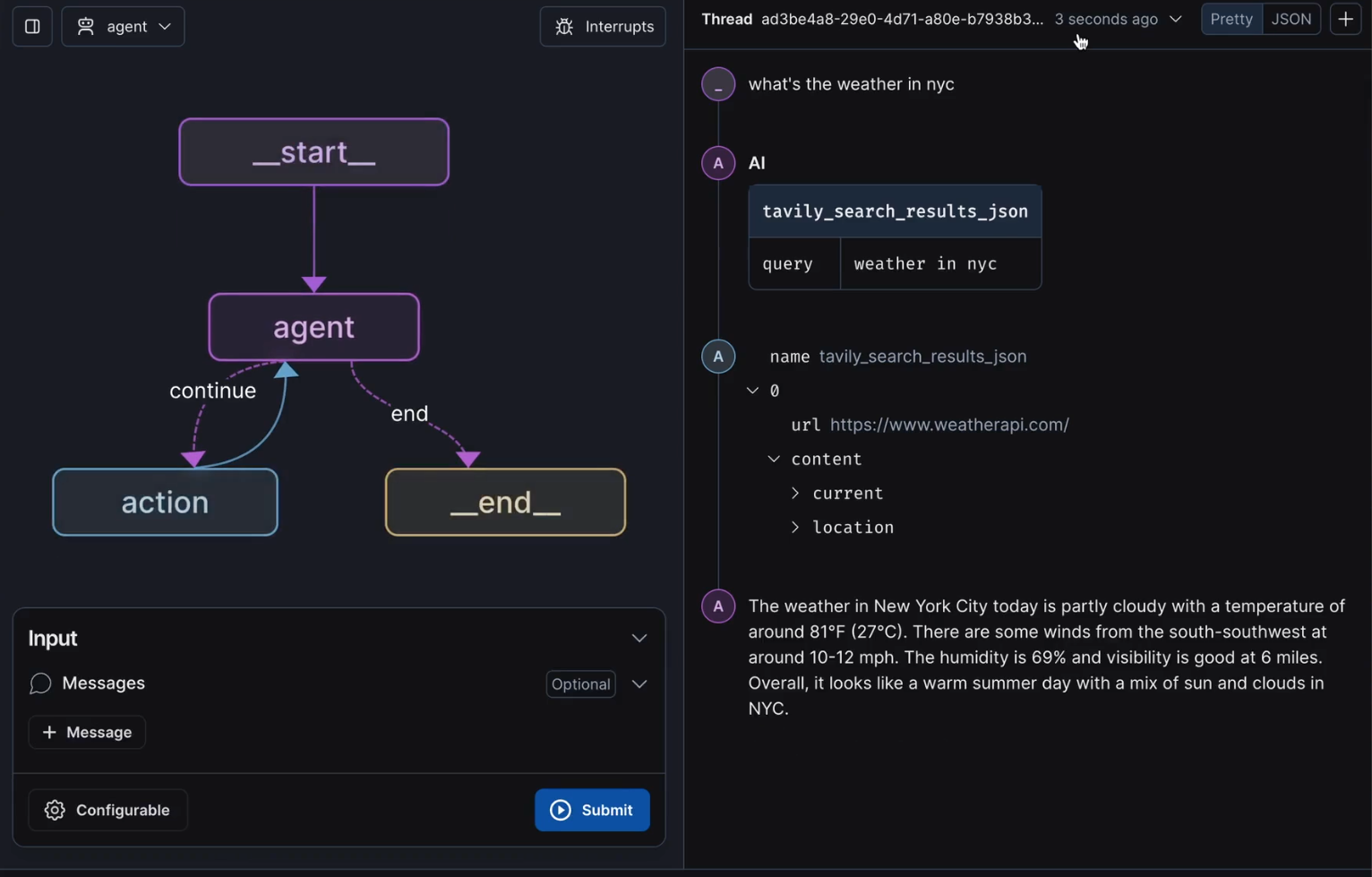
Interfaccia di LangGraph Studio

L’interfaccia utente di LangGraph Studio è incentrata sulla rappresentazione visuale del workflow di un agent AI. A sinistra è mostrato un grafo simile a un flowchart con nodi etichettati "start", "agent", "action" ed "end", collegati da frecce che indicano il flusso del processo.

A destra c’è un riquadro che mostra i risultati della nostra query ("com’è il meteo a NYC"), inclusa una struttura simile a JSON con l’URL dell’API meteo e i dettagli meteo analizzati. L’interfaccia mette in evidenza come i diversi componenti interagiscono e come i dati in tempo reale possano essere ispezionati e gestiti nello stesso ambiente.

Inoltre, LangGraph Studio supporta aggiornamenti live al codice del grafo. Le modifiche effettuate in un editor esterno, come VS Code, si riflettono istantaneamente nella visualizzazione del grafo. Questa integrazione stretta ti aiuta a iterare rapidamente, perfezionando i tuoi agent AI senza dover riavviare continuamente i workflow.

Come funziona LangGraph Studio?

LangGraph Studio semplifica l’intero processo di sviluppo degli agent AI, dalla prototipazione al rilascio in produzione, grazie al suo editor visuale a grafo. Questo strumento rende semplice progettare workflow complessi, permettendoti di concentrarti sulla logica e sul comportamento degli agent senza perderti nei dettagli tecnici. Gli strumenti di debug integrati consentono iterazioni rapide e fine tuning, aiutandoti a individuare e risolvere i problemi con velocità.
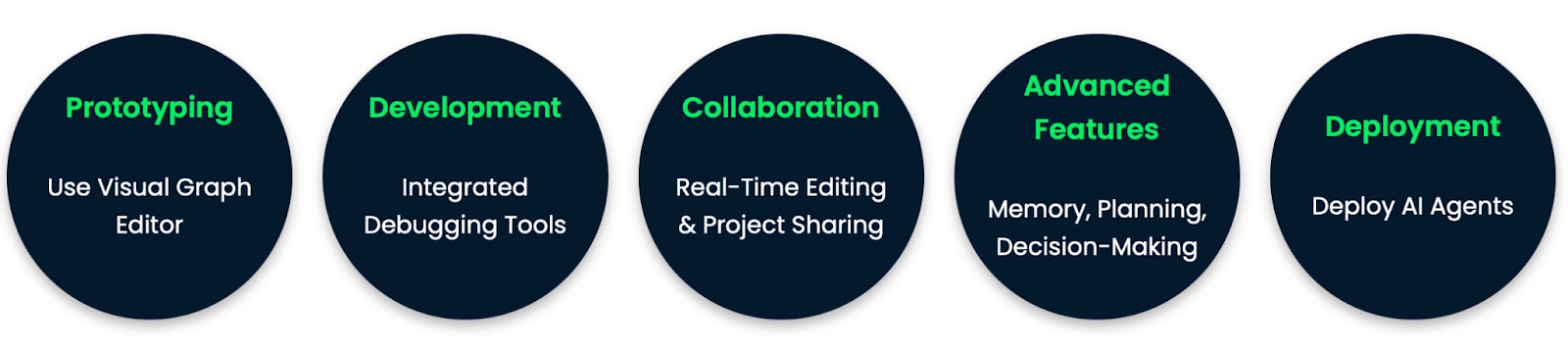
Workflow LangGraph

Collaborazione è una funzionalità centrale di LangGraph Studio. La piattaforma supporta l’editing in tempo reale e la condivisione dei progetti, rendendo semplice il lavoro di squadra. Puoi invitare collaboratori ai tuoi progetti, condividere configurazioni di grafi e persino lavorare sullo stesso grafo in simultanea. L’integrazione con LangSmith migliora ulteriormente l’esperienza collaborativa, fornendo strumenti di project management, controllo versione e documentazione per allineare tutto il team sugli obiettivi.

LangGraph Studio è anche attrezzato per gestire lo sviluppo di agent AI sofisticati con funzionalità avanzate come memoria, pianificazione e decision making. Queste capacità sono incorporate nell’editor visuale a grafo, permettendoti di costruire agent che ricordano interazioni passate, pianificano azioni future e prendono decisioni in base a input dinamici. La piattaforma supporta anche moduli ed estensioni personalizzati, offrendo la flessibilità per implementare funzionalità specifiche.

Infine, LangGraph Studio semplifica il processo di deployment. Fornisce strumenti per impacchettare e distribuire agent AI su varie piattaforme: nel cloud, su dispositivi edge o integrati con altri sistemi di AI. LangGraph Studio supporta il deployment continuo, così puoi aggiornare facilmente i tuoi agent man mano che evolvono.

LangGraph Studio: funzionalità principali

LangGraph Studio offre molte funzionalità pensate per semplificare lo sviluppo di agent AI:
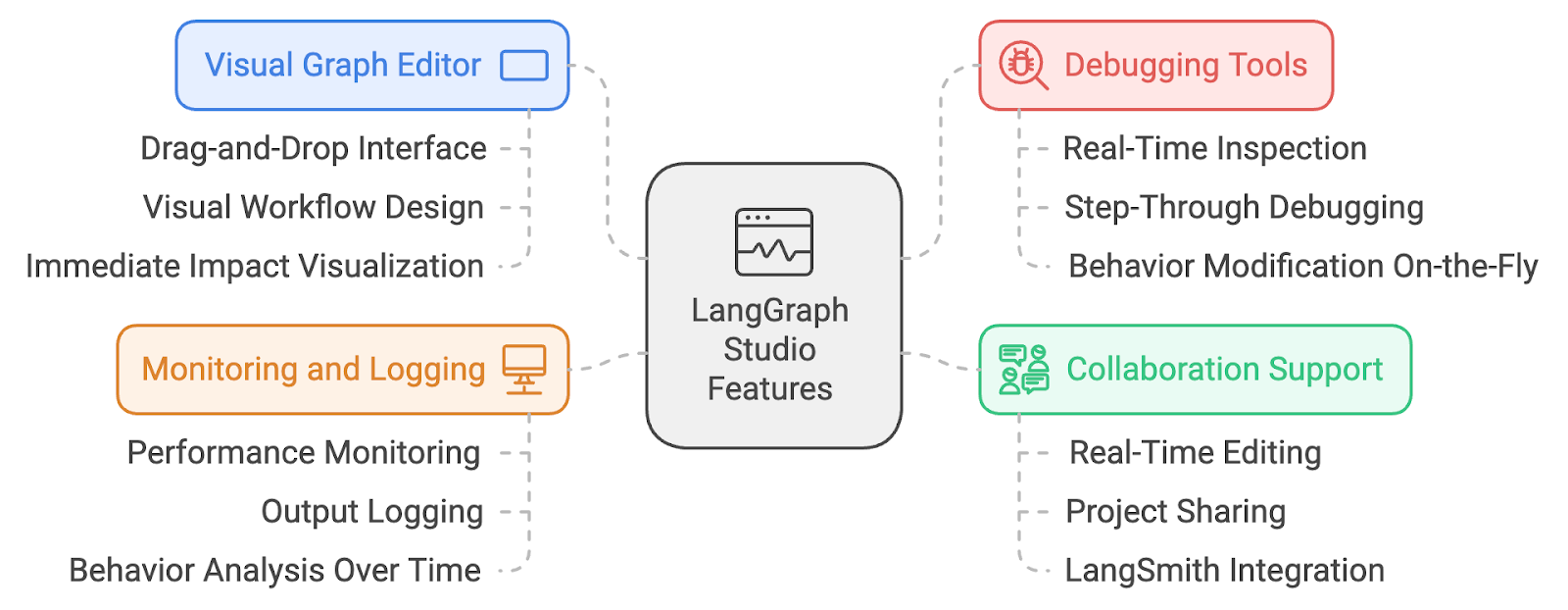
  • Editor visuale a grafo: Il cuore di LangGraph Studio è l’editor visuale a grafo, che offre un’interfaccia intuitiva per progettare, visualizzare e modificare i workflow degli agent AI. Puoi trascinare e rilasciare componenti, collegarli visivamente e vedere subito come le modifiche influenzano il sistema nel suo insieme.
  • Strumenti di debug: LangGraph Studio include strumenti di debug specifici per gli agent AI. Consentono l’ispezione in tempo reale degli stati dell’agent, il debugging step‑by‑step e la possibilità di modificare al volo il comportamento dell’agent.
  • Supporto alla collaborazione: LangGraph Studio facilita la collaborazione tra i membri del team. Supporta l’editing in tempo reale e la condivisione dei progetti, rendendo più semplice lavorare insieme su applicazioni AI complesse. L’integrazione con LangSmith, uno strumento di project management, migliora ulteriormente la collaborazione offrendo uno spazio condiviso per file di progetto, controllo versione e documentazione.
  • Monitoraggio e logging: LangGraph Studio include strumenti integrati per monitorare le prestazioni degli agent e registrare gli output. Questa funzione è essenziale per comprendere come gli agent si comportano nel tempo e in condizioni diverse, permettendo agli sviluppatori di mettere a punto le proprie applicazioni.

funzionalità di langgraph studio

Vantaggi e limiti di LangGraph Studio

In questa sezione vedremo le caratteristiche che rendono LangGraph Studio uno strumento utile, insieme ad alcuni possibili ostacoli che potresti incontrare nell’uso.
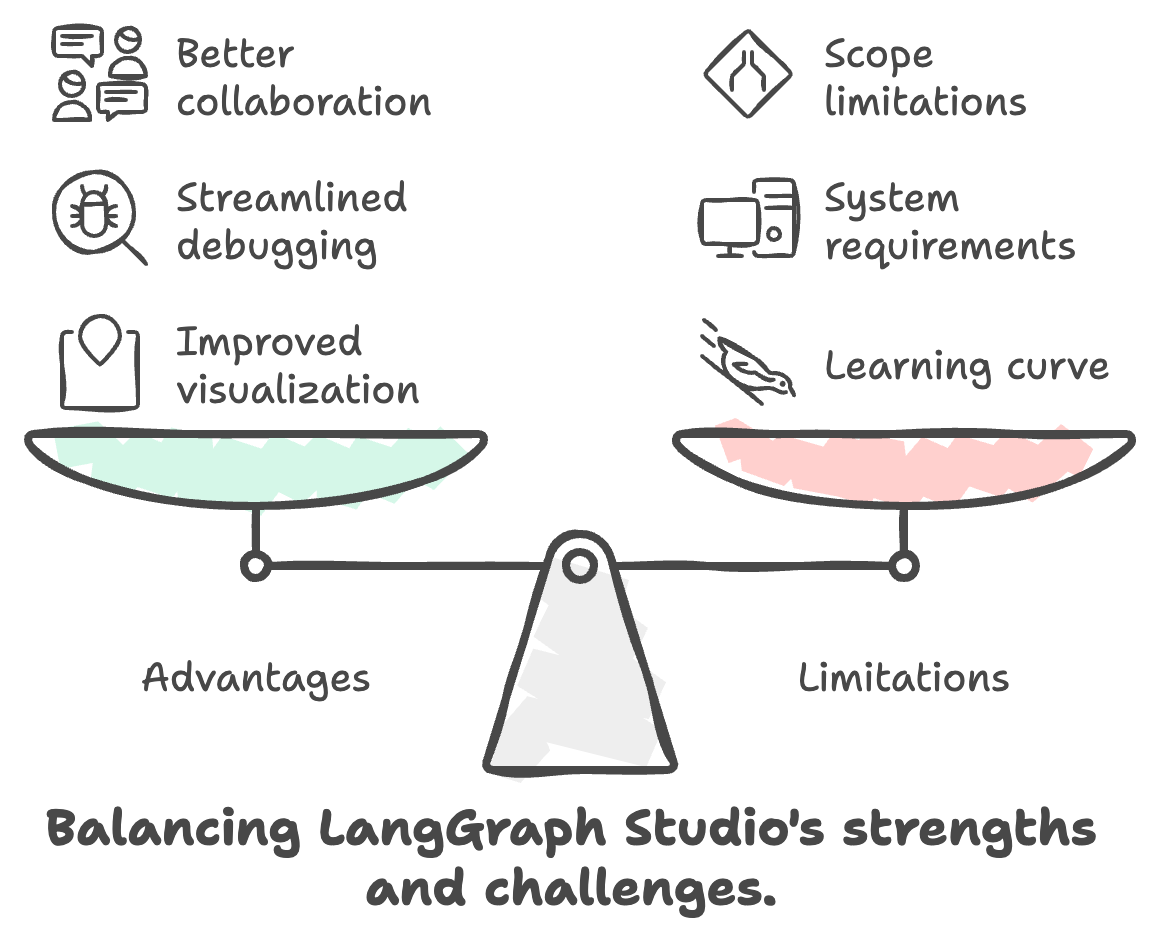
I vantaggi di LangGraph Studio

  • Visualizzazione migliorata: LangGraph Studio offre un’interfaccia visuale che semplifica la comprensione e la gestione di workflow complessi degli agent AI, facilitando la visione di come i componenti interagiscono. Questo focus sulla visualizzazione e il debug degli agent lo distingue dagli IDE tradizionali come PyCharm o VS Code, più generalisti.
  • Debug semplificato: Con strumenti per il debug in tempo reale, puoi identificare e risolvere rapidamente i problemi, riducendo i tempi di sviluppo e migliorando la qualità degli agent AI. È particolarmente utile per gestire compiti AI complessi e in più fasi.
  • Collaborazione più efficace: L’integrazione con LangChain e LangSmith favorisce la condivisione fluida dei progetti e la collaborazione, rendendolo ideale per team che lavorano su progetti di AI.

I limiti di LangGraph Studio

  • Curva di apprendimento: I nuovi utenti potrebbero incontrare una curva di apprendimento, soprattutto se non hanno familiarità con lo sviluppo basato su agent. Le funzionalità avanzate che rendono potente LangGraph Studio possono richiedere tempo per essere padroneggiate.
  • Requisiti di sistema: Lo strumento richiede un sistema sufficientemente potente per gestire grafi complessi e il debug in tempo reale. Con hardware meno performante potresti riscontrare problemi, soprattutto con workflow estesi o intricati.
  • Ambito: Pur essendo eccellente per progetti legati a LangChain, LangGraph Studio è meno efficace per workflow non basati su LangChain o altri framework di AI. Inoltre, le sue funzionalità avanzate possono risultare eccessive per progetti più semplici, dove gli strumenti specializzati di LangGraph Studio potrebbero non essere sfruttati appieno.

pro e contro di langgraph studio

Installa LangGraph Studio

Per iniziare con LangGraph Studio, segui questi passaggi:

  1. Download: Visita il repository GitHub per scaricare l’ultima versione di LangGraph Studio per il tuo sistema operativo.
  2. Installazione: Una volta scaricato, esegui l’installer e segui le istruzioni a schermo per completare l’installazione.

Configura LangGraph Studio

Per usare LangGraph Studio, assicurati che Docker sia installato e in esecuzione (con Docker Compose versione 2.22.0 o superiore).

Configura un’app LangGraph all’interno del tuo progetto. Puoi clonare un repository di esempio che usa un file requirements.txt per le dipendenze:

git clone https://github.com/langchain-ai/langgraph-example.git

In alternativa, se preferisci usare un file pyproject.toml, clona questo repository:

git clone https://github.com/langchain-ai/langgraph-example-pyproject.git

Poi crea e configura un file .env con le tue chiavi API di OpenAI, Anthropic e Tavily:

cp .env.example .env
echo "OPENAI_API_KEY=\"$OPENAI_API_KEY\"" > .env
echo "ANTHROPIC_API_KEY=\"$ANTHROPIC_API_KEY\"" >> .env
echo "TAVILY_API_KEY=\"$TAVILY_API_KEY\"" >> .env

Importante: non aggiungere manualmente un LANGSMITH_API_KEY al file .env, perché verrà gestito automaticamente durante l’autenticazione per evitare errori.

Una volta configurato il progetto, puoi iniziare a usarlo in LangGraph Studio. 

Al primo avvio dell’app desktop di LangGraph Studio, dovrai accedere tramite LangSmith per autenticare la sessione.
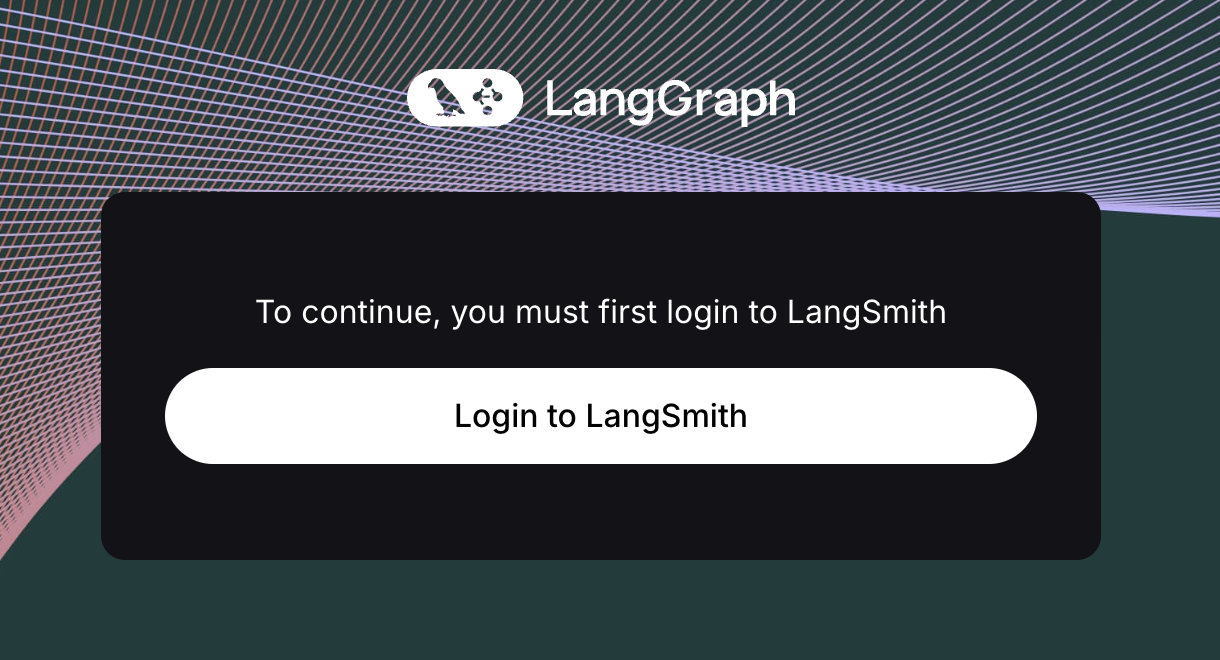
Schermata di login

Dopo l’autenticazione, ti verrà chiesto di selezionare la cartella della tua applicazione LangGraph. Puoi trascinare la cartella o sceglierla manualmente con il file picker. Per il progetto di esempio, la cartella è langgraph-example.Importante: la directory selezionata deve contenere un file langgraph.json configurato correttamente. Puoi trovare maggiori informazioni su come configurare questo file e impostare una app LangGraph.
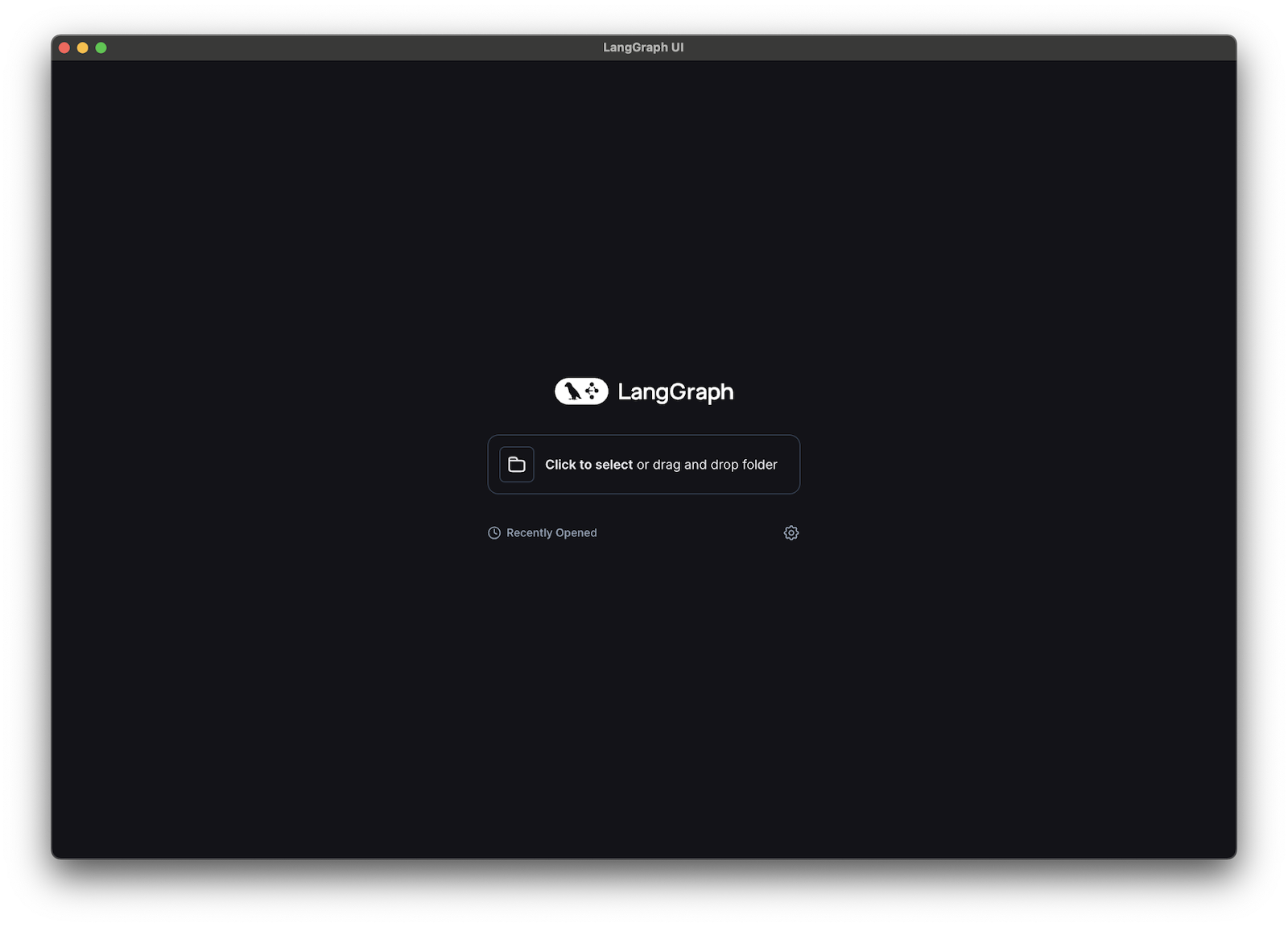
Schermata di selezione del progetto

Dopo aver selezionato un progetto valido, LangGraph Studio avvierà un server API di LangGraph e dovresti vedere l’interfaccia con il tuo grafo renderizzato.
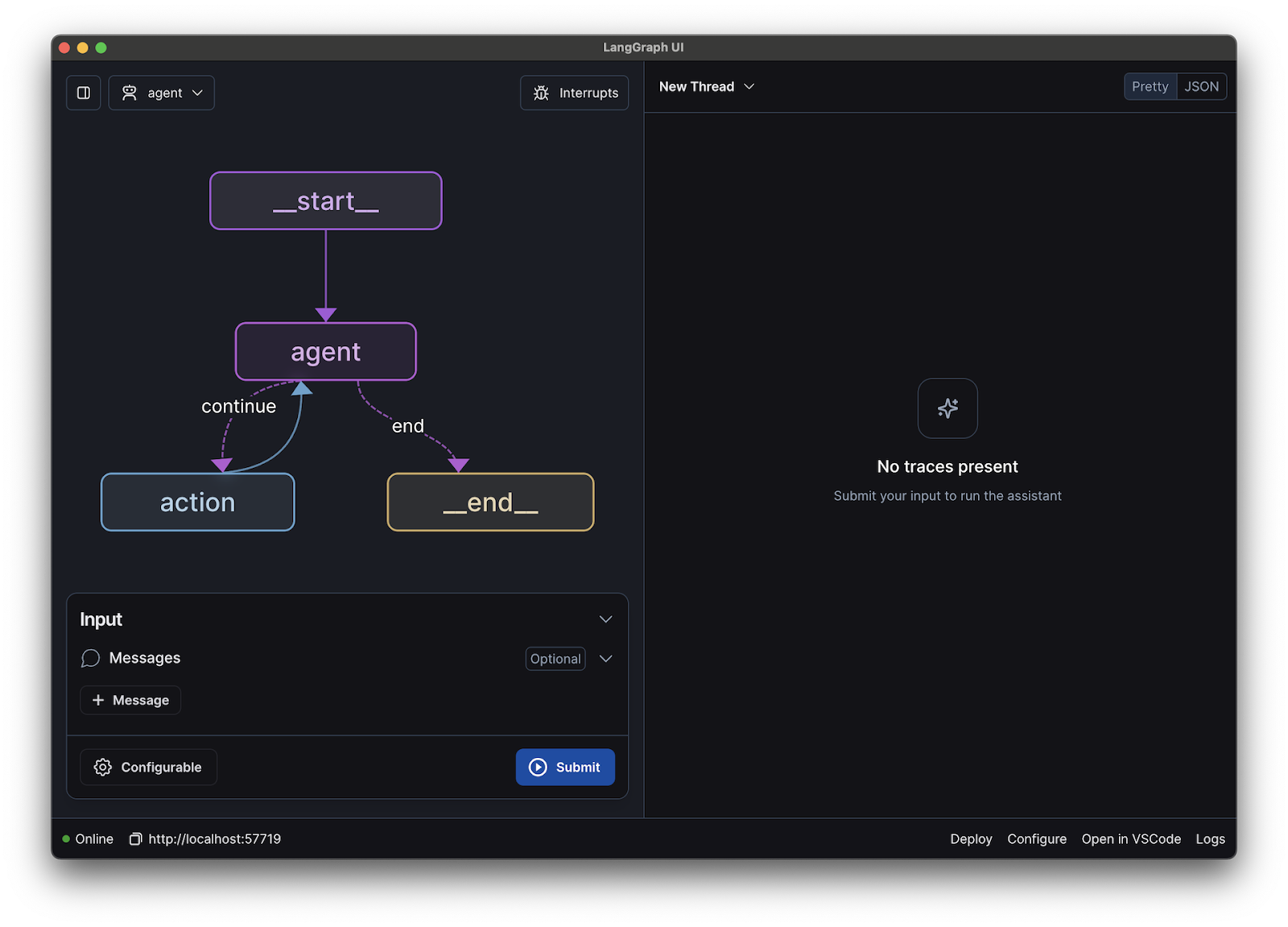
Schermata del grafo

LangGraph Studio: utilizzo di base

Inizia esplorando l’interfaccia visuale, dove puoi trascinare e rilasciare componenti per costruire il grafo del tuo agent. Usa gli strumenti di debug per testare e affinare il comportamento del tuo agent.Quando interagisci con l’agent in LangGraph Studio, ricevi aggiornamenti in tempo reale su ogni passaggio, incluse le decisioni su quali strumenti usare e come procedere. Puoi interrompere l’agent in qualsiasi momento, per correggerne il corso o per attivare la “modalità debug”, che mette in pausa dopo ogni step e ti consente di seguire il processo passo dopo passo.

In qualunque momento puoi modificare lo stato dell’agent. Se non sei soddisfatto della sua risposta in un determinato passaggio, puoi modificarla direttamente e proseguire. È utile per esplorare esiti alternativi.

Puoi inoltre intervenire sul codice sottostante e rigiocare il nodo. LangGraph Studio rileva queste modifiche al codice, permettendoti di aggiornare i prompt nel tuo editor e rieseguire i nodi quando la risposta dell’agent va migliorata. Questa funzione semplifica l’iterazione su agent complessi e di lunga durata.

Per guide e tutorial più dettagliati, visita il blog ufficiale o esplora i progetti di esempio forniti nel repository GitHub. 

LangGraph Studio: errori e problemi

Se riscontri problemi con LangGraph Studio, segui questi passaggi:

  1. Controlla la documentazione: inizia consultando la documentazione ufficiale.
  2. Aggiorna: assicurati di avere l’ultima versione di LangGraph Studio, perché gli aggiornamenti includono spesso correzioni di bug.
  3. Messaggi di errore: cerca i messaggi di errore specifici nella documentazione o nei forum della community.
  4. Reinstalla: se i problemi persistono, prova a reinstallare l’applicazione.
  5. Supporto della community: per problemi irrisolti, valuta di chiedere aiuto alla community di LangGraph su GitHub.

Conclusione

LangGraph Studio è un IDE specializzato che eccelle nello sviluppo di agent AI grazie a un’interfaccia visuale, debug in tempo reale e solidi strumenti per la collaborazione.

È particolarmente utile per chi usa LangChain, perché semplifica i workflow complessi e rende il processo di sviluppo più intuitivo.

Pur con una certa curva di apprendimento e requisiti di sistema da considerare, i vantaggi come visualizzazione e integrazione migliorate lo rendono uno strumento prezioso.

FAQ

LangGraph Studio può essere usato per lo sviluppo di modelli di machine learning o è solo per agent AI?

LangGraph Studio è progettato specificamente per lo sviluppo di agent AI e non supporta direttamente lo sviluppo di modelli di machine learning tradizionali come i framework TensorFlow o PyTorch. Si concentra sull’orchestrazione, la visualizzazione e il debug di workflow basati su agent, che sono attività diverse dall’addestramento e dal deployment di modelli di machine learning.

Che tipo di supporto è disponibile per risolvere problemi complessi in LangGraph Studio?

Il supporto per LangGraph Studio proviene principalmente dalla documentazione ufficiale, dai forum della community e dalla community di LangChain su GitHub. Poiché LangGraph Studio è ancora nelle prime fasi, gli utenti possono anche contattare il team di LangChain via email o social per richieste specifiche e assistenza nella risoluzione dei problemi. Un’altra ottima risorsa è il supporto guidato dalla community tramite GitHub Issues.

LangGraph Studio offre template o esempi integrati per aiutare i principianti a iniziare?

Sì, LangGraph Studio fornisce repository di esempio che puoi clonare e usare per iniziare. Questi esempi includono i file di configurazione necessari e sono pensati per aiutare gli utenti a capire il setup di base e le funzionalità della piattaforma. È particolarmente utile per i principianti che vogliono imparare a strutturare i propri progetti in LangGraph Studio.

Ci sono requisiti di sistema o consigli hardware specifici per eseguire LangGraph Studio in modo efficiente?

Attualmente LangGraph Studio supporta Apple Silicon ed estenderà presto il supporto ad altre piattaforme. Per prestazioni ottimali, è consigliabile usare un computer moderno con una buona quantità di RAM e un processore veloce, poiché lo strumento è progettato per gestire grafi complessi e debug in tempo reale, attività che richiedono risorse.

LangGraph Studio può essere integrato con altri framework di AI oltre a LangChain e LangSmith?

LangGraph Studio è progettato principalmente per funzionare con LangChain e LangSmith, rendendo queste integrazioni le più fluide. Sebbene la piattaforma possa supportare altri framework in modo più limitato, è ottimizzata per l’uso con progetti legati a LangChain.


Dr Ana Rojo-Echeburúa's photo
Author
Dr Ana Rojo-Echeburúa
LinkedIn
Twitter

Ana Rojo Echeburúa è una specialista di AI e dati con un dottorato in Matematica Applicata. Le piace trasformare i dati in insight azionabili e ha una vasta esperienza nella guida di team tecnici. Ana ama collaborare da vicino con i clienti per risolvere le loro sfide di business e creare soluzioni di AI innovative. Nota per le sue capacità di problem solving e la comunicazione chiara, è appassionata di AI, in particolare di AI generativa. Ana è dedita all’apprendimento continuo e allo sviluppo etico dell’AI, oltre a semplificare problemi complessi e spiegare la tecnologia in modo accessibile.

Argomenti
Intelligenza artificiale
Large Language Models

Impara a creare applicazioni di AI!

Corso

Introduzione agli AI Agents

1 ore 30 min
144.2K
Scopri le basi degli agenti AI, come funzionano e come si usano nella vita di tutti i giorni, senza bisogno di programmare.
Vedi i dettagliRight Arrow
Inizia Il Corso
Mostra altroRight Arrow
Correlato

blog

Tokenizzazione nel NLP: come funziona, sfide e casi d'uso

Guida al preprocessing NLP nel machine learning. Copriamo spaCy, i transformer di Hugging Face e come funziona la tokenizzazione in casi d'uso reali.
Abid Ali Awan's photo

Abid Ali Awan

10 min

blog

Che cos'è Snowflake? Guida per principianti alla piattaforma dati cloud

Esplora le basi di Snowflake, la piattaforma dati cloud. Scopri la sua architettura, le sue funzionalità e come integrarla nelle tue pipeline di dati.
Tim Lu's photo

Tim Lu

12 min

blog

I 15 migliori server MCP remoti che ogni AI builder dovrebbe conoscere nel 2026

Scopri i 15 migliori server MCP remoti che stanno trasformando lo sviluppo AI nel 2026. Scopri come migliorano automazione, ragionamento, sicurezza e velocità dei workflow.
Abid Ali Awan's photo

Abid Ali Awan

15 min

Mostra AltroMostra Altro

