

课程
Excel 数据分析
3 小时
155.3K
实践并学习路径你的进步。
使用 Google 继续如果您经常在 Excel 中处理概率与统计,迟早会遇到 NORM.DIST() 函数。这个基础工具是分析正态分布时的必备——无论您在做质量控制、评估考试成绩,还是挖掘业务数据。借助 NORM.DIST(),您可以轻松确定正态分布中某个特定数值对应的概率。
在本指南中,我们将先了解 NORM.DIST() 的作用,再拆解其语法、澄清关键选项,并通过实际示例演示。读完后,您将确切知道如何使用该函数,以及它在 Excel 工具箱中的定位。
在深入使用 NORM.DIST() 之前,先明确它的用途。NORM.DIST() 计算从正态分布中抽取的值小于或等于指定数的概率。根据需求,您可以获取该值处的概率密度(曲线在该点的高度)或至该值为止的累积概率。
因此,无论您想知道低于某个分数的可能性,还是只需要该点处正态曲线的数值,这个函数都能满足。接下来看看函数由哪些部分组成,以及如何在表格中设置。
既然了解了 NORM.DIST() 的作用,下面看看在 Excel 中如何使用它。函数语法如下:
=NORM.DIST(x, mean, standard_dev, cumulative)各参数说明:
x:要计算分布对应值的自变量。
mean:分布的均值(平均数)。
standard_dev:分布的标准差。
cumulative:逻辑值——若为 TRUE,返回累积分布函数(CDF);为 FALSE,返回概率密度函数(PDF)。
举个例子,假设正态分布的均值为 70、标准差为 10,想求小于或等于 80 的概率,公式如下:
=NORM.DIST(80, 70, 10, TRUE)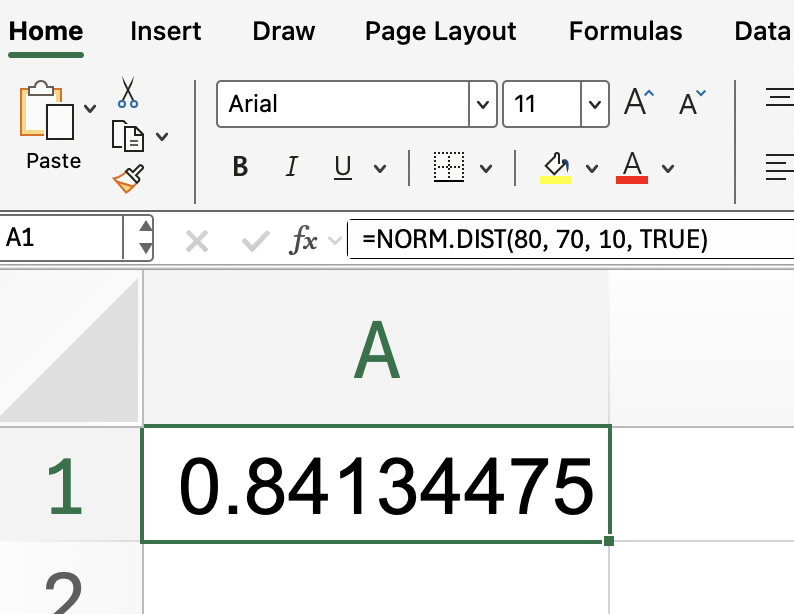
该设置返回至 80 为止的累积概率。
了解了函数设置后,您可能会关心最后一个参数的两个主要选项:累积与概率密度。区分二者至关重要,才能得到期望的结果。
累积(TRUE):当最后一个参数设为 TRUE 时,NORM.DIST() 返回小于或等于 x 的概率。这是统计分析中最常用的选项,可回答诸如“多少百分比的学生分数在 85 或以下?”之类的问题。
概率密度(FALSE):当选择 FALSE 时,函数给出 x 处正态曲线的高度。它不是概率,而是该点处的曲线值——主要用于统计建模或概率理论。
了解何时使用哪种选项有助于您正确解读函数输出。接下来用实践示例展示两种模式。
为巩固理解,我们通过两个实际场景演练——一个使用累积概率,另一个使用概率密度。
回到前面的示例,再练习一次。假设考试成绩服从正态分布,均值为 75、标准差为 8,想知道某分数(如 85)小于或等于它的概率:
=NORM.DIST(85, 75, 8, TRUE)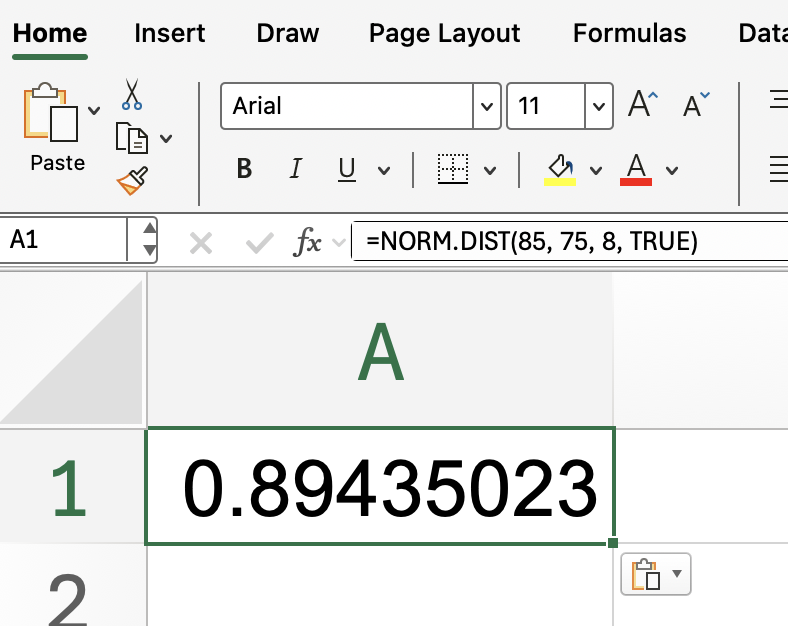
Excel 将返回接近 0.894 的值,意味着约有 89.4% 的学生分数在 85 或以下。这能直接衡量某分数在数据中的常见程度。
如果您更关心的是某个具体值处曲线的高度,而非累积概率,则将 cumulative 设为 FALSE:
=NORM.DIST(85, 75, 8, FALSE)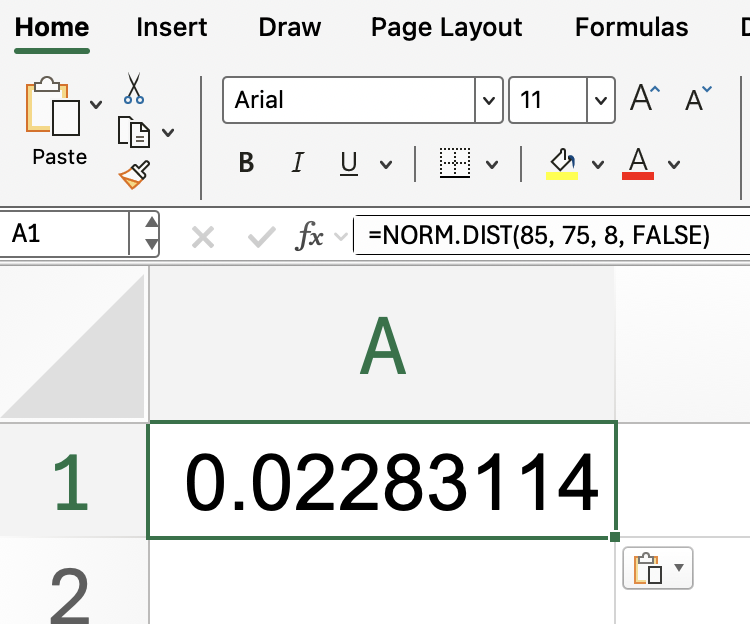
这将返回 85 处的概率密度。请注意,这不是概率,而是该点的正态曲线值。
至此,您已知道 NORM.DIST() 既可用于求给定数值的累积概率,也可用于求该值处曲线高度。下面给出最后一张表,将这些概念放在一起。
下表演示了在累积与概率密度两种模式间切换时,NORM.DIST() 的表现。您将看到输入如何影响输出,以及每个结果的含义。
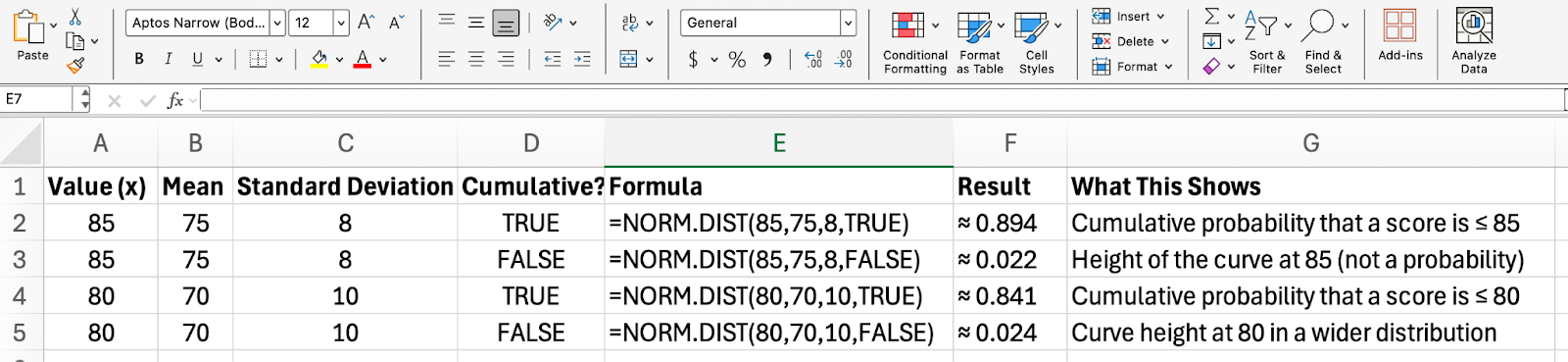
在将 NORM.DIST() 应用于真实数据时,留意以下常见陷阱:
标准差必须为正。将标准差设为 0 或负数会导致错误。
均值与标准差的取值。均值可为任意实数,但标准差必须始终为正——不能为 0 或负数。
反向求值?如果需要根据给定概率反求对应数值(而非给定数值求概率),请改用 NORM.INV()。
牢记这些提示,您就能避开最常见的错误,让计算更顺畅。接下来,通过钟形曲线的可视化,更直观地理解 NORM.DIST() 的工作方式。
在看到公式效果之后,借助可视化有助于理解背后的机制。请看以下示意:
在 Excel 工作表中直接输入一个表格。在新工作表或该表格下方,创建三列:
第一列标记为 x。在示例中,我将其设为 60 到 90,步长为 1。
一列用于累积数值:=NORM.DIST(x_cell,75,8,TRUE)
一列用于概率密度数值:=NORM.DIST(x_cell,75,8,FALSE)
接着,创建图表:
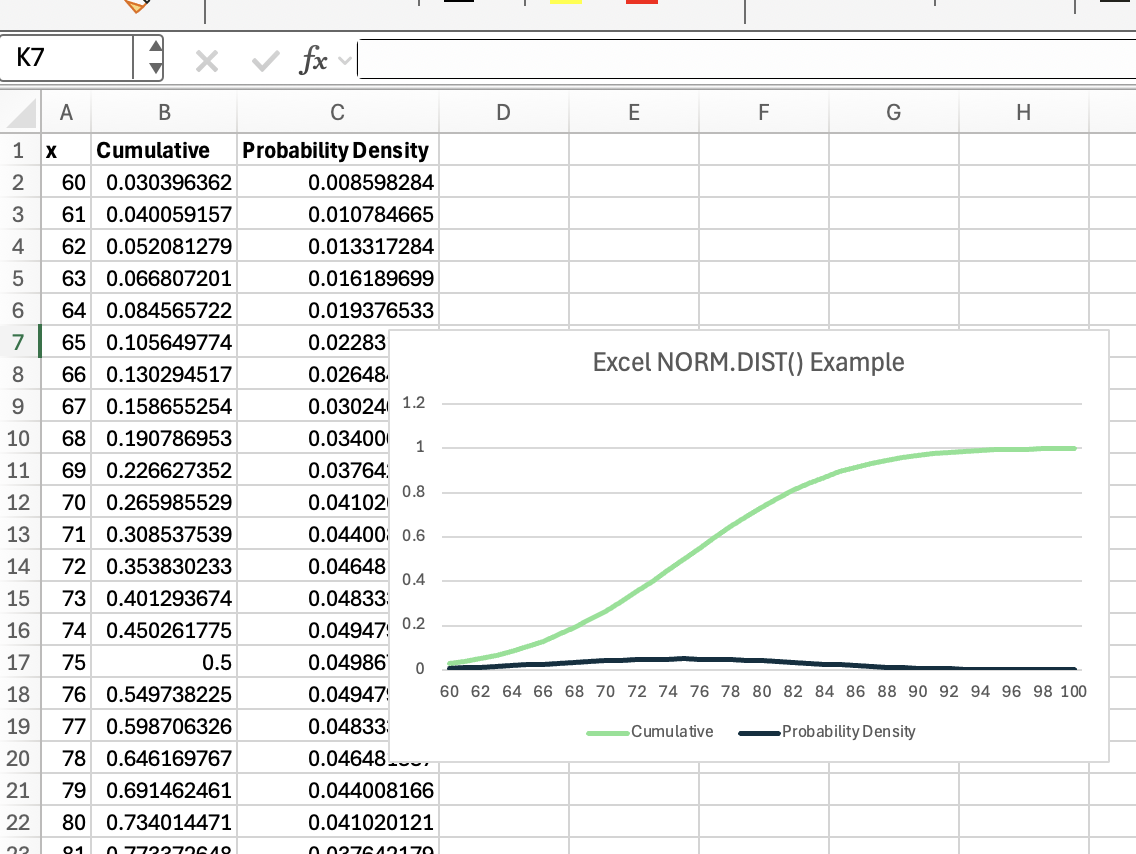
在这条钟形曲线中,至 x 为止曲线下的阴影面积表示当 cumulative = TRUE 时得到的累积概率。而曲线在 x 处的高度表示当 cumulative = FALSE 时得到的概率密度。
我们已经练习了 NORM.DIST(),但您可能还需要这些相关工具:
NORM.INV():根据给定的累积概率返回对应的数值(NORM.DIST() 的反函数)。
NORM.S.DIST():使用标准正态分布(均值 0,标准差 1)计算概率。
NORM.S.INV():返回在标准正态分布中对应给定概率的数值。
当处理标准化数据或需要在概率与数值之间切换时,这些函数尤其有用。如果您要应对更复杂的统计任务,不妨进一步探索这些相关选项。
现在,您已经了解 NORM.DIST() 在涉及正态分布的数据分析中的作用。无论是计算某值低于阈值的可能性,还是分析分布形状,该函数都能提升您的精度。
下一步,欢迎学习Data Analysis in Excel 课程,持续精进技能。
通过 DataCamp 学习 Excel
课程
课程
实践并学习路径你的进步。
使用 Google 继续