
课程
使用 LangGraph 构建多智能体系统
2 小时 45 分钟
8.8K
Mistral 近期发布了其首个开源多模态音频模型 Voxtral Small 与 Voxtral Mini,基于 Mistral 3B 架构构建,并专为音频理解与转写任务做了优化。
本文将重点介绍 Voxtral Mini 3B——一款紧凑的开源模型,面向实时语音转文本任务,如转写、摘要与问答。凭借高效的参数规模与长上下文推理支持,Voxtral Mini 在与 vLLM 等高吞吐推理框架搭配时尤为强大,非常适合构建快速、离线的音频应用。
在本教程中,我将带您完成以下内容:
我们通过每周五发布的免费新闻简报 The Median 为读者带来 AI 前沿动态,精炼解读本周要闻。订阅即可每周用几分钟保持敏锐:
Voxtral 是 Mistral 的全开源音频模型家族,面向强大的语音理解能力。Voxtral 提供两种模型规模:
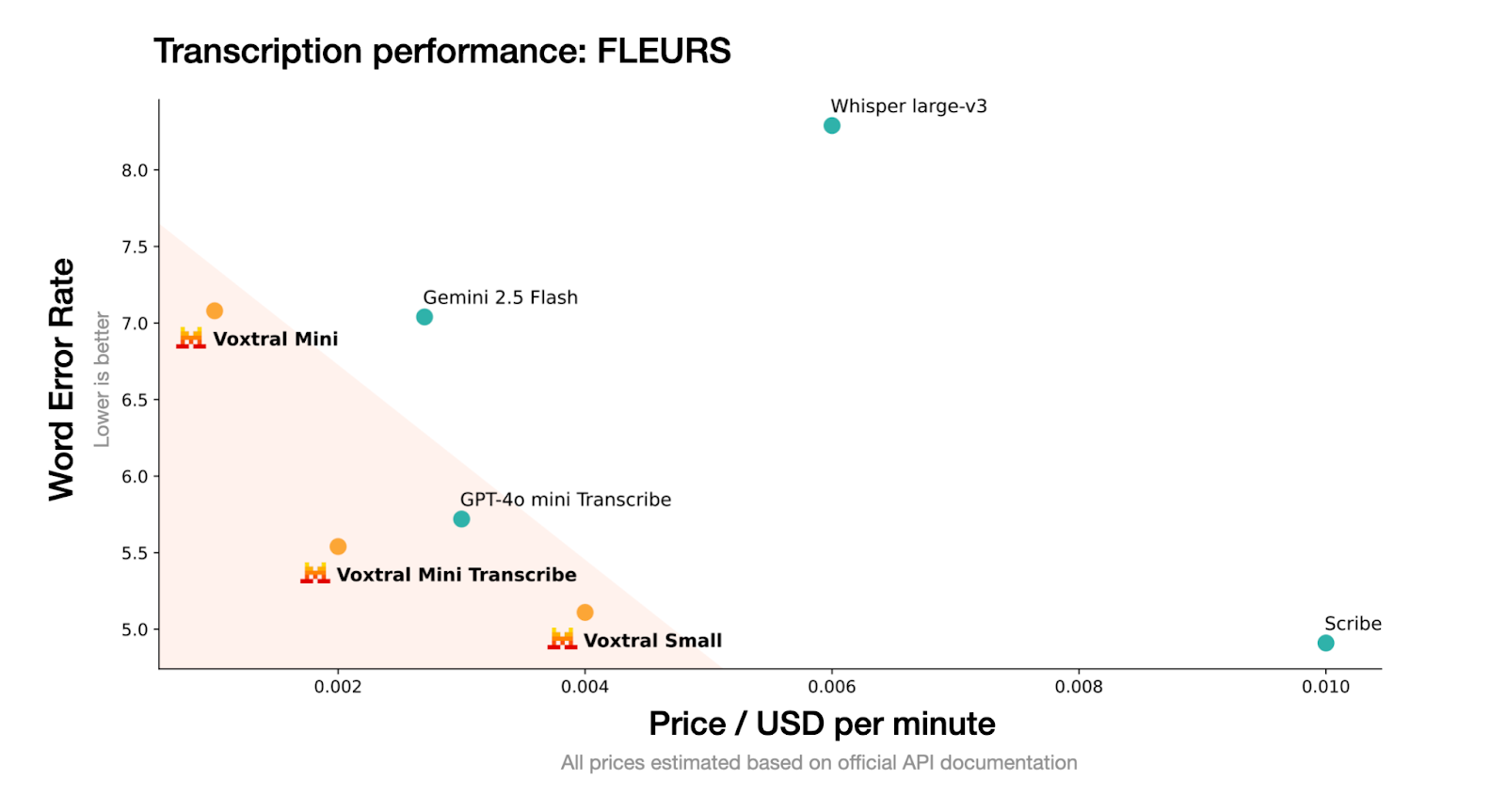
来源:Mistral
Voxtral 接受原始音频输入(如 .wav 或 .mp3),并经过训练以高效地从语音内容中生成转写与摘要。Voxtral 作为更小的变体,针对快速推理与离线部署进行了优化。
它遵循 Mistral 的模型格式,并兼容 vLLM 等高吞吐推理框架,因此非常适合实时转写或轻量级语音应用。
本节将演示如何在启用了 T4 GPU 的 Colab Pro 上通过 vLLM 部署 Voxtral Mini 3B。选择 vLLM 是因为其高吞吐、低延迟的服务能力,非常适合像 Voxtral 这样需要音频支持与快速流式响应的模型。
此外,我们还将使用 PyNGrok 通过公共端点暴露 vLLM 服务器,使本地运行的应用也能访问它。
首先在 Colab 环境中安装依赖。在 Colab 单元中运行以下命令:
!uv pip install -U transformers accelerate "vllm[audio]" --torch-backend=auto --extra-index-url https://wheels.vllm.ai/nightly我们使用uv(更快的 Python 包安装器)来安装所需库。该命令会拉取包含对 Voxtral 等音频-语言模型实验性支持的 vllm[audio] 夜ly版本。如果您的环境尚未安装 uv,请先运行以下代码安装:
!pip install uv接下来安装 mistral-common 包,它提供与 Voxtral 及其他 Mistral 系列模型交互所需的基础工具。该包包含与官方实现一致的分词器以及基于 Pydantic 的消息结构校验。
!pip install mistral-common --upgrade
!python -c "import mistral_common; print(mistral_common.__version__)"
mistral-common 包含适用于 Voxtral 和其他 Mistral 家族模型的实用模块,包括分词器、Pydantic 格式的类型化消息与音频辅助函数。此步骤可确保与 Voxtral 在音频输入与结构化消息的内部处理保持兼容。
完成基础的 Mistral 依赖后,接下来通过克隆主仓库来设置 vLLM。
克隆官方 vLLM GitHub 仓库,以便使用内置音频示例,并作为启动离线或托管推理的基础。
!git clone https://github.com/vllm-project/vllm && cd vllm先做一次快速自检,确认环境设置正确。
!python vllm/examples/offline_inference/audio_language.py --num-audios 2 --model-type voxtral我运行了离线示例 audio_language.py,使用 Voxtral 模型对两个预置样本进行音频-语言推理,以确认音频解码与生成流程是否正常。
在完成 vLLM 配置后,使用 PyNGrok 将 Colab 上的 vLLM 服务器通过一个可公开访问的地址暴露出去。
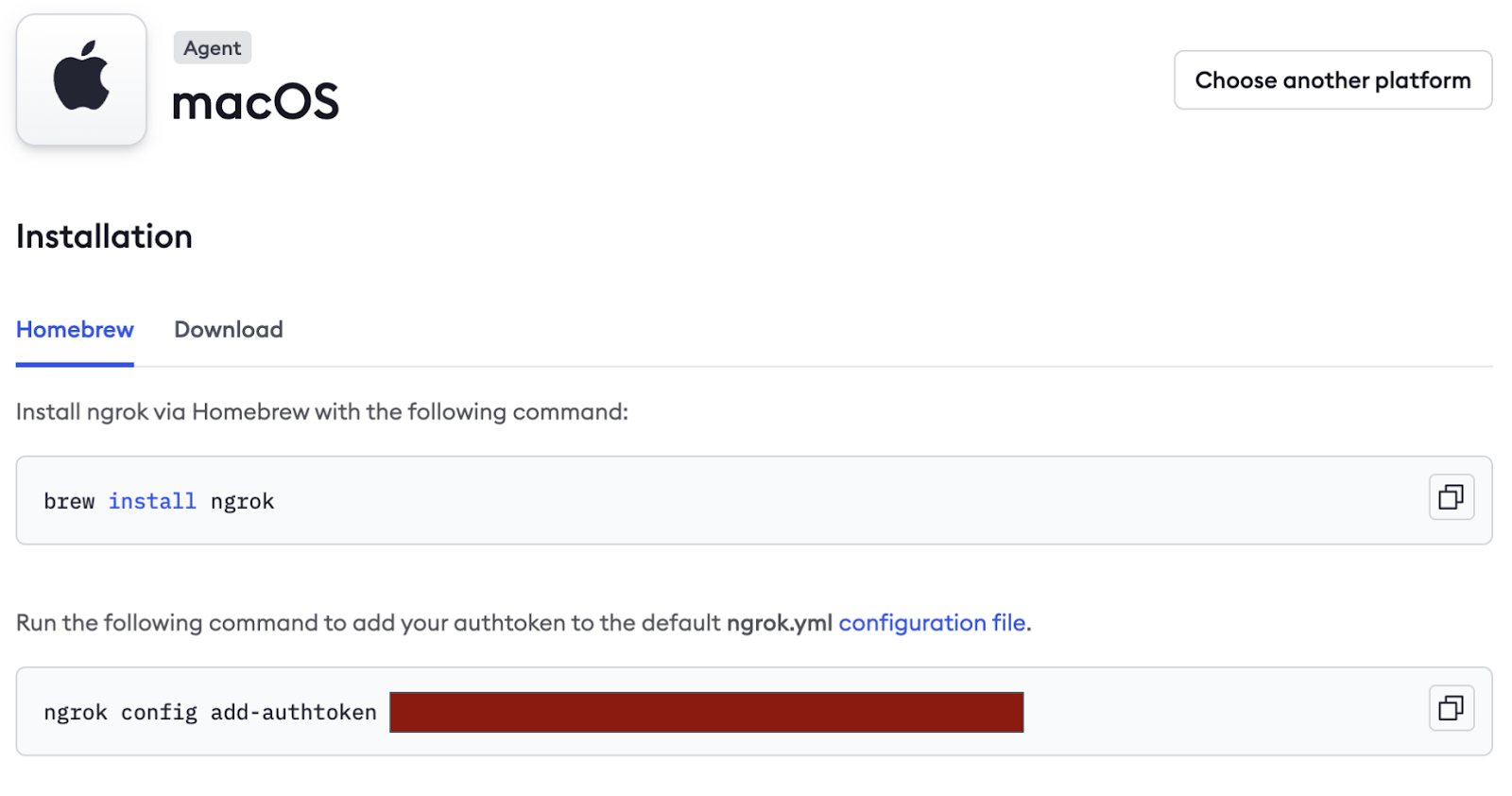
接着在 Colab 环境中安装 PyNGrok,并使用之前复制的 NGROK token 设置认证。如果您只是做原型,也可以直接在此处传入 token。
!pip install pyngrok -q
from pyngrok import ngrok
ngrok.set_auth_token("NGROK_TOKEN")这是关键步骤:通过 vLLM 启动 Voxtral Mini 3B 模型。
!vllm serve mistralai/Voxtral-Mini-3B-2507 --tokenizer_mode mistral --config_format mistral --load_format mistral --max-model-len 4864上述代码片段包含多个重要参数:
--tokenizer_mode mistral:使用针对 Mistral 的分词器以获得准确分词。--config_format mistral 与 --load_format mistral:确保模型配置与权重按 Mistral 自定义格式加载,保持兼容性。--max-model-len 4864:将最大输入上下文长度设置为 4864 个 token。注意:请保持该单元运行,因为这是一个活动的模型服务。
当 vLLM 服务器运行后,在 Python 终端逐行运行以下代码:
from pyngrok import ngrok
ngrok.set_auth_token(NGROK_TOKEN)
public_url = ngrok.connect(8000)
print("Public endpoint:", public_url)
上述代码会将模型暴露到互联网的临时公共 URL,例如:
https://80xxxxxxxxxx.ngrok-free.app保存该 URL,稍后会在本地的 config.py 中用于连接远程模型。运行结束后可通过以下命令终止连接:
ngrok.kill()本节我们将构建一个 Streamlit 界面,用于:
在构建应用前,将所有依赖写入 requirements.txt 文件。这样可确保本地运行或 Colab 笔记本之间的环境一致性。
streamlit>=1.28.0
openai>=1.0.0
mistral-common>=0.0.12
huggingface-hub>=0.19.0
pyngrok>=6.0.0
requests>=2.28.0
pydub>=0.25.1
各依赖的用途如下:
AudioChunk 与 TextChunk。为保持配置清晰与可移植,我们将 API 细节保存为环境变量。可在 .env 文件中定义:
VOXTRAL_API_KEY=dummy-key
VOXTRAL_API_BASE=NGROK_TOKEN/v1
VOXTRAL_MODEL_NAME=mistralai/Voxtral-Mini-3B-2507
VOXTRAL_API_BASE 应指向正在运行的 vLLM 实例,可以是本地(http://localhost:8000)或类似 https://80xxxxxxxxxx.ngrok-free.app 的 ngrok 公共端点。
注意:为兼容 OpenAI,请确保在 API base 末尾追加 /v1。
为使应用模块化、易于调整并具备生产可用性,我们将在 config.py 中定义中心化的配置类。该文件将控制模型设置、API 访问、支持的音频格式、语言与 UI 偏好。
在定义配置类之前,先加载保存在 .env 文件中的环境变量。这样可将敏感信息与代码分离。
import os
from typing import Optional
from pathlib import Path
# Load environment variables from .env file
env_file = Path(".env")
if env_file.exists():
    with open(env_file, 'r') as f:
        for line in f:
            if line.strip() and not line.startswith('#'):
                key, value = line.strip().split('=', 1)
                os.environ[key] = value
该代码会检查根目录下是否存在 .env 文件;若存在,则读取键值对并设置为环境变量。之后即可通过 os.getenv() 访问这些值,避免将密钥硬编码进应用。
现在将所有设置封装进整洁的 Config 类,便于访问与复用。
class Config:
    # API Configuration
    VOXTRAL_API_KEY: str = os.getenv("VOXTRAL_API_KEY", "EMPTY")
    VOXTRAL_API_BASE: str = os.getenv("VOXTRAL_API_BASE", "http://localhost:8000/v1")
    # Model Configuration
    MODEL_NAME: str = os.getenv("VOXTRAL_MODEL_NAME", "voxtral-mini-3b-2507")
    # Default Parameters
    DEFAULT_TEMPERATURE: float = 0.2
    DEFAULT_TOP_P: float = 0.95
    # Audio Configuration
    MAX_AUDIO_SIZE_MB: int = 100
    SUPPORTED_AUDIO_FORMATS: list = ['mp3', 'wav', 'm4a', 'flac', 'ogg']
    SUPPORTED_LANGUAGES: list = [
        "English", "Spanish", "French", "German", "Italian", "Portuguese",
        "Russian", "Chinese", "Japanese", "Korean", "Arabic", "Hindi"
    ]
    # UI Configuration
    STREAMLIT_THEME: dict = {
        "primaryColor": "#1f77b4",
        "backgroundColor": "#ffffff",
        "secondaryBackgroundColor": "#f0f2f6",
        "textColor": "#262730",
        "font": "sans serif"
    }
    @classmethod
    def get_api_config(cls) -> dict:
        return {
            "api_key": cls.VOXTRAL_API_KEY,
            "base_url": cls.VOXTRAL_API_BASE,
            "model_name": cls.MODEL_NAME
        }
    @classmethod
    def validate_config(cls) -> bool:
        if not cls.VOXTRAL_API_BASE:
            return False
        return True
    @classmethod
    def get_language_code(cls, language_name: str) -> Optional[str]:
        language_mapping = {
            "English": "en",
            "Spanish": "es",
            "French": "fr",
            "German": "de",
            "Italian": "it",
            "Portuguese": "pt",
            "Russian": "ru",
            "Chinese": "zh",
            "Japanese": "ja",
            "Korean": "ko",
            "Arabic": "ar",
            "Hindi": "hi"
        }
        return language_mapping.get(language_name)
上述 Config 类充当基于 Voxtral 的应用的集中式控制台。无论是配置模型参数、管理音频格式,还是设定应用主题,该结构都能确保良好的抽象、代码复用与可维护性。
该类包含:
get_api_config() 方法:集中管理所有与 API 相关的凭据。应用中任何调用 Voxtral 模型的地方,只需调用 Config.get_api_config() 即可一次性获取所需参数。validate_config() 方法:在开始推理之前,用于校验关键配置值(如 base URL)是否正确定义,从而及早发现问题并提示用户。get_language_code() 方法:通过将 UI 中的语言名称(如 “French”)映射为标准 ISO 语言代码(如 “fr”),实现多语言问答;若传入不支持的语言,将安全返回 None。下面逐步搭建应用界面与逻辑。
本步骤初始化Streamlit 前端,加载依赖并设置 CSS 样式,构建应用的视觉与功能基础。
import streamlit as st
import tempfile
import os
from mistral_common.protocol.instruct.messages import TextChunk, AudioChunk, UserMessage
from mistral_common.audio import Audio
from openai import OpenAI
import time
from config import Config
# Page configuration
st.set_page_config(
    page_title="Voxtral Audio Assistant",
    page_icon="🎵",
    layout="wide",
    initial_sidebar_state="expanded"
)
# Custom CSS
st.markdown("""
<style>
    .main-header {

        font-weight: bold;

        text-align: center;

    }
    .section-header {

        font-weight: bold;


    }
    .info-box {
        background-

        border-radius: 0.5rem;
        border-left: 4px solid #1f77b4;

    }
    .success-box {
        background-

        border-radius: 0.5rem;
        border-left: 4px solid #28a745;

    }
    .chat-message {

        border-radius: 0.5rem;

    }
    .user-message {
        background-
        border-left: 4px solid #2196f3;
    }
    .assistant-message {
        background-
        border-left: 4px solid #9c27b0;
    }
</style>
""", unsafe_allow_html=True)
上述 Python 与 CSS 代码中:
mistral_common 包进行音频/文本消息格式化的关键库。接下来通过初始化会话变量与客户端,确保应用在刷新时行为一致。
def init_session_state():
    defaults = {
        'transcription': "",
        'summary': "",
        'chat_history': [],
        'audio_file_path': None
    }
    for key, default_value in defaults.items():
        if key not in st.session_state:
            st.session_state[key] = default_value
def initialize_client():
    config = Config.get_api_config()
    client = OpenAI(
        api_key=config["api_key"],
        base_url=config["base_url"],
    )
    # Test connection
    try:
        models = client.models.list()
        return client
    except Exception as e:
        st.error(f"Failed to connect to Voxtral API: {str(e)}")
        st.info("Make sure your ngrok tunnel is running in Google Colab")
        return None
该代码用于设置应用内部状态并连接 Voxtral API 服务器,包含两部分:
此步骤负责准备音频文件并调用 Voxtral Mini 3B 生成转写。
def file_to_chunk(file_path: str) -> AudioChunk:
    audio = Audio.from_file(file_path, strict=False)
    return AudioChunk.from_audio(audio)
def transcribe_audio(client, audio_file_path):
    try:
        with open(audio_file_path, "rb") as f:
            response = client.audio.transcriptions.create(
                file=f,
                model=Config.MODEL_NAME,
                response_format="text",
                stream=True
            )
            transcription = ""
            progress_bar = st.progress(0)
            status_text = st.empty()
            # Collect all chunks first to get total count
            chunks = list(response)
            total_chunks = len(chunks)
            for i, chunk in enumerate(chunks):
                delta = chunk.choices[0].get("delta", {}).get("content")
                if delta:
                    transcription += delta
                    progress = min((i + 1) / max(total_chunks, 1), 1.0)
                    progress_bar.progress(progress)
                    status_text.text(f"Transcribing... {len(transcription)} characters")
            progress_bar.empty()
            status_text.empty()
            return transcription
    except Exception as e:
        st.error(f"Error during transcription: {str(e)}")
        return None
这里包含两个关键函数:
AudioChunk 格式,这是 Voxtral API 的输入要求。stream=True)将音频发送至模型并逐块解码。随着 token 返回,进度条动态更新,为用户提供实时转写进度反馈。此步骤将音频输入与文本提示一同发送给 Voxtral 模型,返回精炼且结构化的音频内容摘要。
def generate_summary(client, audio_file_path):
    try:
        audio_chunk = file_to_chunk(audio_file_path)
        text_chunk = TextChunk(text="Please provide a comprehensive summary of this audio content, highlighting the key points and main themes discussed.")
        user_msg = UserMessage(content=[audio_chunk, text_chunk]).to_openai()
        response = client.chat.completions.create(
            model=Config.MODEL_NAME,
            messages=[user_msg],
            temperature=Config.DEFAULT_TEMPERATURE,
            top_p=Config.DEFAULT_TOP_P,
        )
        return response.choices[0].message.content
    except Exception as e:
        st.error(f"Error generating summary: {str(e)}")
        return None
上述代码通过以下关键方法与函数,从上传的音频生成摘要:
audio_chunk:先将上传的音频文件转换为 AudioChunk,用于 Voxtral 的音频处理。text_chunk:使用文本提示要求模型清晰且全面地进行内容概括。UserMessage:将 audio_chunk 与 text_chunk 组合为单个 OpenAI 兼容的多模态消息。Response.choices[0].message.content:从模型响应中提取实际摘要文本。现在我们已有摘要,接下来允许用户就上传的音频内容提出自然语言问题。该功能利用 Voxtral 的多模态能力,将音频与文本提示结合,生成具备上下文意识的答案。
下面的函数也支持多语言回答,会根据所选语言动态修改提示。
def ask_question(client, audio_file_path, question, language="English"):
    try:
        audio_chunk = file_to_chunk(audio_file_path)
        if language != "English":
            question = f"Please answer the following question in {language}: {question}"
        text_chunk = TextChunk(text=question)
        user_msg = UserMessage(content=[audio_chunk, text_chunk]).to_openai()
        response = client.chat.completions.create(
            model=Config.MODEL_NAME,
            messages=[user_msg],
            temperature=Config.DEFAULT_TEMPERATURE,
            top_p=Config.DEFAULT_TOP_P,
        )
        return response.choices[0].message.content
    except Exception as e:
        st.error(f"Error asking question: {str(e)}")
        return None
上述代码的执行流程如下:
ask_question() 函数允许用户就上传的音频提出任意问题。file_to_chunk() 函数将上传文件转换为 AudioChunk,以满足 Voxtral 多模态 API 的输入格式。TextChunk,并与音频一并封装为多模态 UserMessage。侧边栏相当于控制面板,允许用户管理会话设置、选择输出语言、测试与 Voxtral API 的连接,并通过滑块直观地自定义模型的回答行为。
def render_sidebar():
    with st.sidebar:
        st.markdown('<h3 class="section-header">Configuration</h3>', unsafe_allow_html=True)
        # Connection status
        st.markdown('<h4>Connection Status</h4>', unsafe_allow_html=True)
        if st.button("Test Connection"):
            client = initialize_client()
            if client:
                st.success("Connected to Voxtral API")
            else:
                st.error("Connection failed")
        # Language selection
        selected_language = st.selectbox("Select language for Q&A:", Config.SUPPORTED_LANGUAGES)
        # Model configuration
        st.markdown('<h4>Model Settings</h4>', unsafe_allow_html=True)
        temperature = st.slider("Temperature", 0.0, 1.0, Config.DEFAULT_TEMPERATURE, 0.1)
        top_p = st.slider("Top P", 0.0, 1.0, Config.DEFAULT_TOP_P, 0.05)
        if st.button("Clear Session"):
            for key in ['transcription', 'summary', 'chat_history', 'audio_file_path']:
                st.session_state[key] = "" if key in ['transcription', 'summary'] else [] if key == 'chat_history' else None
            st.rerun()
        return selected_language, temperature, top_p
上述代码要点:
st.sidebar 打开可收起的侧边栏,放置应用配置工具。initialize_client() 函数,尝试连接 Voxtral API,并通过 Streamlit 提示显示成功或失败。temperature:控制“创造性”。值越低越确定性,值越高越多样化。top_p:控制核采样,将生成限制在最可能的 token 上。该部分允许用户上传音频文件(如 .mp3、.wav 等),文件会被临时保存。上传后,用户可选择进行转写或生成高层摘要。
def render_audio_processing():
    st.markdown('<h3 class="section-header">Audio Upload & Processing</h3>', unsafe_allow_html=True)
    uploaded_file = st.file_uploader(
        "Choose an audio file",
        type=Config.SUPPORTED_AUDIO_FORMATS,
        help="Upload an audio file to transcribe and analyze"
    )
    if uploaded_file is not None:
        with tempfile.NamedTemporaryFile(delete=False, suffix=f".{uploaded_file.name.split('.')[-1]}") as tmp_file:
            tmp_file.write(uploaded_file.getvalue())
            st.session_state.audio_file_path = tmp_file.name
        st.success(f"File uploaded: {uploaded_file.name}")
        # Initialize client
        client = initialize_client()
        col1, col2 = st.columns(2)
        with col1:
            if st.button("Generate Summary", type="primary"):
                with st.spinner("Generating summary..."):
                    summary = generate_summary(client, st.session_state.audio_file_path)
                    if summary:
                        st.session_state.summary = summary
        with col2:
            if st.button("Transcribe Audio", type="secondary"):
                with st.spinner("Transcribing audio..."):
                    transcription = transcribe_audio(client, st.session_state.audio_file_path)
                    if transcription:
                        st.session_state.transcription = transcription
        if st.session_state.summary:
            st.markdown('<h4>Summary</h4>', unsafe_allow_html=True)
            st.markdown(f'<div class="success-box">{st.session_state.summary}</div>', unsafe_allow_html=True)
        if st.session_state.transcription:
            st.markdown('<h4>Audio Transcription</h4>', unsafe_allow_html=True)
            st.text_area("Transcription", st.session_state.transcription, height=200, label_visibility="collapsed")
我们采用模块化结构,便于音频上传、处理与结果在多次交互间持久化。具体如下:
Config.SUPPORTED_AUDIO_FORMATS 中的多种格式。上传后写入临时文件,并保存路径至 st.session_state.audio_file_path。st.session_state.summary。st.session_state.transcription。此步骤允许用户使用多种语言(如英语、印地语、西班牙语)就上传的音频提出问题。所选语言将用于格式化模型的回复。每个问答对会存储在由会话管理的对话历史中,并以聊天气泡形式展示。
def render_qa_section(selected_language):
    st.markdown('<h3 class="section-header">Multilingual Q&A</h3>', unsafe_allow_html=True)
    if st.session_state.audio_file_path:
        st.markdown(f'<div class="info-box">Selected language: <strong>{selected_language}</strong></div>', unsafe_allow_html=True)
        question = st.text_input(
            f"Ask a question about the audio (in {selected_language}):",
            placeholder="e.g., What is the main topic discussed?"
        )
        if st.button("Ask Question", type="primary") and question:
            client = initialize_client()
            with st.spinner("Processing your question..."):
                answer = ask_question(client, st.session_state.audio_file_path, question, selected_language)
                if answer:
                    # Chat history
                    st.session_state.chat_history.append({
                        "question": question,
                        "answer": answer,
                        "language": selected_language,
                        "timestamp": time.strftime("%H:%M:%S")
                    })
                    st.success("Question answered!")
                else:
                    st.error("Failed to get answer. Please try again.")
                if st.session_state.chat_history:
            st.markdown('<h4>Conversation History</h4>', unsafe_allow_html=True)
            for chat in reversed(st.session_state.chat_history):
                st.markdown(f'<div class="chat-message user-message"><strong>Question:</strong> {chat["question"]}</div>', unsafe_allow_html=True)
                st.markdown(f'<div class="chat-message assistant-message"><strong>Answer:</strong> {chat["answer"]}</div>', unsafe_allow_html=True)
                st.markdown("---")
    else:
        st.markdown('<div class="info-box">Please upload an audio file to start asking questions.</div>', unsafe_allow_html=True)
上述代码的要点如下:
Ask Question 按钮:文本输入框允许用户以所选语言输入问题并点击 Ask Question 按钮。点击后会:st.session_state.chat_history。最后一步将前面定义的组件整合在一起,包括初始化会话状态、渲染侧边栏、处理音频上传、转写、摘要与问答,并采用双栏布局。
当服务器运行且依赖安装完成后,该步骤将通过 Streamlit 在浏览器中提供应用,准备好进行交互。
def main():
    st.markdown('<h1 class="main-header">🎵 Voxtral Audio Assistant</h1>', unsafe_allow_html=True)
    # Initialize session state
    init_session_state()
    # Render sidebar and get configuration
    selected_language, temperature, top_p = render_sidebar()
    col1, col2 = st.columns([1, 1])
    with col1:
        render_audio_processing()
    with col2:
        render_qa_section(selected_language)
    st.markdown("---")
    st.markdown("""
    <div style="text-align: center;">
        <p>Powered by <strong>Voxtral Mini 3B</strong> | Built with Streamlit</p>
        <p>Supports multiple languages for audio analysis and Q&A</p>
    </div>
    """, unsafe_allow_html=True)
if __name__ == "__main__":
    main()
main() 函数是应用入口,负责布局控制、渲染编排,并确保所有会话变量与 UI 组件正确初始化。上述各函数的职责如下:
init_session_state():准备 transcription、summary 与 chat_history 等默认值,以在交互间持久保存应用状态。render_sidebar():加载配置控件,包括语言选择、连接测试与模型参数。render_audio_processing():支持用户上传并处理音频以进行转写与摘要生成。render_qa_section():实现对上传音频的多语言问答。准备就绪后,运行应用:
pip install -r requirements.txt请确保它可通过 config.py 中 VOXTRAL_API_BASE 指定的 URL 访问。安装完所有依赖后,在终端运行以下命令启动 Streamlit 应用:
streamlit run app.py浏览器将自动打开界面。此时应用已具备音频上传、实时转写、摘要与多语言问答等完整功能,由 Voxtral Mini 3B 提供支持。
通过这些课程学习 AI!
课程
课程
课程