集成开发环境(Integrated Development Environments,简称 IDE)在软件开发与数据科学领域至关重要,因为它为编码项目提供了一个统一的平台。在本教程中,我们将介绍 IDE 的含义,探索其功能,并讨论为什么它是编码工作流程中不可或缺的一部分。无论您是在构建软件架构,还是在解析复杂数据集,我们都会帮助您找到合适的 IDE 来简化您的流程。
What Is an IDE?
IDE 是一种多功能的软件套件,将广泛的工具集成于单一界面中。它满足开发人员和数据科学家及其所用编程语言的多样化需求。IDE 通常包含的一些主要功能包括:
- 代码编辑器:代码编辑器是一种带有辅助功能的文本编辑器,可用于编写和编辑源代码。这些功能包括语法高亮、代码补全和错误检测。
- 编译器/解释器:IDE 往往包含将用某种编程语言编写的源代码转换为计算机可执行形式的工具。
- 调试器:调试器是一种用于识别并修复源代码中错误或缺陷的工具。它允许程序员逐步运行代码、检查变量并控制执行流程。
- 构建自动化工具: 构建自动化工具用于自动化编译代码、运行测试以及将软件打包为可分发格式的过程。
- 版本控制集成:IDE 支持诸如 Git 等版本控制系统,使程序员能够随时间管理源代码的变更并维护版本历史。
How Is an IDE Different from a Text Editor?
文本编辑器(如 Notepad[Windows]、TextEdit[macOS]和 Nano[Linux])是代码在编译前的便捷书写场所。它们为编写和编辑代码提供了轻量且极简的环境,因其简洁与速度而受到部分用户青睐。其低开销与快速启动使之非常适合快速修改、脚本任务,以及偏好极简编码体验的用户。
另一方面,IDE 提供了一个集成环境,囊括从代码编辑、调试到版本控制与项目管理的丰富功能。这些工具旨在提升效率、促进协作并确保代码质量。近年来,一些 IDE 甚至集成了代码自动补全与 AI 服务,辅助编写与调试代码。
Why Are IDEs Important?
如果使用得当,IDE 可提升生产力并加速项目进度。我们来看看它们的一些优势。
调试功能
大多数 IDE 提供调试工具,从逐行运行代码以定位崩溃位置,到像拼写检查一样高亮显示写错的代码行。优秀的调试工具是我更愿意在 IDE 内进行编码的主要原因。
布局有序
多数 IDE 允许您以井然有序的方式同时打开多个窗口。这种仪表盘式布局让您能在文件间快速切换、边创建边查看图形、查看已生成的变量等,功能非常丰富。
例如,在同一屏幕中,您可能会看到这样的布局:
- 左侧:工作目录的文件结构。
- 中间:主编码脚本。
- 右侧:工作区中的变量列表。
- 底部:命令行或终端。
- 顶部:各种按钮和下拉菜单。
这只是其中一种可能的排列。IDE 的乐趣之一就在于其可定制性。
以下是我喜欢使用的四种 IDE 布局。第一个示例是 DataCamp 的 DataLab。DataLab 是一款在线 IDE,您可以在其中编写代码、协作分析数据并分享您的数据洞见。它尤其令人兴奋之处在于配备了 AI 驱动的聊天界面。请查看 Introducing DataLab 博文获取重磅介绍。
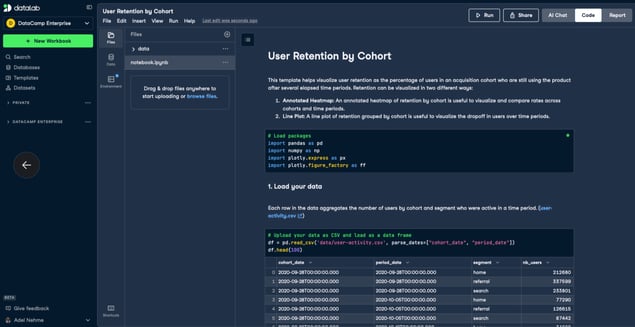 DataLab IDE 示例
第二个示例是 MATLAB 自带的 IDE,我已根据个人偏好进行了自定义。在此示例中,图形与用于创建它的代码都在同一处展示。
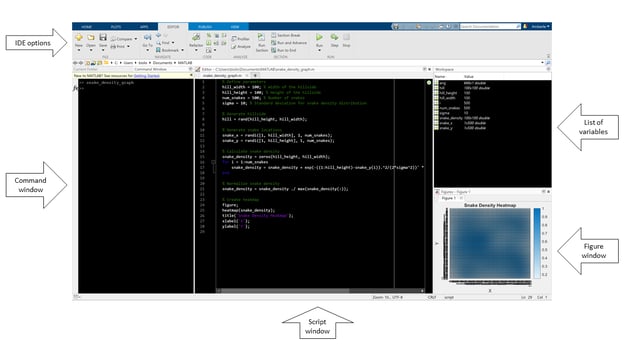 MATLAB IDE 示例
下一个示例是 VS Code 的 IDE。在此示例中,我打开了两个相似的脚本窗口以进行对比,同时通过文件资源管理器查看该文件夹中的其他内容。
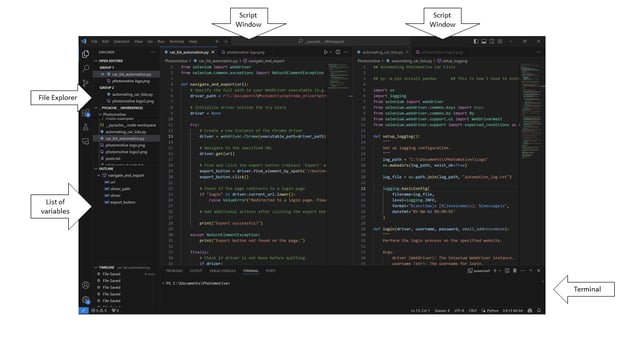 VSCode IDE 示例
最后,这是 RStudio 的 IDE。我通常保持其默认布局。在这个示例中,我可以轻松看到生成的图形和全局变量。
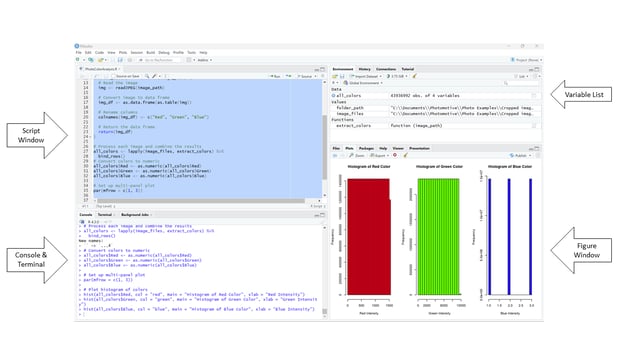 RStudio IDE 示例
协作便捷
有些 IDE 更适合协作,但许多 IDE 都提供便于协作的选项。一些在线 IDE 允许多名程序员同时编写代码。许多还集成了 Github,支持版本控制。如果您刚接触 GitHub,同样重要的是学习一些关于 Git 的知识——这是支撑 GitHub 的版本控制系统。请查看我们的 Introduction to Git 课程来夯实基础。
专业化工具
IDE 提供一整套工具,从语法高亮、自动补全、调试模式到内置编译器、插件库和绘图功能。这些专业化工具可帮助您完成编写代码的每个环节,包括测试。
Types of IDEs
不同类型的 IDE 针对不同需求与工作流而生。我们来简单介绍几类。
云端 IDE
云端 IDE 是托管于远程服务器的基于 Web 的平台。它们通过启用对项目的远程访问来促进协作式开发。其关键特性通常包括实时协作以及与云存储服务的无缝集成。常见的云端 IDE 包括 AWS Cloud9、 GitHub Codespaces、 Google Cloud Shell、 Kaggle 和 DataCamp 的 DataLab。
移动端 IDE
移动端 IDE 专为移动应用开发而设计。这些 IDE 面向为各类移动平台打造应用,配备了移动模拟器以及对原生代码的支持。然而,它们可能在资源上受限,尤其是在移动设备上工作时,调试能力也可能受到限制。此类 IDE 包括 Android Studio、 Xcode 和 Visual Studio App Center。
数据科学专用 IDE
数据科学 IDE 满足数据科学家与分析师的需求。这类 IDE 配备了用于数据探索、可视化与分析的专业工具,主要用于分析大型数据集与构建机器学习模型。
其关键特性通常包括数据可视化库以及与统计计算工具的集成。它们对传统软件开发功能的支持可能有限,这可能会给需求多样的用户带来挑战。数据科学家常用的 IDE 包括 Jupyter Notebook、 RStudio、 MATLAB、 Spyder 和 DataLab。
How to Choose an IDE
选择合适的 IDE 取决于多个因素:
价格
部分 IDE(如 Spyder 和 RStudio)提供免费选项,而另一些(如 PyCharm)可能需要付费。请结合预算约束,评估各 IDE 的性价比。
编程语言
并非所有 IDE 都支持每一种编程语言。有些(如 Visual Studio Code)支持多种语言,而另一些(如 RStudio 和 MATLAB)可能只支持一种。请确保与您项目所用的编程语言兼容。
云端 vs 本地
您需要权衡云端 IDE 的优势与潜在不足。就我个人而言,从云端 IDE 入手是学习一门新语言并与其他程序员远程协作的一种门槛较低的方式。而对于我熟悉的语言、独立完成的项目,我通常更偏好本地 IDE。
请查看这篇对几款最流行 Python IDE 的比较,或在下表中寻找适合您用例的 IDE。
| IDE | 最佳用途 | 支持语言 |
|---|
| DataLab | 端到端数据分析 | Python、R、SQL |
| Visual Studio Code | 软件开发、Web 开发 | 多种语言 |
| PyCharm | Python 开发 | Python |
| RStudio | 数据分析、统计计算 | R |
| Spyder | 科学计算、数据分析 | Python |
| IntelliJ IDEA | 软件开发、Java 开发 | Java、Kotlin、Groovy |
| MATLAB | 数值计算、数据分析 | MATLAB |
| GitHub Codespaces | 协作式软件开发 | 多种语言 |
| AWS Cloud9 | 云端开发、无服务器应用 | 多种语言 |
| Google Cloud Shell | 云端开发、Google Cloud | 多种语言 |
| GitLab Web IDE | 协作式软件开发 | 多种语言 |
| Android Studio | Android 应用开发 | Java、Kotlin |
| Xcode | iOS 和 macOS 应用开发 | Swift、Objective-C |
| Visual Studio App Center | 移动应用开发 | C#、Xamarin |
| Eclipse | 软件开发、Java 开发 | Java、C/C++、PHP、Python |
IDE 对比表
使用 IDE 的常见局限
尽管 IDE 具备诸多提升生产力、简化开发流程的优点,但也存在不足,例如学习曲线较陡、资源占用高,以及可能过度依赖其工具和功能。我们来详细探讨其中一些局限。
学习曲线
刚接触新 IDE 时,其繁多的功能可能令人不知所措,尤其对新手而言。我建议您多加尝试,并借助 IDE 开发者或社区提供的教程、文档与在线资源。开始使用新 IDE 时,可先从简单项目着手,逐步探索更高级的功能。
资源占用
部分 IDE 可能消耗大量系统资源,在低端硬件上会导致性能迟缓。如果您遇到这种情况,可以尝试优化 IDE 设置,例如禁用不必要的插件,或减少打开的文件与项目数量。
平台依赖
某些 IDE 针对特定操作系统进行了优化,从而限制了跨平台兼容性。我强烈建议您选择与自身系统兼容的 IDE。如果在项目中必须使用与您系统不兼容的特定 IDE,您可以借助容器或虚拟机等虚拟化技术在不同操作系统上运行该 IDE。
基于 Web 的 IDE 通常提供与平台无关的解决方案,非常适合协作或随手编写代码。
Conclusion
IDE 是开发人员与数据科学家的得力助手,能够提升效率、促进协作,并实现便捷的测试与调试。
请查看 Python programmer path,进一步学习如何使用与调试 Python 代码。我也鼓励您了解更多关于在本地计算机上搭建完整数据科学环境的内容。
如果您是 IDE 新手,也务必试试 DataLab。它作为一款无需安装或下载的浏览器内工具具备巨大优势。此外,DataLab 拥有大量内置数据集,并配备 AI 驱动的聊天界面,非常适合用于学习。



集成开发环境(Integrated Development Environments,简称 IDE)在软件开发与数据科学领域至关重要,因为它为编码项目提供了一个统一的平台。在本教程中,我们将介绍 IDE 的含义,探索其功能,并讨论为什么它是编码工作流程中不可或缺的一部分。无论您是在构建软件架构,还是在解析复杂数据集,我们都会帮助您找到合适的 IDE 来简化您的流程。
What Is an IDE?
IDE 是一种多功能的软件套件,将广泛的工具集成于单一界面中。它满足开发人员和数据科学家及其所用编程语言的多样化需求。IDE 通常包含的一些主要功能包括:
How Is an IDE Different from a Text Editor?
文本编辑器(如 Notepad[Windows]、TextEdit[macOS]和 Nano[Linux])是代码在编译前的便捷书写场所。它们为编写和编辑代码提供了轻量且极简的环境,因其简洁与速度而受到部分用户青睐。其低开销与快速启动使之非常适合快速修改、脚本任务,以及偏好极简编码体验的用户。
另一方面,IDE 提供了一个集成环境,囊括从代码编辑、调试到版本控制与项目管理的丰富功能。这些工具旨在提升效率、促进协作并确保代码质量。近年来,一些 IDE 甚至集成了代码自动补全与 AI 服务,辅助编写与调试代码。
Why Are IDEs Important?
如果使用得当,IDE 可提升生产力并加速项目进度。我们来看看它们的一些优势。
调试功能
大多数 IDE 提供调试工具,从逐行运行代码以定位崩溃位置,到像拼写检查一样高亮显示写错的代码行。优秀的调试工具是我更愿意在 IDE 内进行编码的主要原因。
布局有序
多数 IDE 允许您以井然有序的方式同时打开多个窗口。这种仪表盘式布局让您能在文件间快速切换、边创建边查看图形、查看已生成的变量等,功能非常丰富。
例如,在同一屏幕中,您可能会看到这样的布局:
这只是其中一种可能的排列。IDE 的乐趣之一就在于其可定制性。
以下是我喜欢使用的四种 IDE 布局。第一个示例是 DataCamp 的 DataLab。DataLab 是一款在线 IDE,您可以在其中编写代码、协作分析数据并分享您的数据洞见。它尤其令人兴奋之处在于配备了 AI 驱动的聊天界面。请查看 Introducing DataLab 博文获取重磅介绍。
第二个示例是 MATLAB 自带的 IDE,我已根据个人偏好进行了自定义。在此示例中,图形与用于创建它的代码都在同一处展示。
下一个示例是 VS Code 的 IDE。在此示例中,我打开了两个相似的脚本窗口以进行对比,同时通过文件资源管理器查看该文件夹中的其他内容。
最后,这是 RStudio 的 IDE。我通常保持其默认布局。在这个示例中,我可以轻松看到生成的图形和全局变量。
协作便捷
有些 IDE 更适合协作,但许多 IDE 都提供便于协作的选项。一些在线 IDE 允许多名程序员同时编写代码。许多还集成了 Github,支持版本控制。如果您刚接触 GitHub,同样重要的是学习一些关于 Git 的知识——这是支撑 GitHub 的版本控制系统。请查看我们的 Introduction to Git 课程来夯实基础。
专业化工具
IDE 提供一整套工具,从语法高亮、自动补全、调试模式到内置编译器、插件库和绘图功能。这些专业化工具可帮助您完成编写代码的每个环节,包括测试。
Types of IDEs
不同类型的 IDE 针对不同需求与工作流而生。我们来简单介绍几类。
云端 IDE
云端 IDE 是托管于远程服务器的基于 Web 的平台。它们通过启用对项目的远程访问来促进协作式开发。其关键特性通常包括实时协作以及与云存储服务的无缝集成。常见的云端 IDE 包括 AWS Cloud9、 GitHub Codespaces、 Google Cloud Shell、 Kaggle 和 DataCamp 的 DataLab。
移动端 IDE
移动端 IDE 专为移动应用开发而设计。这些 IDE 面向为各类移动平台打造应用,配备了移动模拟器以及对原生代码的支持。然而,它们可能在资源上受限,尤其是在移动设备上工作时,调试能力也可能受到限制。此类 IDE 包括 Android Studio、 Xcode 和 Visual Studio App Center。
数据科学专用 IDE
数据科学 IDE 满足数据科学家与分析师的需求。这类 IDE 配备了用于数据探索、可视化与分析的专业工具,主要用于分析大型数据集与构建机器学习模型。
其关键特性通常包括数据可视化库以及与统计计算工具的集成。它们对传统软件开发功能的支持可能有限,这可能会给需求多样的用户带来挑战。数据科学家常用的 IDE 包括 Jupyter Notebook、 RStudio、 MATLAB、 Spyder 和 DataLab。
How to Choose an IDE
选择合适的 IDE 取决于多个因素:
价格
部分 IDE(如 Spyder 和 RStudio)提供免费选项,而另一些(如 PyCharm)可能需要付费。请结合预算约束,评估各 IDE 的性价比。
编程语言
并非所有 IDE 都支持每一种编程语言。有些(如 Visual Studio Code)支持多种语言,而另一些(如 RStudio 和 MATLAB)可能只支持一种。请确保与您项目所用的编程语言兼容。
云端 vs 本地
您需要权衡云端 IDE 的优势与潜在不足。就我个人而言,从云端 IDE 入手是学习一门新语言并与其他程序员远程协作的一种门槛较低的方式。而对于我熟悉的语言、独立完成的项目,我通常更偏好本地 IDE。
请查看这篇对几款最流行 Python IDE 的比较,或在下表中寻找适合您用例的 IDE。
IDE 对比表
使用 IDE 的常见局限
尽管 IDE 具备诸多提升生产力、简化开发流程的优点,但也存在不足,例如学习曲线较陡、资源占用高,以及可能过度依赖其工具和功能。我们来详细探讨其中一些局限。
学习曲线
刚接触新 IDE 时,其繁多的功能可能令人不知所措,尤其对新手而言。我建议您多加尝试,并借助 IDE 开发者或社区提供的教程、文档与在线资源。开始使用新 IDE 时,可先从简单项目着手,逐步探索更高级的功能。
资源占用
部分 IDE 可能消耗大量系统资源,在低端硬件上会导致性能迟缓。如果您遇到这种情况,可以尝试优化 IDE 设置,例如禁用不必要的插件,或减少打开的文件与项目数量。
平台依赖
某些 IDE 针对特定操作系统进行了优化,从而限制了跨平台兼容性。我强烈建议您选择与自身系统兼容的 IDE。如果在项目中必须使用与您系统不兼容的特定 IDE,您可以借助容器或虚拟机等虚拟化技术在不同操作系统上运行该 IDE。
基于 Web 的 IDE 通常提供与平台无关的解决方案,非常适合协作或随手编写代码。
Conclusion
IDE 是开发人员与数据科学家的得力助手,能够提升效率、促进协作,并实现便捷的测试与调试。
请查看 Python programmer path,进一步学习如何使用与调试 Python 代码。我也鼓励您了解更多关于在本地计算机上搭建完整数据科学环境的内容。
如果您是 IDE 新手,也务必试试 DataLab。它作为一款无需安装或下载的浏览器内工具具备巨大优势。此外,DataLab 拥有大量内置数据集,并配备 AI 驱动的聊天界面,非常适合用于学习。