Integrated Development Environments या IDEs सॉफ्टवेयर डेवलपमेंट और डेटा साइंस की दुनिया में महत्वपूर्ण हैं क्योंकि वे कोडिंग प्रोजेक्ट्स के लिए एक एकीकृत प्लेटफ़ॉर्म प्रदान करते हैं। इस ट्यूटोरियल में, हम IDEs क्या हैं, उनकी विशेषताओं का अन्वेषण करेंगे, और चर्चा करेंगे कि वे कोडिंग वर्कफ़्लो का बुनियादी हिस्सा क्यों हैं। चाहे आप सॉफ्टवेयर आर्किटेक्चर गढ़ रहे हों या जटिल डेटा सेट्स का विश्लेषण कर रहे हों, हम आपको आपकी प्रक्रिया को सुव्यवस्थित करने के लिए सही IDE खोजने में मदद करेंगे।
IDE क्या है?
एक IDE एक बहु-आयामी सॉफ़्टवेयर सूट है जो अनेक टूल्स को एक ही इंटरफ़ेस में समेटता है। यह डेवलपर्स और डेटा साइंटिस्ट्स की विविध आवश्यकताओं तथा वे जिन प्रोग्रामिंग भाषाओं का उपयोग करते हैं, उन सबकी पूर्ति करता है। IDE के साथ आमतौर पर आने वाली कुछ मुख्य विशेषताएँ हैं:
- कोड एडिटर: कोड एडिटर एक टेक्स्ट एडिटर होता है जिसमें सोर्स कोड लिखने और संपादित करने में मदद करने वाली विशेषताएँ होती हैं। इनमें सिंटैक्स हाइलाइटिंग, कोड कंप्लीशन, और त्रुटि जाँच शामिल हैं।
- कम्पाइलर/इंटरप्रेटर: IDEs में अक्सर ऐसे टूल्स शामिल होते हैं जो प्रोग्रामिंग भाषा में लिखे गए सोर्स कोड को उस रूप में बदलते हैं जिसे कंप्यूटर निष्पादित कर सके।
- डिबगर: डिबगर एक ऐसा टूल है जो सोर्स कोड में त्रुटियों या बग्स की पहचान और उन्हें ठीक करने में मदद करता है। यह प्रोग्रामर को कोड को चरण-दर-चरण चलाने, वेरिएबल्स की जाँच करने और निष्पादन प्रवाह को नियंत्रित करने देता है।
- बिल्ड ऑटोमेशन टूल्स: बिल्ड ऑटोमेशन टूल्स वे यूटिलिटीज हैं जो कोड को कम्पाइल करने, टेस्ट चलाने और सॉफ़्टवेयर को वितरित किए जाने योग्य फॉर्मेट में पैकेज करने की प्रक्रिया को स्वचालित करते हैं।
- वर्ज़न कंट्रोल इंटीग्रेशन: IDEs Git जैसे वर्ज़न कंट्रोल सिस्टम्स का समर्थन देते हैं, जिससे प्रोग्रामर समय के साथ अपने सोर्स कोड में हुए बदलावों को प्रबंधित कर सकें और वर्ज़न हिस्ट्री बनाए रख सकें।
IDE टेक्स्ट एडिटर से कैसे अलग है?
Notepad (Windows), TextEdit (macOS), और Nano (Linux) जैसे टेक्स्ट एडिटर, कोड को कम्पाइल होने से पहले लिखने के लिए सुविधाजनक जगह हैं। वे कोड लिखने और संपादित करने के लिए हल्का और न्यूनतम वातावरण देते हैं और कुछ लोग इन्हें उनकी सादगी और गति के कारण पसंद करते हैं। उनका कम ओवरहेड और तेज़ स्टार्ट-अप समय उन्हें त्वरित संपादन, स्क्रिप्टिंग कार्यों, और न्यूनतम इंटरफ़ेस पसंद करने वाले उपयोगकर्ताओं के लिए आदर्श बनाता है।
दूसरी ओर, IDEs एक एकीकृत वातावरण प्रदान करते हैं जिसमें कोड एडिटिंग और डिबगिंग से लेकर वर्ज़न कंट्रोल और प्रोजेक्ट मैनेजमेंट तक की सुविधाएँ भरी होती हैं। इन टूल्स का उद्देश्य उत्पादकता बढ़ाना, सहयोग को आसान बनाना, और कोड की गुणवत्ता सुनिश्चित करना है। हाल ही में, कुछ IDEs ने कोडिंग ऑटोकंप्लीट और AI सेवाओं को भी एकीकृत किया है ताकि कोड लिखने और डिबग करने में मदद मिल सके।
IDEs महत्वपूर्ण क्यों हैं?
सही तरीके से इस्तेमाल करने पर, IDEs उत्पादकता को बढ़ा सकते हैं और प्रोजेक्ट की समयसीमा तेज़ कर सकते हैं। आइए इनके कुछ फ़ायदों पर नज़र डालते हैं।
डिबगिंग की क्षमता
अधिकांश IDEs डिबगिंग टूल्स देते हैं—कोड को लाइन-बाय-लाइन चलाकर यह देखना कि वह कहाँ क्रैश हो रहा है, से लेकर गलत लिखी लाइनों को स्पेलचेक की तरह हाइलाइट करना। बेहतरीन डिबगिंग टूल्स ही वह प्राथमिक कारण हैं जिनकी वजह से मैं IDE में कोड करना पसंद करता/करती हूँ।
सुव्यवस्थित लेआउट
ज़्यादातर IDEs आपको कई विंडो बहुत ही संगठित ढंग से खोलने देते हैं। यह डैशबोर्ड सेटअप आपको फाइलों के बीच तेज़ी से जाने, बनाते समय फ़िगर देखने, कौन-से वेरिएबल्स जनरेट हुए हैं यह देखने, और बहुत कुछ करने देता है।
उदाहरण के लिए, एक स्क्रीन पर आपको इस तरह का डैशबोर्ड दिख सकता है:
- बाएँ तरफ: हमारे वर्किंग डायरेक्टरी की फाइल संरचना दिखती है।
- बीच में: हमारा मुख्य कोडिंग स्क्रिप्ट दिखता है।
- दाएँ तरफ: वर्कस्पेस में मौजूद वेरिएबल्स की सूची दिखती है।
- नीचे: कमांड लाइन या टर्मिनल दिखता है।
- ऊपर: विभिन्न बटन और पुल-डाउन मेनू दिखाई देते हैं।
यह सिर्फ़ एक संभावित व्यवस्था है। IDEs का एक मज़ेदार पहलू उनकी कस्टमाइज़ेबिलिटी है।
यहाँ चार IDE लेआउट हैं जो मुझे पसंद हैं। पहला उदाहरण DataCamp का DataLab है। DataLab एक ऑनलाइन IDE है जो आपको कोड लिखने, डेटा का सहकारी विश्लेषण करने और अपने डेटा इनसाइट्स साझा करने देता है। यह खास तौर पर रोमांचक है क्योंकि इसमें AI-संचालित चैट इंटरफ़ेस है। बड़े परिचय के लिए Introducing DataLab ब्लॉग देखें।
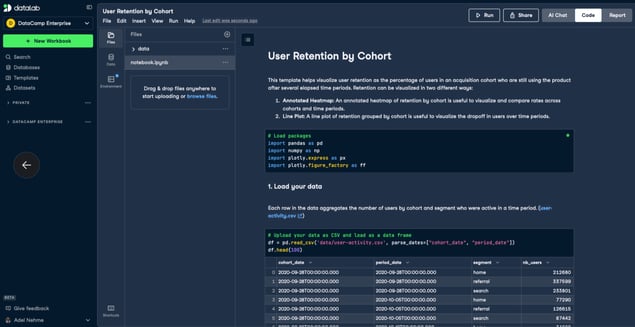 DataLab IDE का उदाहरण
दूसरा उदाहरण MATLAB का बिल्ट-इन IDE है, जिसे मैंने अपनी पसंद के अनुसार कस्टमाइज़ किया है। इस उदाहरण में, ग्राफ़ और उसे बनाने वाला कोड—सब एक ही जगह पर है।
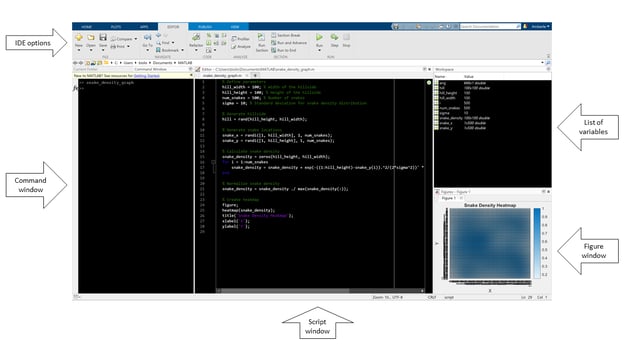 MATLAB IDE का उदाहरण
मेरा अगला उदाहरण VS Code का IDE है। इस उदाहरण में, तुलना के लिए मैंने दो समान स्क्रिप्ट विंडो खोली हैं और एक फ़ाइल एक्सप्लोरर है जो इस फ़ोल्डर में और क्या है, यह दिखा रहा है।
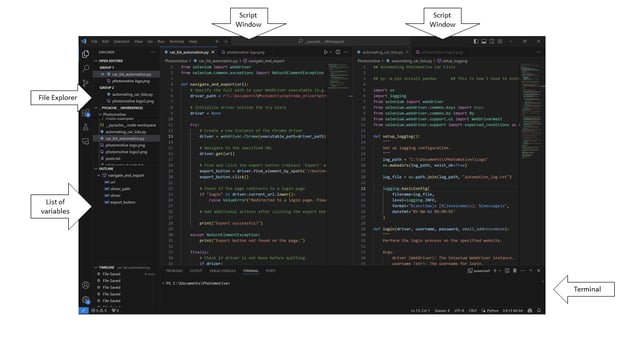 VSCode IDE का उदाहरण
अंत में, यह RStudio का IDE है। मैं आमतौर पर इसे डिफ़ॉल्ट व्यवस्था में ही रखता/रखती हूँ। इस उदाहरण में मैं आसानी से जनरेट किया गया फ़िगर और ग्लोबल वेरिएबल्स देख सकता/सकती हूँ।
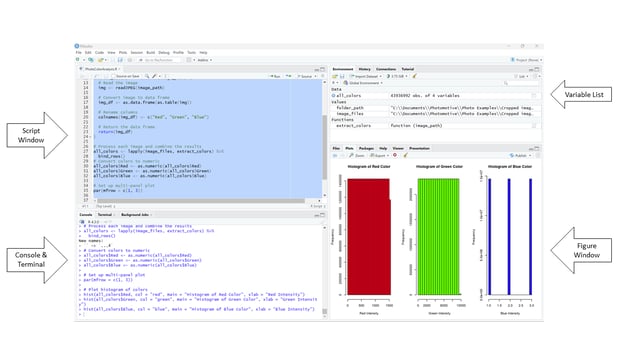 RStudio IDE का उदाहरण
सहयोग की आसानी
कुछ IDEs सहयोग के लिए अन्य की तुलना में अधिक अनुकूलित होते हैं, लेकिन कई ऐसे विकल्प देते हैं जो सहयोग को आसान बनाते हैं। कुछ ऑनलाइन IDEs कई प्रोग्रामर्स को एक साथ कोड करने की अनुमति देते हैं। कई का GitHub के साथ इंटीग्रेशन होता है, जिससे वर्ज़न कंट्रोल संभव होता है। अगर आप GitHub में नए हैं, तो Git के बारे में भी सीखना महत्वपूर्ण है, जो GitHub की नींव है। मज़बूत आधार बनाने के लिए हमारा Introduction to Git कोर्स देखें।
विशेषीकृत टूल्स
IDEs सिंटैक्स हाइलाइटिंग, ऑटो-कंप्लीशन, और डिबगिंग मोड से लेकर बिल्ट-इन कम्पाइलर, प्लगइन लाइब्रेरीज़, और ग्राफ़िंग फीचर्स तक का टूलकिट प्रदान करते हैं। ये विशेषीकृत टूल्स आपके कोड को बनाने के हर चरण—टेस्टिंग सहित—में मदद करते हैं।
IDEs के प्रकार
अलग-अलग ज़रूरतों और वर्कफ़्लोज़ के लिए अलग-अलग प्रकार के IDEs होते हैं। आइए कुछ को कवर करें।
क्लाउड IDEs
क्लाउड IDEs वेब-आधारित प्लेटफ़ॉर्म होते हैं जो रिमोट सर्वर्स पर होस्ट किए जाते हैं। वे प्रोजेक्ट्स तक रिमोट एक्सेस सक्षम करके सहयोगी विकास को सरल बनाते हैं। उनकी प्रमुख विशेषताओं में अक्सर रीयल-टाइम सहयोग और क्लाउड स्टोरेज सेवाओं के साथ सहज एकीकरण शामिल होता है। आम क्लाउड IDEs में AWS Cloud9, GitHub Codespaces, Google Cloud Shell, Kaggle, और DataCamp का DataLab शामिल हैं।
मोबाइल IDEs
मोबाइल IDEs विशेष रूप से मोबाइल ऐप विकास के लिए डिज़ाइन किए गए हैं। ये IDEs विभिन्न मोबाइल प्लेटफ़ॉर्म्स के लिए एप्लिकेशन तैयार करने पर केंद्रित होते हैं। इनमें मोबाइल इमुलेटर्स और नेटिव कोड के समर्थन जैसी विशेषताएँ होती हैं। हालाँकि, विशेष रूप से मोबाइल डिवाइस पर काम करते समय इनमें संसाधन सीमाएँ और सीमित डिबगिंग क्षमताएँ हो सकती हैं। इस श्रेणी के IDEs में Android Studio, Xcode, और Visual Studio App Center शामिल हैं।
डेटा साइंस-विशिष्ट IDEs
डेटा साइंस IDEs डेटा साइंटिस्ट्स और विश्लेषकों की ज़रूरतों को पूरा करते हैं। ये IDEs डेटा एक्सप्लोरेशन, विज़ुअलाइज़ेशन, और विश्लेषण के लिए विशेष टूल्स से लैस होते हैं। इनका उपयोग मुख्य रूप से बड़े डेटा सेट्स का विश्लेषण करने और मशीन लर्निंग मॉडल बनाने जैसे कार्यों के लिए होता है।
मुख्य विशेषताओं में अक्सर डेटा विज़ुअलाइज़ेशन लाइब्रेरीज़ और सांख्यिकीय कंप्यूटिंग टूल्स के साथ इंटीग्रेशन शामिल होता है। पारंपरिक सॉफ्टवेयर डेवलपमेंट फीचर्स के लिए इनमें सीमित समर्थन हो सकता है, जो विविध प्रोजेक्ट आवश्यकताओं वाले उपयोगकर्ताओं के लिए चुनौती बन सकता है। डेटा साइंटिस्ट्स द्वारा आम तौर पर इस्तेमाल किए जाने वाले IDEs हैं Jupyter Notebook, RStudio, MATLAB, Spyder, और DataLab।
IDE कैसे चुनें
सही IDE का चयन कई कारकों पर निर्भर करता है:
कीमत
Spyder और RStudio जैसे कुछ IDEs निःशुल्क विकल्प देते हैं, जबकि PyCharm जैसे अन्य शुल्क ले सकते हैं। बजट सीमाओं पर विचार करें और प्रत्येक IDE के लागत-लाभ का मूल्यांकन करें।
प्रोग्रामिंग भाषा
सभी IDEs हर प्रोग्रामिंग भाषा के साथ काम नहीं करते। कुछ, जैसे Visual Studio Code, कई भाषाएँ स्वीकारते हैं, जबकि RStudio और MATLAB जैसे अन्य केवल एक का समर्थन कर सकते हैं। सुनिश्चित करें कि आपके प्रोजेक्ट में उपयोग होने वाली भाषाएँ IDE के साथ संगत हों।
क्लाउड-आधारित बनाम लोकल
आपको क्लाउड-आधारित IDEs के फायदे और संभावित कमियों का तुलनात्मक आकलन करना होगा। व्यक्तिगत रूप से, मुझे लगता है कि क्लाउड-आधारित IDE से शुरुआत करना नई भाषा सीखने और दूरस्थ रूप से अन्य प्रोग्रामर्स के साथ सहयोग करने का एक अच्छा, कम-बाधा वाला तरीका है। मैं आम तौर पर उन भाषाओं में, जिन्हें मैं अच्छी तरह जानता/जानती हूँ, स्वतंत्र प्रोजेक्ट्स के लिए लोकल IDE का उपयोग करना पसंद करता/करती हूँ।
यह सबसे लोकप्रिय Python IDEs में से कुछ का तुलना-विवरण देखें या नीचे दी गई तालिका में अपने उपयोग-केस के अनुसार उपयुक्त IDE ढूँढें।
| IDE | सबसे उपयुक्त | समर्थित भाषाएँ |
|---|
| DataLab | एंड-टू-एंड डेटा एनालिटिक्स | Python, R, SQL |
| Visual Studio Code | सॉफ्टवेयर डेवलपमेंट, वेब डेवलपमेंट | एकाधिक भाषाएँ |
| PyCharm | Python डेवलपमेंट | Python |
| RStudio | डेटा विश्लेषण, सांख्यिकीय कंप्यूटिंग | R |
| Spyder | वैज्ञानिक कंप्यूटिंग, डेटा विश्लेषण | Python |
| IntelliJ IDEA | सॉफ्टवेयर डेवलपमेंट, Java डेवलपमेंट | Java, Kotlin, Groovy |
| MATLAB | न्यूमेरिकल कंप्यूटिंग, डेटा विश्लेषण | MATLAB |
| GitHub Codespaces | सहयोगी सॉफ्टवेयर डेवलपमेंट | एकाधिक भाषाएँ |
| AWS Cloud9 | क्लाउड-आधारित डेवलपमेंट, सर्वरलेस ऐप्स | एकाधिक भाषाएँ |
| Google Cloud Shell | क्लाउड-आधारित डेवलपमेंट, Google Cloud | एकाधिक भाषाएँ |
| GitLab Web IDE | सहयोगी सॉफ्टवेयर डेवलपमेंट | एकाधिक भाषाएँ |
| Android Studio | Android ऐप डेवलपमेंट | Java, Kotlin |
| Xcode | iOS और macOS ऐप डेवलपमेंट | Swift, Objective-C |
| Visual Studio App Center | मोबाइल ऐप डेवलपमेंट | C#, Xamarin |
| Eclipse | सॉफ्टवेयर डेवलपमेंट, Java डेवलपमेंट | Java, C/C++, PHP, Python |
IDE तुलना तालिका
IDEs के साथ काम करते समय आम सीमाएँ
हालाँकि IDEs में कई बेहतरीन विशेषताएँ होती हैं जो उत्पादकता बढ़ाती हैं और विकास प्रक्रिया को सुव्यवस्थित करती हैं, फिर भी कुछ कमियाँ भी हैं—जैसे कि कभी-कभी कठिन सीखने की वक्र, संसाधन-गहन होना, और उनके टूल्स व फीचर्स पर अत्यधिक निर्भरता की संभावना। आइए इन सीमाओं में से कुछ को विस्तार से समझें।
सीखने की वक्र
किसी नए IDE की असंख्य विशेषताओं में महारत हासिल करना शुरुआत में भारी लग सकता है, खासकर नौसिखिया उपयोगकर्ताओं के लिए। मैं आपको प्रयोग करने और IDE के डेवलपर्स या समुदाय द्वारा उपलब्ध कराए गए ट्यूटोरियल, डोक्यूमेंटेशन और ऑनलाइन संसाधनों का सहारा लेने के लिए प्रोत्साहित करता/करती हूँ। जब आप नए IDE से शुरू करें, तो किसी सरल प्रोजेक्ट से शुरुआत करें और धीरे-धीरे उसकी उन्नत विशेषताओं का अन्वेषण करें।
संसाधन-गहनता
कुछ IDEs काफी सिस्टम संसाधन खपा सकते हैं, जिससे लो-एंड हार्डवेयर पर प्रदर्शन सुस्त हो सकता है। अगर आपके साथ ऐसा हो, तो आप अपने IDE की सेटिंग्स अनुकूलित करने की कोशिश कर सकते/सकती हैं—जैसे अनावश्यक प्लगइन्स को निष्क्रिय करना या खुले फ़ाइलों और प्रोजेक्ट्स की संख्या कम करना।
प्लेटफ़ॉर्म पर निर्भरता
कुछ IDEs विशेष ऑपरेटिंग सिस्टम्स के लिए बनाए गए हो सकते हैं, जिससे क्रॉस-प्लेटफ़ॉर्म संगतता सीमित हो जाती है। मैं अत्यधिक अनुशंसा करता/करती हूँ कि आप अपने सिस्टम के अनुकूल IDEs चुनें। यदि आप ऐसे प्रोजेक्ट पर काम कर रहे हैं जहाँ आपको किसी विशेष IDE का ही उपयोग करना अनिवार्य है और वह आपके सिस्टम के साथ असंगत है, तो आप कंटेनर्स या वर्चुअल मशीनों जैसी वर्चुअलाइज़ेशन तकनीकों का उपयोग करके अलग ऑपरेटिंग सिस्टम्स पर IDE चला सकते/सकती हैं।
वेब-आधारित IDEs आमतौर पर प्लेटफ़ॉर्म-एग्नॉस्टिक समाधान देते हैं, जो सहयोग या हल्की-फुल्की कोडिंग के लिए बेहतरीन विकल्प हैं।
निष्कर्ष
IDEs डेवलपर्स और डेटा साइंटिस्ट्स के उपयोगी सहयोगी हैं, जो बढ़ी हुई उत्पादकता, सहयोग, और आसान टेस्टिंग व डिबगिंग की सुविधा देते हैं।
Python प्रोग्रामर पाथ देखें ताकि आप Python कोड का उपयोग और डिबग करना बेहतर ढंग से सीख सकें। मैं आपको यह भी प्रोत्साहित करता/करती हूँ कि आप अपने लोकल कंप्यूटर पर एक संपूर्ण डेटा साइंस वातावरण सेटअप करने के बारे में और जानें।
यदि आप IDEs में नए हैं, तो DataLab ज़रूर देखें—यह एक ब्राउज़र में चलने वाला टूल है, जिसमें किसी इंस्टॉलेशन या डाउनलोड की आवश्यकता नहीं होती। इसके अलावा, DataLab में बहुत-से बिल्ट-इन डेटासेट्स हैं और इसमें AI-संचालित चैट इंटरफ़ेस है, इसलिए यह सीखने के लिए बिल्कुल उपयुक्त है।




Integrated Development Environments या IDEs सॉफ्टवेयर डेवलपमेंट और डेटा साइंस की दुनिया में महत्वपूर्ण हैं क्योंकि वे कोडिंग प्रोजेक्ट्स के लिए एक एकीकृत प्लेटफ़ॉर्म प्रदान करते हैं। इस ट्यूटोरियल में, हम IDEs क्या हैं, उनकी विशेषताओं का अन्वेषण करेंगे, और चर्चा करेंगे कि वे कोडिंग वर्कफ़्लो का बुनियादी हिस्सा क्यों हैं। चाहे आप सॉफ्टवेयर आर्किटेक्चर गढ़ रहे हों या जटिल डेटा सेट्स का विश्लेषण कर रहे हों, हम आपको आपकी प्रक्रिया को सुव्यवस्थित करने के लिए सही IDE खोजने में मदद करेंगे।
IDE क्या है?
एक IDE एक बहु-आयामी सॉफ़्टवेयर सूट है जो अनेक टूल्स को एक ही इंटरफ़ेस में समेटता है। यह डेवलपर्स और डेटा साइंटिस्ट्स की विविध आवश्यकताओं तथा वे जिन प्रोग्रामिंग भाषाओं का उपयोग करते हैं, उन सबकी पूर्ति करता है। IDE के साथ आमतौर पर आने वाली कुछ मुख्य विशेषताएँ हैं:
IDE टेक्स्ट एडिटर से कैसे अलग है?
Notepad (Windows), TextEdit (macOS), और Nano (Linux) जैसे टेक्स्ट एडिटर, कोड को कम्पाइल होने से पहले लिखने के लिए सुविधाजनक जगह हैं। वे कोड लिखने और संपादित करने के लिए हल्का और न्यूनतम वातावरण देते हैं और कुछ लोग इन्हें उनकी सादगी और गति के कारण पसंद करते हैं। उनका कम ओवरहेड और तेज़ स्टार्ट-अप समय उन्हें त्वरित संपादन, स्क्रिप्टिंग कार्यों, और न्यूनतम इंटरफ़ेस पसंद करने वाले उपयोगकर्ताओं के लिए आदर्श बनाता है।
दूसरी ओर, IDEs एक एकीकृत वातावरण प्रदान करते हैं जिसमें कोड एडिटिंग और डिबगिंग से लेकर वर्ज़न कंट्रोल और प्रोजेक्ट मैनेजमेंट तक की सुविधाएँ भरी होती हैं। इन टूल्स का उद्देश्य उत्पादकता बढ़ाना, सहयोग को आसान बनाना, और कोड की गुणवत्ता सुनिश्चित करना है। हाल ही में, कुछ IDEs ने कोडिंग ऑटोकंप्लीट और AI सेवाओं को भी एकीकृत किया है ताकि कोड लिखने और डिबग करने में मदद मिल सके।
IDEs महत्वपूर्ण क्यों हैं?
सही तरीके से इस्तेमाल करने पर, IDEs उत्पादकता को बढ़ा सकते हैं और प्रोजेक्ट की समयसीमा तेज़ कर सकते हैं। आइए इनके कुछ फ़ायदों पर नज़र डालते हैं।
डिबगिंग की क्षमता
अधिकांश IDEs डिबगिंग टूल्स देते हैं—कोड को लाइन-बाय-लाइन चलाकर यह देखना कि वह कहाँ क्रैश हो रहा है, से लेकर गलत लिखी लाइनों को स्पेलचेक की तरह हाइलाइट करना। बेहतरीन डिबगिंग टूल्स ही वह प्राथमिक कारण हैं जिनकी वजह से मैं IDE में कोड करना पसंद करता/करती हूँ।
सुव्यवस्थित लेआउट
ज़्यादातर IDEs आपको कई विंडो बहुत ही संगठित ढंग से खोलने देते हैं। यह डैशबोर्ड सेटअप आपको फाइलों के बीच तेज़ी से जाने, बनाते समय फ़िगर देखने, कौन-से वेरिएबल्स जनरेट हुए हैं यह देखने, और बहुत कुछ करने देता है।
उदाहरण के लिए, एक स्क्रीन पर आपको इस तरह का डैशबोर्ड दिख सकता है:
यह सिर्फ़ एक संभावित व्यवस्था है। IDEs का एक मज़ेदार पहलू उनकी कस्टमाइज़ेबिलिटी है।
यहाँ चार IDE लेआउट हैं जो मुझे पसंद हैं। पहला उदाहरण DataCamp का DataLab है। DataLab एक ऑनलाइन IDE है जो आपको कोड लिखने, डेटा का सहकारी विश्लेषण करने और अपने डेटा इनसाइट्स साझा करने देता है। यह खास तौर पर रोमांचक है क्योंकि इसमें AI-संचालित चैट इंटरफ़ेस है। बड़े परिचय के लिए Introducing DataLab ब्लॉग देखें।
दूसरा उदाहरण MATLAB का बिल्ट-इन IDE है, जिसे मैंने अपनी पसंद के अनुसार कस्टमाइज़ किया है। इस उदाहरण में, ग्राफ़ और उसे बनाने वाला कोड—सब एक ही जगह पर है।
मेरा अगला उदाहरण VS Code का IDE है। इस उदाहरण में, तुलना के लिए मैंने दो समान स्क्रिप्ट विंडो खोली हैं और एक फ़ाइल एक्सप्लोरर है जो इस फ़ोल्डर में और क्या है, यह दिखा रहा है।
अंत में, यह RStudio का IDE है। मैं आमतौर पर इसे डिफ़ॉल्ट व्यवस्था में ही रखता/रखती हूँ। इस उदाहरण में मैं आसानी से जनरेट किया गया फ़िगर और ग्लोबल वेरिएबल्स देख सकता/सकती हूँ।
सहयोग की आसानी
कुछ IDEs सहयोग के लिए अन्य की तुलना में अधिक अनुकूलित होते हैं, लेकिन कई ऐसे विकल्प देते हैं जो सहयोग को आसान बनाते हैं। कुछ ऑनलाइन IDEs कई प्रोग्रामर्स को एक साथ कोड करने की अनुमति देते हैं। कई का GitHub के साथ इंटीग्रेशन होता है, जिससे वर्ज़न कंट्रोल संभव होता है। अगर आप GitHub में नए हैं, तो Git के बारे में भी सीखना महत्वपूर्ण है, जो GitHub की नींव है। मज़बूत आधार बनाने के लिए हमारा Introduction to Git कोर्स देखें।
विशेषीकृत टूल्स
IDEs सिंटैक्स हाइलाइटिंग, ऑटो-कंप्लीशन, और डिबगिंग मोड से लेकर बिल्ट-इन कम्पाइलर, प्लगइन लाइब्रेरीज़, और ग्राफ़िंग फीचर्स तक का टूलकिट प्रदान करते हैं। ये विशेषीकृत टूल्स आपके कोड को बनाने के हर चरण—टेस्टिंग सहित—में मदद करते हैं।
IDEs के प्रकार
अलग-अलग ज़रूरतों और वर्कफ़्लोज़ के लिए अलग-अलग प्रकार के IDEs होते हैं। आइए कुछ को कवर करें।
क्लाउड IDEs
क्लाउड IDEs वेब-आधारित प्लेटफ़ॉर्म होते हैं जो रिमोट सर्वर्स पर होस्ट किए जाते हैं। वे प्रोजेक्ट्स तक रिमोट एक्सेस सक्षम करके सहयोगी विकास को सरल बनाते हैं। उनकी प्रमुख विशेषताओं में अक्सर रीयल-टाइम सहयोग और क्लाउड स्टोरेज सेवाओं के साथ सहज एकीकरण शामिल होता है। आम क्लाउड IDEs में AWS Cloud9, GitHub Codespaces, Google Cloud Shell, Kaggle, और DataCamp का DataLab शामिल हैं।
मोबाइल IDEs
मोबाइल IDEs विशेष रूप से मोबाइल ऐप विकास के लिए डिज़ाइन किए गए हैं। ये IDEs विभिन्न मोबाइल प्लेटफ़ॉर्म्स के लिए एप्लिकेशन तैयार करने पर केंद्रित होते हैं। इनमें मोबाइल इमुलेटर्स और नेटिव कोड के समर्थन जैसी विशेषताएँ होती हैं। हालाँकि, विशेष रूप से मोबाइल डिवाइस पर काम करते समय इनमें संसाधन सीमाएँ और सीमित डिबगिंग क्षमताएँ हो सकती हैं। इस श्रेणी के IDEs में Android Studio, Xcode, और Visual Studio App Center शामिल हैं।
डेटा साइंस-विशिष्ट IDEs
डेटा साइंस IDEs डेटा साइंटिस्ट्स और विश्लेषकों की ज़रूरतों को पूरा करते हैं। ये IDEs डेटा एक्सप्लोरेशन, विज़ुअलाइज़ेशन, और विश्लेषण के लिए विशेष टूल्स से लैस होते हैं। इनका उपयोग मुख्य रूप से बड़े डेटा सेट्स का विश्लेषण करने और मशीन लर्निंग मॉडल बनाने जैसे कार्यों के लिए होता है।
मुख्य विशेषताओं में अक्सर डेटा विज़ुअलाइज़ेशन लाइब्रेरीज़ और सांख्यिकीय कंप्यूटिंग टूल्स के साथ इंटीग्रेशन शामिल होता है। पारंपरिक सॉफ्टवेयर डेवलपमेंट फीचर्स के लिए इनमें सीमित समर्थन हो सकता है, जो विविध प्रोजेक्ट आवश्यकताओं वाले उपयोगकर्ताओं के लिए चुनौती बन सकता है। डेटा साइंटिस्ट्स द्वारा आम तौर पर इस्तेमाल किए जाने वाले IDEs हैं Jupyter Notebook, RStudio, MATLAB, Spyder, और DataLab।
IDE कैसे चुनें
सही IDE का चयन कई कारकों पर निर्भर करता है:
कीमत
Spyder और RStudio जैसे कुछ IDEs निःशुल्क विकल्प देते हैं, जबकि PyCharm जैसे अन्य शुल्क ले सकते हैं। बजट सीमाओं पर विचार करें और प्रत्येक IDE के लागत-लाभ का मूल्यांकन करें।
प्रोग्रामिंग भाषा
सभी IDEs हर प्रोग्रामिंग भाषा के साथ काम नहीं करते। कुछ, जैसे Visual Studio Code, कई भाषाएँ स्वीकारते हैं, जबकि RStudio और MATLAB जैसे अन्य केवल एक का समर्थन कर सकते हैं। सुनिश्चित करें कि आपके प्रोजेक्ट में उपयोग होने वाली भाषाएँ IDE के साथ संगत हों।
क्लाउड-आधारित बनाम लोकल
आपको क्लाउड-आधारित IDEs के फायदे और संभावित कमियों का तुलनात्मक आकलन करना होगा। व्यक्तिगत रूप से, मुझे लगता है कि क्लाउड-आधारित IDE से शुरुआत करना नई भाषा सीखने और दूरस्थ रूप से अन्य प्रोग्रामर्स के साथ सहयोग करने का एक अच्छा, कम-बाधा वाला तरीका है। मैं आम तौर पर उन भाषाओं में, जिन्हें मैं अच्छी तरह जानता/जानती हूँ, स्वतंत्र प्रोजेक्ट्स के लिए लोकल IDE का उपयोग करना पसंद करता/करती हूँ।
यह सबसे लोकप्रिय Python IDEs में से कुछ का तुलना-विवरण देखें या नीचे दी गई तालिका में अपने उपयोग-केस के अनुसार उपयुक्त IDE ढूँढें।
IDE तुलना तालिका
IDEs के साथ काम करते समय आम सीमाएँ
हालाँकि IDEs में कई बेहतरीन विशेषताएँ होती हैं जो उत्पादकता बढ़ाती हैं और विकास प्रक्रिया को सुव्यवस्थित करती हैं, फिर भी कुछ कमियाँ भी हैं—जैसे कि कभी-कभी कठिन सीखने की वक्र, संसाधन-गहन होना, और उनके टूल्स व फीचर्स पर अत्यधिक निर्भरता की संभावना। आइए इन सीमाओं में से कुछ को विस्तार से समझें।
सीखने की वक्र
किसी नए IDE की असंख्य विशेषताओं में महारत हासिल करना शुरुआत में भारी लग सकता है, खासकर नौसिखिया उपयोगकर्ताओं के लिए। मैं आपको प्रयोग करने और IDE के डेवलपर्स या समुदाय द्वारा उपलब्ध कराए गए ट्यूटोरियल, डोक्यूमेंटेशन और ऑनलाइन संसाधनों का सहारा लेने के लिए प्रोत्साहित करता/करती हूँ। जब आप नए IDE से शुरू करें, तो किसी सरल प्रोजेक्ट से शुरुआत करें और धीरे-धीरे उसकी उन्नत विशेषताओं का अन्वेषण करें।
संसाधन-गहनता
कुछ IDEs काफी सिस्टम संसाधन खपा सकते हैं, जिससे लो-एंड हार्डवेयर पर प्रदर्शन सुस्त हो सकता है। अगर आपके साथ ऐसा हो, तो आप अपने IDE की सेटिंग्स अनुकूलित करने की कोशिश कर सकते/सकती हैं—जैसे अनावश्यक प्लगइन्स को निष्क्रिय करना या खुले फ़ाइलों और प्रोजेक्ट्स की संख्या कम करना।
प्लेटफ़ॉर्म पर निर्भरता
कुछ IDEs विशेष ऑपरेटिंग सिस्टम्स के लिए बनाए गए हो सकते हैं, जिससे क्रॉस-प्लेटफ़ॉर्म संगतता सीमित हो जाती है। मैं अत्यधिक अनुशंसा करता/करती हूँ कि आप अपने सिस्टम के अनुकूल IDEs चुनें। यदि आप ऐसे प्रोजेक्ट पर काम कर रहे हैं जहाँ आपको किसी विशेष IDE का ही उपयोग करना अनिवार्य है और वह आपके सिस्टम के साथ असंगत है, तो आप कंटेनर्स या वर्चुअल मशीनों जैसी वर्चुअलाइज़ेशन तकनीकों का उपयोग करके अलग ऑपरेटिंग सिस्टम्स पर IDE चला सकते/सकती हैं।
वेब-आधारित IDEs आमतौर पर प्लेटफ़ॉर्म-एग्नॉस्टिक समाधान देते हैं, जो सहयोग या हल्की-फुल्की कोडिंग के लिए बेहतरीन विकल्प हैं।
निष्कर्ष
IDEs डेवलपर्स और डेटा साइंटिस्ट्स के उपयोगी सहयोगी हैं, जो बढ़ी हुई उत्पादकता, सहयोग, और आसान टेस्टिंग व डिबगिंग की सुविधा देते हैं।
Python प्रोग्रामर पाथ देखें ताकि आप Python कोड का उपयोग और डिबग करना बेहतर ढंग से सीख सकें। मैं आपको यह भी प्रोत्साहित करता/करती हूँ कि आप अपने लोकल कंप्यूटर पर एक संपूर्ण डेटा साइंस वातावरण सेटअप करने के बारे में और जानें।
यदि आप IDEs में नए हैं, तो DataLab ज़रूर देखें—यह एक ब्राउज़र में चलने वाला टूल है, जिसमें किसी इंस्टॉलेशन या डाउनलोड की आवश्यकता नहीं होती। इसके अलावा, DataLab में बहुत-से बिल्ट-इन डेटासेट्स हैं और इसमें AI-संचालित चैट इंटरफ़ेस है, इसलिए यह सीखने के लिए बिल्कुल उपयुक्त है।