
Khóa học
Nhập môn SQL
2 giờ
1.6M
Môi trường Phát triển Tích hợp (Integrated Development Environments, hay IDE) rất quan trọng trong thế giới phát triển phần mềm và khoa học dữ liệu vì chúng cung cấp một nền tảng thống nhất cho các dự án lập trình. Trong hướng dẫn này, chúng tôi sẽ đề cập IDE là gì, khám phá các tính năng của chúng và thảo luận lý do chúng là một phần cốt lõi của quy trình viết mã. Dù bạn đang kiến tạo kiến trúc phần mềm hay gỡ rối các tập dữ liệu phức tạp, chúng tôi sẽ giúp bạn tìm IDE phù hợp để tinh gọn quy trình của mình.
Một IDE là một bộ phần mềm đa chức năng kết hợp nhiều công cụ trong một giao diện duy nhất. Nó phục vụ nhu cầu đa dạng của các lập trình viên và nhà khoa học dữ liệu cùng các ngôn ngữ lập trình họ sử dụng. Một số tính năng chính thường đi kèm với IDE gồm:
Các trình soạn thảo văn bản như Notepad (Windows), TextEdit (macOS) và Nano (Linux) là nơi thuận tiện để viết mã trước khi biên dịch. Chúng cung cấp môi trường tối giản, gọn nhẹ để viết và chỉnh sửa mã, được một số người ưa chuộng vì sự đơn giản và tốc độ. Chi phí tài nguyên thấp và thời gian khởi động nhanh khiến chúng lý tưởng cho các chỉnh sửa nhanh, tác vụ viết script và cho người dùng ưa trải nghiệm viết mã tối giản.
Trong khi đó, IDE cung cấp môi trường tích hợp đầy đủ tính năng từ soạn thảo và gỡ lỗi mã đến quản lý phiên bản và dự án. Những công cụ này nhằm nâng cao năng suất, hỗ trợ cộng tác và đảm bảo chất lượng mã. Gần đây, một số IDE thậm chí đã tích hợp tự động hoàn thành mã và dịch vụ AI để hỗ trợ viết và gỡ lỗi.
Khi sử dụng đúng cách, IDE có thể tăng năng suất và rút ngắn tiến độ dự án. Hãy xem một số lợi ích của chúng.
Hầu hết IDE đều cung cấp công cụ gỡ lỗi, từ chạy mã từng dòng để xem khi nào xảy ra lỗi cho đến tô sáng các dòng mã viết sai, giống như kiểm tra chính tả. Công cụ gỡ lỗi tốt là lý do chính khiến tôi thích viết mã trong IDE.
Đa số IDE cho phép bạn mở nhiều cửa sổ theo cách rất có tổ chức. Thiết lập dạng bảng điều khiển này cho phép bạn di chuyển nhanh giữa các tệp, xem hình vẽ khi tạo, xem những biến nào được tạo ra và nhiều hơn nữa.
Ví dụ, trong một màn hình bạn có thể thấy một bảng điều khiển với sắp xếp như sau:
Đây chỉ là một cách sắp xếp có thể có. Một phần thú vị của IDE là khả năng tùy biến.
Dưới đây là bốn bố cục IDE mà tôi thích sử dụng. Ví dụ đầu tiên là DataLab của DataCamp. DataLab là IDE trực tuyến cho phép bạn viết mã, phân tích dữ liệu theo nhóm và chia sẻ insight dữ liệu. Điều đặc biệt thú vị là nó có giao diện trò chuyện được hỗ trợ bởi AI. Xem bài blog Giới thiệu DataLab để có phần giới thiệu tổng quan.
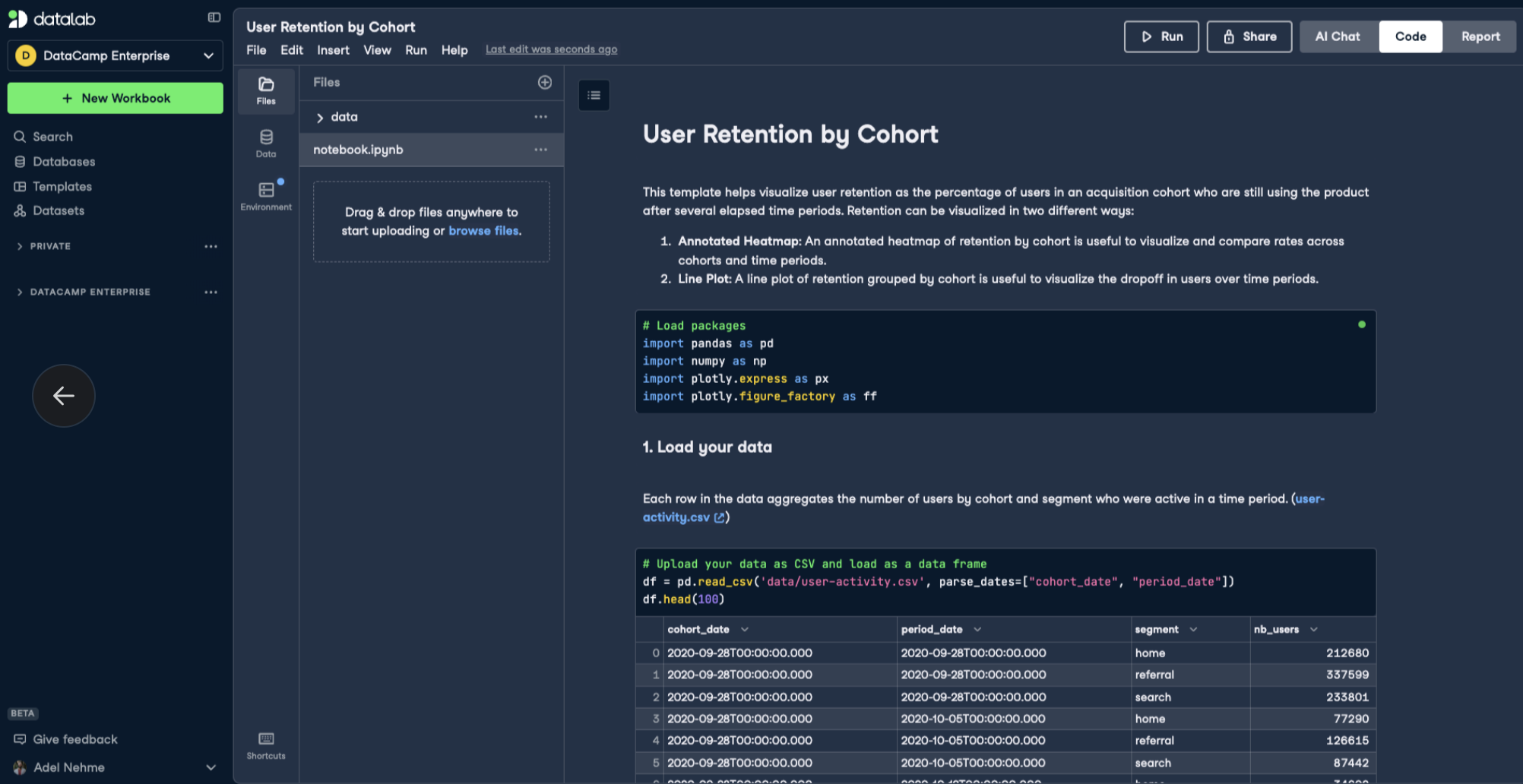 Ví dụ về IDE DataLab
Ví dụ thứ hai là IDE tích hợp sẵn của MATLAB, mà tôi đã tùy biến theo sở thích. Trong ví dụ này, đồ thị và đoạn mã dùng để tạo ra nó đều nằm cùng một chỗ
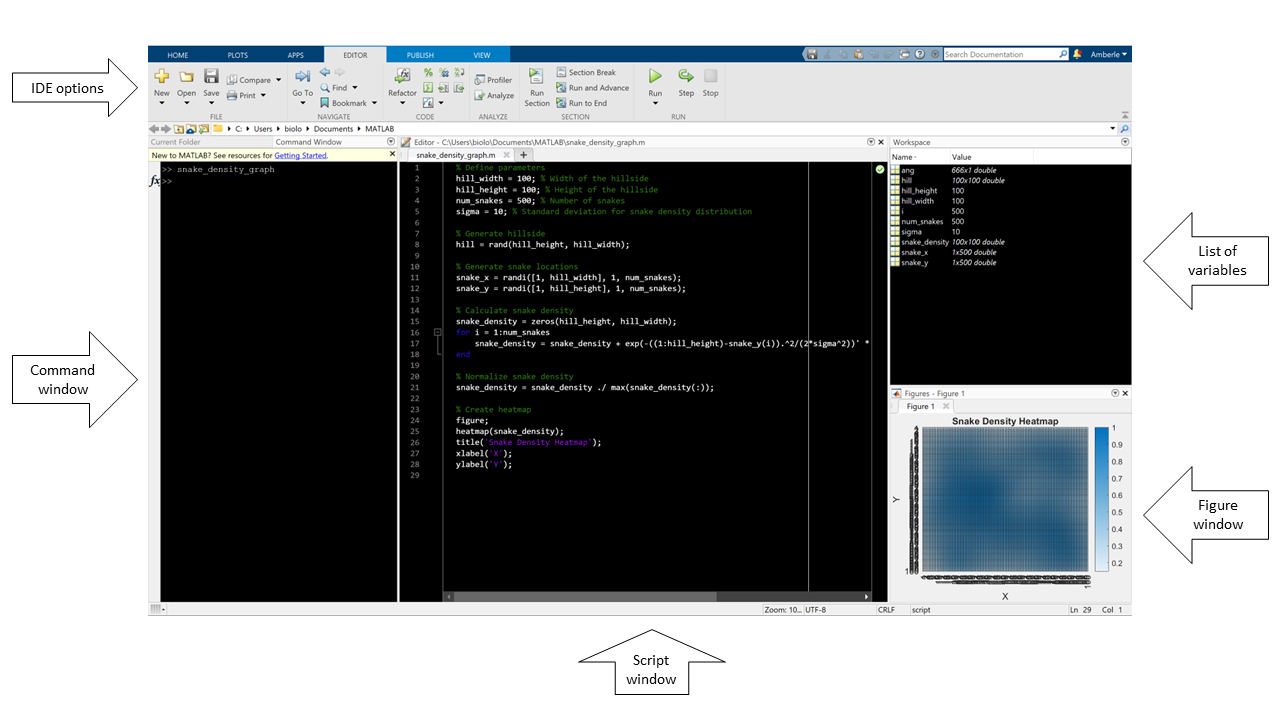 Ví dụ về IDE MATLAB
Ví dụ tiếp theo là IDE của VS Code. Ở ví dụ này, tôi mở hai cửa sổ script tương tự để so sánh và có trình duyệt tệp hiển thị nội dung khác trong thư mục này.
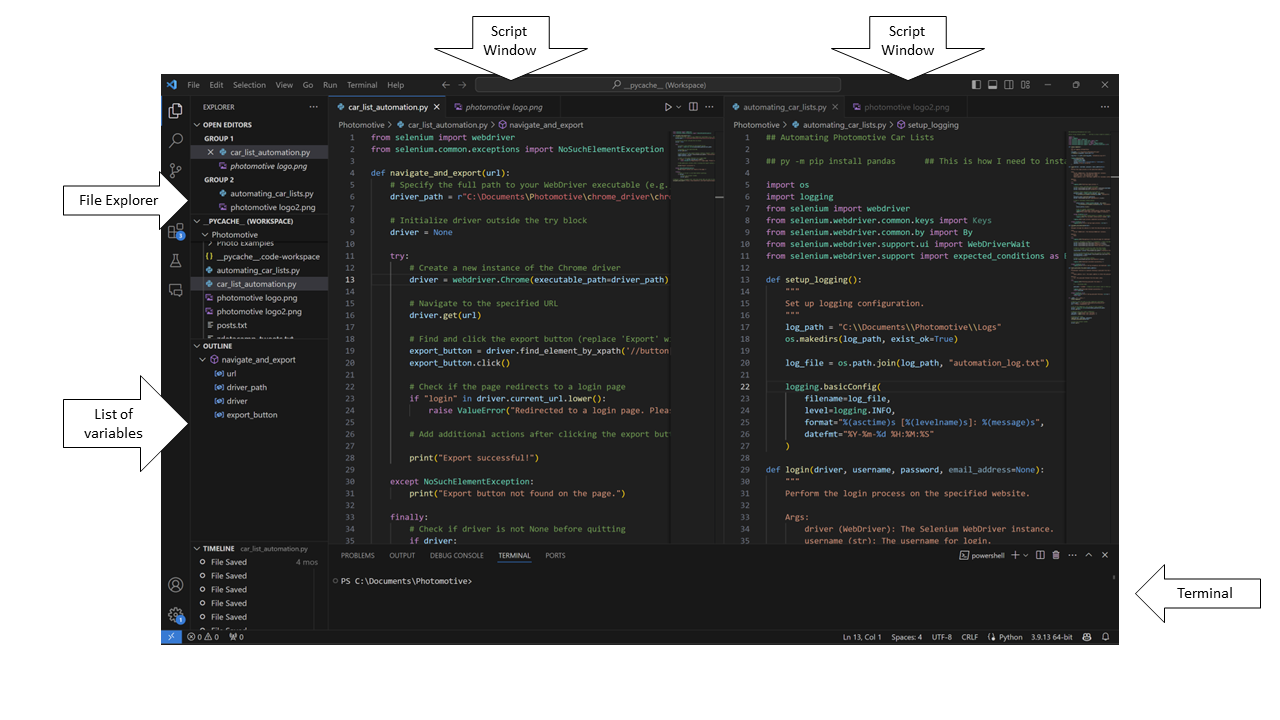 Ví dụ về IDE VSCode
Cuối cùng, đây là IDE của RStudio. Tôi thường giữ ở bố cục mặc định. Ở ví dụ này, tôi có thể dễ dàng xem hình vẽ đã tạo và các biến toàn cục.
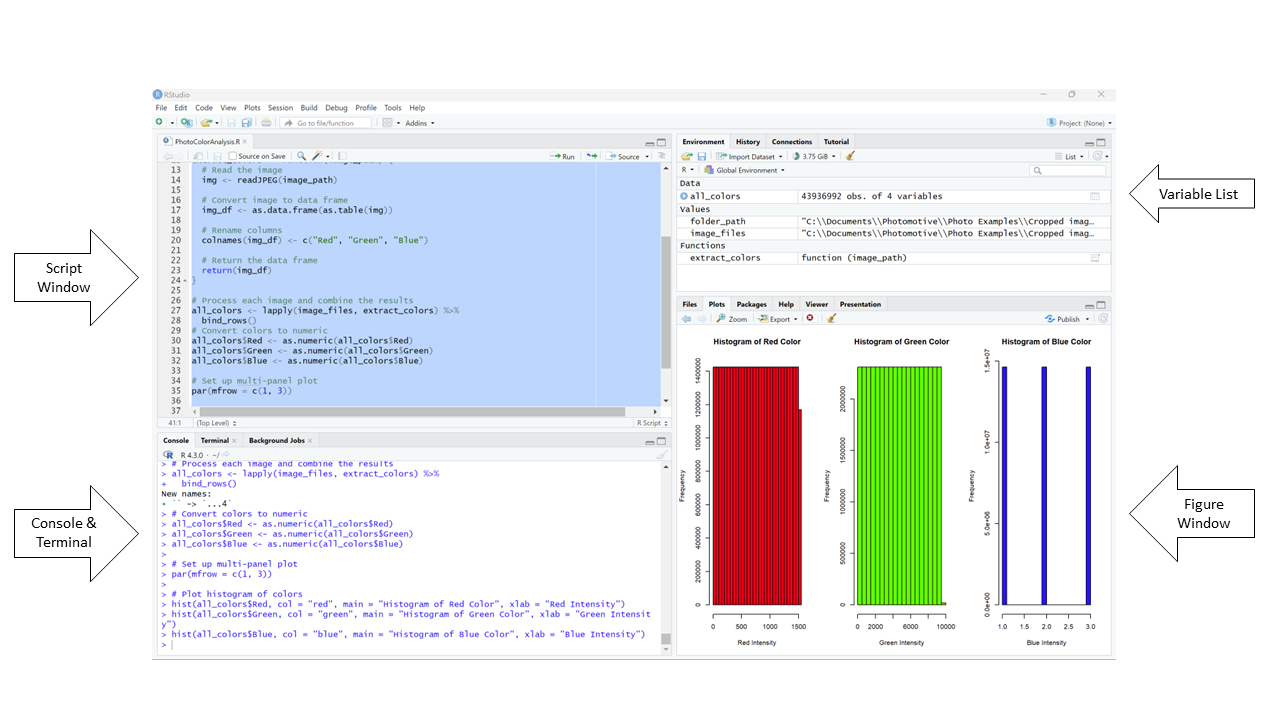 Ví dụ về IDE RStudio
Một số IDE thích hợp cho cộng tác hơn số khác, nhưng nhiều IDE có các tùy chọn giúp việc cộng tác trở nên dễ dàng. Một số IDE trực tuyến cho phép nhiều lập trình viên cùng viết mã đồng thời. Nhiều IDE có tích hợp với Github, cho phép quản lý phiên bản. Nếu bạn mới dùng GitHub, điều quan trọng là học thêm về Git, hệ thống quản lý phiên bản nền tảng của GitHub. Hãy xem khóa học Introduction to Git của chúng tôi để xây dựng nền tảng vững chắc.
IDEs cung cấp một bộ công cụ, từ tô sáng cú pháp, tự động hoàn thành và chế độ gỡ lỗi đến trình biên dịch tích hợp, thư viện plugin và tính năng vẽ đồ thị. Những công cụ chuyên biệt này hỗ trợ mọi bước trong quá trình tạo mã, bao gồm cả kiểm thử.
Có nhiều loại IDE phù hợp với các nhu cầu và quy trình làm việc khác nhau. Hãy điểm qua vài loại.
IDE trên đám mây là các nền tảng web được lưu trữ trên máy chủ từ xa. Chúng hỗ trợ phát triển cộng tác bằng cách cho phép truy cập dự án từ xa. Các tính năng chính thường bao gồm cộng tác thời gian thực và tích hợp liền mạch với dịch vụ lưu trữ đám mây. Các IDE đám mây phổ biến gồm AWS Cloud9, GitHub Codespaces, Google Cloud Shell, Kaggle và DataLab của DataCamp.
IDE cho di động được thiết kế riêng cho phát triển ứng dụng di động. Các IDE này hướng tới việc xây dựng ứng dụng cho nhiều nền tảng di động. Chúng đi kèm các tính năng như trình giả lập di động và hỗ trợ mã native. Tuy nhiên, chúng có thể bị hạn chế về tài nguyên và khả năng gỡ lỗi, đặc biệt khi làm việc trực tiếp trên thiết bị di động. IDE trong nhóm này gồm Android Studio, Xcode và Visual Studio App Center.
IDE cho khoa học dữ liệu phục vụ nhu cầu của nhà khoa học dữ liệu và nhà phân tích. Các IDE này được trang bị công cụ chuyên biệt cho khám phá, trực quan hóa và phân tích dữ liệu. Chúng chủ yếu được dùng cho các tác vụ như phân tích tập dữ liệu lớn và xây dựng mô hình học máy.
Các tính năng chính thường bao gồm thư viện trực quan hóa dữ liệu và tích hợp với công cụ tính toán thống kê. Chúng có thể hỗ trợ hạn chế cho các tính năng phát triển phần mềm truyền thống, điều này có thể gây thách thức cho người dùng có yêu cầu dự án đa dạng. Các IDE phổ biến được nhà khoa học dữ liệu sử dụng gồm Jupyter Notebook, RStudio, MATLAB, Spyder và DataLab.
Việc lựa chọn IDE phù hợp phụ thuộc vào một số yếu tố:
Một số IDE như Spyder và RStudio có tùy chọn miễn phí, trong khi những IDE khác như PyCharm có thể tính phí. Hãy cân nhắc ngân sách và đánh giá tương quan chi phí - lợi ích của từng IDE.
Không phải mọi IDE đều hoạt động với mọi ngôn ngữ lập trình. Một số, như Visual Studio Code, hỗ trợ nhiều ngôn ngữ, trong khi những IDE khác như RStudio và MATLAB có thể chỉ hỗ trợ một. Hãy đảm bảo tương thích với các ngôn ngữ bạn dùng trong dự án.
Bạn sẽ cần cân nhắc ưu điểm của IDE dựa trên đám mây so với những hạn chế tiềm ẩn. Cá nhân tôi thấy bắt đầu với IDE trên đám mây là cách học ngôn ngữ mới và cộng tác từ xa với lập trình viên khác một cách dễ tiếp cận. Tôi thường thích dùng IDE cục bộ cho các dự án độc lập với những ngôn ngữ tôi đã quen.
Xem so sánh một số IDE Python phổ biến nhất hoặc tìm một IDE phù hợp với trường hợp sử dụng của bạn trong bảng dưới đây.
| IDE | Phù hợp nhất cho | Ngôn ngữ được hỗ trợ |
|---|---|---|
| DataLab | Phân tích dữ liệu đầu-cuối | Python, R, SQL |
| Visual Studio Code | Phát triển phần mềm, Phát triển web | Nhiều ngôn ngữ |
| PyCharm | Phát triển Python | Python |
| RStudio | Phân tích dữ liệu, Tính toán thống kê | R |
| Spyder | Tính toán khoa học, Phân tích dữ liệu | Python |
| IntelliJ IDEA | Phát triển phần mềm, Phát triển Java | Java, Kotlin, Groovy |
| MATLAB | Tính toán số, Phân tích dữ liệu | MATLAB |
| GitHub Codespaces | Phát triển phần mềm cộng tác | Nhiều ngôn ngữ |
| AWS Cloud9 | Phát triển trên đám mây, Ứng dụng serverless | Nhiều ngôn ngữ |
| Google Cloud Shell | Phát triển trên đám mây, Google Cloud | Nhiều ngôn ngữ |
| GitLab Web IDE | Phát triển phần mềm cộng tác | Nhiều ngôn ngữ |
| Android Studio | Phát triển ứng dụng Android | Java, Kotlin |
| Xcode | Phát triển ứng dụng iOS và macOS | Swift, Objective-C |
| Visual Studio App Center | Phát triển ứng dụng di động | C#, Xamarin |
| Eclipse | Phát triển phần mềm, Phát triển Java | Java, C/C++, PHP, Python |
Bảng so sánh IDE
Mặc dù IDE có nhiều tính năng tuyệt vời giúp tăng năng suất và tinh gọn quy trình phát triển, chúng cũng có những nhược điểm như đường cong học tập đôi khi dốc, tiêu tốn tài nguyên và nguy cơ phụ thuộc quá mức vào công cụ và tính năng của chúng. Hãy cùng tìm hiểu chi tiết một số hạn chế này.
Làm chủ vô vàn tính năng của một IDE mới có thể gây quá tải lúc ban đầu, đặc biệt với người mới. Tôi khuyến khích bạn thử nghiệm và tận dụng các hướng dẫn, tài liệu và tài nguyên trực tuyến do nhà phát triển hoặc cộng đồng của IDE cung cấp. Khi bắt đầu với một IDE mới, hãy khởi đầu bằng dự án đơn giản và dần khám phá các tính năng nâng cao hơn.
Một số IDE có thể tiêu thụ nhiều tài nguyên hệ thống, dẫn đến hiệu năng ì ạch trên phần cứng cấu hình thấp. Nếu gặp trường hợp này, bạn có thể thử tối ưu cài đặt của IDE, như tắt plugin không cần thiết hoặc giảm số tệp và dự án đang mở.
Một số IDE có thể được thiết kế riêng cho các hệ điều hành cụ thể, hạn chế khả năng tương thích đa nền tảng. Tôi rất khuyến nghị bạn chọn IDE tương thích với hệ thống của mình. Nếu bạn đang làm một dự án mà bạn bắt buộc phải dùng một IDE cụ thể không tương thích với hệ thống, bạn có thể sử dụng các công nghệ ảo hóa như container hoặc máy ảo để chạy IDE trên hệ điều hành khác.
IDE dựa trên web thường cung cấp giải pháp không phụ thuộc nền tảng, đây là lựa chọn tuyệt vời cho cộng tác hoặc thử nghiệm viết mã.
IDE là trợ thủ hữu ích cho lập trình viên và nhà khoa học dữ liệu, cho phép tăng năng suất, cộng tác hiệu quả và dễ dàng kiểm thử, gỡ lỗi.
Hãy xem lộ trình Python programmer để tìm hiểu thêm về cách sử dụng và gỡ lỗi mã Python. Tôi cũng khuyến khích bạn tìm hiểu thêm về thiết lập một môi trường khoa học dữ liệu hoàn chỉnh trên máy tính cá nhân.
Nếu bạn mới làm quen với IDE, hãy thử DataLab, công cụ chạy trong trình duyệt với lợi thế lớn là không cần cài đặt hay tải xuống. Hơn nữa, DataLab có rất nhiều bộ dữ liệu tích hợp sẵn và có giao diện trò chuyện hỗ trợ AI, nên rất phù hợp để học tập.
Tìm hiểu thêm với DataCamp
Khóa học
Khóa học
Khóa học
blog
Matt Crabtree
10 phút
