
Direkt zum Inhalt

Excel JETZT(): Aktuelles Datum und Uhrzeit abrufen

Hol dir mit der Funktion NOW() sofort das aktuelle Datum und die aktuelle Uhrzeit in Excel. Lerne, wie man NOW() benutzt, wie die Syntax aussieht und schau dir praktische Beispiele für dynamische Tabellen an.
Aktualisierte 8. Juli 2025  · 3 Min. Lesezeit

In diesem Artikel erkläre ich dir, wie die Excel-Funktion „ NOW() “ funktioniert. Ich zeige dir die Formatierungsoptionen und ein paar coole Tricks, wie du damit Zeitstempel setzen, Termine planen und noch mehr machen kannst.

Die Excel-Funktion NOW() verstehen

Die Funktion „ NOW() “ in Excel gibt das aktuelle Datum und die aktuelle Uhrzeit basierend auf deiner Systemuhr zurück. Das ist praktisch, um Daten mit einem Zeitstempel zu versehen, Änderungen zu verfolgen oder dynamische Berichte zu erstellen, die sich automatisch aktualisieren.

So funktioniert Excel NOW()

Wenn du die Funktion „ NOW() “ in eine Zelle eingibst, zeigt Excel das aktuelle Datum und die aktuelle Uhrzeit an. Der Wert wird jedes Mal aktualisiert, wenn das Arbeitsblatt neu berechnet wird. Da die Berechnung immer neu gemacht wird, eignet sich „ NOW() “ am besten für Fälle, in denen Echtzeitwerte nützlich oder erforderlich sind, wie in Dashboards, für Uhren oder in Kombination mit größeren und auch zeitabhängigen Formeln.

Syntax für Excel NOW()

Die Syntax für die Funktion „ NOW() “ ist ganz einfach. Es braucht keine Argumente.

=NOW()

Nachdem du die Formel eingegeben hast, drück auf Enter , um das aktuelle Datum und die aktuelle Uhrzeit anzuzeigen.

Formatierung des Ergebnisses von Excel NOW()

Standardmäßig zeigt Excel das Ergebnis je nach Zellenformatierung als Datum und Uhrzeit oder nur als Datum an. Du kannst immer sehen, wie es aussieht, und das Anzeigeformat ändern, wenn du was anderes willst.

So formatierst du die Zelle:

  • Wähle die Zelle mit der Formel „ NOW() “ aus.

  • Drück einfach Strg+1 , um das Dialogfeld „Zellen formatieren “ zu öffnen.

  • Datum oder Benutzerdefiniert auswählen

Einige Möglichkeiten, wie du Excel JETZT verwenden kannst

Es gibt viele Möglichkeiten, die Funktion „ NOW() “ in deinen eigenen Tabellen zu verwenden. Hier sind ein paar gängige Ideen:

  • Einträge in einem Protokoll oder einer Datenbank mit einem Zeitstempel versehen
  • Berechnung der verstrichenen Zeit seit einem bestimmten Ereignis
  • Erstellen von dynamischen Kopf- oder Fußzeilen mit dem aktuellen Datum und der aktuellen Uhrzeit

Excel NOW() mit anderen Funktionen kombinieren

Du kannst „ NOW() “ mit anderen Excel-Funktionen kombinieren, um komplexere Berechnungen durchzuführen. Um zum Beispiel die Anzahl der Tage zwischen heute und einem Datum in der Zukunft zu berechnen, zieh einfach „ NOW() “ vom Datum in der Zukunft ab.

=A2 - NOW()
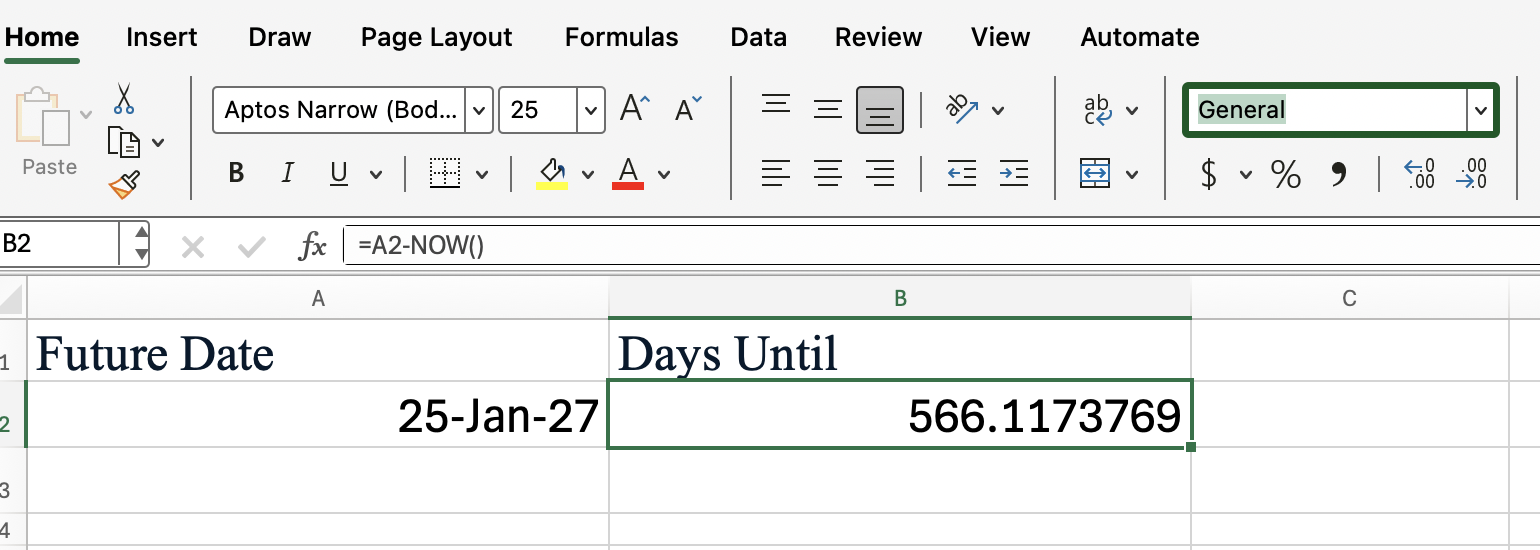
Excel-Funktion NOW(), um die Tage zwischen zwei Daten zu finden

Diese Formel gibt die Differenz in Tagen (und Bruchteilen von Tagen) zwischen dem angegebenen zukünftigen Datum und dem aktuellen Datum und der aktuellen Uhrzeit zurück.

Die Excel-Funktion ROUND() ist hier auch nützlich, wie du sehen kannst:
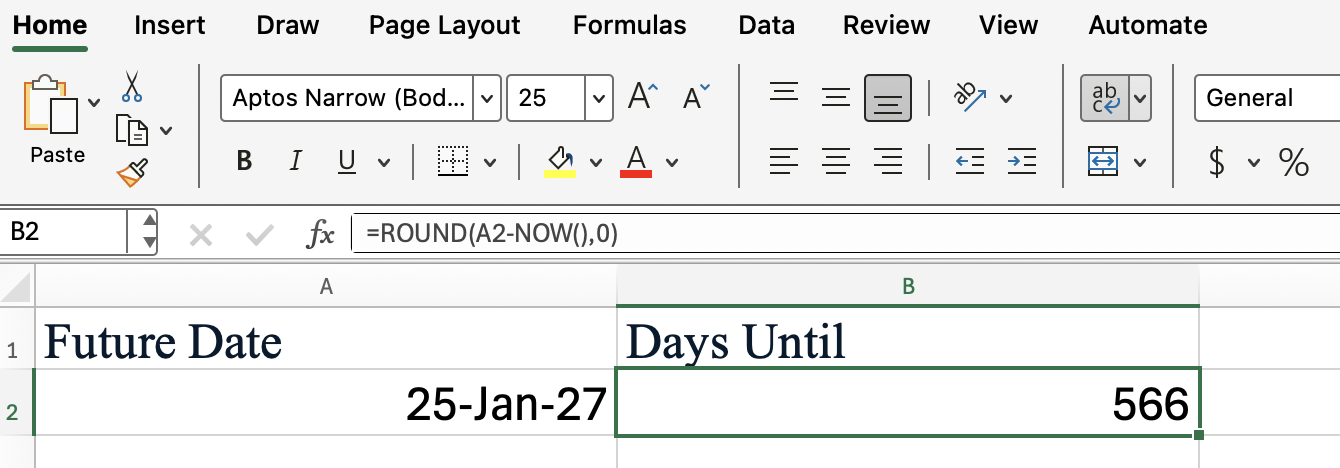
Excel NOW() zusammen mit Excel ROUND()

Hier ist noch ein anderes, vielleicht interessanteres Beispiel:

Du kannst „ NOW() “ mit der Funktion „ IF() “ kombinieren, um Fristen oder Benachrichtigungen zu erstellen. Stell dir vor, du hast ein Fälligkeitsdatum in Zelle A2 und möchtest wissen, ob es schon abgelaufen ist:
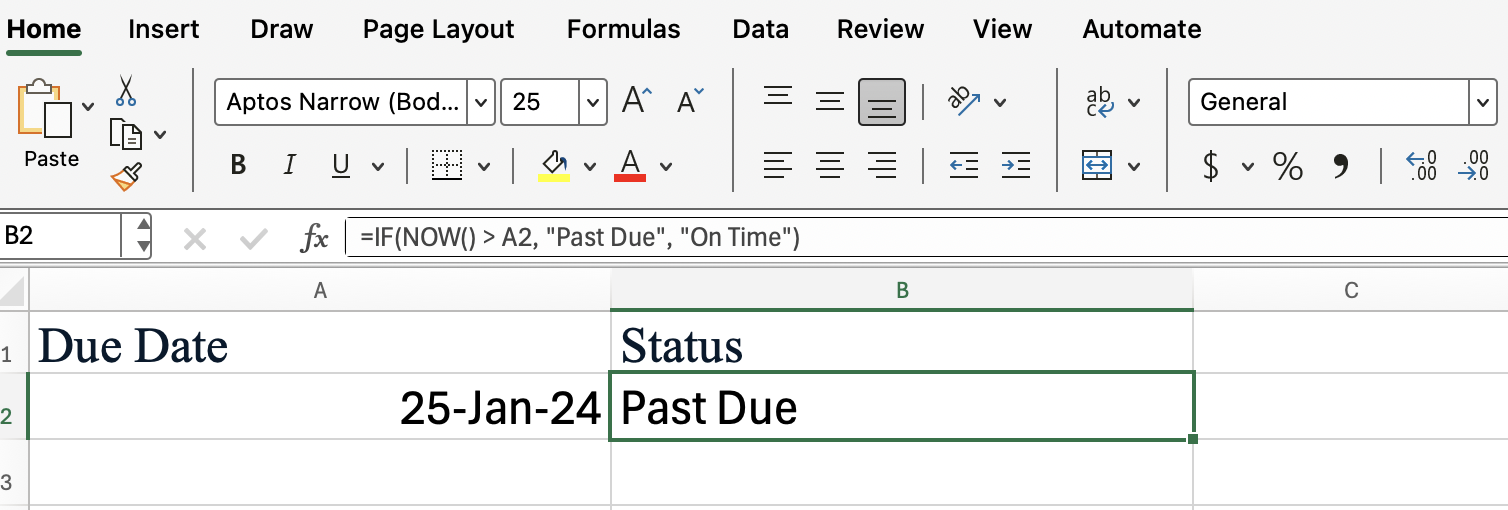
Excel-Funktion NOW() zusammen mit Excel IF()

Diese Formel vergleicht das aktuelle Datum und die aktuelle Uhrzeit mit dem Wert in A2. Wenn das Fälligkeitsdatum schon vorbei ist, kommt „Überfällig“ raus, sonst steht da „Pünktlich“.

Excel NOW() aktualisieren und neu berechnen

Der Wert, den „ NOW() “ zurückgibt, wird jedes Mal aktualisiert, wenn das Arbeitsblatt neu berechnet wird. Das kann passieren, wenn du:

  • Öffne die Arbeitsmappe
  • Neue Daten eingeben
  • Drücken F9 , um manuell neu zu berechnen (Das ist ein nützlicher Trick, wenn du ihn noch nicht kennst.)

Wenn du möchtest, dass der Wert unverändert bleibt, kannst du Strg + ; für das aktuelle Datum oder Strg + Umschalt + ; für die aktuelle Uhrzeit verwenden.

Einschränkungen von Excel NOW()

NOW() Das ist nützlich, aber es gibt ein paar Dinge, die du im Auge behalten solltest:

  • Es hängt von deiner Systemuhr ab, also kann eine falsche Systemzeit die Ergebnisse beeinflussen. Überprüf deine Arbeitsmappe nochmal, wenn du unterwegs bist.
  • Es wird bei jeder Neuberechnung aktualisiert, also ist es eine sogenannte volatile Funktion. Dieses Verhalten ist vielleicht nicht immer das Beste. Wenn du zum Beispiel protokollierst, wann eine Aufgabe erledigt wurde, würde ein sich ständig ändernder Zeitstempel die ursprüngliche Zeit überschreiben und du bekommst vielleicht nicht das gewünschte Ergebnis.

Fazit

Die Funktion „ NOW() “ in Excel ist super, um dynamische Datums- und Zeitinfos in deine Tabellen einzufügen. Ich finde die Funktion „ NOW() “ cool, weil man damit Excel-Dokumente erstellen kann, die besser reagieren und manchmal echt nützlich sind.

Wenn du noch mehr coole und nützliche Tricks lernen willst, schau dir unseren Kurs „Erweiterte Excel-Funktionen“ an. Du lernst Referenzierung, Datenbankfunktionen und vieles mehr. Probier's mal aus!

Excel-Grundlagen lernen

Erwerbe die Fähigkeit, Excel effektiv zu nutzen - keine Erfahrung erforderlich.
Kostenloses Lernen beginnen

Josef Waples's photo
Author
Josef Waples
Themen

Lerne Excel mit DataCamp

Kurs

Einführung in Excel

4 Std.
187.9K
Beherrsche die Excel-Grundlagen und lerne, dieses Tabellenkalkulationsprogramm zu nutzen, um aussagekräftige Analysen durchzuführen.
Siehe DetailsRight Arrow
Kurs starten
Mehr anzeigenRight Arrow
Verwandt

Der Blog

Lehrer/innen und Schüler/innen erhalten das Premium DataCamp kostenlos für ihre gesamte akademische Laufbahn

Keine Hacks, keine Tricks. Schüler/innen und Lehrer/innen, lest weiter, um zu erfahren, wie ihr die Datenerziehung, die euch zusteht, kostenlos bekommen könnt.
Nathaniel Taylor-Leach's photo

Nathaniel Taylor-Leach

4 Min.

Der Blog

Die 20 besten Snowflake-Interview-Fragen für alle Niveaus

Bist du gerade auf der Suche nach einem Job, der Snowflake nutzt? Bereite dich mit diesen 20 besten Snowflake-Interview-Fragen vor, damit du den Job bekommst!
Nisha Arya Ahmed's photo

Nisha Arya Ahmed

15 Min.

Der Blog

2022-2023 DataCamp Classrooms Jahresbericht

Zu Beginn des neuen Schuljahres ist DataCamp Classrooms motivierter denn je, das Lernen mit Daten zu demokratisieren. In den letzten 12 Monaten sind über 7.650 neue Klassenzimmer hinzugekommen.
Nathaniel Taylor-Leach's photo

Nathaniel Taylor-Leach

8 Min.

Der Blog

Q2 2023 DataCamp Donates Digest

DataCamp Donates hat im zweiten Quartal 2023 über 20.000 Stipendien an unsere gemeinnützigen Partner vergeben. Erfahre, wie fleißige benachteiligte Lernende diese Chancen in lebensverändernde berufliche Erfolge verwandelt haben.
Nathaniel Taylor-Leach's photo

Nathaniel Taylor-Leach

Der Blog

Die 50 besten AWS-Interview-Fragen und Antworten für 2025

Ein kompletter Leitfaden zur Erkundung der grundlegenden, mittleren und fortgeschrittenen AWS-Interviewfragen, zusammen mit Fragen, die auf realen Situationen basieren.
Zoumana Keita 's photo

Zoumana Keita

15 Min.

Der Blog

Arten von KI-Agenten: Ihre Rollen, Strukturen und Anwendungen verstehen

Lerne die wichtigsten Arten von KI-Agenten kennen, wie sie mit ihrer Umgebung interagieren und wie sie in verschiedenen Branchen eingesetzt werden. Verstehe einfache reflexive, modellbasierte, zielbasierte, nutzenbasierte, lernende Agenten und mehr.
Vinod Chugani's photo

Vinod Chugani

14 Min.

Mehr anzeigenMehr anzeigen
