programa
Fundamentos de la IA
10 h
Crear con modelos de IA suele implicar manejar claves API, leer documentación y escribir código repetitivo antes de poder probar una sola instrucción. Google AI Studio se salta esa configuración y te lleva directamente a un entorno de pruebas basado en navegador donde puedes chatear con modelos Gemini, generar medios y crear prototipos de aplicaciones sin tocar el código.
Este tutorial cubre las principales funciones de Google AI Studio: Modo de chat para pruebas rápidas, modo Stream para interacciones de voz y vídeo, modo Build para crear aplicaciones con lenguaje natural y herramientas de generación de medios para imágenes, vídeos y audio.
Aprenderás qué modelos Gemini utilizar para diferentes tareas y cómo exportar tus prototipos a código listo para producción. Para conocer las últimas novedades sobre los anuncios de Google en materia de IA este año, consulta nuestra guía sobre Gemini 3 y tutorial de Google Antigravity. También puedes aprender cómo crear agentes de IA con Google ADK.
Google AI Studio es una plataforma gratuita basada en navegador para crear prototipos con modelos de IA Gemini. Ofrece el modo Chat para probar indicaciones, el modo Build para crear aplicaciones React a partir del lenguaje natural y el modo Stream para interacciones de voz y vídeo, todo ello sin necesidad de escribir código de configuración.
Empezar a utilizar Google AI Studio te llevará menos de un minuto. Dirígete a aistudio.google.com e inicia sesión con cualquier cuenta de Google. No hay que instalar nada, no se requiere tarjeta de crédito y no hay periodo de espera. La plataforma se ejecuta íntegramente en tu navegador.
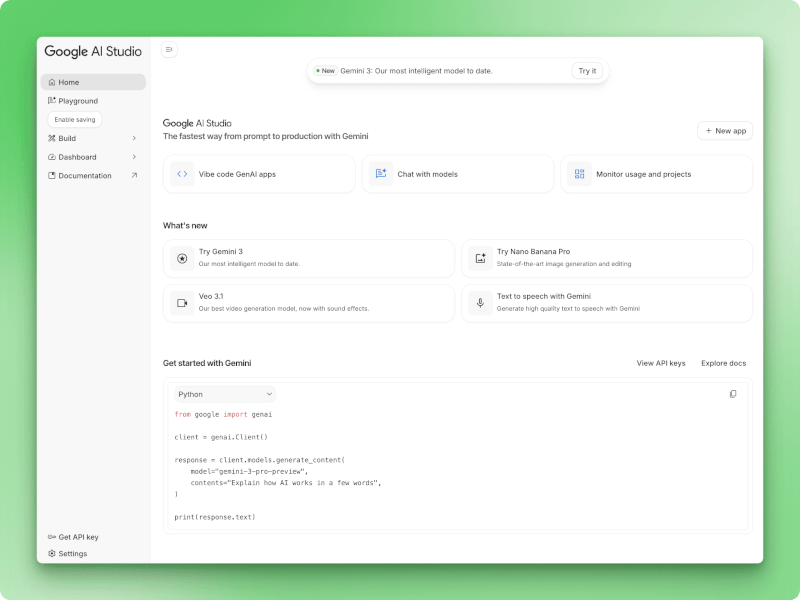
La interfaz utiliza una barra lateral izquierda para la navegación con cinco secciones principales: Inicio, Zona de juegos, Crear, Panel de control y Documentación. La página de inicio presenta tres tarjetas de acción para acceder rápidamente a tareas comunes, como chatear con modelos o crear aplicaciones. En la parte inferior de la barra lateral, encontrarás enlaces a «Obtener clave API» y «Configuración» para gestionar tu cuenta.
Página de inicio de Google AI Studio
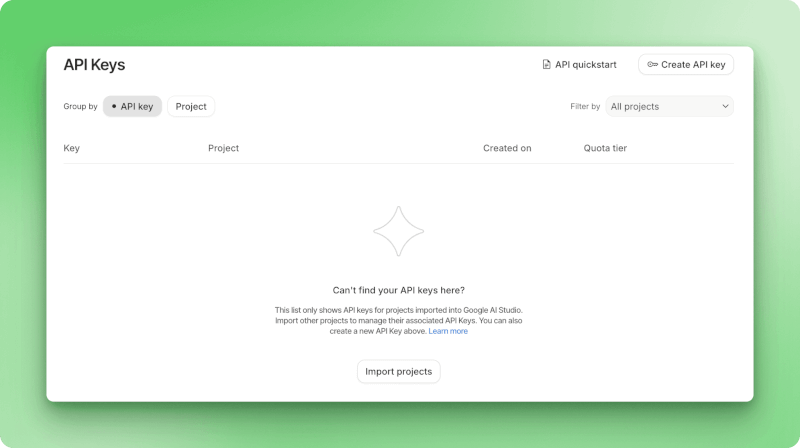
Para empezar a utilizar la API de Gemini en tus propias aplicaciones, haz clic en «Obtener clave API» en la parte inferior de la barra lateral izquierda. Esto abre la página de administración de claves API, donde puedes crear nuevas claves con el botón «Crear clave API».
El nivel gratuito te ofrece acceso inmediato con límites de velocidad adecuados para la creación de prototipos (entre 5 y 15 solicitudes por minuto, según el modelo). Para límites más altos y uso en producción, puedes pasar a un nivel de pago.
Página de gestión de claves API
Mantén tu clave API segura y evita guardarla en repositorios públicos.
Antes de empezar a experimentar, es importante que comprendas qué modelo Gemini se adapta mejor a tu tarea. AI Studio te ofrece varias opciones, cada una con diferentes puntos fuertes.
Encontrarás varios modelos Gemini en AI Studio, cada uno diseñado para tareas diferentes. Tu elección depende de si deseas optimizar la capacidad de razonamiento, la velocidad, el coste o funciones especializadas como la generación de imágenes.
El modelogemini-3-pro gestiona tareas de razonamiento complejo en las que se necesita un análisis profundo. Obtuvo una puntuación de 1501 en la clasificación Elo, lo que lo sitúa en lo más alto de los modelos centrados en el pensamiento multietapa.
Con una ventana de contexto de 1 millón de tokens, puedes introducir bases de código completas o artículos de investigación y obtener hasta 65 000 tokens.
El modelo incluye un parámetro « thinking_level » (profundidad de razonamiento) que permite aumentar o reducir la profundidad del razonamiento en función de la tarea. Para obtener información detallada sobre las características y los puntos de referencia de Gemini 3, consultala guía de Gemini 3 de DataCamp en .
Para la generación de imágenes, gemini-3-pro-image (apodado Nano Banana Pro) puede crear imágenes de 2K y 4K con texto legible en su interior. La mayoría de los modelos de imagen fallan en la representación de texto, pero este lo maneja bien. Tienes 65 000 tokens de entrada y 32 000 tokens de salida con los que trabajar.
Una cosa a tener en cuenta: La función de referencia al suelo de Google Maps no está disponible en los modelos Gemini 3. Si necesitas funciones de localización, te recomendamos Gemini 2.5 Pro.
El modelo « gemini-2.5-pro » (Piensa primero, actúa después) adopta un enfoque que da prioridad al pensamiento, dedicando más tiempo al trabajo analítico complejo antes de responder. Coincide con el contexto de 1 millón y la capacidad de salida de 65 000 de Gemini 3 Pro, y es el único modelo que admite la conexión a tierra de Google Maps.
Las variantes Flash sacrifican algo de profundidad argumental a cambio de velocidad y coste:
· gemini-2.5-flash: Respuestas más rápidas que los modelos Pro, manteniendo la ventana de contexto de 1 millón. Buena configuración predeterminada para tareas generales.
· gemini-2.5-flash-lite: Diseñado para trabajos de gran volumen en los que se ejecutan consultas sencillas a gran escala.
Empieza con gemini-3-pro si estás trabajando en problemas de codificación, análisis matemático o cualquier cosa que requiera un razonamiento paso a paso.
Cambia a gemini-2.5-pro cuando necesites una base sólida para los mapas o quieras un enfoque centrado en el pensamiento.
Para la mayoría de las tareas cotidianas, gemini-2.5-flash te ofrece un rendimiento sólido sin el coste.
Úsalo gemini-2.5-flash-lite cuando estés procesando grandes volúmenes de solicitudes más sencillas.
Y recurre a gemini-3-pro-image cuando necesites imágenes con texto que la gente pueda leer realmente.
Los límites de tarifa del nivel gratuito oscilan entre 5 y 15 solicitudes por minuto, dependiendo del modelo que elijas.
Ahora que ya sabes qué modelo utilizar, veamos cómo interactuar con ellos a través del modo Chat, donde puedes probar las indicaciones y perfeccionar tu enfoque antes de escribir cualquier código.
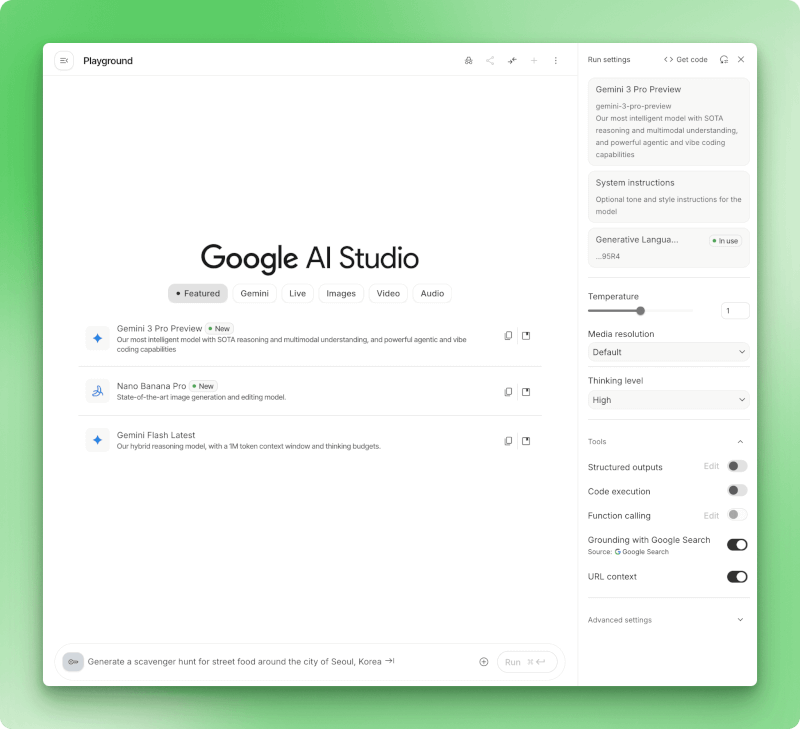
El Playground te permite probar indicaciones con controles visuales para cada configuración. Puedes ajustar los parámetros, activar y desactivar herramientas, y exportar toda la configuración como código funcional cuando encuentres algo que funcione.
Interfaz de Google AI Studio Playground que muestra instrucciones del sistema, parámetros del modelo como temperatura y nivel de pensamiento, y herramientas que incluyen ejecución de código y base de búsqueda de Google.
Las instrucciones del sistema establecen el comportamiento del modelo durante toda la conversación, para que no tengas que repetir el mismo contexto en cada mensaje. La temperatura controla el grado de aleatoriedad de las respuestas: los valores más bajos, alrededor de 0,3, proporcionan un formato coherente, mientras que los valores más altos, alrededor de 1,5, funcionan mejor para la escritura creativa. El menú desplegable del nivel de pensamiento de los modelos Gemini 3 te permite cambiar la profundidad del razonamiento por velocidad.
Cambia el modelo a Nano Banana Pro en el menú desplegable superior si deseas generar imágenes en lugar de texto. Se aplican los mismos controles de parámetros, pero obtendrás imágenes de 2K o 4K con una representación de texto legible.
Además de las imágenes, el modo Chat también admite otros tipos de archivos multimedia. Veo 3 genera vídeos con audio nativo y sincronización labial. Para el audio, puedes utilizar la función de conversión de texto a voz o Lyria 2 para generar música. Lyria RealTime añade la creación musical interactiva, en la que el modelo responde a tus entradas en tiempo real.
Herramientas como Grounding with Google Search recopilan información actualizada cuando los datos de entrenamiento del modelo son insuficientes.
La ejecución del código ejecuta Python directamente para realizar cálculos o trabajar con datos. Las otras opciones se conectan a tus propias API, aplican esquemas JSON o introducen URL en la conversación.
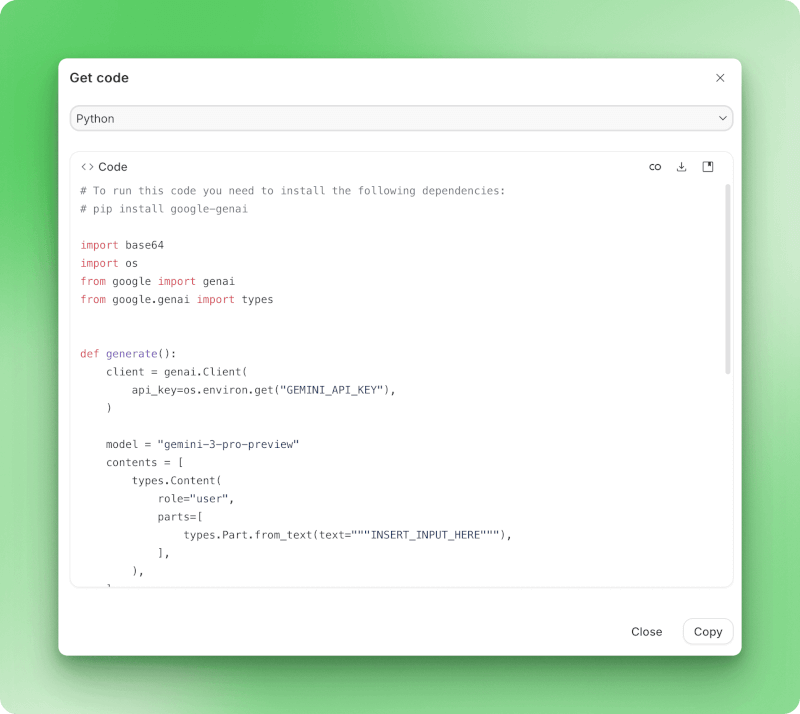
Obtener el cuadro de diálogo de código en Google AI Studio que muestra la exportación de código Python con la implementación de la API Gemini.
Cuando estés listo para pasar de la fase de pruebas a la de producción, «Obtener código» exporta todo como código de implementación.
El modo Stream va más allá al añadir interacciones de voz y vídeo.
El modo Stream convierte las indicaciones basadas en texto en conversaciones en las que Gemini puede verte y oírte. Hablas con el modelo a través del micrófono, muestras tu pantalla y obtienes respuestas habladas en tiempo real sin necesidad de escribir.
Para acceder al modo de transmisión, puedes ir a https://aistudio.google.com/live.
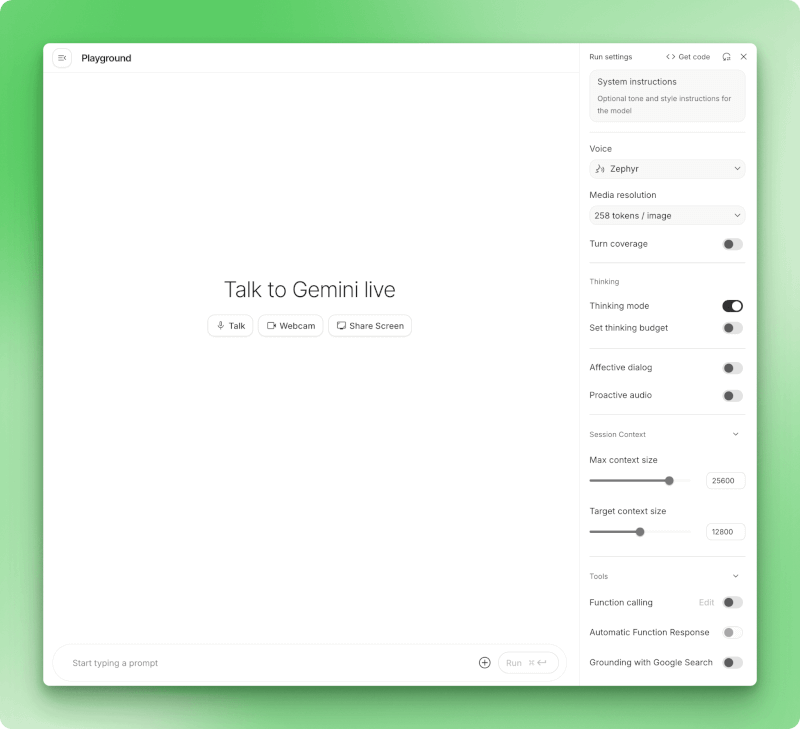
Interfaz del modo Stream de Google AI Studio que muestra los botones Talk, Webcam y Share Screen con ajustes de voz y opciones de configuración en la barra lateral.
La interfaz te ofrece tres opciones: Habla para interactuar solo por voz, utiliza la cámara web para incluir un vídeo tuyo o comparte pantalla para mostrar lo que aparece en tu pantalla.
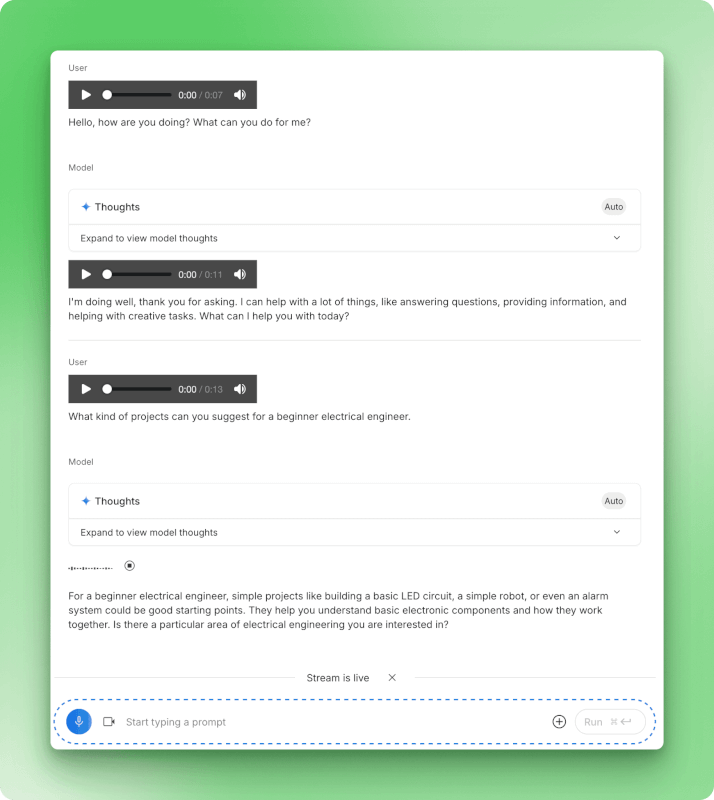
La detección de actividad de voz se ejecuta automáticamente. Gemini espera a que hagas una pausa antes de responder, para que puedas pensar bien tu explicación sin tener que hacer clic en nada entre turno y turno. El modelo procesa tu voz, cualquier vídeo de tu cámara web y todo lo que estés mostrando al mismo tiempo.
Incluso puedes elegir diferentes voces para las respuestas del modelo, como la voz «Zephyr» que se muestra en la configuración. El razonamiento interno del modelo aparece en secciones de Pensamientos expandibles, lo que te permite ver cómo llegó a cada respuesta.
Conversación en modo streaming que muestra la interacción de voz con formas de onda de audio, pensamientos del modelo y respuestas en tiempo real entre el usuario y Gemini.
La interacción manos libres funciona bien para las sesiones de tutoría en vivo en las que necesitas mostrar tu trabajo y recibir orientación verbal en el momento.
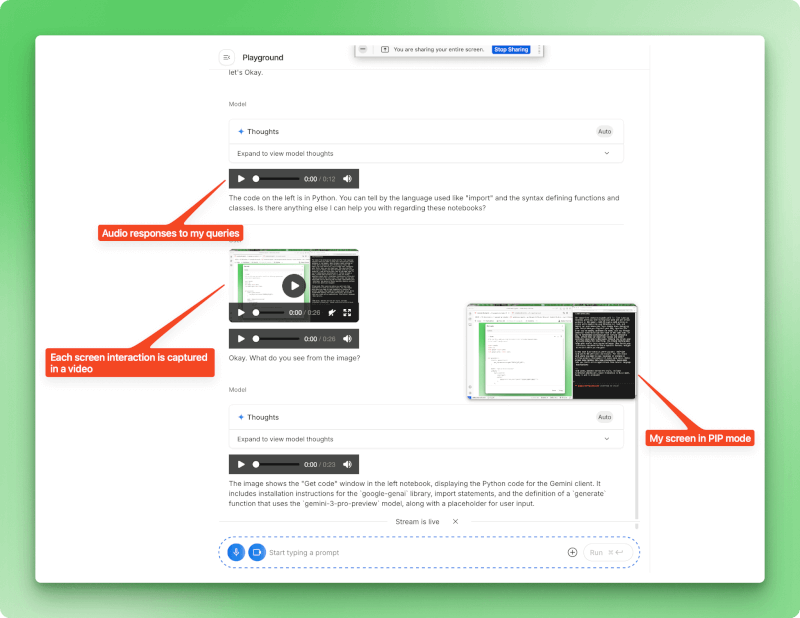
Puedes resolver un problema matemático mientras explicas tu razonamiento en voz alta, y Gemini puede detectar dónde falla tu lógica. La depuración es más rápida cuando puedes mostrar tu IDE y describir el error que ves. Tu pantalla aparece en modo imagen en imagen, para que Gemini pueda ver exactamente a qué te refieres.
Modo de transmisión con pantalla compartida activa, que muestra una vista de imagen en imagen de la pantalla compartida y las respuestas de audio mientras Gemini analiza el contenido mostrado.
Si estás ensayando una presentación o realizando una demostración, el modo Stream puede ver tus diapositivas y responder preguntas sobre el contenido. Esto también resulta útil cuando estás aprendiendo a utilizar un nuevo programa informático. Puedes mostrarle a Gemini tu interfaz, preguntarle dónde encontrar una función específica y obtener instrucciones mientras navegas.
El modo Stream es ideal para situaciones en las que deseas una comunicación bidireccional en tiempo real con voz e imágenes. Para trabajos con mucho texto en los que necesitas copiar respuestas o repetir indicaciones escritas, el modo Chat sigue siendo más adecuado. Mientras que el modo Stream gestiona la interacción en tiempo real, el modo Build te permite crear aplicaciones completas a partir de descripciones en lenguaje natural.
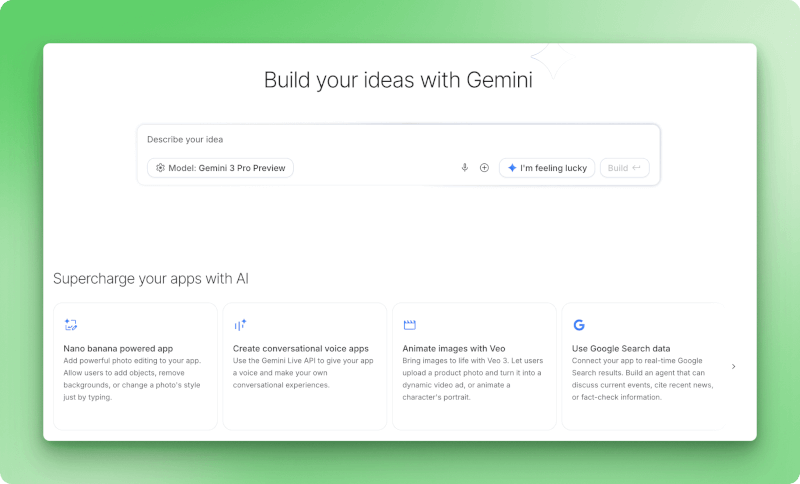
El modo de compilación convierte las descripciones en aplicaciones React funcionales. Tú escribes lo que quieres y el modelo escribe el código. Google lo llama «codificación vibrante», pero se trata simplemente de pasar del boceto al prototipo en menos de un minuto.
Página de inicio del modo de creación que muestra un cuadro de entrada rápida con el selector de modelos Gemini 3 Pro Preview, el botón «Me siento afortunado» y la sección «Chips de IA», que muestra opciones para la aplicación Nano Banana, aplicaciones de voz conversacionales, animación de vídeo Veo e integración de datos de Google Search.
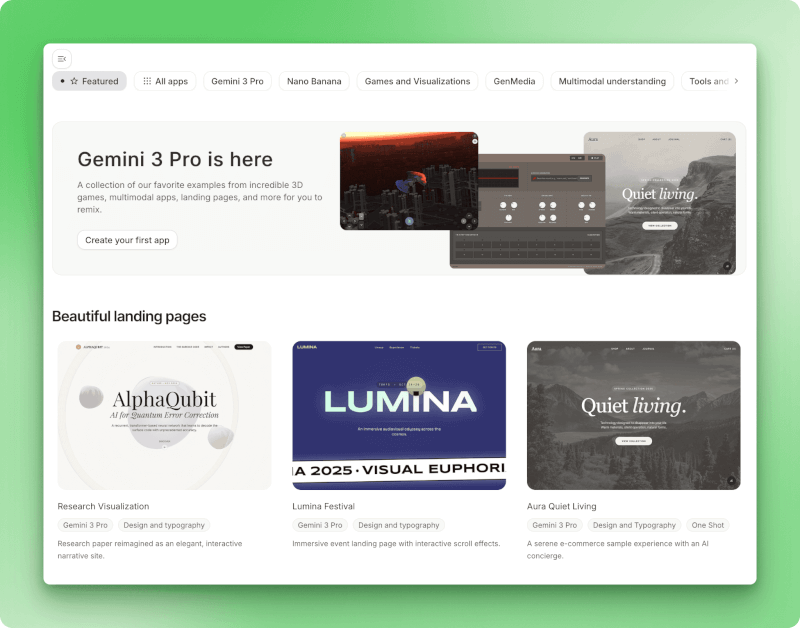
Primero eché un vistazo a la galería para principiantes. Aplicaciones como Shader Pilot muestran lo que es posible: visualizaciones 3D interactivas, páginas de destino con tipografía personalizada e incluso pequeños juegos. Puedes bifurcar cualquier ejemplo y modificar el código a través del panel asistente.
Galería de aplicaciones iniciales que muestra ejemplos destacados de Gemini 3 Pro, incluyendo juegos en 3D, aplicaciones multimodales y una sección de páginas de aterrizaje con visualizaciones de investigaciones de AlphaQubit, la página del evento Lumina Festival y la demostración de comercio electrónico de Aura Quiet Living.
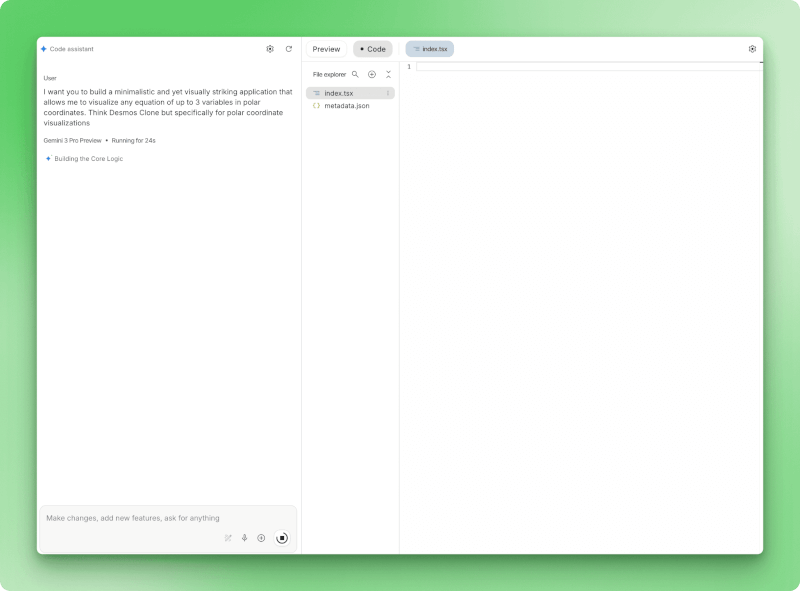
Quería crear algo desde cero, así que escribí: «una aplicación minimalista pero visualmente impactante que me permita visualizar cualquier ecuación de hasta tres variables en coordenadas polares».
Polar.ai en proceso de creación, mostrando el mensaje del usuario solicitando el visualizador de ecuaciones de coordenadas polares, el indicador de estado de Gemini 3 Pro Preview mostrando «Running for 24s» (En ejecución durante 24 segundos) con el mensaje de progreso «Building the Core Logic» (Creando la lógica central) y el panel del explorador de archivos mostrando los archivos index.tsx y metadata.json generados.
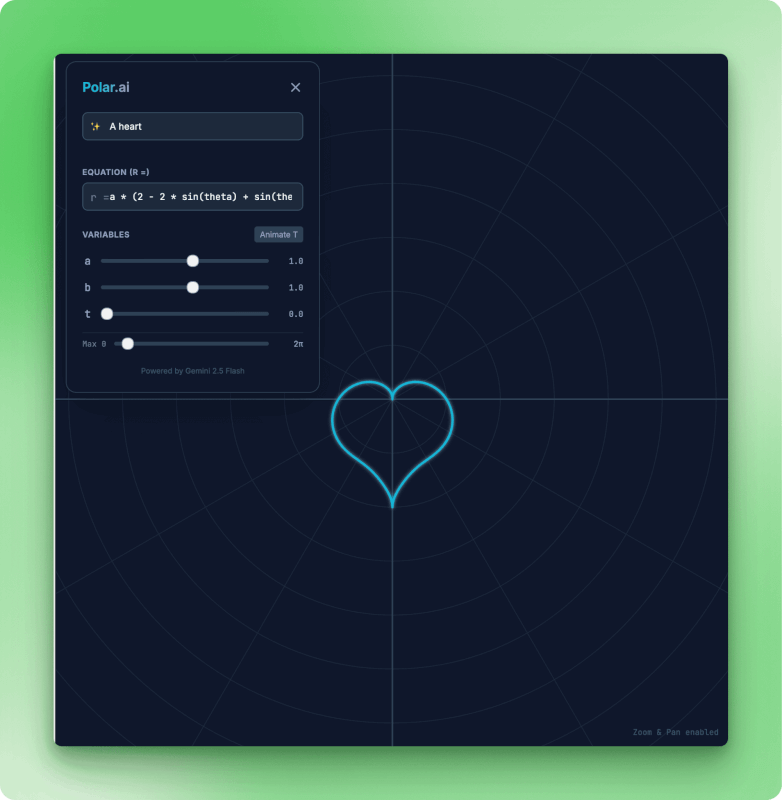
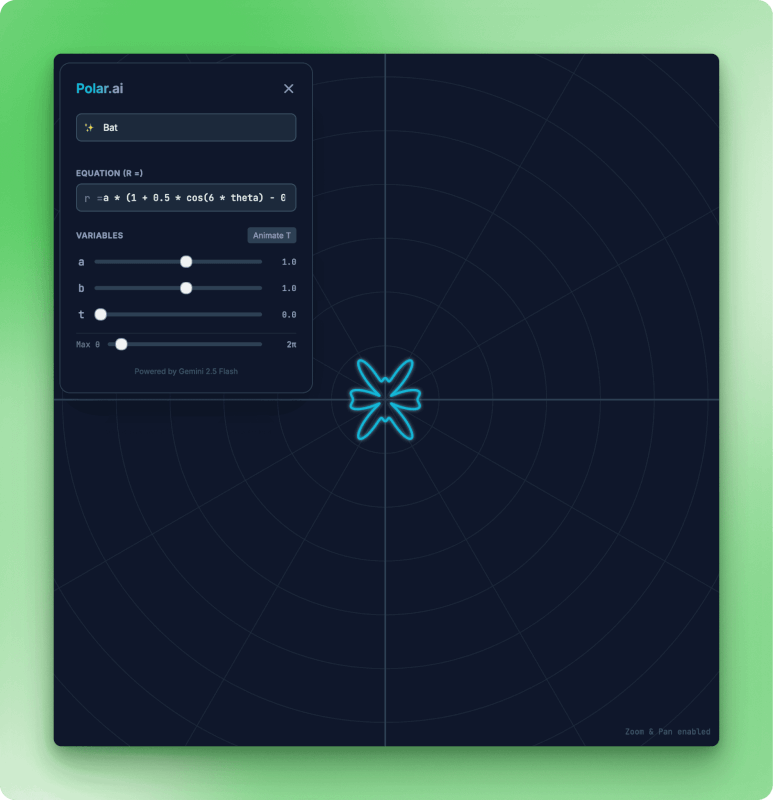
Unos 60 segundos después, apareció Polar.ai. El modelo generó archivos React (index.tsx, metadata.json), creó un analizador sintáctico de ecuaciones y configuró controles deslizantes para variables. Escribí «un corazón» y vi cómo dibujaba la curva polar. Al cambiar a «bat», se obtuvo una forma diferente.
Aplicación Polar.ai que muestra una curva polar en forma de corazón representada en color cian sobre un fondo de parilla oscura, con un editor de ecuaciones que muestra la fórmula r igual a a por seno, controles deslizantes variables para a, b, t establecidos en 1,0, theta máximo en 2 pi, botón Animar T y crédito Flash «Desarrollado por Gemini 2.5».
Aplicación Polar.ai que muestra una visualización polar en forma de murciélago con un patrón simétrico de seis lóbulos en color cian, editor de ecuaciones que muestra la fórmula del coseno modificada con controles variables para ajustar los parámetros de la curva: a establecido en 1,0, b en 1,0, t en 0,0 y control deslizante Max theta.
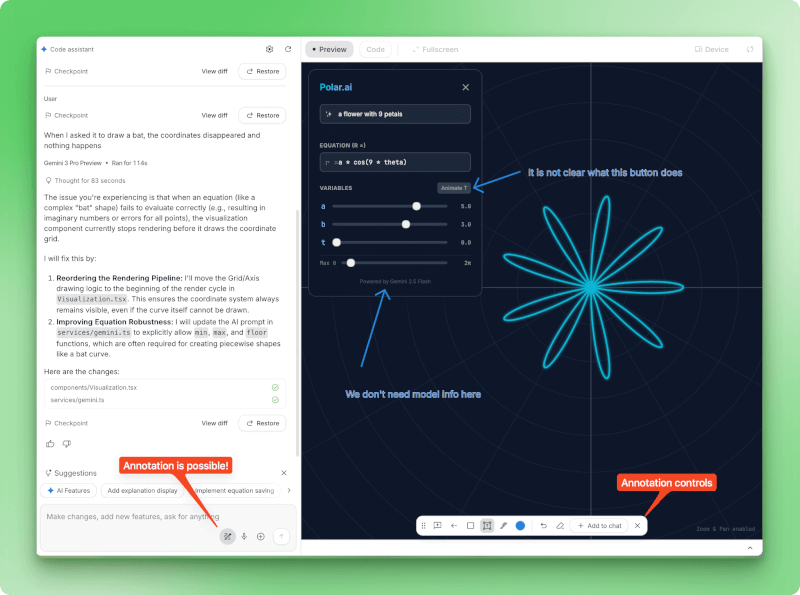
Cuando las coordenadas del bate desaparecieron en mitad de la curva, describí el problema en el chat. El modelo lo diagnosticó (números imaginarios que rompían el renderizador), explicó la solución y creó un punto de control con «Ver diferencias» para que pudiera ver qué había cambiado.
Sesión de depuración de Polar.ai que muestra el panel izquierdo con el informe de error del usuario sobre la desaparición de las coordenadas del murciélago, la respuesta del modelo que analiza el problema del número imaginario en la evaluación de la ecuación con un tiempo de reflexión de 83 segundos, el plan de corrección detallado para reordenar el proceso de renderización, los controles de puntos de verificación con los botones Ver diferencias y Restaurar, y el panel derecho que muestra una vista previa en directo con la barra de herramientas de anotación en la parte inferior, que muestra las herramientas de dibujo y la opción Añadir al chat.
La barra de herramientas de anotación te permite hacer clic en los elementos de la interfaz para solicitar cambios visuales. Una vez que tu aplicación funcione, expórtala como una descarga ZIP, envíala a GitHub o impleméntala en un alojamiento en la nube. El código generado utiliza patrones React estándar, aunque es probable que tengas que perfeccionarlo antes de implementarlo en producción.
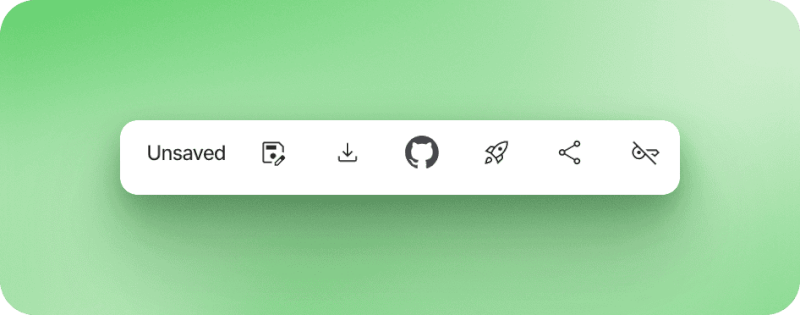
Barra de herramientas de exportación que muestra el estado «Sin guardar» con seis iconos de acción para guardar el proyecto en Google Drive, descargarlo como archivo ZIP, enviarlo al repositorio de GitHub, implementarlo en el alojamiento en la nube, compartirlo mediante un enlace y opciones de gestión de proyectos.
Cuando estés listo para llevar el trabajo con IA más allá de la plataforma de Google, encontrarás diferentes ventajas e inconvenientes en los servicios de la competencia. La amplia biblioteca de complementos y la memoria entre sesiones de chatGPT lo han convertido en la opción predeterminada para muchos usuarios.
Claude se dirige a los programadores con Artifacts, que convierte las conversaciones en aplicaciones persistentes, conectándose a Slack o Asana a través de conexiones MCP.
Grok se conecta a la fuente de datos en tiempo real de X, pero se queda atrás en tareas de razonamiento complejo. Para obtener una comparación detallada del rendimiento de Gemini y chatGPT en diferentes pruebas de referencia, consulta nuestro análisis comparativo entre Gemini y chatGPT.
|
Plataforma |
Nivel gratuito |
Nivel de pago |
Puntos fuertes clave |
Ideal para |
|
Estudio de IA de Google |
Limitado (5-15 RPM, modelos premium de pago) |
Pago por uso |
Modo de construcción, modo de transmisión, vídeo (Veo 3), mapas de aterrizaje |
Prototipado multimodal, experimentando con Gemini |
|
ChatGPT |
10-60 mensajes/5 horas (GPT-4o) |
20 $ al mes |
Memoria, complementos, ecosistema maduro |
Tareas generales, flujos de trabajo establecidos |
|
Claude |
20-40 mensajes al día |
20 $ al mes |
Artefactos, proyectos (200 000), fuerte en programación. |
Creación de prototipos de aplicaciones, asistencia en la codificación |
|
Grok |
2-10 indicaciones/2 horas |
40 $ al mes |
Datos X en tiempo real, imágenes Aurora |
Integración X, uso ligero |
La situación de los niveles gratuitos varía mucho entre las distintas plataformas:
chatGPT y Claude cobran 20 dólares al mes por el acceso completo a la web. Grok duplicó esa cifra hasta alcanzar los 40 dólares. Sin embargo, en lo que respecta al trabajo con API, Grok gana con 0,20 dólares por cada millón de tokens, frente a los 5 dólares de GPT-4o o los 3 dólares de Claude Sonnet.
El presupuesto y las prioridades influyen en esta decisión de forma diferente para cada persona. Si estás creando prototipos de aplicaciones multimodales, el modo Build y la generación de vídeos de AI Studio pueden justificar sus límites de velocidad más estrictos.
El ecosistema chatGPT tiene impulso: los complementos, la memoria y los flujos de trabajo establecidos hacen que los costos de cambio sean elevados. Los proyectos de 200 000 tokens de Claude atraen a programadores que necesitáis ventanas de contexto grandes para el código. Grok encontró su nicho en el acceso barato a la API (0,20 dólares por millón de tokens) y la integración X en tiempo real, aceptando la compensación entre rendimiento y razonamiento.
En este tutorial, he mostrado cómo Google AI Studio gestiona tres flujos de trabajo diferentes: probar indicaciones en el modo Chat, crear aplicaciones mediante lenguaje natural en el modo Build y hablar sobre problemas con voz y vídeo en el modo Stream. La plataforma funciona mejor cuando necesitas crear prototipos con modelos Gemini sin escribir código de configuración.
Los límites de tarifa del nivel gratuito (5-15 solicitudes por minuto) son adecuados para las pruebas iniciales. Una vez que estés listo para integrar Gemini en aplicaciones de producción, te recomiendo que consultes el tutorial de la API de Gemini, que cubre la autenticación, el manejo de errores y los patrones de optimización.
El punto fuerte de AI Studio es la creación rápida de prototipos. Puedes probar una idea en el modo Chat, desarrollarla en el modo Build y, cuando funcione, exportar el código. La interfaz basada en navegador elimina las fricciones habituales, pero seguirás necesitando una integración API adecuada para su uso en producción.
Los mejores cursos de DataCamp
programa
Curso
Curso
blog
Abid Ali Awan
10 min
blog
Matt Crabtree
13 min
Tutorial
Matt Crabtree
6 min
Tutorial
Moez Ali
9 min
Tutorial
Adel Nehme
9 min
Tutorial
Moez Ali
11 min