
Curso
Introducción a Docker
4 h
51.6K
Imagina crear un clúster Docker Swarm de varios nodos en cuestión de segundos sin instalar ni un solo byte en tu ordenador portátil. Durante años, vi cómo los programadores luchaban con las instalaciones de Docker, se enfrentaban a las dependencias del sistema, solucionaban errores de permisos y se preocupaban por si su hardware obsoleto podría soportar las demandas de recursos.
Entonces descubrí Play with Docker, y transformó por completo mi forma de enseñar y aprender la contenedorización.
Play with Docker es un entorno de pruebas gratuito basado en navegador que te ofrece acceso instantáneo a máquinas virtuales Alpine Linux, donde puedes crear y ejecutar contenedores Docker. Tanto si eres un profesional junior de datos que acaba de iniciar tu andadura en el mundo de la contenedorización como si eres un profesional experimentado que desea probar rápidamente una nueva función de Docker, PWD te ofrece un entorno accesible y sin riesgos.
En este completo tutorial, te guiaré a través de todo el proceso, desde tu primer contenedor hasta la orquestación de múltiples contenedores con Docker Compose. Al final, tendrás un servidor web en contenedor funcionando sin salir del navegador.
Si eres nuevo en Docker y sus conceptos, te recomiendo que realices nuestro curso Introducción a Docker o estudiar Conceptos de contenedorización y virtualización.
Play with Docker (PWD) es un entorno de pruebas gratuito y temporal de Docker que se ejecuta directamente en tu navegador web. Creado por los capitanes de Docker Marcos Liljedhal y Jonathan Leibiusky, PWD surgió de un proyecto de hackatón y rápidamente se convirtió en una herramienta esencial para la comunidad Docker.
En esencia, PWD utiliza la tecnología Docker-in-Docker (dind), en la que los contenedores Docker se ejecutan dentro de otros contenedores Docker. Esta arquitectura anidada puede parecer compleja, pero es lo que te permite experimentar con todas las funciones de Docker, incluidas características avanzadas como los clústeres Swarm de varios nodos, sin afectar a tu máquina local.
La plataforma se encarga de toda la complejidad entre bastidores, presentándote una interfaz de terminal limpia. Proporciona instancias Alpine Linux, distribuciones Linux ligeras perfectas para cargas de trabajo en contenedores. Alpine es deliberadamente minimalista, con un tamaño de imagen base de solo unos 5 MB, en comparación con los más de 100 MB de Ubuntu.
Esta eficiencia se traduce en descargas más rápidas y tiempos de arranque más cortos. Cada instancia incluye una experiencia de terminal completa, que te ofrece la misma potencia de línea de comandos que tendrías en una instalación local, incluyendo un terminal, Docker CLI y Docker Compose.
PWD elimina las barreras de instalación para los principiantes, al tiempo que ofrece a los usuarios avanzados un espacio para probar funciones de orquestación como Docker Swarm. Puedes crear clústeres de varios nodos, experimentar con configuraciones de red y probar la programación de contenedores, todo ello sin la sobrecarga que supone gestionar máquinas virtuales o instancias en la nube.
Ahora que ya sabes claramente qué ofrece PWD, probablemente te preguntes cuándo utilizarlo en lugar de instalar Docker Desktop localmente. Entender cuándo utilizar Play with Docker y cuándo Docker Desktop te ahorrará tiempo y frustraciones.
Play with Docker ofrece acceso instantáneo desde el navegador sin necesidad de instalación, sin consumo de recursos locales y con compatibilidad total con Docker Swarm, todo ello de forma totalmente gratuita. Sin embargo, las sesiones solo duran dos horas antes de que todo se elimine, el rendimiento es limitado y no hay almacenamiento persistente después de que caduque la sesión.
Nota: La documentación de PWD muestra una duración de la sesión de cuatro horas, pero cuando lo probé, en realidad solo fueron dos horas. Parece que la documentación no está actualizada.
Docker Desktop se ejecuta localmente en tu equipo, lo que proporciona almacenamiento persistente, un mejor rendimiento y una integración perfecta con herramientas de desarrollo como Visual Studio Code. Puedes trabajar en proyectos a largo plazo sin límites de tiempo de sesión outs.
|
Característica |
Juega con Docker |
Docker Desktop |
|
Configuración |
Sin instalación, basado en navegador |
Requiere instalación |
|
Duración de la sesión |
Límite de 2 horas |
Sin límites de tiempo |
|
Rendimiento |
Recursos compartidos, limitados |
Recursos completos del sistema |
|
Almacenamiento |
Temporal, se elimina después de la sesión. |
Persistente en el disco local |
|
Coste |
Gratis |
Gratis para uso personal; de pago para empresas. |
|
Impacto en el sistema |
Ninguno (basado en la nube) |
Utiliza la CPU y la memoria locales. |
|
Soporte para enjambres |
Soporte nativo |
Requiere configuración adicional |
|
Integración IDE |
Ninguno |
Excelente (VS Code, etc.) |
Play with Docker destaca en los siguientes escenarios:
Docker Desktop se convierte en algo esencial para
Ahora que ya sabes cuándo PWD es la herramienta adecuada para tus necesidades, vamos a configurarla y a poner en marcha tu primera sesión.
Antes de empezar, necesitarás una cuenta de Docker Hub. Visita Docker Hub para crear uno. Si aún no lo tienes, solo tienes que proporcionar un correo electrónico y una contraseña.
Jugar con Docker Iniciar sesión
Ve al sitio web sitio web Play with Docker e inicia sesión con tus credenciales de Docker Hub. Después de autenticarte, haz clic en el botón verde «Iniciar» para generar tu sesión. En cuestión de segundos, PWD proporciona un nuevo entorno Alpine Linux en tu navegador con un temporizador de cuenta atrás que muestra las dos horas restantes de tu sesión.
La interfaz PWD es sencilla pero potente. Haz clic en «Añadir nueva instancia» para crear nuevos contenedores Alpine Linux. Puedes ejecutar hasta 5 instancias simultáneamente para probar clústeres de varios nodos. La ventana principal de la terminal proporciona una terminal bash completa con Docker preinstalado.
No pierdas de vista el temporizador de cuenta atrás. Cuando llega a cero, todo se borra sin posibilidad de prolongar la sesión.
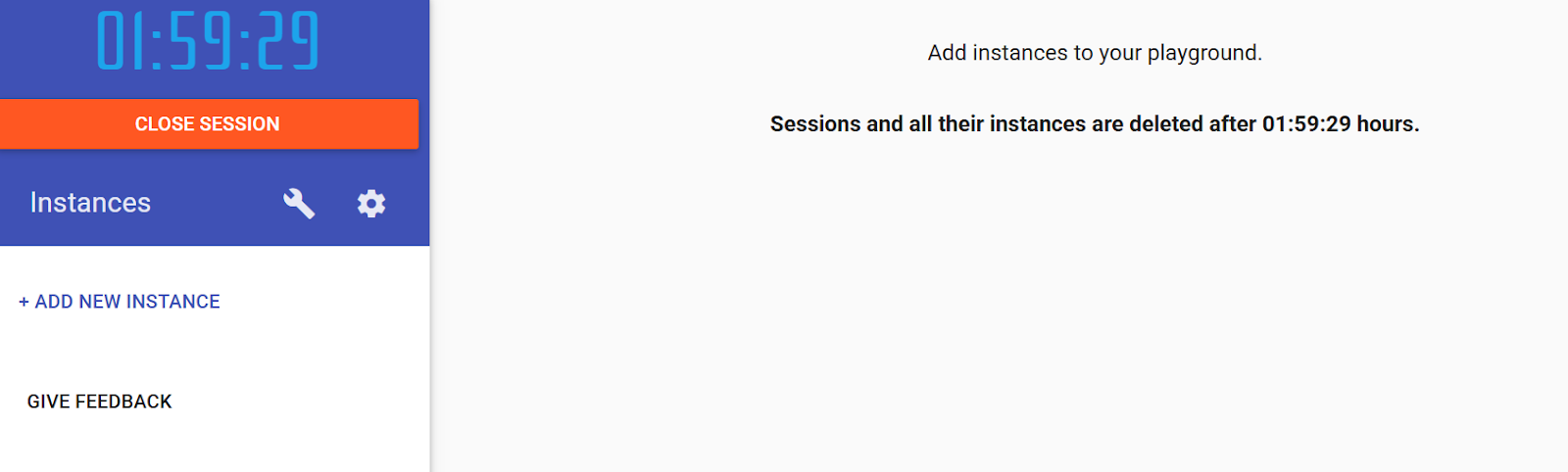
Panel de control en Play con Docker
Pista: Las operaciones estándar de pegado ( Ctrl+V ) a menudo no funcionan en PWD. Usa Ctrl+Insert para copiar y Shift+Insert para pegar. Prueba tu atajo de pegado inmediatamente para evitar frustraciones.
Ahora que ya tienes tu entorno PWD listo y te has familiarizado con la interfaz, es hora de ejecutar tu primer contenedor y aprender los comandos esenciales de Docker.
Implementemos un servidor web Nginx para comprender las imágenes y los contenedores. Ejecuta este comando:
docker run -d -p 80:80 nginxEsto es lo que ocurre: docker run crea e inicia un nuevo contenedor. La bandera ` -d ` lo ejecuta en modo separado (en segundo plano). -p 80:80 asigna el puerto 80 del host al puerto 80 del contenedor. nginx es el nombre de la imagen de Docker.
Piensa en una imagen de Docker como una receta. La receta de Nginx en este caso. El recipiente para hornear es el pastel que preparas con esa receta. Puedes crear varios pasteles (recipientes) a partir de una receta (imagen).
Para gestionar tu contenedor:
docker ps              # Show running containers
docker stop <id>       # Stop a container
docker rm <id>         # Remove a stopped container
Solo necesitas los primeros caracteres del ID del contenedor. Docker averigua a cuál te refieres.
El reenvío de puertos en PWD funciona de manera diferente al reenvío de puertos local. Cuando expones un puerto, PWD crea automáticamente una URL dinámica para acceder a él.
Después de ejecutar el contenedor Nginx, mira en la parte superior de la pantalla PWD, debajo de IP. Haz clic en «Abrir puerto» y añade «80». Se abrirá una nueva pestaña del navegador con una URL única como http://ip-.direct.labs.play-with-docker.com.
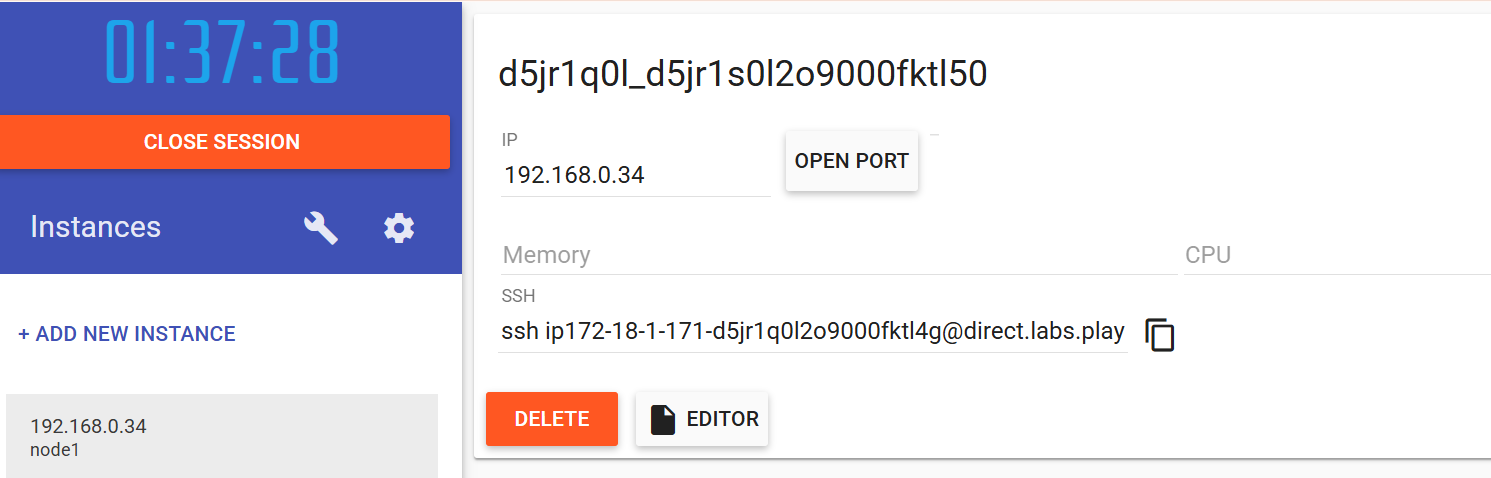
Reenvío de puertos en Play con Docker
No estás accediendo a localhost aquí. PWD crea URL especiales que dirigen el tráfico de Internet a tu contenedor específico. Esto significa que puedes compartir estas URL con tus compañeros de trabajo para mostrarles tu trabajo en tiempo real.
Si las cosas no funcionan como esperabas, necesitarás herramientas para investigar qué está sucediendo dentro de tus contenedores.
A la hora de solucionar problemas, estos comandos te ayudan a echar un vistazo al interior de los contenedores:
docker logs <container-id>         # View container output
docker ps                          # Show running container status
docker inspect <container-id>      # Get detailed JSON configuration
Ejecuta docker logs después de hacer clic en el enlace del puerto 80 y verás la solicitud de tu navegador en los registros de acceso de Nginx. Esta información en tiempo real te ayuda a comprender el flujo de solicitudes a través de tu aplicación.
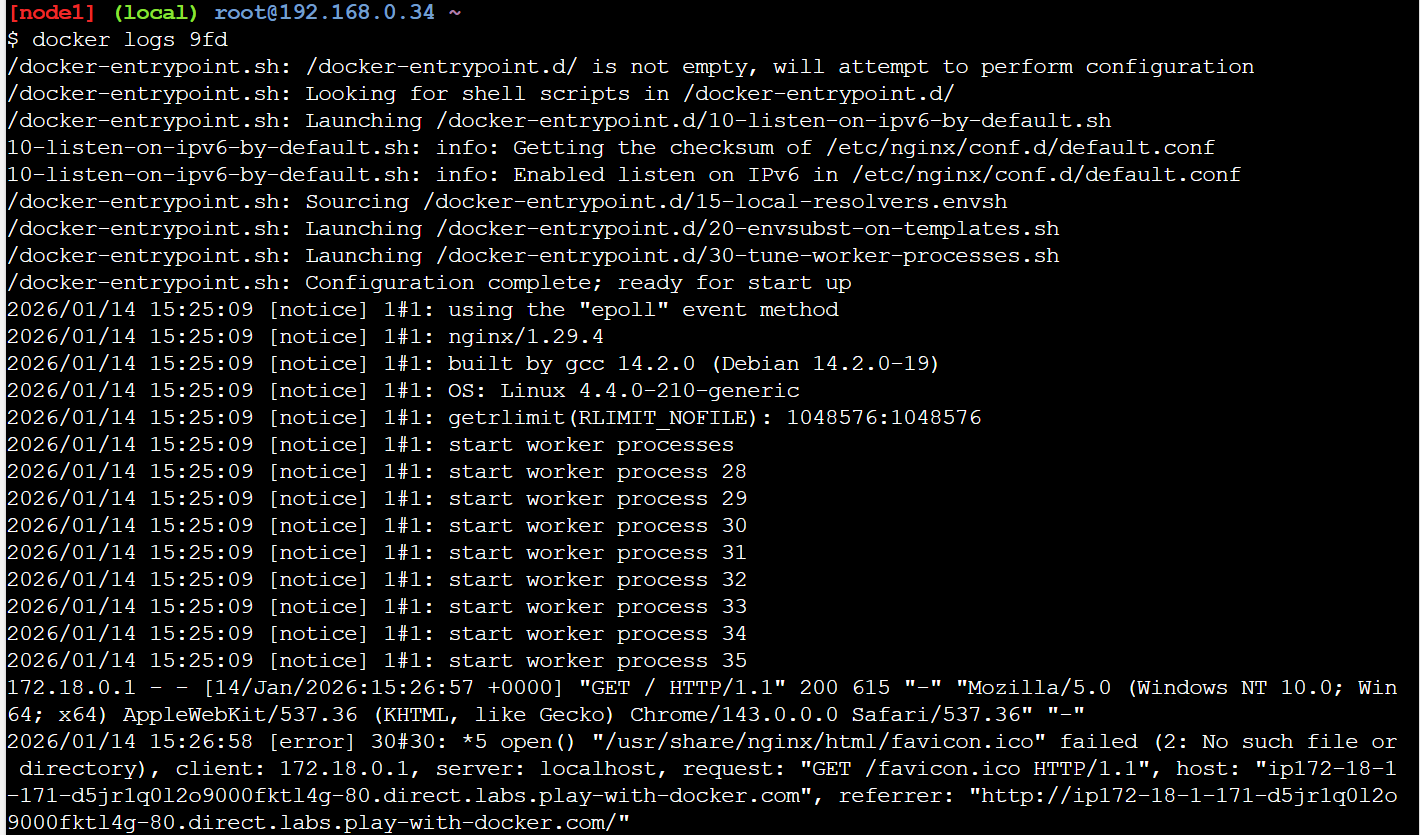
Registros de Docker en Play con Docker
Una vez dominadas estas operaciones básicas, estarás listo para ir más allá de la ejecución de imágenes precompiladas y empezar a crear tus propios contenedores personalizados.
Ahora que ya hemos visto las operaciones básicas con contenedores, vamos a profundizar en la creación de tus propias imágenes personalizadas. Aquí es donde surge el verdadero poder de Docker. La capacidad de empaquetar tus aplicaciones con todas sus dependencias en imágenes portátiles y reproducibles.
Los archivos Dockerfiles automatizan la creación de imágenes mediante instrucciones basadas en texto. En lugar de configurar manualmente un contenedor cada vez, escribes un Dockerfile una sola vez y Docker se encarga del resto.
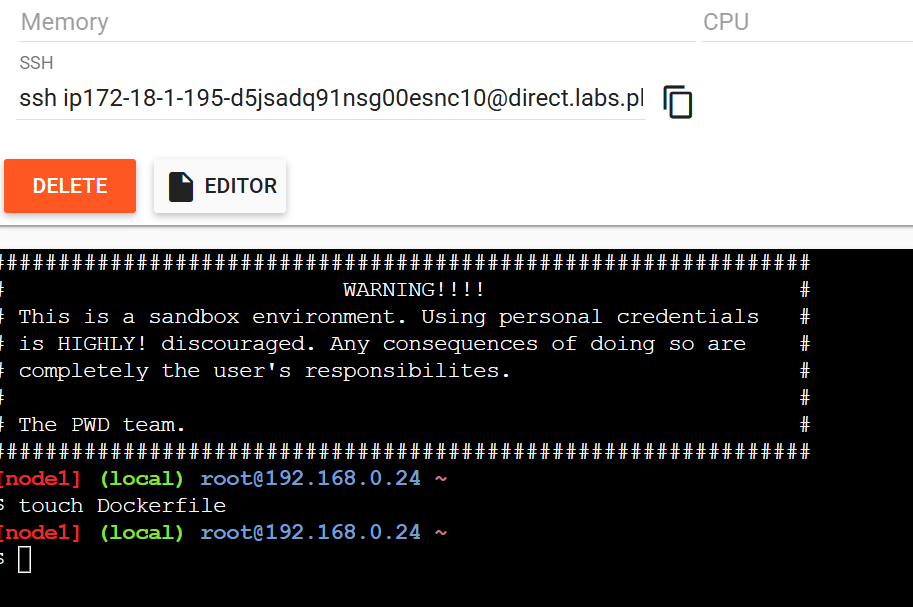
Crear un archivo Dockerfile en Play con Docker
Primero, crea el archivo Dockerfile en la terminal:
touch DockerfileA continuación, haz clic en el botón «Editor» en PWD y añade una imagen sencilla:
FROM alpine
CMD ["echo", "Hello DataCamp"]
Por último, crea y ejecuta el archivo Dockerfile. -t a etiquetas (o «tags») a tu imagen, lo que facilita su referencia. . le indica a Docker que utilice el directorio actual como contexto de compilación, es decir, la ubicación donde Docker encuentra el archivo Dockerfile y cualquier otro archivo que necesite. Verás cómo Docker ejecuta cada instrucción y muestra los ID de las capas.
docker build -t my-first-image .
docker run my-first-image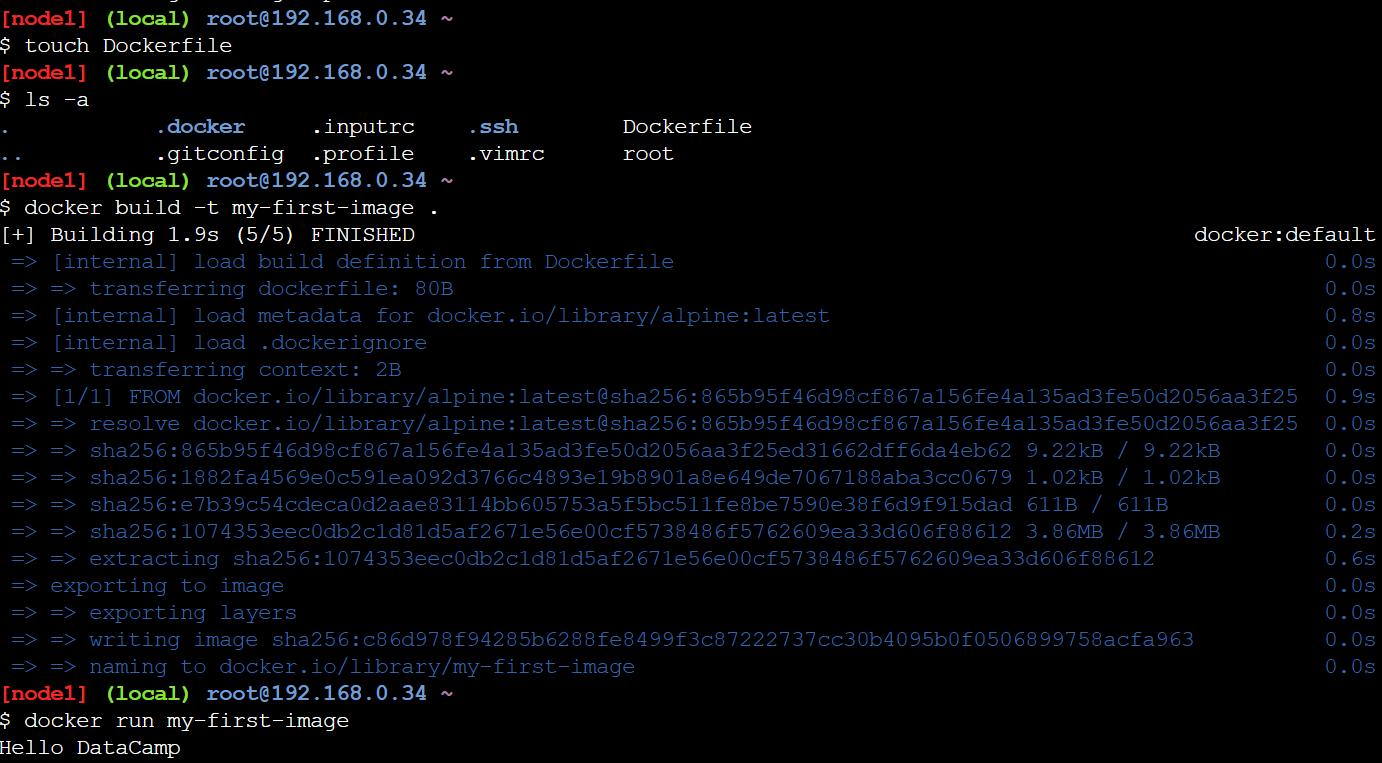
Crear una imagen Docker en Play con Docker
Verás que aparece «Hello DataCamp». ¡Enhorabuena! ¡Has creado tu primera imagen personalizada! Este sencillo ejemplo muestra el flujo de trabajo básico: escribir instrucciones, crear una imagen y ejecutar un contenedor.
Pero hay un reto fundamental que debemos abordar: ¿qué ocurre con tus datos cuando los contenedores se detienen o se eliminan?
Comprender la persistencia de los datos es fundamental para trabajar de forma eficaz con contenedores. Por defecto, los contenedores son efímeros por diseño: cuando eliminas un contenedor, todas las modificaciones de archivos, todos los registros de la base de datos y todas las entradas del registro desaparecen al instante.
Esto puede parecer problemático, pero en realidad es una de las características clave de Docker. Los contenedores efímeros son fáciles de reemplazar, escalar y depurar porque son desechables.
Pero, ¿qué pasa con los datos que necesitas conservar? Ahí es donde entran en juego entran en juego. Un volumen es un área de almacenamiento gestionada por Docker que existe fuera del sistema de archivos del contenedor. Piensa en ello como una memoria USB que puedes conectar a diferentes dispositivos. Los datos permanecen en la unidad incluso cuando la desconectas de un contenedor y la conectas a otro.
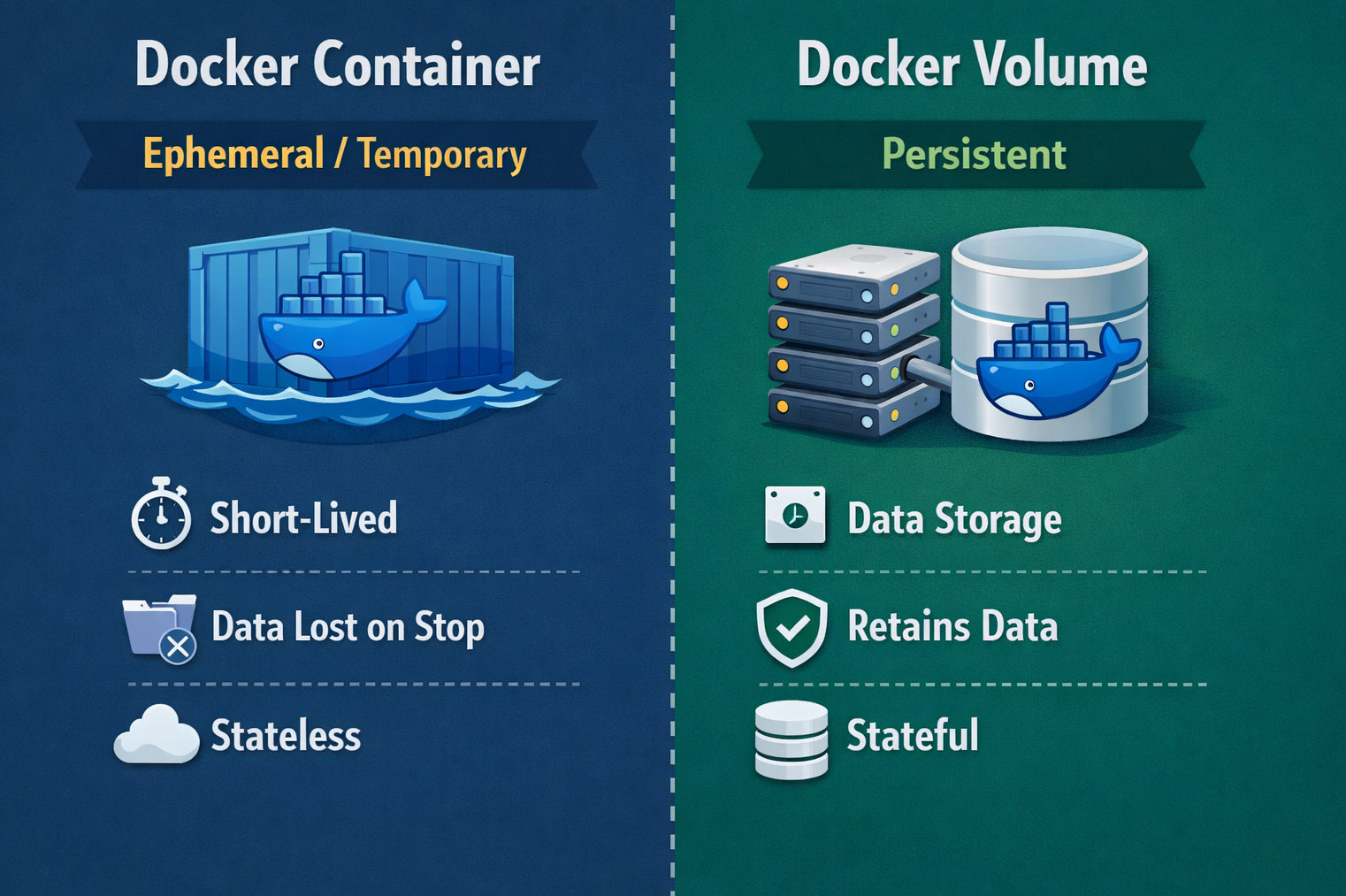
Contenedor Docker frente a Volumen de Docker
Déjame mostrarte cómo funciona esto en la práctica. Crear y utilizar un volumen:
docker volume create mydata
docker run -it -v mydata:/data alpine sh
El indicador ` -v mydata:/data ` monta el volumen ` mydata ` en la ruta ` /data ` dentro del contenedor. Todo lo que se escribe en /data se almacena realmente en el volumen. Crea un archivo de prueba:
echo "This data persists!" > /data/important.txt
echo "Container ID: $(hostname)" >> /data/important.txt
exit
El contenedor se ha detenido y ha desaparecido. Ahora inicia un contenedor completamente nuevo con el mismo volumen:
docker run -it -v mydata:/data alpine sh
cat /data/important.txt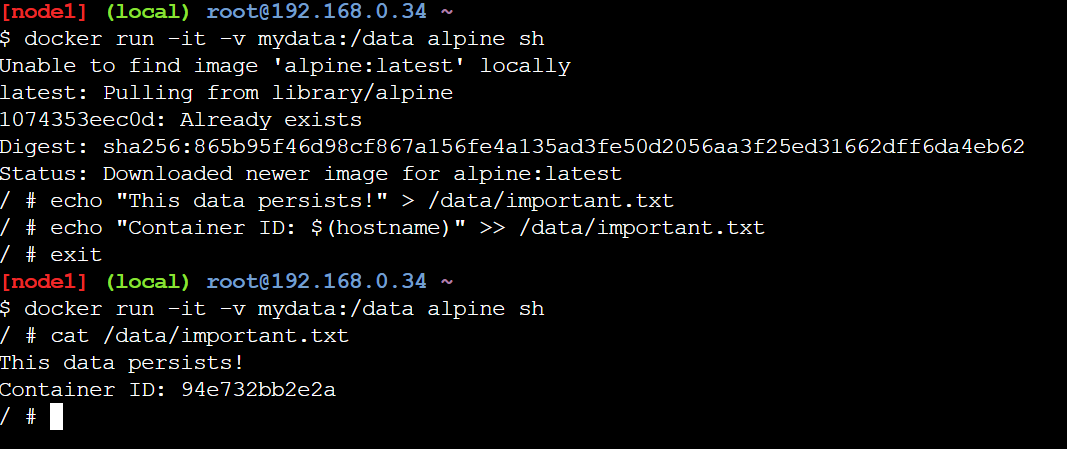
Persistencia de datos mediante volúmenes de Docker
El archivo sigue ahí, ¡con el ID del contenedor antiguo! Los datos se conservaron porque estaban almacenados en el volumen, no en el sistema de archivos temporal del contenedor. Puedes adjuntar este mismo volumen a tantos contenedores como necesites, y todos verán los mismos datos.
Sin embargo, y esto es crucial para los usuarios con discapacidad, incluso los volúmenes se eliminan cuando expira la sesión de dos horas. Los volúmenes persisten dentro de una sesión, pero no entre sesiones.
Comprender la persistencia de los datos es fundamental, pero la mayoría de las aplicaciones reales implican múltiples servicios interconectados. Ahí es donde Docker Compose se vuelve esencial.
Una vez dominados los contenedores individuales, es hora de abordar aplicaciones del mundo real, que rara vez consisten en un único servicio. Las aplicaciones modernas suelen incluir múltiples componentes: una interfaz web, una API backend, una base de datos, una caché y, quizás, una cola de mensajes. Gestionar todas estas piezas con comandos separados docker run se convierte en una pesadilla de coordinación.
Imagina este escenario: Estás implementando una aplicación que necesita un servidor web, una base de datos PostgreSQL y una caché Redis.
Sin Compose, necesitarías tres comandos docker run separados, cada uno con numerosas opciones para la red, la asignación de puertos, el montaje de volúmenes y las variables de entorno. Tendrías que recordar el orden exacto para iniciarlos (primero la base de datos, luego la caché y después el servidor web) y, si algo sale mal, la depuración se convierte en una búsqueda a través de múltiples ventanas de terminal.
Docker Compose resuelve este reto de orquestación de forma elegante. En lugar de manejar múltiples comandos, defines toda tu aplicación multicontéiner en un único archivo YAML llamado docker-compose.yml. Este archivo se convierte en la única fuente de información veraz sobre la arquitectura de tu aplicación, ya que describe todos los servicios, sus configuraciones, cómo se conectan entre sí y qué volúmenes utilizan.
Con Compose, implementar toda tu pila se convierte en un solo comando: docker-compose up. Desmontarlo es igual de sencillo: docker-compose down. Este enfoque declarativo hace que la infraestructura sea reproducible. Cualquiera puede clonar tu repositorio y ejecutar toda tu pila de aplicaciones con un solo comando, independientemente de tu sistema operativo o configuración local.
Creemos un archivo Docker Compose básico.
Primero, crea el archivo en el terminal con touch docker-compose.yml, luego haz clic en «Editor» en PWD y añade lo siguiente al archivo:
services:
  web:
    image: nginx
    ports:
      - "80:80"
  redis:
    image: redis
La sección de servicios define cada contenedor. Los nombres de los servicios (como web y redis) se convierten en nombres de host en la red Docker. La clave de imagen especifica qué imagen de Docker Hub se debe utilizar. Implementarlo:
docker-compose up -dAhora que ambos contenedores están en funcionamiento, es posible que te preguntes: ¿cómo se encuentran y se comunican entre sí?
Compose crea automáticamente una red que conecta todos los servicios, lo que permite su detección. Los contenedores se comunican utilizando nombres de servicio como nombres de host.
Comprueba esto entrando en el contenedor web y haciendo ping a Redis:
docker-compose exec web sh
apt-get update && apt-get install -y iputils-ping
ping redis
¡Los pings exitosos demuestran que los contenedores pueden comunicarse! El contenedor web accede a redis sin conocer su dirección IP. El DNS interno de Docker resuelve automáticamente los nombres de servicio para corregir las direcciones de los contenedores.
A medida que trabajes más con personas con discapacidad, te encontrarás con retos comunes. A continuación te explicamos cómo gestionarlos de forma eficaz.
El límite de dos horas es la mayor limitación de PWD. Cuando el temporizador llega a cero, todo desaparece, incluidas las instancias y los datos. Trabaja de forma eficiente preparando el código localmente antes de pegarlo en PWD y manteniendo copias de seguridad. Envía imágenes personalizadas a Docker Hub antes de que finalice tu sesión:
docker tag my-first-image yourusername/my-first-image
docker push yourusername/my-first-image
Céntrate en un concepto por sesión en lugar de crear sistemas complejos. El límite de dos horas es generoso para aprender, así que divide el trabajo en partes separadas.
A diferencia de Docker local, donde se accede a los contenedores a través de localhost, PWD utiliza URL dinámicas. No intentes localhost:80. En su lugar, haz clic en la insignia del puerto situada en la parte superior de la interfaz PWD. Si las insignias no aparecen inmediatamente, espera unos segundos o actualiza tu navegador.
Además, ten en cuenta estas prácticas recomendadas:
Has cubierto mucho terreno en este tutorial. Has aprendido qué es Play with Docker, cuándo utilizarlo en lugar de Docker Desktop, has ejecutado tu primer contenedor, has comprendido el reenvío de puertos y has utilizado comandos de depuración. Creamos imágenes personalizadas con Dockerfiles, exploramos la persistencia de datos con volúmenes y orquestamos aplicaciones multicontener con Docker Compose.
Play with Docker ofrece un entorno sin riesgos para aprender los fundamentos de Docker sin necesidad de instalarlo localmente. Las habilidades que has practicado: escribir archivos Dockerfile, gestionar contenedores y configurar redes, se traducen directamente al uso real de Docker.
Ahora que ya comprendes estos conceptos básicos, instala Docker Desktop localmente. Aunque PWD es excelente para el aprendizaje y las pruebas rápidas, el desarrollo serio requiere la persistencia, el rendimiento y la integración de herramientas que solo ofrece la instalación local. Todo lo que aprendiste en PWD se aplica directamente a Docker Desktop: los comandos son idénticos y los conceptos son los mismos.
Sigue construyendo sobre esta base. Experimenta con diferentes imágenes base, explora las capacidades de red de Docker y practica escribiendo archivos Dockerfiles listos para producción. Sigue aprendiendo, experimentando y construyendo.
Nuestra Contenedorización y virtualización con Docker y Kubernetes proporciona una base excelente para trabajar con contenedores. Para seguir aprendiendo, también recomiendo consultar los siguientes recursos:
Cursos de Docker
Curso
Curso
Curso
Tutorial
Tutorial
Javier Canales Luna
7 min
Tutorial
Tutorial
Abid Ali Awan
6 min
Tutorial
Kurtis Pykes
13 min
Tutorial
Abid Ali Awan
13 min