
Curso
Introdução ao Docker
4 h
51.7K
Imagina montar um cluster Docker Swarm com vários nós em segundos, sem precisar instalar nada no seu laptop. Durante anos, vi desenvolvedores se esforçando com instalações do Docker, lidando com dependências do sistema, resolvendo erros de permissão e se preocupando se o hardware antigo deles aguentaria as demandas de recursos.
Então descobri o Play with Docker, e isso mudou completamente a forma como ensino e aprendo sobre conteinerização.
O Play with Docker é uma sandbox gratuita baseada em navegador que te dá acesso instantâneo a máquinas virtuais Alpine Linux, onde você pode criar e executar contêineres Docker. Seja você um profissional júnior de dados que está começando sua jornada na conteinerização ou um profissional experiente que quer testar rapidamente um novo recurso do Docker, o PWD oferece um ambiente acessível e sem riscos.
Neste tutorial completo, vou te mostrar tudo, desde o seu primeiro contêiner até a orquestração de vários contêineres com o Docker Compose. No final, você vai ter um servidor web em contêiner funcionando sem precisar sair do seu navegador.
Se você é novo no Docker e seus conceitos, recomendo fazer nosso Introdução ao Docker ou estudar Conceitos de conteinerização e virtualização.
O Play with Docker (PWD) é um playground temporário e gratuito do Docker que rola direto no seu navegador. Criado pelos capitães do Docker Marcos Liljedhal e Jonathan Leibiusky, o PWD surgiu de um projeto de hackathon e rapidamente se tornou uma ferramenta essencial para a comunidade Docker.
Basicamente, o PWD usa a tecnologia Docker-in-Docker (dind), onde os contêineres Docker rodam dentro de outros contêineres Docker. Essa arquitetura aninhada pode parecer complexa, mas é ela que permite que você experimente todas as funcionalidades do Docker, incluindo recursos avançados como clusters Swarm com vários nós, sem afetar sua máquina local.
A plataforma cuida de toda a complexidade nos bastidores, apresentando a você uma interface de terminal simples. Ele oferece instâncias Alpine Linux, distribuições Linux leves perfeitas para cargas de trabalho em contêineres. O Alpine é bem minimalista, com um tamanho de imagem base de só uns 5 MB, comparado com os mais de 100 MB do Ubuntu.
Essa eficiência significa downloads mais rápidos e tempos de inicialização mais curtos. Cada instância vem com uma experiência completa de terminal, oferecendo o mesmo poder de linha de comando que você teria em uma instalação local, incluindo um shell, Docker CLI e Docker Compose.
O PWD elimina as barreiras de instalação para iniciantes, ao mesmo tempo em que oferece aos usuários avançados um espaço para testar recursos de orquestração, como o Docker Swarm. Você pode criar clusters com vários nós, experimentar configurações de rede e testar o agendamento de contêineres, tudo isso sem a sobrecarga de gerenciar máquinas virtuais ou instâncias em nuvem.
Com uma compreensão clara do que o PWD oferece, você provavelmente está se perguntando quando usá-lo em vez de instalar o Docker Desktop localmente. Entender quando usar o Play with Docker em vez do Docker Desktop vai te poupar tempo e frustração.
O Play with Docker oferece acesso instantâneo pelo navegador, sem precisar instalar nada, sem usar recursos locais e com suporte total ao Docker Swarm, tudo de graça. Mas, as sessões duram só duas horas antes de tudo ser apagado, o desempenho é limitado e não tem armazenamento persistente depois que a sessão acaba.
Observação: A documentação do PWD mostra uma duração de sessão de quatro horas, mas quando eu testei, na verdade foram apenas duas horas. Parece que a documentação não está atualizada.
O Docker Desktop roda localmente na sua máquina, oferecendo armazenamento persistente, melhor desempenho e integração perfeita com ferramentas de desenvolvimento como o Visual Studio Code. Você pode trabalhar em projetos de longo prazo sem se preocupar com o tempo de sessão ou com os limites de.
|
Recurso |
Brinque com o Docker |
Docker Desktop |
|
Configuração |
Sem instalação, baseado no navegador |
Precisa instalar |
|
Duração da sessão |
Limite de 2 horas |
Sem limites de tempo |
|
Desempenho |
Recursos compartilhados, limitados |
Recursos completos do sistema |
|
Armazenamento |
Temporário, apagado depois da sessão |
Persistente no disco local |
|
Custo |
De graça |
De graça pra uso pessoal; pago pra empresas. |
|
Impacto no sistema |
Nenhum (baseado na nuvem) |
Usa CPU e memória locais |
|
Suporte ao enxame |
Suporte nativo |
Precisa de configuração extra |
|
Integração IDE |
Nenhum |
Ótimo (VS Code, etc.) |
O Play with Docker é ótimo nos seguintes cenários:
O Docker Desktop se torna essencial para
Agora que você já sabe quando o PWD é a ferramenta certa para suas necessidades, vamos configurar e começar sua primeira sessão.
Antes de começar, você vai precisar de uma conta no Docker Hub. Dá uma olhada no Docker Hub para criar um. Se você ainda não tem, é só colocar um e-mail e uma senha.
Brinque com o Docker Login
Vá até o site site Play with Docker e faça login usando suas credenciais do Docker Hub. Depois de se autenticar, clique no botão verde “Iniciar” para gerar sua sessão. Em segundos, o PWD disponibiliza um novo ambiente Alpine Linux no seu navegador com um cronômetro mostrando as duas horas restantes da sua sessão.
A interface PWD é simples, mas poderosa. Clique em “Adicionar nova instância” para criar novos contêineres Alpine Linux. Você pode rodar até 5 instâncias ao mesmo tempo pra testar clusters com vários nós. A janela principal do terminal oferece um shell bash completo com o Docker já instalado.
Fica de olho no cronômetro. Quando chega a zero, tudo é apagado, sem como estender a sessão.
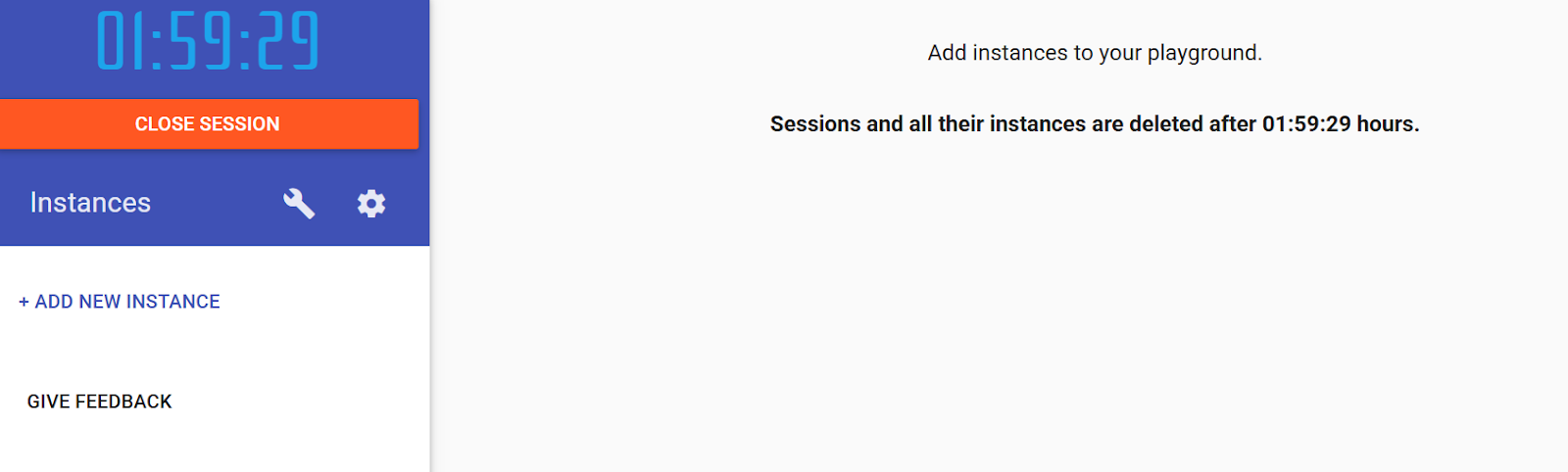
Painel no Play com o Docker
Dica: As operações padrão de colar ( Ctrl+V ) muitas vezes não funcionam no PWD. Use Ctrl+Insert para copiar e Shift+Insert para colar. Teste seu atalho de colar imediatamente para evitar frustrações.
Com seu ambiente PWD pronto e a interface familiar, é hora de rodar seu primeiro contêiner e aprender os comandos essenciais do Docker.
Vamos implantar um servidor web Nginx para entender imagens e contêineres. Execute este comando:
docker run -d -p 80:80 nginxEis o que acontece: docker run cria e inicia um novo contêiner. A flag ` -d ` faz com que ele rode no modo destacado (em segundo plano). O arquivo ` -p 80:80 ` mapeia a porta 80 no host para a porta 80 no contêiner. ` nginx ` é o nome da imagem do Docker.
Pense numa imagem do Docker como uma receita. A receita do Nginx nesse caso. O recipiente em execução é o bolo que você faz com essa receita. Você pode fazer vários bolos (recipientes) a partir de uma receita (imagem).
Para gerenciar seu contêiner:
docker ps              # Show running containers
docker stop <id>       # Stop a container
docker rm <id>         # Remove a stopped container
Você só precisa dos primeiros caracteres do ID do contêiner. O Docker descobre qual deles você quer dizer.
O encaminhamento de porta no PWD funciona de maneira diferente do encaminhamento de porta local. Quando você expõe uma porta, o PWD cria automaticamente uma URL dinâmica para acesso.
Depois de rodar o contêiner Nginx, dá uma olhada na parte de cima da tela do seu PWD, em IP. Clique em “Abrir porta” e adicione “80”. Vai abrir uma nova aba do navegador com um URL único, tipo http://ip-.direct.labs.play-with-docker.com.
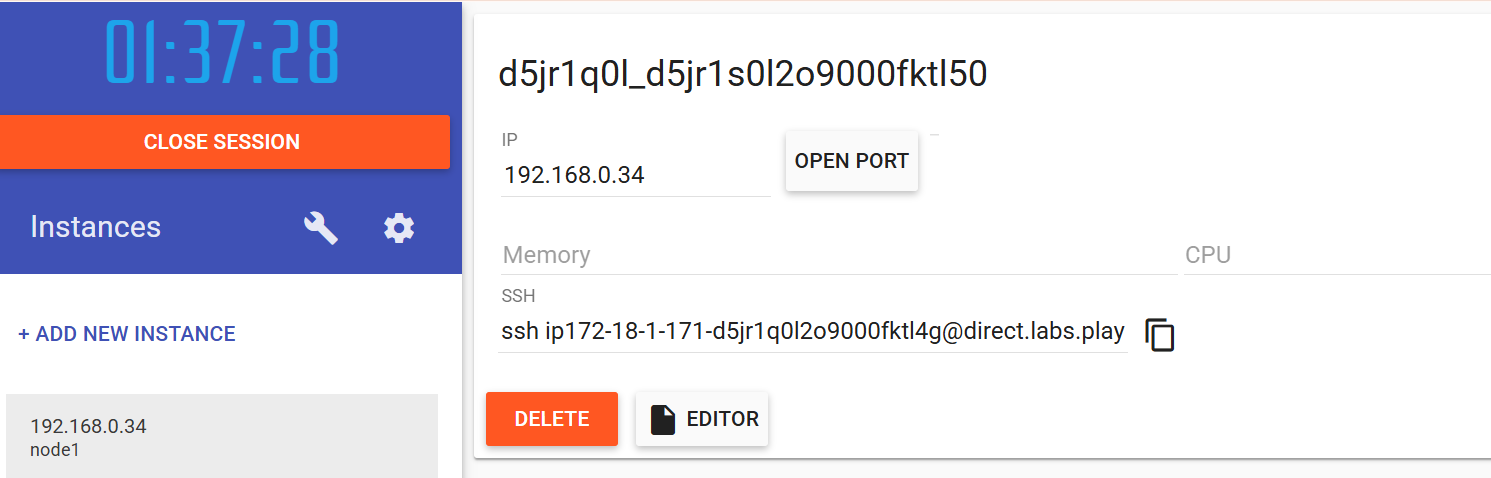
Encaminhamento de porta em ação com o Docker
Você não está acessando o localhost aqui. O PWD cria URLs especiais que direcionam o tráfego da Internet para o seu contêiner específico. Isso quer dizer que você pode compartilhar esses URLs com seus colegas para mostrar seu trabalho em tempo real.
Se as coisas não funcionarem como esperado, você vai precisar de ferramentas para investigar o que está acontecendo dentro dos seus contêineres.
Ao resolver problemas, esses comandos ajudam você a dar uma olhada dentro dos contêineres:
docker logs <container-id>         # View container output
docker ps                          # Show running container status
docker inspect <container-id>      # Get detailed JSON configuration
Execute docker logs depois de clicar no link da porta 80 e você verá a solicitação do seu navegador nos logs de acesso do Nginx. Esse feedback em tempo real ajuda você a entender o fluxo de solicitações em seu aplicativo.
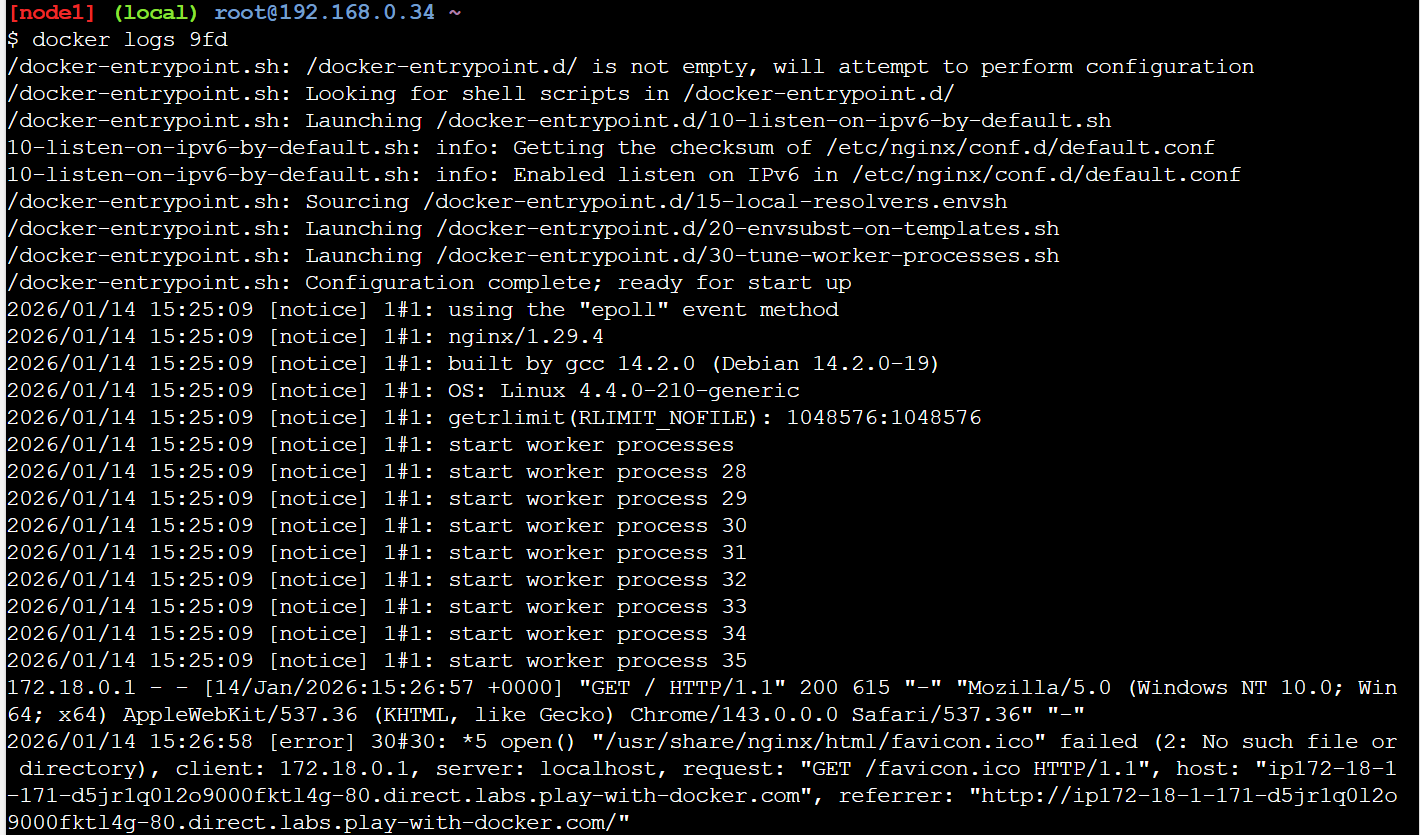
Logs do Docker em ação com o Docker
Depois de dominar essas operações básicas, você estará pronto para ir além da execução de imagens pré-construídas e começar a criar seus próprios contêineres personalizados.
Agora que já falamos sobre as operações básicas do contêiner, vamos ver como criar suas próprias imagens personalizadas. É aqui que o verdadeiro poder do Docker aparece. A capacidade de empacotar seus aplicativos com todas as suas dependências em imagens portáteis e reproduzíveis.
Os Dockerfiles automatizam a criação de imagens por meio de instruções em texto. Em vez de configurar manualmente um contêiner toda vez, você escreve um Dockerfile uma vez e o Docker cuida do resto.
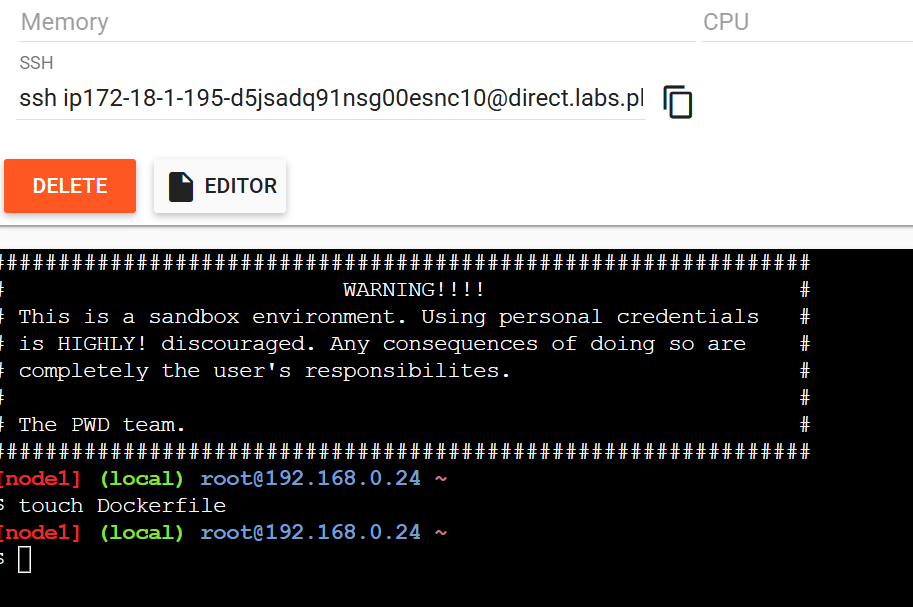
Crie um Dockerfile no Play com o Docker
Primeiro, crie o Dockerfile no terminal:
touch DockerfileDepois, clica no botão “Editor” no PWD e adiciona uma imagem simples:
FROM alpine
CMD ["echo", "Hello DataCamp"]
Por fim, crie e execute o Dockerfile. O -t nomeia (ou “marca”) sua imagem, facilitando a referência. . diz ao Docker para usar o diretório atual como contexto de compilação, o lugar onde o Docker encontra o Dockerfile e todos os arquivos que precisa. Você vai ver o Docker executar cada instrução e mostrar os IDs das camadas.
docker build -t my-first-image .
docker run my-first-image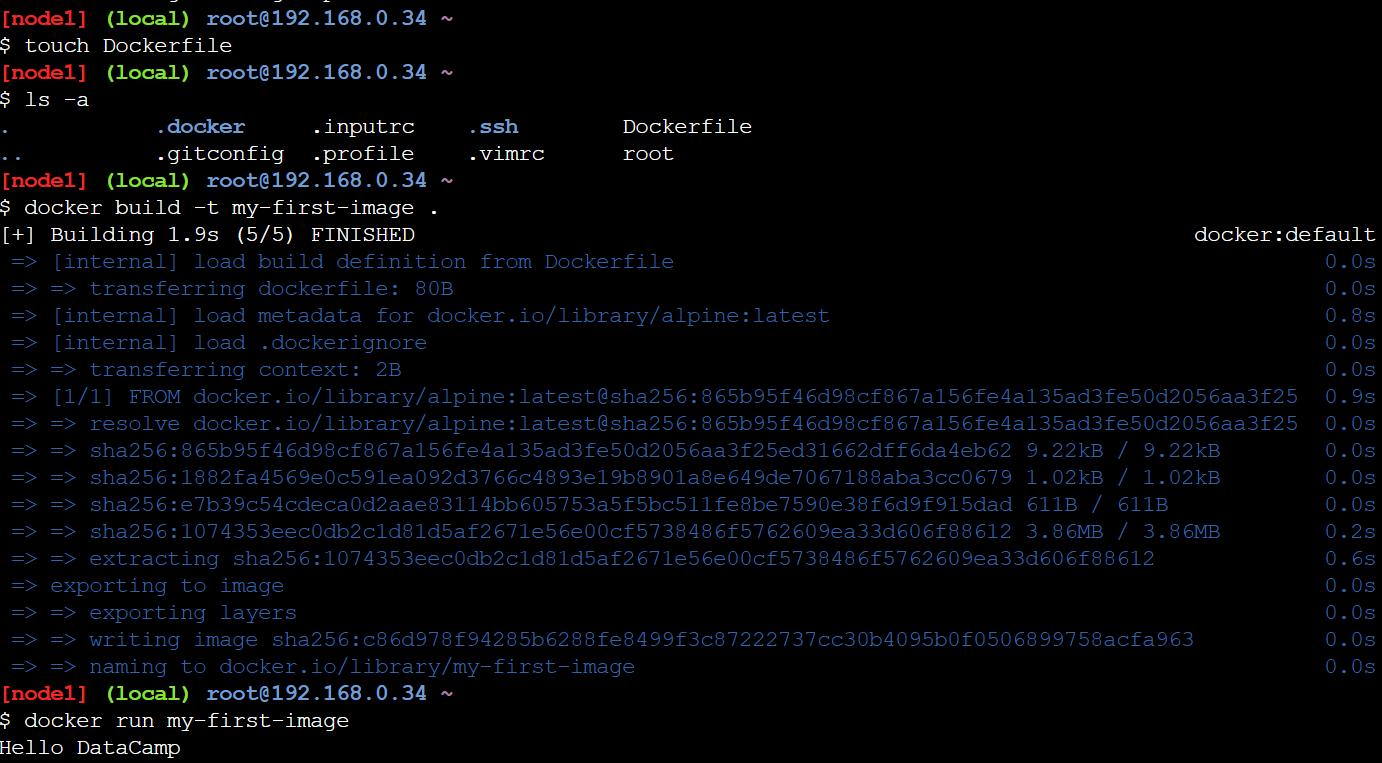
Crie uma imagem Docker no Play com o Docker
Você vai ver “Olá, DataCamp” impresso. Parabéns! Você criou sua primeira imagem personalizada! Esse exemplo simples mostra o fluxo de trabalho básico: escrever instruções, criar uma imagem, executar um contêiner.
Mas tem um desafio importante que a gente precisa resolver: o que acontece com seus dados quando os contêineres param ou são apagados?
Entender a persistência de dados é essencial pra trabalhar de forma eficaz com contêineres. Por padrão, os contêineres são efêmeros por padrão: quando você exclui um contêiner, todas as modificações de arquivos, todos os registros do banco de dados e todas as entradas de log desaparecem na hora.
Isso pode parecer complicado, mas na verdade é uma das principais características do Docker. Os contêineres efêmeros são fáceis de substituir, dimensionar e depurar porque são descartáveis.
Mas e os dados que você precisa guardar? É aí que entram os os volumes do Docker entram em cena. Um volume é uma área de armazenamento gerenciada pelo Docker que fica fora do sistema de arquivos do contêiner. Pense nisso como um pen drive que você pode conectar em diferentes dispositivos. Os dados ficam na unidade mesmo quando você a desconecta de um recipiente e conecta em outro.
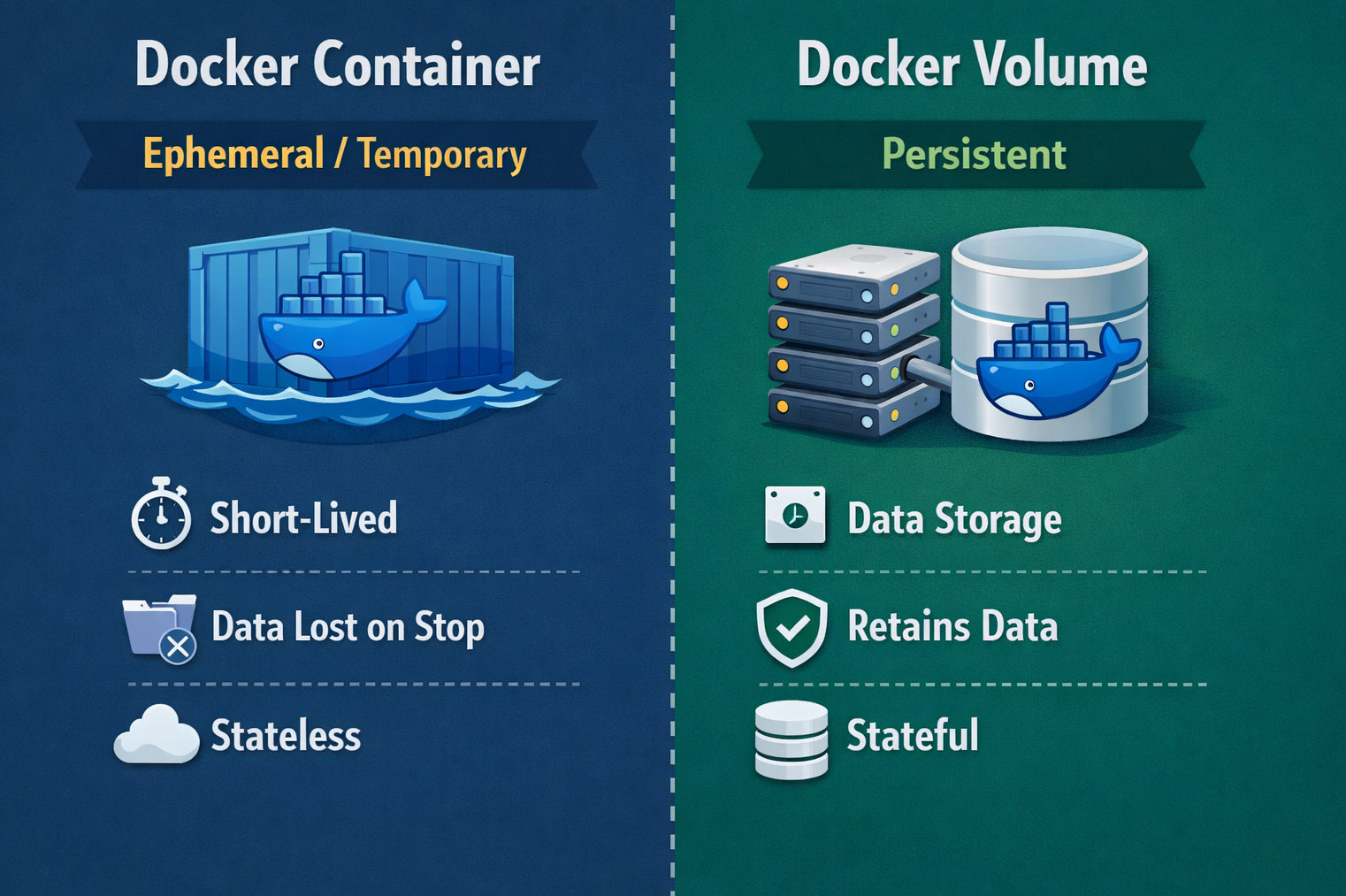
Contêiner Docker vs. Volume do Docker
Deixa eu te mostrar como isso funciona na prática. Criar e usar um volume:
docker volume create mydata
docker run -it -v mydata:/data alpine sh
A flag ` -v mydata:/data ` monta o volume ` mydata ` no caminho ` /data ` dentro do contêiner. Tudo o que é gravado em /data é, na verdade, armazenado no volume. Crie um arquivo de teste:
echo "This data persists!" > /data/important.txt
echo "Container ID: $(hostname)" >> /data/important.txt
exit
O contêiner parou e sumiu. Agora, comece um contêiner totalmente novo com o mesmo volume:
docker run -it -v mydata:/data alpine sh
cat /data/important.txt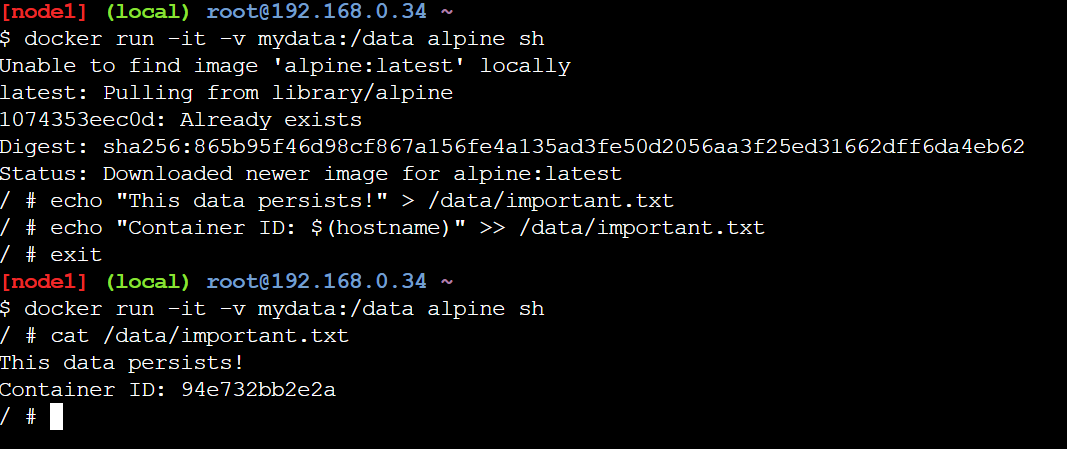
Persistência de dados usando volumes do Docker
O arquivo ainda tá lá, com o ID do contêiner antigo! Os dados sobreviveram porque estavam guardados no volume, e não no sistema de arquivos temporário do contêiner. Você pode conectar esse mesmo volume a quantos contêineres precisar, e todos eles verão os mesmos dados.
Mas, e isso é super importante para quem usa PWD, até os volumes são apagados quando a sua sessão de duas horas acaba. Os volumes continuam numa sessão, mas não passam de uma sessão para outra.
Entender a persistência dos dados é super importante, mas a maioria das aplicações reais envolve vários serviços interligados. É aí que entra o o Docker Compose se torna essencial.
Depois de dominar os contêineres individuais, é hora de encarar as aplicações do mundo real, que raramente consistem em um único serviço. As aplicações modernas geralmente têm vários componentes: um front-end web, um back-end API, um banco de dados, um cache e, talvez, uma fila de mensagens. Gerenciar todas essas partes com comandos separados do docker run vira um pesadelo de coordenação.
Imagina o seguinte cenário: Você está implantando um aplicativo que precisa de um servidor web, um banco de dados PostgreSQL e um cache Redis.
Sem o Compose, você precisaria de três comandos separados do ` docker run `, cada um com vários sinalizadores para rede, mapeamento de porta, montagem de volume e variáveis de ambiente. Você teria que lembrar a ordem exata para iniciá-los (primeiro o banco de dados, depois o cache e, por fim, o servidor web) e, se algo der errado, a depuração se tornaria uma busca por várias janelas do terminal.
O Docker Compose resolve esse desafio de orquestração de um jeito bem bacana. Em vez de lidar com vários comandos, você define todo o seu aplicativo com vários contêineres em um único arquivo YAML chamado ` docker-compose.yml`. Esse arquivo vira a única fonte de verdade para a arquitetura do seu aplicativo, descrevendo todos os serviços, suas configurações, como eles se conectam entre si e quais volumes eles usam.
Com o Compose, você pode implantar toda a sua pilha com um único comando: ` docker-compose up`. Desmontar é igualmente simples: docker-compose down. Essa abordagem declarativa torna a infraestrutura reproduzível. Qualquer pessoa pode clonar seu repositório e rodar toda a sua pilha de aplicativos com um único comando, não importa o sistema operacional ou a configuração local.
Vamos criar um arquivo básico do Docker Compose.
Primeiro, crie o arquivo no terminal com touch docker-compose.yml, depois clique em “Editor” no PWD e adicione o seguinte ao arquivo:
services:
  web:
    image: nginx
    ports:
      - "80:80"
  redis:
    image: redis
A seção de serviços define cada contêiner. Os nomes dos serviços (como web e redis) viram nomes de host na rede Docker. A chave de imagem diz qual imagem do Docker Hub usar. Implemente:
docker-compose up -dCom os dois contêineres agora em execução, você pode se perguntar: como eles se encontram e se comunicam entre si?
O Compose cria automaticamente uma rede que conecta todos os serviços, permitindo a descoberta de serviços. Os contêineres se comunicam usando nomes de serviço como nomes de host.
Teste isso entrando no contêiner da web e fazendo ping no Redis:
docker-compose exec web sh
apt-get update && apt-get install -y iputils-ping
ping redis
Os pings bem-sucedidos mostram que os contêineres conseguem se comunicar! O contêiner web acessa redis sem saber o endereço IP dele. O DNS interno do Docker resolve automaticamente os nomes dos serviços para os endereços corretos dos contêineres.
À medida que você trabalhar mais com pessoas com deficiência, vai encontrar desafios comuns. Veja como lidar com eles de forma eficaz.
O limite de duas horas é a maior restrição da PWD. Quando o temporizador chegar a zero, tudo desaparece, incluindo instâncias e dados. Trabalhe de forma eficiente preparando o código localmente antes de colá-lo no PWD, mantendo backups. Envie imagens personalizadas para o Docker Hub antes do fim da sua sessão:
docker tag my-first-image yourusername/my-first-image
docker push yourusername/my-first-image
Concentre-se em um conceito por sessão, em vez de criar sistemas complexos. O limite de duas horas é bem generoso para aprender, então divide o trabalho em partes menores.
Diferente do Docker local, onde você acessa os contêineres pelo localhost, o PWD usa URLs dinâmicas. Não tente localhost:80. Em vez disso, clique no ícone da porta na parte superior da interface PWD. Se os emblemas não aparecerem logo, dá um tempo ou atualiza o navegador.
Além disso, lembre-se destas práticas recomendadas:
Você aprendeu bastante neste tutorial. Você aprendeu o que é o Play with Docker, quando usá-lo em vez do Docker Desktop, executou seu primeiro contêiner, entendeu o encaminhamento de porta e usou comandos de depuração. Criamos imagens personalizadas com Dockerfiles, exploramos a persistência de dados com volumes e orquestramos aplicativos com vários contêineres com o Docker Compose.
O Play with Docker oferece um ambiente sem riscos para aprender os fundamentos do Docker sem precisar instalar nada no seu computador. As habilidades que você praticou: escrever Dockerfiles, gerenciar contêineres e configurar redes, se aplicam direto ao uso do Docker no mundo real.
Agora que você já entende esses conceitos básicos, instale o Docker Desktop localmente. Embora o PWD seja ótimo para aprender e fazer testes rápidos, um desenvolvimento sério precisa de persistência, desempenho e integração de ferramentas que só uma instalação local pode oferecer. Tudo o que você aprendeu no PWD se aplica diretamente ao Docker Desktop: os comandos são iguais e os conceitos são os mesmos.
Continue construindo sobre essa base. Experimente diferentes imagens base, explore os recursos de rede do Docker e pratique escrever Dockerfiles prontos para produção. Continue aprendendo, experimentando e construindo.
Nossa Containerização e virtualização com Docker e Kubernetes oferece uma base excelente para trabalhar com contêineres. Para continuar aprendendo, também recomendo conferir os seguintes recursos:
Cursos sobre Docker
Curso
Curso
Curso
blog
Matt Crabtree
8 min
blog
Karlijn Willems
15 min
Tutorial
Tutorial
Kurtis Pykes
5 min
Tutorial
Adam Shafi
7 min