
Cours
Préparation des données dans Excel
3 h
93.5K
La fonction « TEXT() » (Convertir en texte) d'Excel est un outil puissant permettant de formater des données numériques en chaînes de texte lisibles et bien présentées. Que vous travailliez avec des dates, des devises, des pourcentages ou des formats numériques personnalisés, la fonction « TEXT() » vous permet de contrôler précisément l'affichage de ces valeurs.
Bien qu'Excel propose des options de mise en forme des cellules intégrées, celles-ci n'affectent que l'affichage de la valeur dans la cellule. La fonction TEXT() est utile lorsque vous devez intégrer des valeurs formatées dans des chaînes de texte plus longues, telles que des messages personnalisés, des étiquettes dynamiques ou des sorties de cellules combinées. Dans ce tutoriel, je vais vous présenter les différentes applications de la fonction Excel « TEXT() » et vous expliquer comment résoudre les erreurs courantes à l'aide d'exemples pratiques.
Si vous n'êtes pas familier avec certaines notions de base, je vous recommande de suivre notre cours Introduction à Excel afin d'acquérir des bases solides dans ce domaine. Nous vous recommandons également de consulter notre cours Préparation des données dans Excel pour en savoir plus sur la transformation des données brutes.
La fonction « TEXT() » dans Excel convertit une valeur numérique en une chaîne de texte qui respecte un format spécifié à l'aide des codes de formatage des nombres d'Excel. Par conséquent, la fonction « TEXT() » sert principalement à transformer des nombres bruts en texte formaté et lisible par l'utilisateur, ce qui facilite la lecture et l'interprétation de vos données.
D'autres cas d'utilisation courants de la fonction d'TEXT() e incluent les suivants :
Je vais vous présenter les cas d'utilisation ci-dessus à l'aide d'exemples concrets dans les sections suivantes.
Pour comprendre comment utiliser la fonction Excel « TEXT() », examinons sa syntaxe et des exemples de types de code de format que vous pouvez appliquer.
La fonction Excel « TEXT() » utilise deux arguments clés pour transformer une entrée numérique en une chaîne de texte formatée :
=TEXT(value, format_text)Où :
value: La valeur numérique que vous souhaitez formater. Il peut s'agir d'un nombre, d'une référence de cellule contenant un nombre, d'une date ou d'une formule qui renvoie une valeur numérique.
format_text: Une chaîne de texte qui spécifie le format que vous souhaitez appliquer, toujours entre guillemets doubles.
Le tableau ci-dessous résume les codes de format Excel courants et leurs applications dans la fonction d'TEXT().
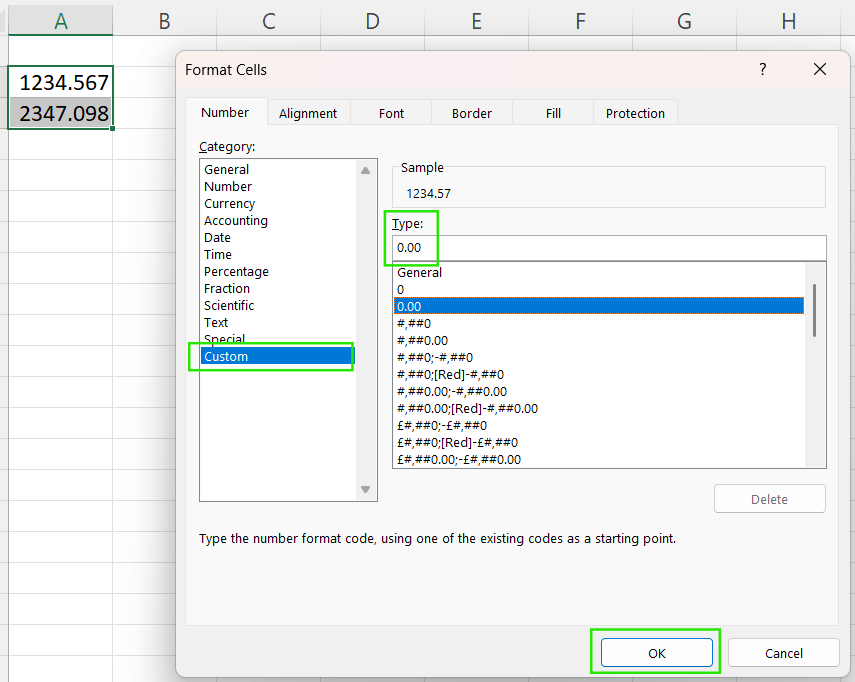
Ouverture des cellules d'Excel Format des cellules vous permet de retrouver facilement et de réutiliser la plupart des codes de formatage mentionnés ci-dessus.
Excel stocke les dates et les heures sous forme de nombres, mais lorsque vous souhaitez les présenter clairement sous forme de texte, la fonction « TEXT() » vous permet de contrôler leur apparence avec précision.
La fonction « TEXT() » est utile pour formater les valeurs de date et d'heure dynamiques renvoyées par les fonctions Excel « TODAY() » et « NOW() ».
Par exemple, la formule ci-dessous convertit la date actuelle en un format texte complet tel que « "May 1, 2025" ».
=TEXT(TODAY(), "mmmm d, yyyy")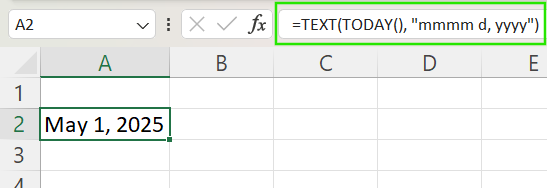
La formule suivante utilise la partie temporelle de la fonction « NOW() » pour afficher l'heure actuelle au format 12 heures avec AM/PM.
=TEXT(NOW(), "hh:mm AM/PM")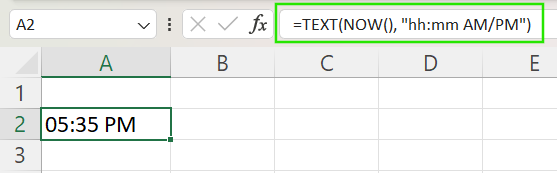
Vous pouvez également utiliser la fonction « TEXT() » (Insérer une date ou une heure) pour intégrer des dates ou des heures formatées dans une phrase ou une étiquette. Par exemple, la fonction ci-dessous générera le résultat suivant : "Report generated on: 05/01/25".
="Report generated on: " & TEXT(TODAY(), "MM/DD/YY")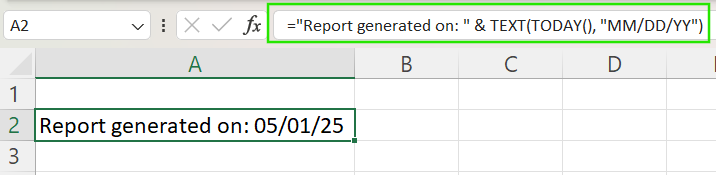
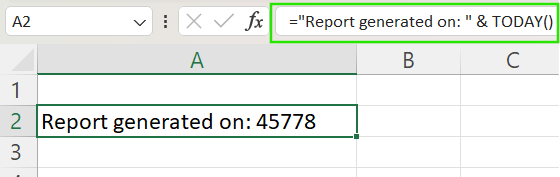
Veuillez noter que si vous concaténez une date ou une heure directement sans utiliser la fonction « TEXT() », Excel affichera le numéro de série sous-jacent plutôt qu'une date lisible.
La fonction « TEXT() » (Formater les nombres) d'Excel est particulièrement utile pour formater les pourcentages, les valeurs monétaires et les fractions dans le cadre d'analyses et de tâches quotidiennes. Voici comment vous pouvez transformer ces différents types de données numériques :
Pour les pourcentages, la fonction « TEXT() » (pourcentage) multiplie la valeur décimale par 100 et ajoute le symbole de pourcentage. "27.5%" Par exemple, la formule ci-dessous convertit 0,275 en 0,275 avec une décimale de précision.
=TEXT(0.275, "0.0%")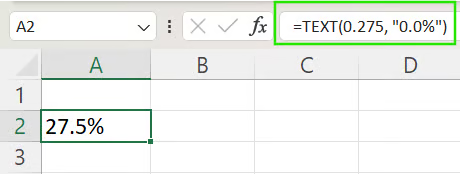
Lorsque vous travaillez avec des devises, vous pouvez formater les valeurs monétaires à l'aide du symbole approprié, des séparateurs de milliers et des décimales. Par exemple, la fonction suivante affiche "1234.56" sous la forme "$1,234.56" avec le signe dollar, le séparateur de milliers et deux décimales.
=TEXT(1234.56, "$#,##0.00")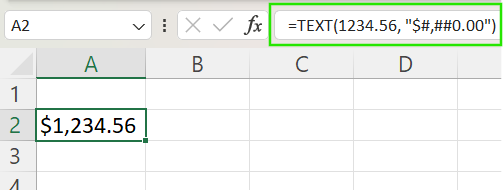
Pour les fractions, la fonction TEXT() permet de convertir des valeurs décimales en notation fractionnaire. La fonction ci-dessous affiche ”4.5” sous la forme ”4 ½” , présentant la valeur sous forme de nombre mixte avec une partie entière et une partie fractionnaire.
=TEXT(4.5, "# ?/?")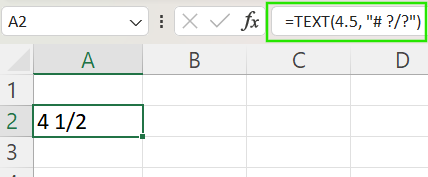
La véritable puissance de la fonction d'TEXT() s se révèle lorsque vous la combinez avec du texte et d'autres fonctions pour produire des résultats raffinés. Examinons les exemples suivants.
Vous pouvez inclure des nombres formatés directement dans les messages à l'aide de l'& ou de la fonction CONCAT(). Par exemple, si le prix dans A2 est 2500, la fonction suivante affichera "Final Price: $2,500.00".
="Final Price: $" & TEXT(A2, "#,##0.00")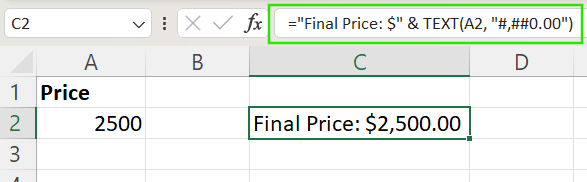
Vous pouvez également utiliser la fonction « TEXT() » (Ajouter un zéro à la fin) pour normaliser les codes, les identifiants ou les codes postaux comportant des zéros en tête. Par exemple, si vous avez le code « 4567 A2 », la fonction suivante affichera « "000004567" ».
=TEXT(A2, "000000000")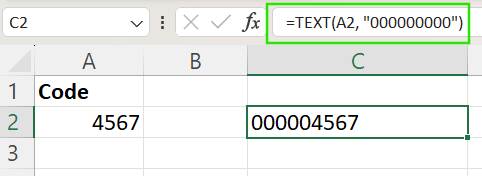
Étant donné que les numéros de téléphone nécessitent un formatage spécifique pour une meilleure lisibilité, vous pouvez utiliser la fonction « TEXT() » pour les transformer. Par exemple, si A2 contient « 1234567890 », la formule ci-dessous l'affiche sous la forme « ”(123) 456-7890” ».
=TEXT(A2, "(###) ###-####")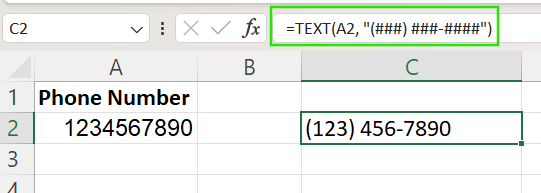
La fonction « TEXT() » peut également être utilisée dans des formules plus complexes et des rapports dynamiques afin d'améliorer la clarté et l'interactivité. Voici quelques exemples de ses applications avancées.
Vous pouvez associer l'TEXT() à des fonctions logiques telles que IF() ou IFS() afin de générer des messages conditionnels basés sur des valeurs numériques. Par exemple, la formule ci-dessous affichera soit "Profit: $250.00", soit "Loss: $250.00", selon la valeur contenue dans A2.
=IFS(A2 > 0, "Profit: " & TEXT(A2, "$0.00"), A2 < 0, "Loss: " & TEXT(ABS(A2), "$0.00"))
La fonction TEXT() vous permet de formater dynamiquement des valeurs dans des formules matricielles ou des rapports dynamiques, par exemple en les regroupant ou en les triant par mois. Par exemple, la formule ci-dessous extrait et formate le mois et le jour d'une date, ce qui facilite le tri ou l'analyse des dates de naissance ou des événements, quelle que soit l'année.
=TEXT(A2, "mm-dd")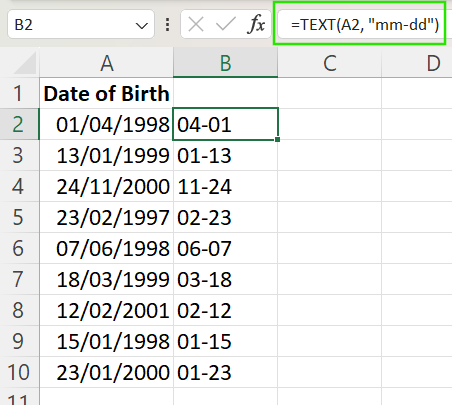
Veuillez noter que les codes de format de l'TEXT() peuvent varier selon les paramètres régionaux. Par exemple, le format de date « "dd/mm/yyyy" » est standard dans de nombreuses régions en dehors des États-Unis, tandis que « "mm/dd/yyyy" » est courant aux États-Unis. L'utilisation d'un code de format incorrect pour votre région peut entraîner des erreurs ou des résultats inattendus. Si vous travaillez avec des équipes internationales ou partagez des feuilles de calcul, veuillez toujours vérifier comment les paramètres régionaux peuvent affecter vos résultats de mise en forme.
Vous pouvez rencontrer des erreurs lors de l'utilisation de la fonction Excel « TEXT() ». Explorons quelques-uns de ces problèmes et les solutions pour les résoudre.
Les erreurs courantes avec la fonction d'TEXT() comprennent les suivantes :
#NAME?: Cette erreur se produit lorsque des guillemets sont manquants dans la chaîne de format. Par exemple, lorsque vous écrivez =TEXT(A1, mm/dd/yyyy) au lieu de =TEXT(A1, "mm/dd/yyyy").
#VALUE!: Ce problème survient lorsque le code de format n'est pas valide, est mal structuré ou n'est pas pris en charge dans votre paramètre régional.
Lorsque vous utilisez la fonction « TEXT() » dans Excel, veuillez tenir compte des meilleures pratiques suivantes afin d'éviter ces écueils.
Conservez les valeurs originales séparées : Étant donné que TEXT() convertit les nombres en texte, le résultat ne peut pas être utilisé dans d'autres calculs. Veuillez stocker les valeurs numériques originales dans des cellules ou des colonnes distinctes pour les calculs, et n'utiliser l'TEXT() que pour l'affichage ou la création de rapports.
Veuillez formater uniquement lorsque cela est nécessaire : Utilisez la fonction « TEXT() » lorsque vous avez besoin de valeurs formatées dans des étiquettes, des rapports ou des chaînes combinées, et non pour des calculs ou des analyses de données.
Outre la fonction d'TEXT(), Excel propose diverses fonctions de texte qui facilitent la manipulation, le nettoyage et la combinaison des données textuelles. Voici ces fonctions avec leur application :
VALUE(): Convertit une chaîne de texte qui ressemble à un nombre en une valeur numérique. Par exemple, la fonction « =VALUE("123.45") » affichera « 123.45 » sous forme de nombre.
LEFT(), RIGHT(), MID(): Ces fonctions vous permettent d'extraire des parties de chaînes de texte. Par exemple, =LEFT(A1, 4) extrait les 4 premiers caractères et =RIGHT(A1, 3) extrait les 3 derniers caractères. =MID(A1, 2, 5) extrait 5 caractères à partir de la deuxième position.
CONCAT(), TEXTJOIN(): Ces fonctions vous permettent de combiner le texte de plusieurs cellules. CONCAT() joint deux ou plusieurs chaînes de texte en une seule, tandis que TEXTJOIN() combine le texte en insérant un délimiteur spécifié entre chaque élément.
TRIM()SUBSTITUTE(), REPLACE(): Ces fonctions permettent de nettoyer et de modifier des données textuelles. La fonction « TRIM() » supprime les espaces supplémentaires dans le texte, tandis que « SUBSTITUTE() » remplace un texte spécifique dans une chaîne. La fonction REPLACE() remplace le texte à une position spécifique.
Comme vous l'avez constaté, et comme vous l'appréciez et l'utiliserez désormais, la fonction d'TEXT() est importante car elle permet d'intégrer des valeurs formatées dans des étiquettes dynamiques, des rapports, des modèles et d'autres éléments. Elle garantit surtout que vos données s'affichent exactement comme vous le souhaitez. C'est purement esthétique, mais cela fait une grande différence. Cela étant dit, je tiens toutefois à souligner que, pour les calculs et les analyses, il est préférable de conserver les valeurs numériques d'origine intactes ailleurs dans la feuille de calcul afin de garantir l'exactitude et la flexibilité, et de n'appliquer la partie esthétique qu'au résultat final.
Pour la suite, je vous recommande de suivre notre cours Analyse de données dans Excel afin de continuer à mettre en pratique vos compétences, ainsi que notre cursus Excel fondamental pour découvrir toutes les différentes fonctions disponibles dans les dernières versions d'Excel.
Apprenez Excel avec DataCamp
Cours
Cours
Cours
Tutoriel
Allan Ouko
7 min
Tutoriel
DataCamp Team
3 min
Tutoriel
Aditya Sharma
7 min
Tutoriel
Abid Ali Awan
7 min
Tutoriel
DataCamp Team
5 min
Tutoriel
Allan Ouko
11 min