
Program
Dasar-Dasar Excel
16 Hr
Saat bekerja dengan data, Anda sering perlu membandingkan dua kolom untuk mengidentifikasi kecocokan. Untuk itu, Excel menawarkan beberapa metode, masing-masing dengan keunggulan tergantung pada kompleksitas data yang Anda miliki.
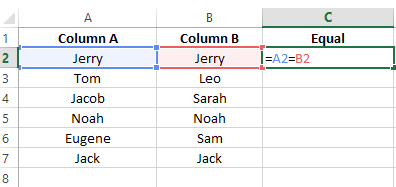
Salah satu cara langsung untuk membandingkan dua kolom di Excel adalah menggunakan operator sama dengan =. Operator ini memeriksa secara langsung apakah nilai pada dua sel sama. Sebagai contoh, saya punya dua kolom—Kolom A dan Kolom B. Saya juga menambahkan kolom ketiga dan memasukkan rumus berikut untuk memeriksa apakah kedua nilainya sama.
=A2=B2Masukkan rumus Equal di sebuah sel. Gambar oleh Penulis.
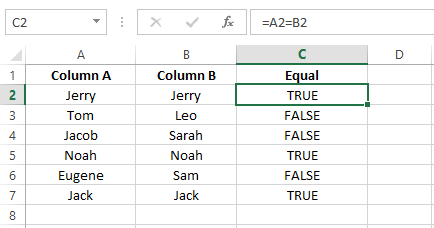
Operator = membandingkan isi dua sel dan mengembalikan TRUE jika identik dan FALSE jika tidak.
Memeriksa apakah dua kolom sama. Gambar oleh Penulis.
Anda dapat menggunakan metode ini saat memerlukan cara cepat dan sederhana untuk membandingkan data di dua kolom berbeda dan memverifikasi apakah entri datanya cocok, misalnya saat membandingkan daftar nama atau kode produk.
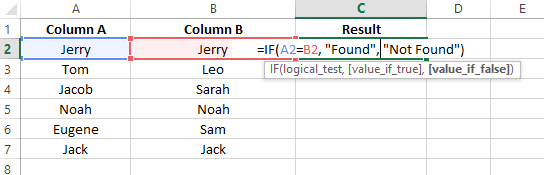
Karena operator = hanya memberikan TRUE atau FALSE bawaan, ini tidak ideal untuk setiap kebutuhan, seperti ketika Anda perlu membuat keluaran kustom. Jika Anda memerlukan keluaran kustom, Anda dapat menggunakan fungsi IF(). Berikut contoh yang sama, hanya saja kali ini saya menggunakan fungsi IF():
=IF(A2=B2, "Found", "Not Found")Masukkan rumus IF() di sel. Gambar oleh Penulis.
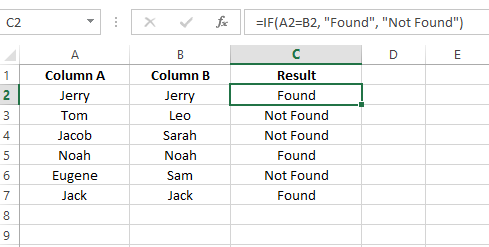
Saya menyesuaikan keluarannya sesuai preferensi. Saya menulis Found dan Not Found tetapi saya bisa menulis apa pun.
Sesuaikan pesan menggunakan fungsi IF(). Gambar oleh Penulis.
Fungsi EXACT() membandingkan dua nilai dengan melakukan perbandingan peka huruf besar/kecil (case-sensitive), yang berguna saat Anda harus membedakan huruf kapital dan huruf kecil. Sebagai contoh, saya punya dua kolom, Kolom A dan Kolom B, dan kolom ketiga bernama Hasil, tempat saya memasukkan rumus berikut:
=EXACT(A2,B2)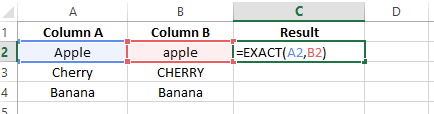
Masukkan rumus EXACT() di sebuah sel. Gambar oleh Penulis.
Anda dapat melihat saya menulis Apple dan Cherry dengan dua gaya huruf yang berbeda, dan saat saya menerapkan rumus, hasilnya FALSE meskipun namanya sama. Alasannya karena ini rumus peka huruf besar/kecil, jadi membedakan huruf kapital dan huruf kecil.
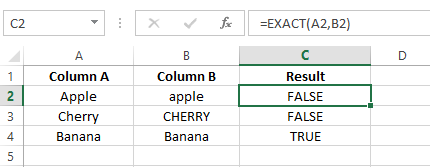
Bandingkan nilai peka huruf besar/kecil dengan fungsi Exact(). Gambar oleh Penulis.
Jika Anda ingin mengganti nilai TRUE atau FALSE dengan pesan kustom, bungkus rumus Anda dengan fungsi IF() seperti yang saya lakukan di bawah ini.
=IF(EXACT(A2,B2),"Match","Mismatch")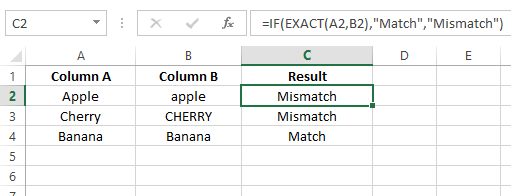
Untuk menyesuaikan pesan, gabungkan IF() dengan EXACT(). Gambar oleh Penulis.
Metode ini ideal saat memverifikasi nama pengguna, kode produk, atau string teks lain di mana perbedaan huruf besar/kecil dapat menghasilkan keluaran berbeda.
Conditional formatting adalah fitur Excel yang memungkinkan Anda menerapkan gaya format berbeda pada sel berdasarkan kriteria tertentu. Untuk menyorot nilai duplikat dalam sebuah kolom, ikuti langkah-langkah berikut:
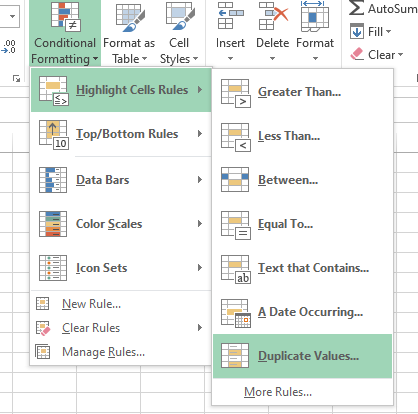
Memilih opsi nilai duplikat. Gambar oleh Penulis
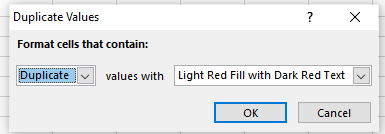
Ilustrasi kotak dialog dengan nilai duplikat. Gambar oleh Penulis.
Catatan: Jika Anda lebih menyukai format lain, Anda dapat memilih dari beberapa format siap pakai di menu tarik-turun. Dan jika Anda menginginkan tampilan yang benar-benar berbeda, pilih Custom Format... di bagian bawah menu dan tentukan warna isian serta font yang diinginkan. Klik OK setelah selesai.
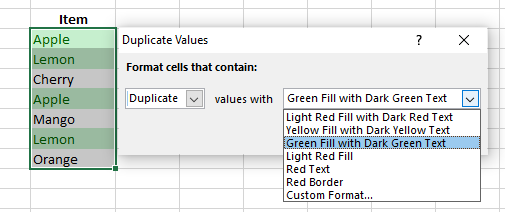
Sorot nilai duplikat menggunakan Conditional Formatting. Gambar oleh Penulis.
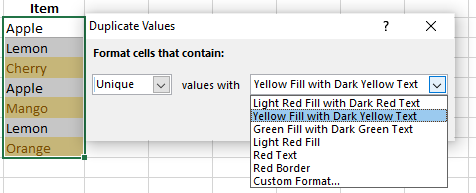
Sorot nilai unik. Gambar oleh Penulis.
Untuk ulasan lebih mendalam tentang teknik penyorotan visual, lihat panduan kami tentang cara menyorot duplikat di Excel, yang membahas aturan conditional formatting tambahan dan pendekatan Power Query untuk kumpulan data besar.
Anda juga dapat menggunakan fungsi VLOOKUP() untuk membandingkan kolom di Excel. Sebagai contoh, saya memiliki dataset yang sama dari contoh fungsi IF(), namun di sini saya memasukkan rumus berikut:
=VLOOKUP(A2, $B$2:$B$10, 1, FALSE)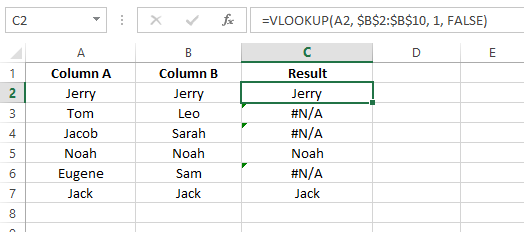
Gunakan VLOOKUP() untuk membandingkan nilai. Gambar oleh Penulis.
Jika perbandingan Anda menampilkan error seperti pada gambar di atas, bungkus rumus Anda di dalam fungsi IFERROR() untuk menanganinya.
=IFERROR(VLOOKUP(A2, $B$2:$B$10, 1, FALSE), "Not Matched")Begini cara kerjanya:
Mencari nilai di sel A2 dalam rentang $B$2:$B10.
Jika ditemukan kecocokan tepat, VLOOKUP() mengembalikan nilai yang cocok.
Jika tidak ada kecocokan, IFERROR() kemudian mengembalikan Not Matched alih-alih error.
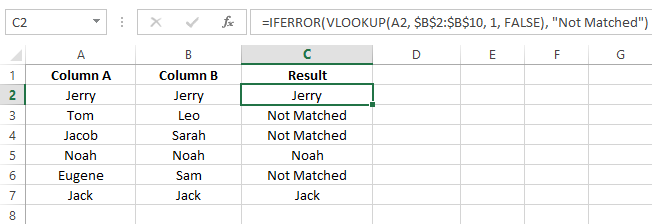
Tangani error menggunakan IFERROR() dengan fungsi VLOOKUP(). Gambar oleh Penulis.
Jika Anda menggunakan Excel 365 atau Excel 2021, XLOOKUP() menawarkan alternatif yang lebih fleksibel daripada VLOOKUP() untuk perbandingan kolom. Berbeda dengan VLOOKUP(), fungsi ini dapat mencari ke segala arah, tidak memerlukan nomor indeks kolom, dan menangani nilai yang hilang dengan fallback bawaan—sehingga tidak perlu dibungkus dengan IFERROR().
=XLOOKUP(A2, $B$2:$B$10, $B$2:$B$10, "Not Found")Berikut cara kerja argumennya:
A2 — nilai yang dicari (item dari Kolom A yang ingin ditemukan di Kolom B)$B$2:$B$10 (pertama) — array pencarian (tempat mencari)$B$2:$B$10 (kedua) — array keluaran (apa yang dikembalikan ketika ditemukan)"Not Found" — nilai yang dikembalikan saat tidak ada kecocokan (menggantikan IFERROR())Ini akan mengembalikan nilai yang cocok dari Kolom B jika ditemukan, atau “Not Found” saat tidak ada kecocokan. Untuk pengguna Excel 2019 atau yang lebih lama, gunakan pendekatan VLOOKUP() seperti dijelaskan di atas. Untuk memahami kapan memilih salah satunya, lihat panduan perbandingan XLOOKUP vs. VLOOKUP kami.
Rumus array dapat menangani beberapa nilai sekaligus. Alih-alih bekerja pada satu nilai, rumus ini memproses rentang data, sehingga perhitungan kompleks menjadi lebih efisien. Untuk menggunakan rumus array, ketik di sel dan tekan Ctrl+Shift+Enter.
Sebagai contoh, saya memiliki dua kolom—Kolom A dan Kolom B. Sekarang, saya ingin menentukan apakah ada kecocokan di antara keduanya.
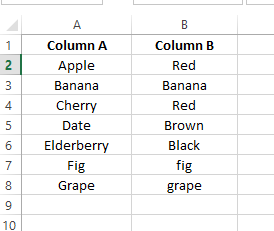
Kolom A dan Kolom B berisi data. Gambar oleh Penulis.
Untuk itu, saya akan menggunakan rumus berikut:
=SUM(--(A2=B2))Berikut penjelasannya:
SUM() menjumlahkan nilai dalam array. Jika ada setidaknya satu kecocokan, jumlahnya akan lebih dari 0. Jika tidak, hasilnya 0.TRUE dan FALSE menjadi 1 dan 0, menghasilkan array berisi 1 dan 0.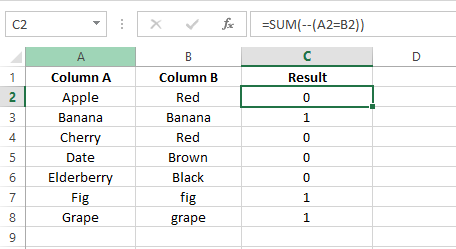
Membandingkan kolom dengan rumus SUM(). Gambar oleh Penulis.
Sekarang, saya ingin menampilkan pesan kustom alih-alih 0 dan 1, jadi saya membungkus fungsi SUM() di dalam fungsi IF().
=IF(SUM(--(A2=B2))=0, "No match", "Match")Fungsi IF() memeriksa apakah jumlahnya 0. Jika ya, ia mengembalikan No match. Jika tidak, ia mengembalikan Match.
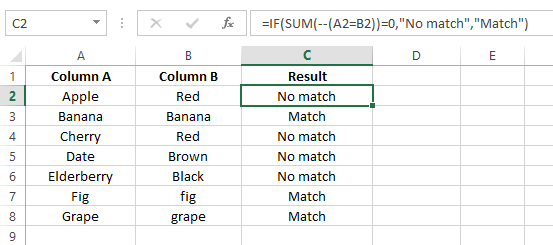
Rumus SUM() di dalam IF(). Gambar oleh Penulis.
Selesai. Dengan rumus array, Anda dapat melakukan perbandingan kompleks serupa secara efisien.
Sekarang Anda tahu cara membandingkan kolom untuk kecocokan, tetapi ada situasi ketika Anda juga harus mengidentifikasi duplikat. Perlu diperjelas, kecocokan mengacu pada nilai yang bersesuaian di kolom berbeda namun berada pada baris yang sama. Di sisi lain, duplikat secara khusus mengacu pada nilai yang muncul satu kali atau lebih di kedua kolom namun pada baris yang berbeda.
Fungsi IF() atau MATCH() saja tidak dapat melakukan lookup untuk mengidentifikasi duplikat. Namun jika digunakan bersama, kita dapat mengidentifikasi duplikat. Sebagai contoh, saya memiliki dataset nama bulan yang diatur di Kolom A dan Kolom B. Lalu saya membuat kolom lain untuk menampilkan hasil. Saya mengetik rumus MATCH() berikut di sel pertama dan menyeretnya hingga sel terakhir untuk memeriksa nilai duplikat dalam rentang data saya.
=MATCH(A2,$B$2:$B$7,0)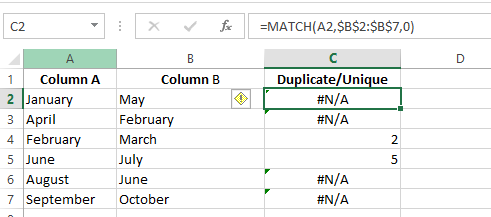
Menggunakan MATCH() untuk menemukan duplikat. Gambar oleh Penulis.
Namun Anda dapat melihat jika nilainya duplikat—MATCH() mengembalikan posisi nilai dari kolom kedua. Jika tidak, ia menampilkan error #N/A. Alih-alih menampilkan error #N/A , bungkus rumus Anda di dalam fungsi ISERROR(). Ini akan menampilkan TRUE jika ada error #N/A. Jika tidak, FALSE.
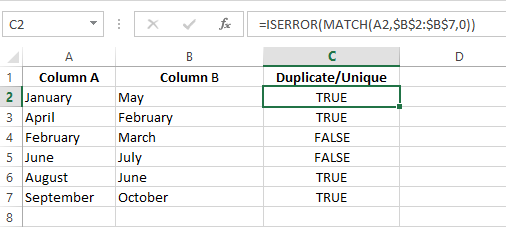
Menangani error menggunakan ISERROR(). Gambar oleh Penulis.
Saya lebih menyukai keluaran kustom alih-alih TRUE atau FALSE. Untuk keluaran kustom, bungkus rumus di dalam fungsi IF() seperti ini:
=IF(ISERROR(MATCH(A2,$B$2:$B$7,0)),"Unique","Duplicate")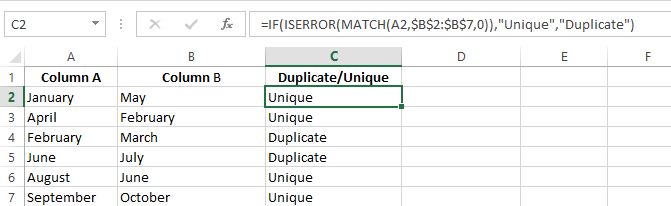
Menampilkan nilai duplikat menggunakan fungsi IF() dan MATCH(). Gambar oleh Penulis.
Anda juga dapat menggunakan fungsi COUNTIF() untuk membandingkan dua kolom dan mengidentifikasi duplikat. Fungsi ini mengidentifikasi kemunculan suatu nilai di kolom kedua dan menampilkan 0 ketika nilainya unik dan 1 ketika duplikat. Perhatikan rumus berikut:
=COUNTIF($B$2:$B$7,$A2:$A7)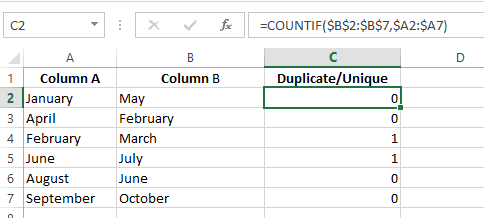
Menggunakan COUNTIF() untuk memeriksa nilai duplikat. Gambar oleh Penulis.
Jika Anda ingin menampilkan pesan kustom alih-alih 0 dan 1, bungkus COUNTIF() di dalam fungsi IF().
=IF(COUNTIF($B$2:$B$7,$A2:$A7)=0,"Unique","Duplicate")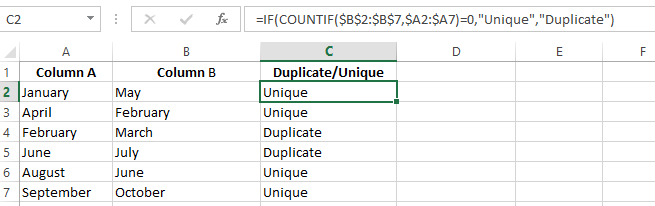
Menggunakan IF() untuk menampilkan pesan kustom. Gambar oleh Penulis.
Dengan beberapa metode yang tersedia, berikut referensi cepat untuk membantu Anda memilih pendekatan yang tepat untuk situasi Anda:
| Metode | Terbaik untuk | Peka huruf besar/kecil? | Keluaran kustom? | Versi Excel |
|---|---|---|---|---|
| Operator sama dengan (=) | Pemeriksaan kecocokan cepat per baris | Tidak | Tidak (hanya TRUE/FALSE) | Semua versi |
IF() | Label cocok/tidak cocok yang mudah dibaca | Tidak | Ya | Semua versi |
EXACT() | Perbandingan teks peka huruf besar/kecil | Ya | Dengan IF() | Semua versi |
| Conditional Formatting | Penyorotan visual untuk duplikat atau nilai unik | Tidak | Hanya visual | Semua versi |
VLOOKUP() | Pencocokan silang nilai di dua daftar | Tidak | Dengan IFERROR() | Semua versi |
XLOOKUP() | Pengganti VLOOKUP modern dengan penanganan error bawaan | Tidak | Fallback bawaan | Excel 365 / 2021+ |
| Rumus array | Perhitungan jumlah kecocokan dalam rentang penuh | Tidak | Dengan IF() | Semua versi |
IF() + MATCH() | Menemukan duplikat lintas kolom (baris mana pun) | Tidak | Ya | Semua versi |
COUNTIF() | Menghitung kemunculan nilai di kolom kedua | Tidak | Dengan IF() | Semua versi |
Sekarang, Anda seharusnya memahami dengan baik berbagai metode yang dapat digunakan untuk membandingkan dua kolom di Excel, mulai dari operator dasar = hingga teknik yang lebih lanjut seperti VLOOKUP() dan rumus array. Setiap metode memiliki kegunaannya, baik untuk perbandingan cepat maupun saat Anda melakukan tugas validasi data yang lebih kompleks. Berbagai metode ini juga dapat digunakan jika Anda perlu membandingkan dua kolom untuk kecocokan atau untuk duplikat.
Jika Anda ingin mempertajam keterampilan lebih jauh, saya mendorong Anda untuk melihat sumber daya lainnya. Mulailah dengan kursus Introduction to Excel untuk memastikan fondasi yang kuat. Dari sana, jelajahi kursus Data Analysis in Excel untuk mempelajari cara mengubah data mentah menjadi laporan yang informatif.
Untuk meningkatkan kemahiran, pertimbangkan untuk menyelesaikan jalur keterampilan Excel Fundamentals, yang mencakup beragam fungsi dan fitur penting. Dan jangan lupa mengambil Excel Formulas Cheat Sheet—panduan referensi praktis yang siap Anda gunakan kapan saja.
Belajar Excel bersama DataCamp
Program
Kursus
Kursus
blogs
David Woods
13 mnt
blogs
Hugo Bowne-Anderson
13 mnt
blogs
Dario Radečić
15 mnt
blogs
Javier Canales Luna
14 mnt



