
Program
Excel Temelleri
16 sa
Verilerle çalışırken, eşleşmeleri belirlemek için sıklıkla iki sütunu karşılaştırmanız gerekir. Bunu yapmak için Excel, elinizdeki verinin karmaşıklığına bağlı olarak avantajlar sunan çeşitli yöntemler sağlar.
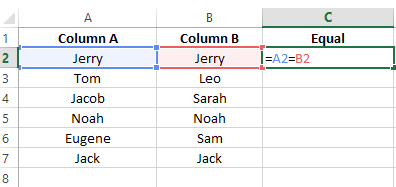
Excel’de iki sütunu karşılaştırmanın doğrudan yollarından biri eşitlik = operatörünü kullanmaktır. Eşitlik operatörü iki hücredeki değerlerin aynı olup olmadığını doğrudan kontrol eder. Örneğin burada iki sütunum var—Sütun A ve Sütun B. Ayrıca üçüncü bir sütun ekleyip, her iki değerin aynı olup olmadığını kontrol etmek için şu formülü girdim.
=A2=B2Bir hücreye Eşitlik formülünü girin. Görsel: Yazar.
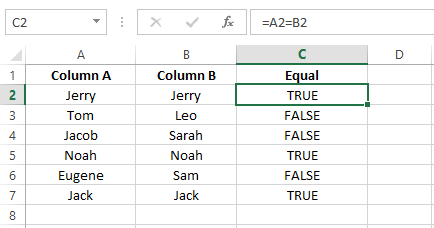
= operatörü iki hücrenin içeriğini karşılaştırır ve özdeşlerse TRUE, değilseler FALSE döndürür.
İki sütunun eşit olup olmadığını kontrol etme. Görsel: Yazar.
Bu yöntemi, iki farklı sütundaki verileri hızlı ve basit bir şekilde karşılaştırmanız ve örneğin ad listeleri veya ürün kodları gibi girişlerin eşleşip eşleşmediğini doğrulamanız gerektiğinde kullanabilirsiniz.
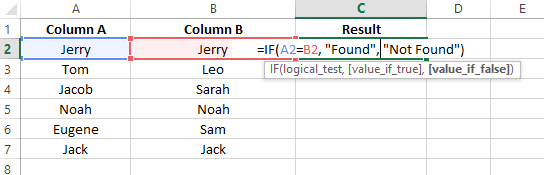
= operatörü yalnızca varsayılan TRUE veya FALSE döndürdüğü için, özel bir çıktı oluşturmanız gereken her durum için ideal değildir. Özel bir çıktı gerekiyorsa bunun yerine IF() fonksiyonunu kullanabilirsiniz. Aşağıda aynı örnek var, ancak bu kez bir IF() fonksiyonu kullanıyorum:
=IF(A2=B2, "Found", "Not Found")Hücreye IF() formülünü girin. Görsel: Yazar.
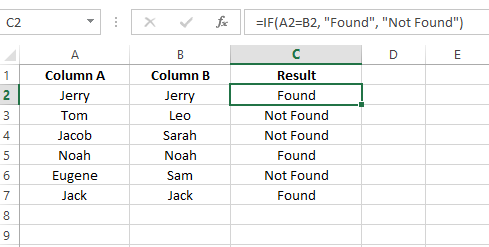
Çıktıyı tercihlerime göre özelleştirdim. Found ve Not Found yazdım ama istediğim herhangi bir şeyi yazabilirdim.
IF() fonksiyonunu kullanarak mesajı özelleştirin. Görsel: Yazar.
EXACT() fonksiyonu, büyük/küçük harfe duyarlı bir karşılaştırma yaparak iki değeri kıyaslar; bu da büyük ve küçük harfleri ayırt etmeniz gerektiğinde faydalıdır. Örneğin iki sütunum var, Sütun A ve Sütun B ve aşağıdaki formülü girdiğim Sonuç adlı üçüncü bir sütun:
=EXACT(A2,B2)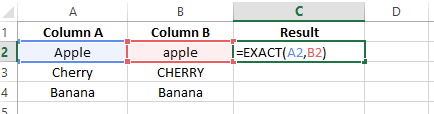
Bir hücreye EXACT() formülünü girin. Görsel: Yazar.
Gördüğünüz gibi Apple ve Cherry kelimelerini iki farklı büyük/küçük harf kullanımıyla yazdım ve formülü uyguladığımda, isimler aynı olmasına rağmen FALSE gösteriyor. Bunun nedeni, formülün büyük/küçük harfe duyarlı olması ve harflerin yazımını ayırt etmesidir.
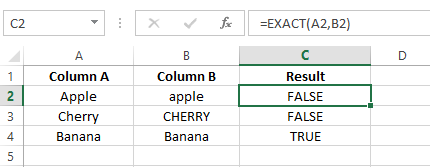
Büyük/küçük harfe duyarlı değerleri Exact() ile karşılaştırın. Görsel: Yazar.
TRUE veya FALSE değerlerini özel mesajınızla değiştirmek istiyorsanız, formülünüzü aşağıdaki gibi IF() fonksiyonuyla sarmalayın.
=IF(EXACT(A2,B2),"Match","Mismatch")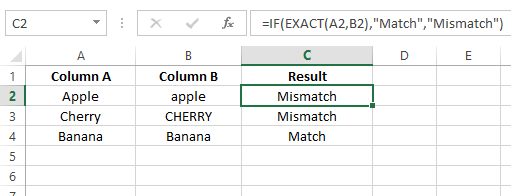
Mesajı özelleştirmek için IF() ile EXACT() fonksiyonlarını birleştirin. Görsel: Yazar.
Bu yöntem, kullanıcı adları, ürün kodları veya büyük/küçük harf farkının farklı sonuçlara yol açabileceği diğer metin dizelerini doğrularken idealdir.
Koşullu biçimlendirme, belirli ölçütlere göre hücrelere farklı biçimlendirme stilleri uygulamanıza olanak tanıyan bir Excel özelliğidir. Bir sütundaki yinelenen değerleri vurgulamak için şu adımları izleyin:
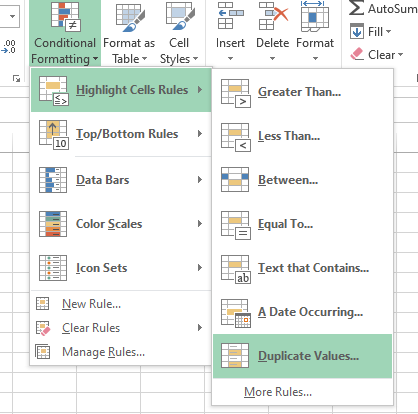
Yinelenen değerler seçeneğini belirleme. Görsel: Yazar
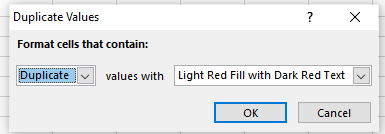
Yinelenen değerler iletişim kutusunun görseli. Görsel: Yazar.
Not: Farklı bir biçimi tercih ederseniz, açılır menüden başka hazır biçimlerden birini seçebilirsiniz. Tamamen farklı bir görünüm istiyorsanız, açılır menünün altındaki Özel Biçim... seçeneğini belirleyip istediğiniz dolgu ve yazı tipi renklerini seçin. İşiniz bittiğinde Tamam’a basın.
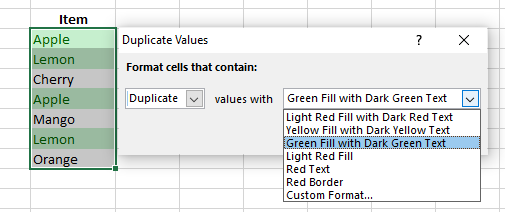
Koşullu Biçimlendirme ile yinelenen değerleri vurgulayın. Görsel: Yazar.
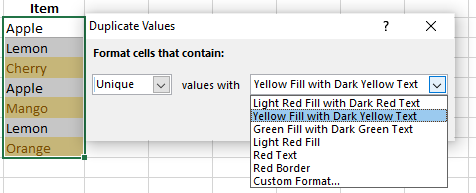
Benzersiz değerleri vurgulayın. Görsel: Yazar.
Görsel vurgulama tekniklerine daha derinlemesine bakmak için, ek koşullu biçimlendirme kurallarını ve büyük veri kümeleri için Power Query yaklaşımlarını kapsayan Excel’de yinelenenleri nasıl vurgulayacağınız hakkındaki rehberimize göz atın.
Excel’de sütunları karşılaştırmak için VLOOKUP() fonksiyonunu da kullanabilirsiniz. Örneğin, IF() örneğindekiyle aynı veri kümesine sahibim, ancak burada aşağıdaki formülü girdim:
=VLOOKUP(A2, $B$2:$B$10, 1, FALSE)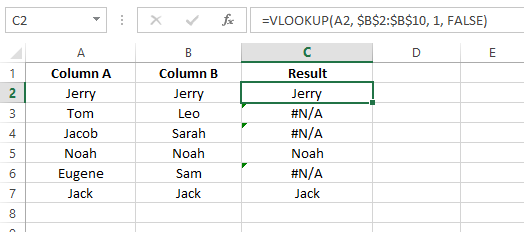
Değerleri karşılaştırmak için VLOOKUP() kullanın. Görsel: Yazar.
Karşılaştırmanız, yukarıdaki görselde olduğu gibi hatalar gösteriyorsa, bunu ele almak için formülünüzü IFERROR() fonksiyonunun içine alın.
=IFERROR(VLOOKUP(A2, $B$2:$B$10, 1, FALSE), "Not Matched")Nasıl çalışır:
A2 hücresindeki değeri $B$2:$B10 aralığında arar.
Kesin bir eşleşme bulunursa, VLOOKUP() eşleşen değeri döndürür.
Eşleşme yoksa, IFERROR() hatanın yerine Not Matched döndürür.
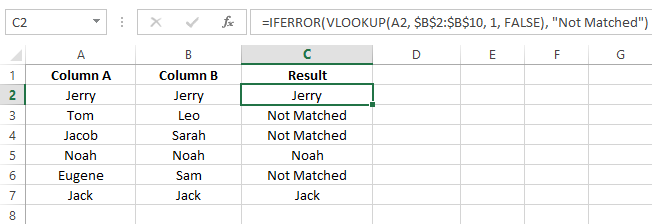
VLOOKUP() ile IFERROR() kullanarak hatayı yönetin. Görsel: Yazar.
Excel 365 veya Excel 2021 kullanıyorsanız, XLOOKUP(), sütun karşılaştırmaları için VLOOKUP()’a daha esnek bir alternatiftir. VLOOKUP()’tan farklı olarak herhangi bir yönde arama yapar, sütun dizini numarası gerekmez ve yerleşik bir geri dönüş değeriyle eksik değerleri yönetir—böylece IFERROR() ile sarmaya gerek kalmaz.
=XLOOKUP(A2, $B$2:$B$10, $B$2:$B$10, "Not Found")Bağımsız değişkenler şöyle çalışır:
A2 — aranan değer (A Sütunu’ndaki, B Sütunu’nda bulunacak öğe)$B$2:$B$10 (ilk kullanım) — arama dizisi (nerede aranacak)$B$2:$B$10 (ikinci kullanım) — döndürme dizisi (bulunduğunda ne döndürülecek)"Not Found" — eşleşme olmadığında döndürülecek değer (IFERROR()’ın yerine geçer)Bu, bulunduğunda B Sütunu’ndan eşleşen değeri, bulunamadığında ise “Not Found” döndürür. Excel 2019 veya daha eski sürümlerdeki kullanıcılar için yukarıda açıklanan VLOOKUP() yaklaşımını kullanın. Hangisini ne zaman seçmeniz gerektiğini anlamak için XLOOKUP vs. VLOOKUP karşılaştırma rehberimize bakın.
Dizi formülleri aynı anda birden çok değeri işleyebilir. Tek bir değer yerine bir veri aralığını işler, bu da karmaşık hesaplamaları daha verimli kılar. Bir dizi formülü kullanmak için, formülü hücreye yazın ve Ctrl+Shift+Enter tuşlarına basın.
Örneğin burada iki sütunum var—Sütun A ve Sütun B. Şimdi, bu ikisi arasında bir eşleşme olup olmadığını belirlemek istiyorum.
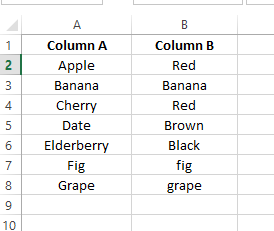
Sütun A ve Sütun B veri içeriyor. Görsel: Yazar.
Bu amaçla aşağıdaki formülü kullanacağım:
=SUM(--(A2=B2))Burada:
SUM() fonksiyonu dizideki değerleri toplar. En az bir eşleşme varsa toplam 0’dan büyük olur. Aksi halde 0 olur.TRUE ve FALSE değerlerini 1 ve 0’a dönüştürür ve 1 ve 0’lardan oluşan bir dizi elde edilir.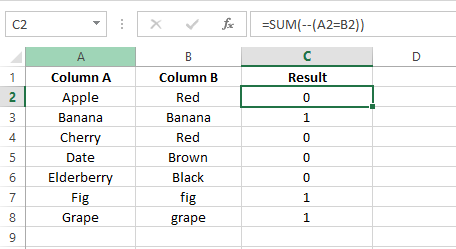
SUM() formülleriyle sütunları karşılaştırma. Görsel: Yazar.
Şimdi, 0 ve 1 yerine özel bir mesaj göstermek istiyorum, bu yüzden SUM() fonksiyonunu bir IF() fonksiyonunun içine alıyorum.
=IF(SUM(--(A2=B2))=0, "No match", "Match")IF() fonksiyonu toplamın 0 olup olmadığını kontrol eder. Eğer öyleyse No match döndürür. Aksi halde Match döndürür.
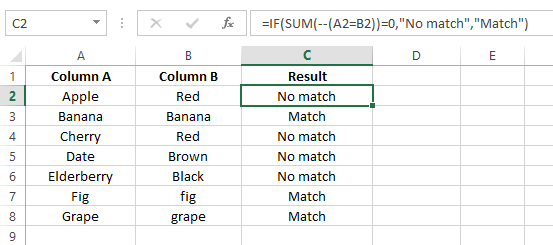
IF() içinde SUM() formülü. Görsel: Yazar.
Ve bitti. Dizi formülüyle bu tür karmaşık karşılaştırmaları verimli şekilde gerçekleştirebilirsiniz.
Artık sütunları eşleşmeler için nasıl karşılaştıracağınızı biliyorsunuz, ancak yinelenenleri belirlemeniz gereken durumlar da var. Açıklığa kavuşturmak gerekirse, eşleşmeler farklı sütunlarda ama aynı satırda bulunan karşılık gelen değerlere atıfta bulunur. Öte yandan, yinelenenler ise her iki sütunda da bir veya daha fazla kez görünen, ancak farklı satırlarda bulunan değerlere özel olarak atıfta bulunur.
IF() veya MATCH() fonksiyonlarının tek başına yinelenenleri belirlemek için arama yapması mümkün değildir. Ancak birlikte kullanırsak yinelenenleri belirleyebiliriz. Örneğin, Sütun A ve Sütun B’de düzenlenmiş ay adlarından oluşan bir veri kümesine sahibim. Sonuçları almak için başka bir sütun oluşturuyorum. İlk hücreye aşağıdaki MATCH() formülünü yazıp son hücreye kadar sürükledim ve veri aralığımdaki yinelenen değerleri kontrol ettim.
=MATCH(A2,$B$2:$B$7,0)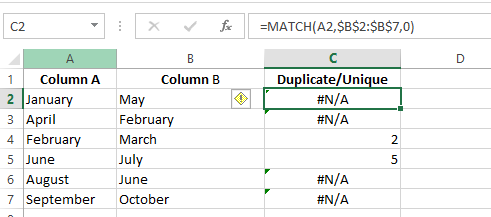
Yinelenenleri bulmak için MATCH() kullanma. Görsel: Yazar.
Ancak görebileceğiniz gibi, değer yinelenirse MATCH() ikinci sütundaki konumunu döndürür. Aksi halde bir #YOK hatası verir. Bir #YOK hatası göstermek yerine, formülünüzü ISERROR() fonksiyonu ile sarın. Bu, #YOK hatası varsa TRUE, aksi halde FALSE görüntüler.
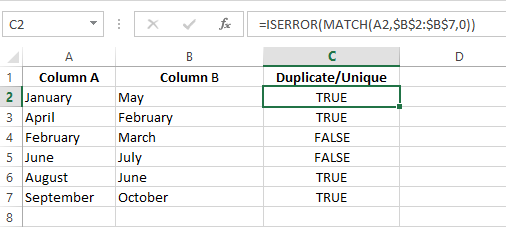
ISERROR() kullanarak hataları yönetme. Görsel: Yazar.
Ben TRUE veya FALSE yerine özel bir çıktı tercih ederim. Özel bir çıktı için formülü şu şekilde bir IF() fonksiyonunun içine alın:
=IF(ISERROR(MATCH(A2,$B$2:$B$7,0)),"Unique","Duplicate")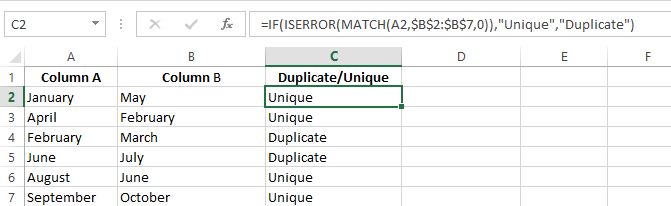
IF() ve MATCH() fonksiyonlarını kullanarak yinelenen değerleri gösterme. Görsel: Yazar.
COUNTIF() fonksiyonunu kullanarak da iki sütunu karşılaştırabilir ve yinelenenleri belirleyebilirsiniz. Bu, bir değerin ikinci sütunda kaç kez geçtiğini belirler ve değer benzersizse 0, yinelenense 1 gösterir. Aşağıdaki formüle bakın:
=COUNTIF($B$2:$B$7,$A2:$A7)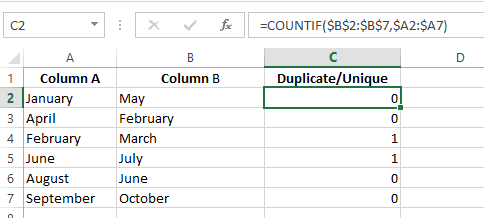
Yinelenen değerleri kontrol etmek için COUNTIF() kullanma. Görsel: Yazar.
0 ve 1 yerine özel bir mesaj göstermek istiyorsanız, COUNTIF()’i IF() fonksiyonunun içine alın.
=IF(COUNTIF($B$2:$B$7,$A2:$A7)=0,"Unique","Duplicate")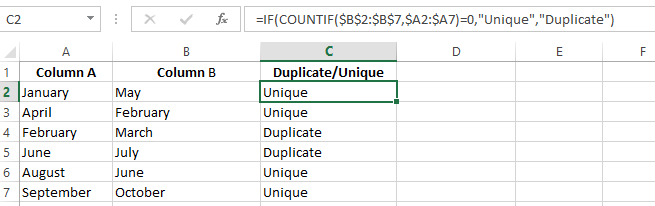
Özel mesajları göstermek için IF() kullanma. Görsel: Yazar.
Çeşitli yöntemler mevcutken, durumunuza en uygun yaklaşımı seçmenize yardımcı olacak hızlı bir başvuru:
| Yöntem | En uygun olduğu durum | Büyük/küçük harf duyarlı mı? | Özel çıktı? | Excel sürümü |
|---|---|---|---|---|
| Eşitlik operatörü (=) | Hızlı satır satır eşleşme kontrolü | Hayır | Hayır (yalnızca TRUE/FALSE) | Tüm sürümler |
IF() | İnsan tarafından okunabilir eşleşme/eşleşmeme etiketleri | Hayır | Evet | Tüm sürümler |
EXACT() | Büyük/küçük harfe duyarlı metin karşılaştırması | Evet | IF() ile | Tüm sürümler |
| Koşullu Biçimlendirme | Yinelenenlerin veya benzersiz değerlerin görsel vurgulanması | Hayır | Yalnızca görsel | Tüm sürümler |
VLOOKUP() | İki liste arasında değerleri çapraz referanslama | Hayır | IFERROR() ile | Tüm sürümler |
XLOOKUP() | Yerleşik hata yönetimi olan modern VLOOKUP ikamesi | Hayır | Yerleşik geri dönüş | Excel 365 / 2021+ |
| Dizi formülleri | Tüm aralıklar genelinde toplu eşleşme sayımları | Hayır | IF() ile | Tüm sürümler |
IF() + MATCH() | Sütunlar arası yinelenenleri bulma (herhangi bir satır) | Hayır | Evet | Tüm sürümler |
COUNTIF() | Bir değerin ikinci sütunda kaç kez geçtiğini sayma | Hayır | IF() ile | Tüm sürümler |
Artık, temel = operatöründen VLOOKUP() ve dizi formülleri gibi daha gelişmiş tekniklere kadar Excel’de iki sütunu karşılaştırmak için kullanabileceğiniz farklı yöntemler hakkında sağlam bir fikre sahip olmalısınız. İster hızlı karşılaştırmalar yapın ister daha karmaşık veri doğrulama görevleri gerçekleştirin, her yöntemin bir değeri vardır. Farklı yöntemler, iki sütunu eşleşmeler veya yinelenenler için karşılaştırmanız gerektiğinde de işe yarar.
Becerilerinizi daha da geliştirmek istiyorsanız, diğer kaynaklara da göz atmanızı öneririm. Sağlam bir temel için Introduction to Excel kursuyla başlayın. Ardından, ham verileri içgörülü raporlara dönüştürmeyi öğrenmek için Data Analysis in Excel kursunu keşfedin.
Yeterliliğinizi artırmak için, geniş bir yelpazede temel işlev ve özellikleri kapsayan Excel Fundamentals beceri yolunu tamamlamayı düşünün. Ayrıca, elinizin altında tutabileceğiniz kullanışlı bir başvuru rehberi olan Excel Formülleri Cheatsheet’ini de unutmayın.
DataCamp ile Excel Öğrenin
Program
Kurs
Kurs
blog
Abid Ali Awan
14 dk.
blog
Dario Radečić
15 dk.
Eğitim
Adel Nehme
Eğitim
Kurtis Pykes




