%22%3E%3Cpath%20d%3D%22m-369%200h408v79h-408z%22%20fill%3D%22%237933ff%22%2F%3E%3Cpath%20d%3D%22m-148%200h306v45h-306z%22%20fill%3D%22%23974dff%22%2F%3E%3C%2Fg%3E%3C%2Fsvg%3E)
%22%2F%3E%3C%2FclipPath%3E%3Cg%20clip-path%3D%22url(%23a)%22%3E%3Cpath%20d%3D%22m76%200h484v36h-484z%22%20fill%3D%22%23974dff%22%2F%3E%3Cpath%20d%3D%22m0%200h384v24h-384z%22%20fill%3D%22%2306bdfc%22%20transform%3D%22matrix(1%200%200%20-1%200%2060)%22%2F%3E%3C%2Fg%3E%3C%2Fsvg%3E)
Excel में मिलान के लिए दो कॉलम की तुलना कैसे करें
डेटा के साथ काम करते समय, अक्सर मिलान पहचानने के लिए दो कॉलम की तुलना करनी पड़ती है। Excel इसके लिए कई तरीके देता है, जिनके अपने-अपने फायदे हैं—यह आपकी डेटा जटिलता पर निर्भर करता है।
equals ऑपरेटर का उपयोग करके दो कॉलम की तुलना
Excel में दो कॉलम की सीधे तुलना करने का एक तरीका equals = ऑपरेटर का उपयोग है। यह ऑपरेटर सीधे जाँचता है कि दो सेल के मान समान हैं या नहीं। उदाहरण के लिए, मेरे पास दो कॉलम हैं—Column A और Column B. मैंने एक तीसरा कॉलम भी जोड़ा और नीचे दिया गया फ़ॉर्मूला दर्ज किया ताकि दोनों मान समान हैं या नहीं, यह जाँचा जा सके।
=A2=B2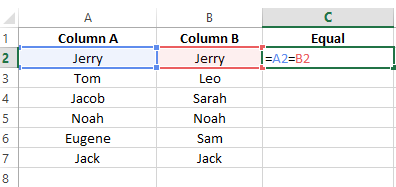
किसी सेल में Equal फ़ॉर्मूला दर्ज करें। चित्र: लेखक द्वारा।
= ऑपरेटर दो सेल की सामग्री की तुलना करता है और वे समान हों तो TRUE, अन्यथा FALSE लौटाता है।
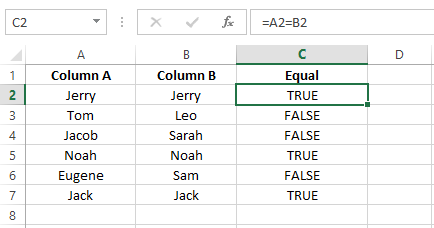
दो कॉलम समान हैं या नहीं, जाँच। चित्र: लेखक द्वारा।
इस तरीके का उपयोग तब करें जब आपको दो अलग-अलग कॉलम के डेटा की त्वरित और सरल तुलना करनी हो और यह सत्यापित करना हो कि उनकी प्रविष्टियाँ मिलती हैं या नहीं—जैसे नामों की सूचियों या प्रोडक्ट कोड की तुलना।
IF() फ़ंक्शन का उपयोग करके दो कॉलम की तुलना
क्योंकि = ऑपरेटर केवल डिफ़ॉल्ट TRUE या FALSE देता है, यह हर स्थिति के लिए आदर्श नहीं है—खासकर जब आपको कस्टम आउटपुट चाहिए। कस्टम आउटपुट के लिए आप IF() फ़ंक्शन का उपयोग कर सकते हैं। नीचे वही उदाहरण है, बस इस बार मैंने IF() फ़ंक्शन का उपयोग किया:
=IF(A2=B2, "Found", "Not Found")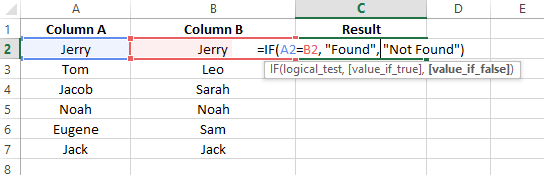
सेल में IF() फ़ॉर्मूला दर्ज करें। चित्र: लेखक द्वारा।
मैंने अपने अनुसार आउटपुट कस्टमाइज़ किया है। मैंने Found और Not Found लिखा, लेकिन मैं कुछ भी लिख सकता/सकती था/थी।
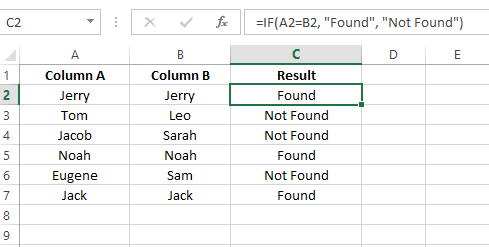
IF() फ़ंक्शन से संदेश कस्टमाइज़ करें। चित्र: लेखक द्वारा।
EXACT() फ़ंक्शन का उपयोग करके दो कॉलम की तुलना
EXACT() फ़ंक्शन केस-सेंसिटिव तुलना करके दो मानों की तुलना करता है, जो तब उपयोगी है जब आपको बड़े और छोटे अक्षरों में भेद करना हो। उदाहरण के लिए, मेरे पास दो कॉलम हैं, Column A और Column B, और तीसरा कॉलम Result, जिसमें मैं निम्न फ़ॉर्मूला दर्ज करता/करती हूँ:
=EXACT(A2,B2)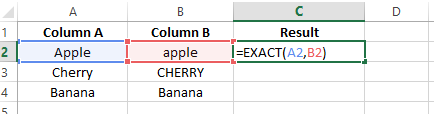
किसी सेल में EXACT() फ़ॉर्मूला दर्ज करें। चित्र: लेखक द्वारा।
आप देख सकते हैं कि मैंने Apple और Cherry दो अलग-अलग केस में लिखे हैं, और फ़ॉर्मूला लगाने पर, यह FALSE दिखाता है, भले ही नाम समान हों। कारण यह है कि यह केस-सेंसिटिव फ़ॉर्मूला है, इसलिए यह बड़े और छोटे अक्षरों में अंतर करता है।
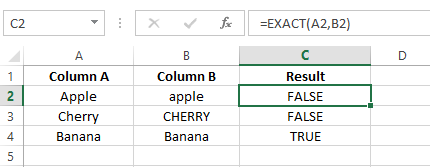
Exact() फ़ंक्शन से केस-सेंसिटिव मानों की तुलना करें। चित्र: लेखक द्वारा।
यदि आप TRUE या FALSE की जगह कस्टम संदेश दिखाना चाहते हैं, तो अपने फ़ॉर्मूले को IF() फ़ंक्शन के साथ रैप करें, जैसा कि मैंने नीचे किया है।
=IF(EXACT(A2,B2),"Match","Mismatch")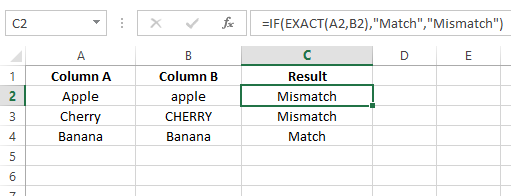
संदेश कस्टमाइज़ करने के लिए IF() को EXACT() के साथ जोड़ें। चित्र: लेखक द्वारा।
यह तरीका यूज़रनेम, प्रोडक्ट कोड या अन्य टेक्स्ट स्ट्रिंग की जाँच के लिए आदर्श है, जहाँ बड़े-छोटे अक्षर परिणाम बदल सकते हैं।
Conditional Formatting का उपयोग करके दो कॉलम की तुलना
Conditional formatting Excel की एक सुविधा है जो विशिष्ट मानदंडों के आधार पर सेल पर अलग-अलग फ़ॉर्मैटिंग लागू करने देती है। किसी कॉलम में डुप्लिकेट मानों को हाइलाइट करने के लिए ये चरण अपनाएँ:
- उस सेल-रेंज का चयन करें जहाँ आप डुप्लिकेट प्रविष्टियाँ पहचानना चाहते हैं।
- फिर जाएँ Home > Styles > Conditional Formatting > Highlight Cells Rules > Duplicate Values पर।
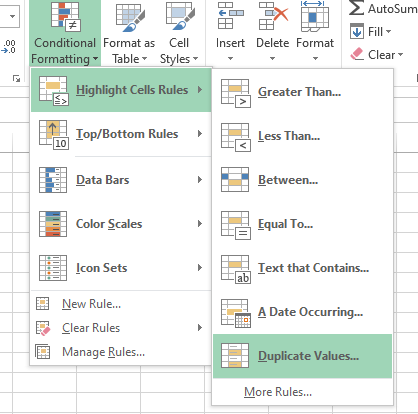
Duplicate Values विकल्प चुनना। चित्र: लेखक द्वारा
- डायलॉग बॉक्स खुलने पर, आपको light red filled with dark red फ़ॉर्मैट पहले से चुना दिखेगा। OK दबाएँ।
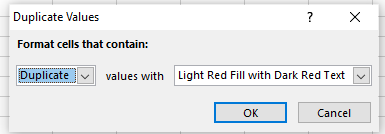
डुप्लिकेट मानों वाले डायलॉग बॉक्स का चित्रण। चित्र: लेखक द्वारा।
नोट: यदि आप अलग फ़ॉर्मैट पसंद करते हैं, तो ड्रॉपडाउन मेनू में कई अन्य प्री-सेट फ़ॉर्मैट चुन सकते हैं। और यदि आप पूरी तरह अलग दिखावट चाहते हैं, तो ड्रॉपडाउन के नीचे Custom Format... चुनें और इच्छित fill व font रंग चुनें। काम हो जाने पर OK दबाएँ।
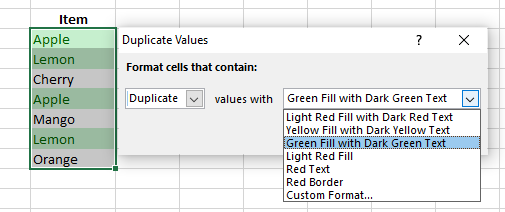
Conditional Formatting से डुप्लिकेट मानों को हाइलाइट करें। चित्र: लेखक द्वारा।
- इसी तरह, ड्रॉप-डाउन मेनू से Unique चुनकर Duplicate के बजाय यूनिक मानों को हाइलाइट करें।
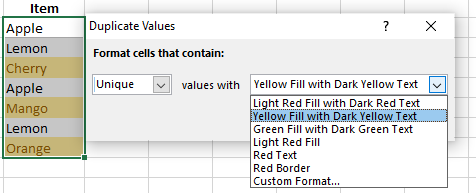
यूनिक मानों को हाइलाइट करें। चित्र: लेखक द्वारा।
दृश्य रूप से हाइलाइट करने की तकनीकों पर और गहराई से जानने के लिए हमारा Excel में डुप्लिकेट्स कैसे हाइलाइट करें मार्गदर्शक देखें, जिसमें बड़े डेटासेट के लिए अतिरिक्त conditional formatting नियम और Power Query तरीके भी शामिल हैं।
VLOOKUP() फ़ंक्शन के साथ दो कॉलम की तुलना
आप VLOOKUP() फ़ंक्शन का उपयोग करके भी Excel में कॉलम की तुलना कर सकते हैं। उदाहरण के लिए, मेरे पास वही डेटासेट है जो IF() फ़ंक्शन के उदाहरण में था, लेकिन यहाँ मैंने यह फ़ॉर्मूला दर्ज किया:
=VLOOKUP(A2, $B$2:$B$10, 1, FALSE)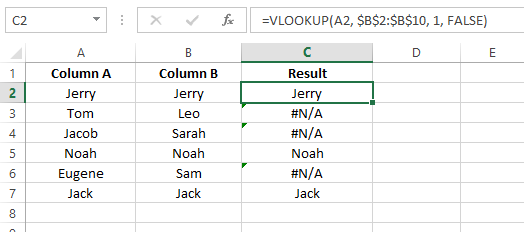
मानों की तुलना के लिए VLOOKUP() का उपयोग करें। चित्र: लेखक द्वारा।
यदि आपकी तुलना में ऊपर दिखाए गए चित्र की तरह त्रुटि आए, तो अपने फ़ॉर्मूले को IFERROR() फ़ंक्शन के अंदर रैप करके उसे संभालें।
=IFERROR(VLOOKUP(A2, $B$2:$B$10, 1, FALSE), "Not Matched")यह ऐसे काम करता है:
यह सेल A2 के मान को
$B$2:$B10रेंज में ढूँढता है।यदि सटीक मिलान मिलता है, तो
VLOOKUP()मिलान किया हुआ मान लौटाता है।यदि कोई मिलान नहीं मिलता, तो
IFERROR()त्रुटि की जगहNot Matchedलौटाता है।
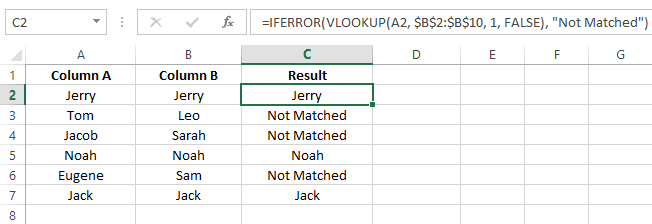
VLOOKUP() के साथ IFERROR() से त्रुटि संभालें। चित्र: लेखक द्वारा।
XLOOKUP() (Excel 365) का उपयोग करके दो कॉलम की तुलना
यदि आप Excel 365 या Excel 2021 उपयोग कर रहे हैं, तो XLOOKUP() कॉलम तुलना के लिए VLOOKUP() का अधिक लचीला विकल्प है। VLOOKUP() के विपरीत, यह किसी भी दिशा में खोजता है, कॉलम इंडेक्स नंबर की ज़रूरत नहीं होती, और मिसिंग वैल्यू के लिए बिल्ट-इन fallback देता है—यानी IFERROR() में रैप करने की आवश्यकता नहीं रहती।
=XLOOKUP(A2, $B$2:$B$10, $B$2:$B$10, "Not Found")आर्ग्युमेंट ऐसे काम करते हैं:
A2— lookup value (Column A से वह आइटम जिसे Column B में ढूँढना है)$B$2:$B$10(पहला भाग) — lookup array (कहाँ खोजनी है)$B$2:$B$10(दूसरा भाग) — return array (मिलने पर क्या लौटाना है)"Not Found"— जब कोई मिलान न हो तो लौटाने वाला मान (IFERROR() का विकल्प)
यह Column B से मिला हुआ मान लौटाता है, या मिलान न होने पर “Not Found” दिखाता है। Excel 2019 या इससे पुराने संस्करण के उपयोगकर्ता ऊपर बताई VLOOKUP() विधि अपनाएँ। यह समझने के लिए कि किसे कब चुनें, हमारा XLOOKUP बनाम VLOOKUP तुलना मार्गदर्शक देखें।
Array formulas का उपयोग करके दो कॉलम की तुलना
Array formulas एक साथ कई मानों को संभाल सकती हैं। एक एकल मान के बजाय, ये डेटा की रेंज पर काम करती हैं, जिससे जटिल गणनाएँ अधिक कुशल बनती हैं। किसी array formula का उपयोग करने के लिए, उसे सेल में टाइप करें और Ctrl+Shift+Enter दबाएँ।
उदाहरण के लिए, यहाँ मेरे पास दो कॉलम हैं—Column A और Column B. अब, मैं जानना चाहता/चाहती हूँ कि इन दोनों के बीच कोई मिलान है या नहीं।
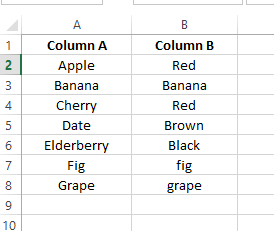
Column A और Column B में डेटा है। चित्र: लेखक द्वारा।
इसके लिए, मैं निम्न फ़ॉर्मूला उपयोग करूँगा/करूँगी:
=SUM(--(A2=B2))यहाँ:
SUM()फ़ंक्शन array में मानों को जोड़ता है। यदि कम-से-कम एक मिलान है, तो योग 0 से अधिक होगा; अन्यथा 0 होगा।- डबल यूनरी ऑपरेटर (-- )
TRUEऔरFALSEको 1 और 0 में बदल देता है, जिससे 1s और 0s की array बनती है।
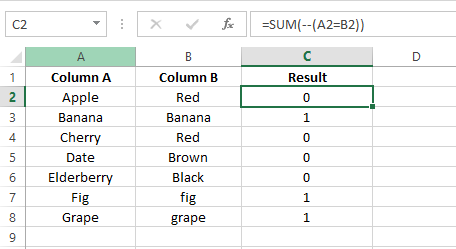
SUM() फ़ॉर्मूला से कॉलम की तुलना। चित्र: लेखक द्वारा।
अब, मैं 0s और 1s की जगह कस्टम संदेश दिखाना चाहता/चाहती हूँ, इसलिए मैं SUM() फ़ंक्शन को IF() के अंदर रैप करता/करती हूँ।
=IF(SUM(--(A2=B2))=0, "No match", "Match")IF() फ़ंक्शन जाँचता है कि योग 0 है या नहीं। यदि है, तो No match लौटाता है, अन्यथा Match लौटाता है।
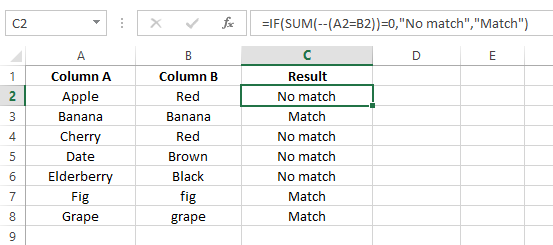
IF() के अंदर SUM() फ़ॉर्मूला। चित्र: लेखक द्वारा।
और हो गया। Array formula के साथ, आप इसी तरह की जटिल तुलनाएँ कुशलतापूर्वक कर सकते हैं।
Excel में डुप्लिकेट्स के लिए दो कॉलम की तुलना कैसे करें
अब आप मिलान के लिए कॉलम की तुलना करना जान चुके हैं, लेकिन कई स्थितियों में आपको डुप्लिकेट्स पहचानने की भी ज़रूरत होती है। स्पष्ट करने के लिए, matches का मतलब अलग-अलग कॉलम में लेकिन एक ही रो में स्थित मानों का मेल है। दूसरी ओर, duplicates ऐसे मानों को संदर्भित करता है जो दोनों कॉलम में, पर अलग-अलग रो में, एक या अधिक बार दिखाई देते हैं।
IF() और MATCH() का उपयोग करके दो कॉलम की तुलना
IF() या MATCH() अकेले डुप्लिकेट पहचानने के लिए lookup नहीं कर सकते। लेकिन इन्हें साथ में उपयोग करें तो डुप्लिकेट्स की पहचान की जा सकती है। उदाहरण के लिए, मेरे पास महीनों के नामों का डेटासेट Column A और Column B में व्यवस्थित है। फिर मैं परिणाम लाने के लिए एक और कॉलम बनाता/बनाती हूँ। मैं पहले सेल में निम्न MATCH() फ़ॉर्मूला टाइप करता/करती हूँ और उसे अंतिम सेल तक ड्रैग करता/करती हूँ ताकि अपने डेटा रेंज में डुप्लिकेट मान जाँच सकूँ।
=MATCH(A2,$B$2:$B$7,0)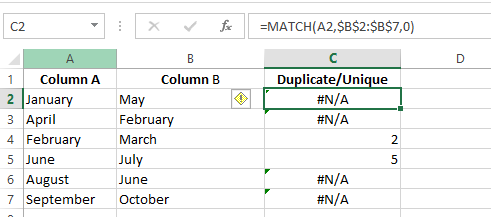
MATCH() से डुप्लिकेट ढूँढना। चित्र: लेखक द्वारा।
लेकिन आप देख सकते हैं कि यदि मान डुप्लिकेट है—MATCH() दूसरे कॉलम में उस मान की स्थिति लौटाता है। अन्यथा यह #N/A त्रुटि देता है। त्रुटि #N/A दिखाने की जगह, अपने फ़ॉर्मूले को ISERROR() के अंदर रैप करें। यह #N/A त्रुटि होने पर TRUE दिखाएगा, अन्यथा FALSE।
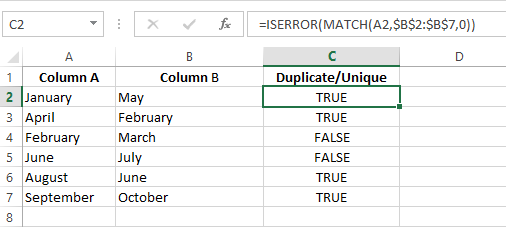
ISERROR() से त्रुटियों का प्रबंधन। चित्र: लेखक द्वारा।
मुझे TRUE या FALSE की जगह कस्टम आउटपुट पसंद है। कस्टम आउटपुट के लिए, फ़ॉर्मूले को IF() के अंदर इस तरह रैप करें:
=IF(ISERROR(MATCH(A2,$B$2:$B$7,0)),"Unique","Duplicate")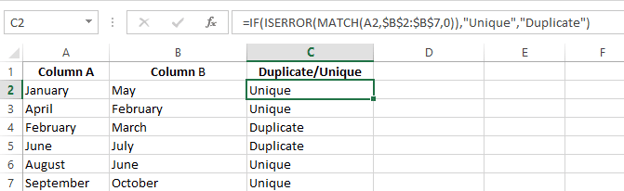
IF() और MATCH() फ़ंक्शनों से डुप्लिकेट मान दिखाना। चित्र: लेखक द्वारा।
COUNTIF() का उपयोग करके दो कॉलम की तुलना
आप COUNTIF() फ़ंक्शन का उपयोग भी दो कॉलम की तुलना और डुप्लिकेट पहचानने के लिए कर सकते हैं। यह दूसरे कॉलम में किसी मान की आवृत्तियों को गिनता है और मान यूनिक होने पर 0 तथा डुप्लिकेट होने पर 1 दिखाता है। नीचे दिया फ़ॉर्मूला देखें:
=COUNTIF($B$2:$B$7,$A2:$A7)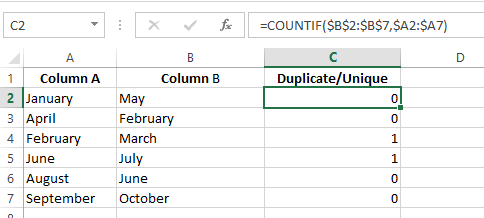
COUNTIF() से डुप्लिकेट मानों की जाँच। चित्र: लेखक द्वारा।
यदि आप 0 और 1 की जगह कस्टम संदेश दिखाना चाहते हैं, तो COUNTIF() को IF() के अंदर रैप करें।
=IF(COUNTIF($B$2:$B$7,$A2:$A7)=0,"Unique","Duplicate")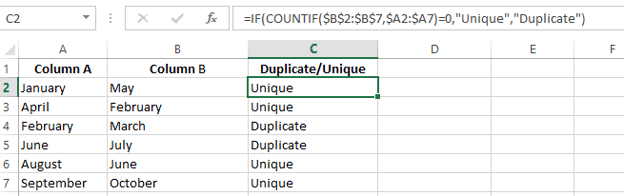
IF() से कस्टम संदेश दिखाना। चित्र: लेखक द्वारा।
सही तुलना विधि कैसे चुनें
कई तरीकों के साथ, आपके लिए सही तरीका चुनने में मदद के लिए यह त्वरित संदर्भ देखें:
| विधि | उपयुक्त है | केस-सेंसिटिव? | कस्टम आउटपुट? | Excel संस्करण |
|---|---|---|---|---|
| Equals ऑपरेटर (=) | तेज़ रो-बाय-रो मिलान जाँच | नहीं | नहीं (सिर्फ TRUE/FALSE) | सभी संस्करण |
IF() | मानवीय-पठनीय match/mismatch लेबल | नहीं | हाँ | सभी संस्करण |
EXACT() | केस-सेंसिटिव टेक्स्ट तुलना | हाँ | IF() के साथ | सभी संस्करण |
| Conditional Formatting | डुप्लिकेट या यूनिक मानों का दृश्य हाइलाइट | नहीं | केवल दृश्य | सभी संस्करण |
VLOOKUP() | दो सूचियों में मानों का क्रॉस-रेफ़रेंस | नहीं | IFERROR() के साथ | सभी संस्करण |
XLOOKUP() | बिल्ट-इन एरर हैंडलिंग के साथ आधुनिक VLOOKUP विकल्प | नहीं | बिल्ट-इन fallback | Excel 365 / 2021+ |
| Array formulas | पूरी रेंज में bulk match काउंट | नहीं | IF() के साथ | सभी संस्करण |
IF() + MATCH() | क्रॉस-कॉलम डुप्लिकेट ढूँढना (किसी भी रो में) | नहीं | हाँ | सभी संस्करण |
COUNTIF() | दूसरे कॉलम में किसी मान की आवृत्ति गिनना | नहीं | IF() के साथ | सभी संस्करण |
अंतिम विचार
अब तक, आपको Excel में दो कॉलम की तुलना करने के विभिन्न तरीकों—मूल = ऑपरेटर से लेकर VLOOKUP() और array formulas जैसी उन्नत तकनीकों—की ठोस समझ होनी चाहिए। हर तरीका अपनी जगह उपयोगी है, चाहे आपको त्वरित तुलना करनी हो या अधिक जटिल डेटा वैलिडेशन कार्य। ये तरीके मिलान और डुप्लिकेट—दोनों प्रकार की तुलना में कारगर हैं।
यदि आप अपने कौशल और निखारना चाहते हैं, तो अन्य संसाधन देखें। एक मजबूत आधार के लिए Introduction to Excel कोर्स से शुरुआत करें। इसके बाद, कच्चे डेटा को इनसाइटफ़ुल रिपोर्ट में बदलना सीखने के लिए Data Analysis in Excel कोर्स एक्सप्लोर करें।
अपनी दक्षता बढ़ाने के लिए Excel Fundamentals स्किल ट्रैक पूरा करने पर विचार करें, जो आवश्यक फ़ंक्शनों और फीचर्स की विस्तृत रेंज कवर करता है। और Excel Formulas Cheat Sheet लेना न भूलें—एक काम की संदर्भ गाइड जिसे आप हमेशा हाथ में रख सकते हैं।

मैं एक कंटेंट स्ट्रैटेजिस्ट हूँ जिसे जटिल विषयों को सरल बनाना पसंद है। मैंने Splunk, Hackernoon, और Tiiny Host जैसी कंपनियों को अपने दर्शकों के लिए आकर्षक और सूचनात्मक सामग्री बनाने में मदद की है।
Frequently Asked Excel Questions
क्या मैं बिना फ़ॉर्मूला के Excel में कॉलम की तुलना कर सकता/सकती हूँ?
हाँ। दो बिल्ट-इन टूल्स आपको बिना फ़ॉर्मूला लिखे कॉलम तुलना करने देते हैं:
- Conditional Formatting: दोनों कॉलम चुनें, Home > Conditional Formatting > Highlight Cells Rules > Duplicate Values पर जाएँ और मिलान या यूनिक मानों को दृश्य रूप से हाइलाइट करें।
- Go To Special: दोनों कॉलम चुनें, Ctrl+G (या F5) दबाएँ, Special पर क्लिक करें, फिर Row Differences चुनें। Excel बिना किसी फ़ॉर्मूला के तुरंत दूसरे कॉलम के हर उस सेल को चुन लेगा जो पहले कॉलम से अलग है।
बार-बार उपयोग या बड़े डेटासेट के लिए, IF() या COUNTIF() जैसे फ़ॉर्मूले अधिक भरोसेमंद होते हैं और ऑटोमेशन में आसान।
मैं कॉलम की तुलना कर पहली बार होने वाले mismatch को कैसे हाइलाइट करूँ?
कस्टम फ़ॉर्मूला के साथ Conditional Formatting का उपयोग करें। अपना डेटा रेंज चुनें (जैसे A2:B10), Home > Conditional Formatting > New Rule > Use a formula पर जाएँ और दर्ज करें: =AND(A2<>B2, COUNTIF($A$2:A2, A2)=1)। यह प्रत्येक मान के लिए mismatch की केवल पहली घटना को हाइलाइट करेगा और उसी एंट्री के दोहराए गए mismatch को नज़रअंदाज़ करेगा।
मैं केवल डुप्लिकेट्स के लिए कॉलम कैसे तुलना करूँ?
आपकी ज़रूरत पर निर्भर करते हुए दो तरीके हैं:
- दृश्य हाइलाइटिंग: दोनों कॉलम चुनें, Home > Conditional Formatting > Highlight Cells Rules > Duplicate Values पर जाएँ, फिर OK क्लिक करें। Excel दोनों कॉलम में आने वाले हर मान को हाइलाइट कर देगा।
- फ़ॉर्मूला-आधारित: हेल्पर कॉलम में
=IF(COUNTIF($B$2:$B$10, A2)>0, "Duplicate", "Unique")उपयोग करें। यह Column A के प्रत्येक मान की जाँच करता है कि वह Column B में कहीं भी आता है या नहीं, रो की स्थिति की परवाह किए बिना।
क्या मैं कॉलम की तुलना करके मिलान या अंतर की संख्या गिन सकता/सकती हूँ?
हाँ। COUNTIF() का उपयोग करके जानें कि एक कॉलम का मान दूसरे कॉलम में कितनी बार आता है: =COUNTIF($B$2:$B$10, A2) किसी एक मान के लिए काउंट लौटाता है। पूरे रेंज के टोटल पाने के लिए, रो-बाय-रो मिलान के लिए =SUMPRODUCT((A2:A10=B2:B10)*1) या यह जानने के लिए कि Column B के कितने मान Column A में कहीं भी आते हैं, =SUMPRODUCT(COUNTIF(A2:A10, B2:B10)) का उपयोग करें।
क्या Excel में कॉलम की तुलना के लिए XLOOKUP() VLOOKUP() से बेहतर काम करता है?
Excel 365 और Excel 2021 उपयोगकर्ताओं के लिए, XLOOKUP() आम तौर पर बेहतर विकल्प है। यह किसी भी दिशा में खोजता है, कॉलम इंडेक्स नंबर की आवश्यकता नहीं होती, और बिल्ट-इन fallback शामिल है—इसलिए आपको इसे IFERROR() में रैप करने की ज़रूरत नहीं। उदाहरण: =XLOOKUP(A2, $B$2:$B$10, $B$2:$B$10, "Not Found")। यदि आप Excel 2019 या इससे पहले के संस्करण पर हैं, तो भी VLOOKUP() पूरी तरह समर्थित है और कॉलम तुलना के लिए अच्छा काम करता है।
मैं Excel में दो कॉलम की तुलना करके केवल अंतर कैसे दिखाऊँ?
ऐसा IF() फ़ॉर्मूला उपयोग करें जो केवल मान भिन्न होने पर लेबल लौटाए और मिलान होने पर सेल खाली छोड़े: =IF(A2<>B2, "Different", "")। मिसमैच अलग करने के लिए उस हेल्पर कॉलम को फ़िल्टर या सॉर्ट करें। वैकल्पिक रूप से, अपने डेटा रेंज पर Conditional Formatting के साथ फ़ॉर्मूला =$A2<>$B2 लागू करके भिन्न रो को बिना हेल्पर कॉलम के दृश्य रूप से हाइलाइट करें।
क्या आपने कभी Excel में दो डेटा कॉलम को देखते हुए सोचा है कि उन्हें तुलना करने का कोई तेज़ तरीका है? हो सकता है आप डुप्लिकेट्स पहचानना चाहते हों या जानकारी का क्रॉस-चेक करना हो। मैं समझ सकता/सकती हूँ—यह निराशाजनक हो सकता है।
इसीलिए इस मार्गदर्शिका में, मैं सबसे आम तरीकों—equals ऑपरेटर,
IF()फ़ंक्शन औरEXACT()फ़ंक्शन—का उपयोग करके Excel में दो कॉलम की तुलना करने की चरण-दर-चरण प्रक्रिया दिखाऊँगा/दिखाऊँगी। आपVLOOKUP()से क्रॉस-रेफ़रेंस करना और conditional formatting व array formulas जैसी उन्नत तकनीकों से तुलना अधिक प्रभावी बनाना भी सीखेंगे।TL;DR
=A2=B2) का उपयोग तेज़ रो-बाय-रो मिलान जाँच के लिए करें—आउटपुट TRUE या FALSE देता है