
Lernpfad
Excel-Grundlagen
16 Std.
Beim Arbeiten mit Daten musst du häufig zwei Spalten vergleichen, um Übereinstimmungen zu identifizieren. Excel bietet dafür mehrere Methoden – je nach Komplexität deiner Daten mit unterschiedlichen Vorteilen.
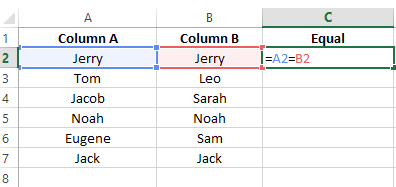
Ein direkter Weg ist der Gleichheitsoperator =. Er prüft unmittelbar, ob die Werte in zwei Zellen identisch sind. Zum Beispiel habe ich hier zwei Spalten –Spalte A und Spalte B. Ich habe außerdem eine dritte Spalte hinzugefügt und folgende Formel eingegeben, um zu prüfen, ob beide Werte identisch sind.
=A2=B2Gleichheits-Formel in eine Zelle eingeben. Bild: Autor.
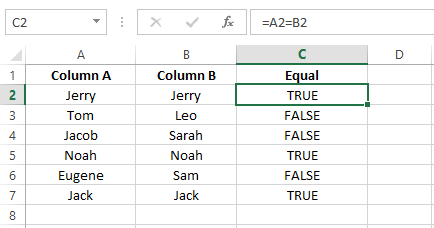
Der =-Operator vergleicht die Inhalte zweier Zellen und gibt TRUE zurück, wenn sie identisch sind, und FALSE, wenn nicht.
Prüfen, ob zwei Spalten gleich sind. Bild: Autor.
Diese Methode eignet sich, wenn du schnell und einfach Daten in zwei Spalten vergleichen und prüfen willst, ob Einträge übereinstimmen – etwa bei Namens- oder Produktlisten.
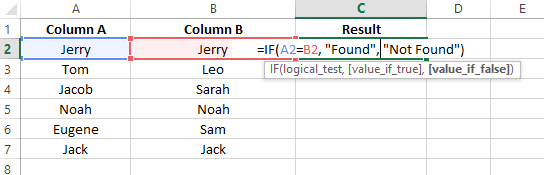
Da der =-Operator nur die Standardwerte TRUE oder FALSE liefert, ist er nicht immer ideal – z. B. wenn du eine eigene Ausgabe brauchst. Dann nutzt du die IF()-Funktion. Hier ist dasselbe Beispiel, nur dass ich diesmal eine IF()-Funktion verwende:
=IF(A2=B2, "Found", "Not Found")Gib die IF()-Formel in die Zelle ein. Bild: Autor.
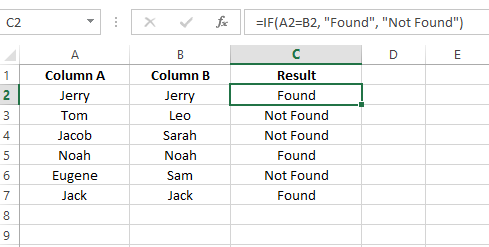
Ich habe die Ausgabe nach meinen Wünschen gestaltet. Ich habe Found und Not Found geschrieben, es könnte aber jeder beliebige Text sein.
Passe die Ausgabe mit der IF()-Funktion an. Bild: Autor.
Die EXACT()-Funktion vergleicht zwei Werte unter Berücksichtigung der Groß- und Kleinschreibung – hilfreich, wenn du zwischen „A“ und „a“ unterscheiden musst. Zum Beispiel habe ich zwei Spalten, Spalte A und Spalte B, und eine dritte Spalte namens Ergebnis, in der ich folgende Formel eingebe:
=EXACT(A2,B2)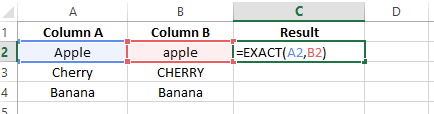
Gib die EXACT()-Formel in eine Zelle ein. Bild: Autor.
Du siehst, ich habe Apple und Cherry mit unterschiedlicher Groß-/Kleinschreibung eingegeben, und die Formel zeigt FALSE, obwohl die Wörter gleich sind. Der Grund: Die Funktion unterscheidet zwischen Groß- und Kleinschreibung.
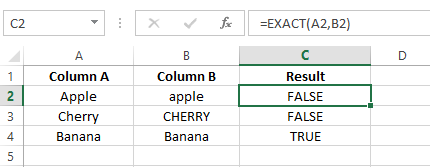
Groß-/Kleinschreibung mit EXACT() vergleichen. Bild: Autor.
Wenn du statt TRUE/FALSE eine eigene Meldung ausgeben willst, kombiniere die Formel mit IF(), wie hier:
=IF(EXACT(A2,B2),"Match","Mismatch")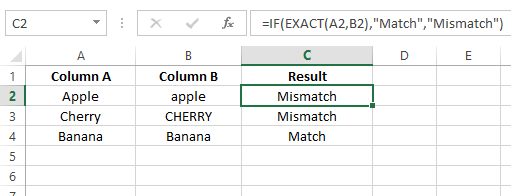
Passe die Ausgabe an, indem du IF() mit EXACT() kombinierst. Bild: Autor.
Diese Methode ist ideal zum Prüfen von Benutzernamen, Produktcodes oder anderen Textstrings, bei denen Groß-/Kleinschreibung zu unterschiedlichen Ergebnissen führt.
Bedingte Formatierung ist eine Excel-Funktion, mit der du Zellen abhängig von Regeln formatierst. So hebst du Duplikate in einer Spalte hervor:
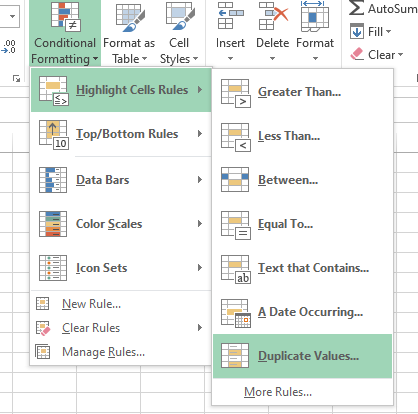
Option „Doppelte Werte“ auswählen. Bild: Autor
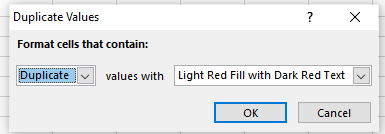
Dialogfeld „Doppelte Werte“. Bild: Autor.
Hinweis: Wenn du ein anderes Format bevorzugst, findest du mehrere Vorlagen im Dropdown. Für vollständige Kontrolle wähle unten Benutzerdefiniertes Format... und lege Füll- und Schriftfarben fest. Danach auf OK klicken.
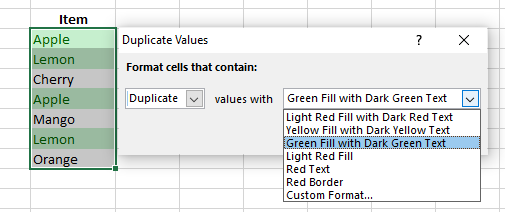
Duplikate mit Bedingter Formatierung hervorheben. Bild: Autor.
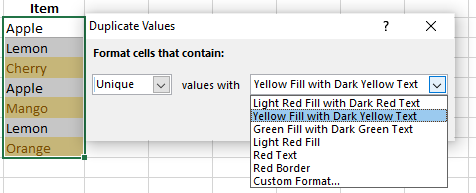
Eindeutige Werte hervorheben. Bild: Autor.
Einen tieferen Einstieg in visuelle Hervorhebungen findest du in unserem Leitfaden zum Hervorheben von Duplikaten in Excel – inklusive zusätzlicher Regeln für Bedingte Formatierung und Power Query für große Datensätze.
Du kannst auch die VLOOKUP()-Funktion zum Spaltenvergleich nutzen. Ich verwende z. B. dasselbe Dataset wie im IF()-Beispiel und gebe folgende Formel ein:
=VLOOKUP(A2, $B$2:$B$10, 1, FALSE)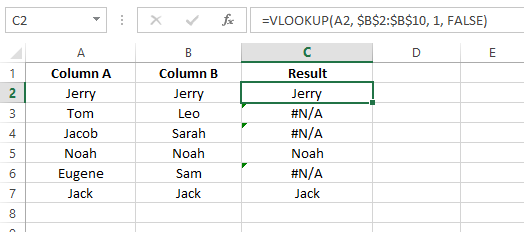
Nutze VLOOKUP() zum Vergleichen der Werte. Bild: Autor.
Wenn der Vergleich Fehler liefert, wie im Bild, kapsle die Formel in IFERROR(), um sie abzufangen.
=IFERROR(VLOOKUP(A2, $B$2:$B$10, 1, FALSE), "Not Matched")So funktioniert’s:
Es wird der Wert in A2 im Bereich $B$2:$B10 gesucht.
Findet VLOOKUP() eine exakte Übereinstimmung, wird der gefundene Wert zurückgegeben.
Wird nichts gefunden, gibt IFERROR() statt eines Fehlers Not Matched zurück.
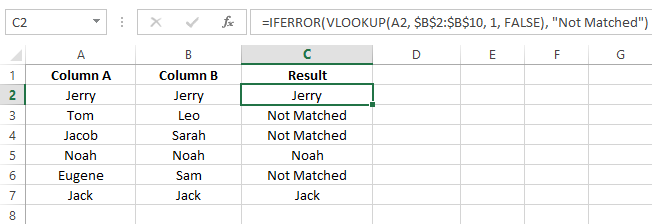
Fehlerbehandlung mit IFERROR() und VLOOKUP(). Bild: Autor.
Wenn du Excel 365 oder Excel 2021 nutzt, ist XLOOKUP() die flexiblere Alternative zu VLOOKUP() beim Spaltenvergleich. Anders als VLOOKUP() sucht es in jede Richtung, benötigt keine Spaltenindexnummer und hat einen eingebauten Fallback für fehlende Werte – ein separates IFERROR() ist nicht nötig.
=XLOOKUP(A2, $B$2:$B$10, $B$2:$B$10, "Not Found")So sind die Argumente zu verstehen:
A2 — der Suchwert (das Element aus Spalte A, das in Spalte B gefunden werden soll)$B$2:$B$10 (erstes Vorkommen) — der Suchbereich$B$2:$B$10 (zweites Vorkommen) — der Rückgabebereich"Not Found" — der Rückgabewert, wenn es keine Übereinstimmung gibt (ersetzt IFERROR())Gefunden wird der passende Wert aus Spalte B, andernfalls „Not Found“. Für Excel 2019 oder älter nutze VLOOKUP() wie oben beschrieben. Eine Entscheidungshilfe findest du im Leitfaden XLOOKUP vs. VLOOKUP.
Matrixformeln verarbeiten mehrere Werte auf einmal. Statt nur einen Wert zu prüfen, arbeiten sie mit Bereichen und machen komplexe Berechnungen effizient. Um eine Matrixformel einzugeben, drücke nach der Eingabe Strg+Umschalt+Eingabe.
Ich habe hier z. B. zwei Spalten –Spalte A und Spalte B. Jetzt möchte ich feststellen, ob es Übereinstimmungen zwischen beiden gibt.
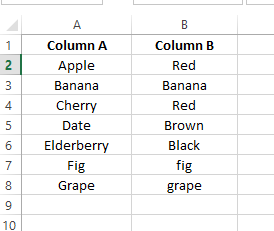
Spalte A und Spalte B enthalten Daten. Bild: Autor.
Dafür nutze ich folgende Formel:
=SUM(--(A2=B2))Dabei gilt:
SUM() addiert die Werte im Array. Gibt es mindestens eine Übereinstimmung, ist die Summe größer als 0, sonst 0.TRUE/FALSE in 1 bzw. 0 um – es entsteht ein Array aus 1ern und 0en.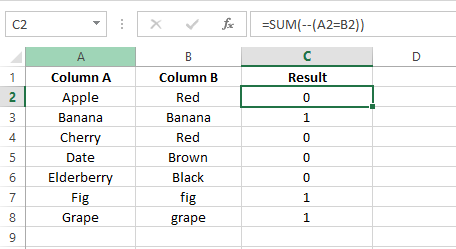
Spalten mit SUM()-Formel vergleichen. Bild: Autor.
Jetzt möchte ich statt 0 und 1 eine benutzerdefinierte Meldung anzeigen, daher kapsle ich SUM() in IF().
=IF(SUM(--(A2=B2))=0, "No match", "Match")Die IF()-Funktion prüft, ob die Summe 0 ist. Falls ja, wird No match ausgegeben, andernfalls Match.
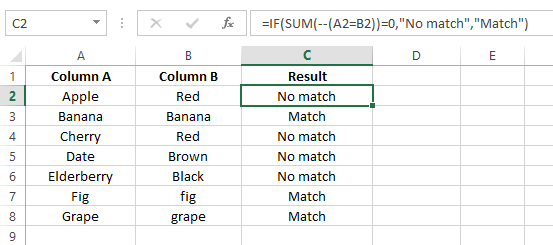
SUM()-Formel in IF(). Bild: Autor.
Fertig. Mit Matrixformeln kannst du ähnliche komplexe Vergleiche effizient durchführen.
Du weißt jetzt, wie du Spalten auf Übereinstimmungen vergleichst. Oft musst du aber auch Duplikate identifizieren. Zur Klarstellung: Übereinstimmungen sind entsprechende Werte in verschiedenen Spalten derselben Zeile. Duplikate sind Werte, die in beiden Spalten mindestens einmal vorkommen – auch in unterschiedlichen Zeilen.
Allein mit IF() oder MATCH() findest du keine Duplikate. Zusammen eingesetzt klappt es jedoch. Ich habe z. B. Monatsnamen in Spalte A und Spalte B organisiert. Dann erstelle ich eine Hilfsspalte für die Ergebnisse. Ich tippe folgende MATCH()-Formel in die erste Zelle und ziehe sie nach unten, um Duplikate im Bereich zu prüfen.
=MATCH(A2,$B$2:$B$7,0)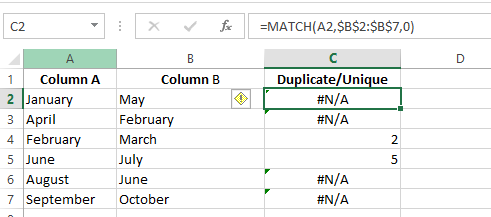
Duplikate mit MATCH() finden. Bild: Autor.
Wenn ein Wert ein Duplikat ist, gibt MATCH() die Position in der zweiten Spalte zurück. Andernfalls erscheint der Fehler #N/A. Statt den #N/A-Fehler anzuzeigen, kapsle die Formel in ISERROR(). Dann zeigt sie TRUE, wenn ein #N/A-Fehler vorliegt, sonst FALSE.
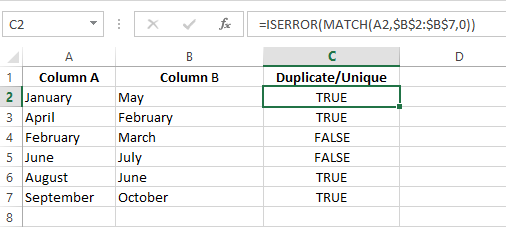
Fehler mit ISERROR() behandeln. Bild: Autor.
Ich bevorzuge statt TRUE/FALSE eine eigene Ausgabe. Dafür kapsle ich die Formel in IF() – so:
=IF(ISERROR(MATCH(A2,$B$2:$B$7,0)),"Unique","Duplicate")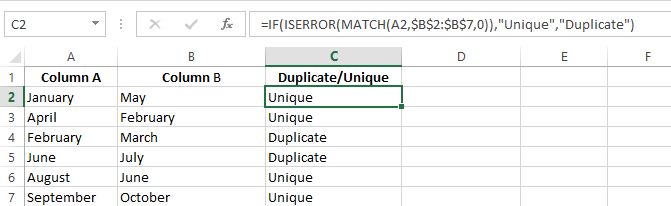
Duplikate mit IF() und MATCH() markieren. Bild: Autor.
Du kannst auch die Funktion COUNTIF() verwenden, um zwei Spalten zu vergleichen und Duplikate zu identifizieren. Sie zählt, wie oft ein Wert in der zweiten Spalte vorkommt, und zeigt 0 für eindeutige Werte und 1 für Duplikate. Hier die Formel:
=COUNTIF($B$2:$B$7,$A2:$A7)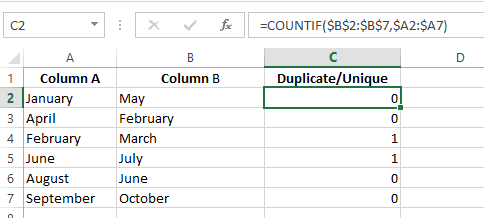
Duplikate mit COUNTIF() prüfen. Bild: Autor.
Wenn du statt 0 und 1 eine eigene Meldung anzeigen möchtest, kapsle COUNTIF() in IF() ein.
=IF(COUNTIF($B$2:$B$7,$A2:$A7)=0,"Unique","Duplicate")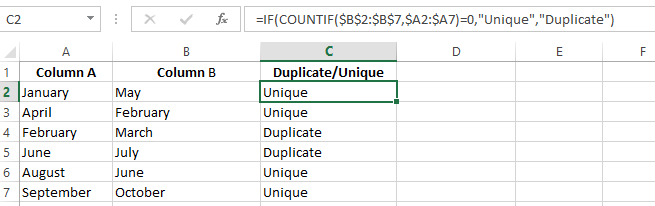
Eigene Meldungen mit IF() anzeigen. Bild: Autor.
Bei mehreren Optionen hier eine kurze Entscheidungshilfe:
| Methode | Am besten geeignet für | Groß-/kleinsensitiv? | Eigene Ausgabe? | Excel-Version |
|---|---|---|---|---|
| Gleichheitsoperator (=) | Schneller zeilenweiser Abgleich | Nein | Nein (nur TRUE/FALSE) | Alle Versionen |
IF() | Lesbare Labels für Übereinstimmung/Nicht-Übereinstimmung | Nein | Ja | Alle Versionen |
EXACT() | Groß-/kleinsensitiver Textvergleich | Ja | Mit IF() | Alle Versionen |
| Bedingte Formatierung | Visuelles Hervorheben von Duplikaten oder eindeutigen Werten | Nein | Nur visuell | Alle Versionen |
VLOOKUP() | Querverweis von Werten zwischen zwei Listen | Nein | Mit IFERROR() | Alle Versionen |
XLOOKUP() | Moderner VLOOKUP-Ersatz mit eingebauter Fehlerbehandlung | Nein | Eingebauter Fallback | Excel 365 / 2021+ |
| Matrixformeln | Mengenabgleich über ganze Bereiche | Nein | Mit IF() | Alle Versionen |
IF() + MATCH() | Spaltenübergreifende Duplikate (beliebige Zeile) finden | Nein | Ja | Alle Versionen |
COUNTIF() | Vorkommen eines Werts in zweiter Spalte zählen | Nein | Mit IF() | Alle Versionen |
Du kennst jetzt die wichtigsten Methoden, um zwei Spalten in Excel zu vergleichen – vom einfachen =-Operator bis zu fortgeschrittenen Techniken wie VLOOKUP() und Matrixformeln. Jede Methode hat ihren Nutzen – ob für schnelle Checks oder für anspruchsvollere Datenvalidierung. Die Ansätze funktionieren sowohl für Übereinstimmungen als auch für Duplikate.
Wenn du weiter aufbauen willst, schau dir den Kurs Introduction to Excel an, um ein solides Fundament zu legen. Danach vertiefe dich in Data Analysis in Excel, um aus Rohdaten aussagekräftige Reports zu erstellen.
Für einen Karriereschub empfiehlt sich der Lernpfad Excel Fundamentals mit vielen wichtigen Funktionen und Features. Und schnapp dir das Excel Formulas Cheat Sheet – die praktische Referenz für den schnellen Zugriff.
Erwerbe die Fähigkeiten, um Excel optimal zu nutzen - keine Erfahrung erforderlich.
Lerne Excel mit DataCamp
Lernpfad
Kurs
Kurs
Tutorial
Sejal Jaiswal
9 Min.
Tutorial
Aditya Sharma
5 Min.
Tutorial
Matt Crabtree
5 Min.
Tutorial
Satyabrata Pal
15 Min.
Tutorial
Allan Ouko
7 Min.
Tutorial
Allan Ouko
11 Min.