
Programma
Fondamenti di Excel
16 h
Quando lavori con i dati, capita spesso di dover confrontare due colonne per identificare le corrispondenze. Excel offre diversi metodi per farlo, ognuno con vantaggi che dipendono dalla complessità dei dati che hai a disposizione.
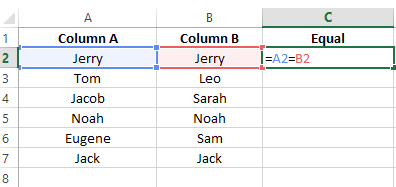
Un modo diretto per confrontare due colonne in Excel è usare l’operatore di uguaglianza =. L’operatore verifica direttamente se i valori in due celle sono identici. Per esempio, ho due colonne—Colonna A e Colonna B. Ho aggiunto anche una terza colonna e inserito la seguente formula per verificare se i due valori coincidono.
=A2=B2Inserisci la formula di uguaglianza in una cella. Immagine dell’autore.
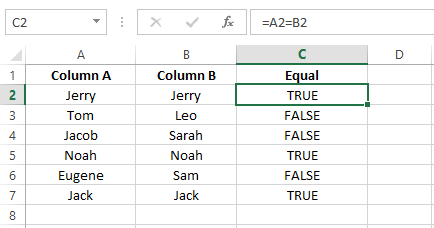
L’operatore = confronta il contenuto di due celle e restituisce TRUE se sono identici e FALSE se non lo sono.
Verifica se due colonne sono uguali. Immagine dell’autore.
Puoi usare questo metodo quando ti serve un modo rapido e semplice per confrontare i dati in due colonne diverse e verificare se le voci corrispondono, ad esempio quando confronti elenchi di nomi o codici prodotto.
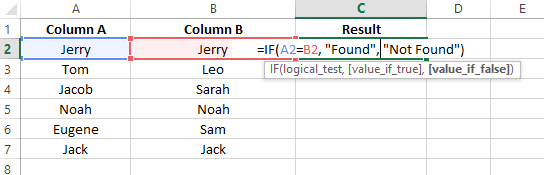
Poiché l’operatore = restituisce solo i valori predefiniti TRUE o FALSE, non è ideale per ogni esigenza, ad esempio quando vuoi creare un output personalizzato. Se ti serve un output personalizzato, puoi usare la funzione IF(). Ecco lo stesso esempio, ma questa volta uso una funzione IF():
=IF(A2=B2, "Found", "Not Found")Inserisci la formula IF() nella cella. Immagine dell’autore.
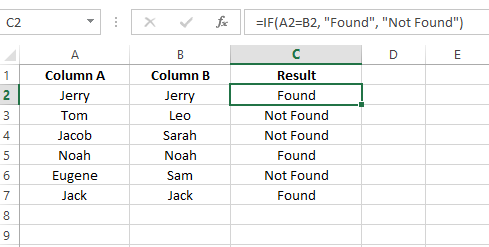
Ho personalizzato l’output secondo le mie preferenze. Ho scritto Found e Not Found ma avrei potuto scrivere qualsiasi cosa.
Personalizza il messaggio usando la funzione IF(). Immagine dell’autore.
La funzione EXACT() confronta due valori eseguendo un confronto case-sensitive, utile quando devi distinguere tra lettere maiuscole e minuscole. Per esempio, ho due colonne, Colonna A e Colonna B, e una terza colonna chiamata Risultato, dove inserisco la seguente formula:
=EXACT(A2,B2)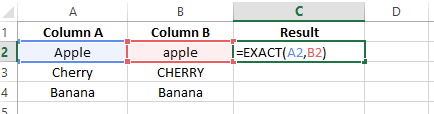
Inserisci la formula EXACT() in una cella. Immagine dell’autore.
Come vedi, ho scritto Apple e Cherry con due casi diversi e, quando applico la formula, visualizza FALSE anche se i nomi sono gli stessi. Il motivo è che si tratta di una formula case-sensitive, quindi distingue tra maiuscole e minuscole.
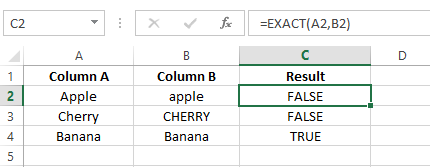
Confronta i valori con distinzione tra maiuscole e minuscole con la funzione Exact(). Immagine dell’autore.
Se vuoi sostituire i valori TRUE o FALSE con un messaggio personalizzato, avvolgi la tua formula nella funzione IF() come ho fatto qui sotto.
=IF(EXACT(A2,B2),"Match","Mismatch")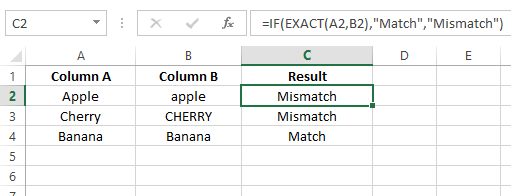
Per personalizzare il messaggio, combina IF() con EXACT(). Immagine dell’autore.
Questo metodo è ideale per verificare nomi utente, codici prodotto o altre stringhe di testo in cui la differenza tra maiuscole e minuscole può portare a risultati diversi.
La formattazione condizionale è una funzione di Excel che consente di applicare stili di formattazione diversi alle celle in base a criteri specifici. Per evidenziare i valori duplicati in una colonna, segui questi passaggi:
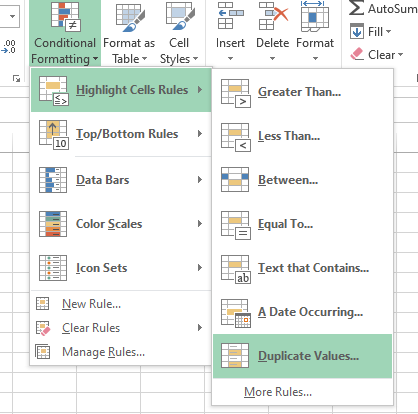
Selezionare l’opzione Valori duplicati. Immagine dell’autore
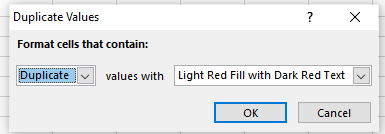
Illustrazione della finestra di dialogo con valori duplicati. Immagine dell’autore.
Nota: Se preferisci un formato diverso, puoi scegliere tra vari formati preimpostati nel menu a tendina. E se vuoi un aspetto completamente differente, seleziona Formato personalizzato... in fondo al menu a tendina e scegli i colori di riempimento e del carattere desiderati. Clicca su OK quando hai finito.
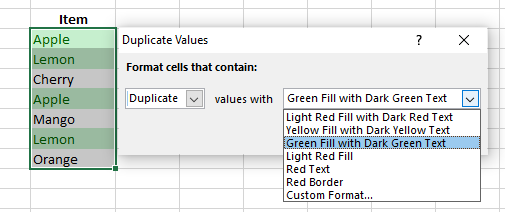
Evidenzia i valori duplicati con la Formattazione condizionale. Immagine dell’autore.
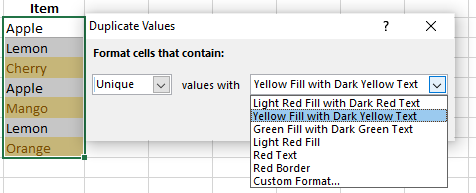
Evidenzia i valori unici. Immagine dell’autore.
Per un approfondimento sulle tecniche di evidenziazione visiva, consulta la nostra guida su come evidenziare i duplicati in Excel, che copre ulteriori regole di formattazione condizionale e approcci con Power Query per dataset di grandi dimensioni.
Puoi anche usare la funzione VLOOKUP() per confrontare colonne in Excel. Per esempio, ho lo stesso dataset dell’esempio con la funzione IF(), ma qui ho inserito la seguente formula:
=VLOOKUP(A2, $B$2:$B$10, 1, FALSE)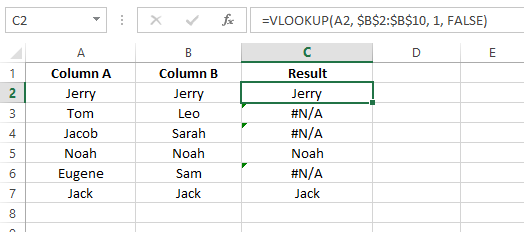
Usa VLOOKUP() per confrontare i valori. Immagine dell’autore.
Se il confronto restituisce errori come nell’immagine sopra, racchiudi la formula nella funzione IFERROR() per gestirli.
=IFERROR(VLOOKUP(A2, $B$2:$B$10, 1, FALSE), "Not Matched")Ecco come funziona:
Cerca il valore nella cella A2 all’interno dell’intervallo $B$2:$B10.
Se trova una corrispondenza esatta, VLOOKUP() restituisce il valore corrispondente.
Se non trova corrispondenze, IFERROR() restituisce Not Matched al posto dell’errore.
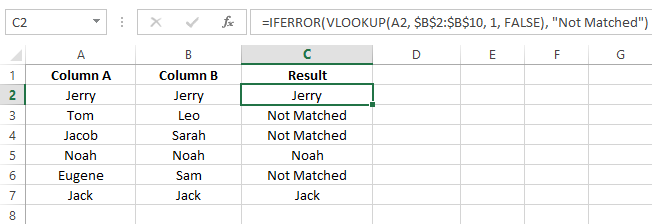
Gestisci l’errore usando IFERROR() con la funzione VLOOKUP(). Immagine dell’autore.
Se usi Excel 365 o Excel 2021, XLOOKUP() offre un’alternativa più flessibile a VLOOKUP() per i confronti tra colonne. A differenza di VLOOKUP(), cerca in qualsiasi direzione, non richiede un numero di indice di colonna e gestisce i valori mancanti con un fallback integrato—eliminando la necessità di racchiuderlo in IFERROR().
=XLOOKUP(A2, $B$2:$B$10, $B$2:$B$10, "Not Found")Ecco come funzionano gli argomenti:
A2 — il valore di ricerca (l’elemento della Colonna A da trovare nella Colonna B)$B$2:$B$10 (prima occorrenza) — l’array di ricerca (dove cercare)$B$2:$B$10 (seconda occorrenza) — l’array di restituzione (cosa restituire quando trovato)"Not Found" — il valore da restituire quando non esiste una corrispondenza (sostituisce IFERROR())Questo restituisce il valore corrispondente dalla Colonna B quando trovato, oppure “Not Found” quando non c’è corrispondenza. Per chi usa Excel 2019 o versioni precedenti, utilizza l’approccio con VLOOKUP() descritto sopra. Per capire quando scegliere l’uno o l’altro, vedi la nostra guida di confronto XLOOKUP vs. VLOOKUP.
Le formule di matrice possono gestire più valori alla volta. Invece di lavorare su un singolo valore, elaborano un intervallo di dati, rendendo più efficienti i calcoli complessi. Per usare una formula di matrice, digitala nella cella e premi Ctrl+Shift+Invio.
Per esempio, ho due colonne—Colonna A e Colonna B. Ora voglio determinare se esiste una corrispondenza tra le due.
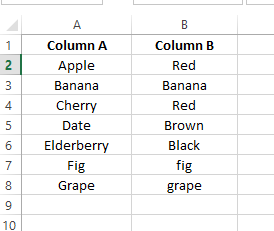
Le colonne A e B contengono dati. Immagine dell’autore.
A questo scopo userò la seguente formula:
=SUM(--(A2=B2))Qui:
SUM() somma i valori nell’array. Se c’è almeno una corrispondenza, la somma sarà maggiore di 0. Altrimenti sarà 0.TRUE e FALSE in 1 e 0, producendo un array di 1 e 0.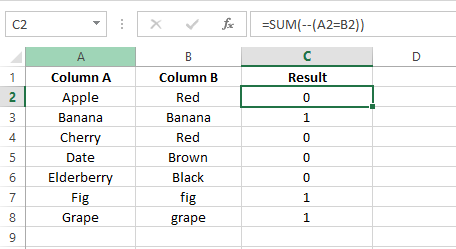
Confrontare colonne con formule SUM(). Immagine dell’autore.
Ora voglio visualizzare un messaggio personalizzato invece di 0 e 1, quindi racchiudo la funzione SUM() all’interno di una funzione IF().
=IF(SUM(--(A2=B2))=0, "No match", "Match")La funzione IF() verifica se la somma è 0. Se lo è, restituisce No match. Altrimenti restituisce Match.
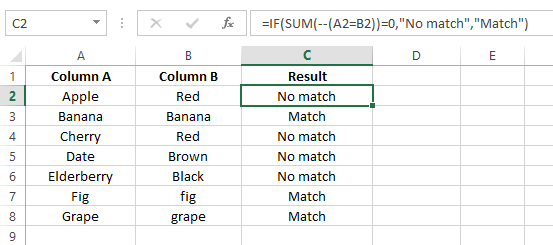
Formula SUM() all’interno di IF(). Immagine dell’autore.
E fatto. Con le formule di matrice puoi eseguire in modo efficiente confronti complessi simili.
Ora sai come confrontare colonne per trovare corrispondenze, ma ci sono situazioni in cui devi anche identificare i duplicati. Per essere chiari, corrispondenze si riferisce a valori corrispondenti in colonne diverse ma nella stessa riga. D’altra parte, duplicati si riferisce specificamente a valori che compaiono una o più volte in entrambe le colonne ma in righe diverse.
La funzione IF() o la funzione MATCH() da sole non possono eseguire ricerche per identificare duplicati. Ma usandole insieme possiamo identificarli. Per esempio, ho un dataset di nomi dei mesi organizzato in Colonna A e Colonna B. Creo poi un’altra colonna per mostrare i risultati. Digito la seguente formula MATCH() nella prima cella e la trascino fino all’ultima per verificare i valori duplicati nel mio intervallo dati.
=MATCH(A2,$B$2:$B$7,0)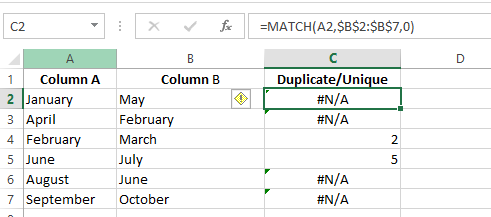
Uso di MATCH() per trovare duplicati. Immagine dell’autore.
Come puoi vedere, se il valore è duplicato, MATCH() restituisce la posizione del valore dalla seconda colonna. Altrimenti, genera un errore #N/A. Invece di visualizzare un errore #N/A avvolgi la formula nella funzione ISERROR(). Questo visualizzerà TRUE se c’è un #N/A error. Altrimenti FALSE.
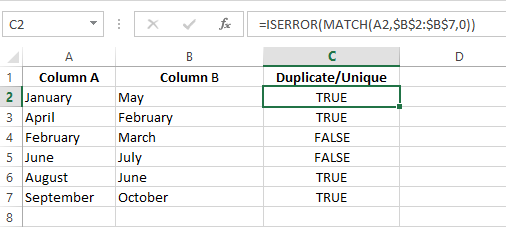
Gestione degli errori con ISERROR(). Immagine dell’autore.
Preferisco un output personalizzato invece di TRUE o FALSE. Per un output personalizzato, racchiudi la formula in una funzione IF() come questa:
=IF(ISERROR(MATCH(A2,$B$2:$B$7,0)),"Unique","Duplicate")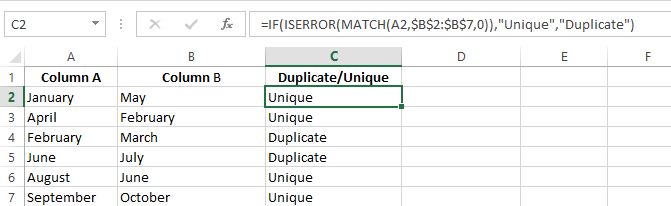
Visualizzazione dei valori duplicati con le funzioni IF() e MATCH(). Immagine dell’autore.
Puoi anche usare la funzione COUNTIF() per confrontare due colonne e identificare i duplicati. Conta le occorrenze di un valore nella seconda colonna e visualizza 0 quando il valore è univoco e 1 quando è duplicato. Guarda la seguente formula:
=COUNTIF($B$2:$B$7,$A2:$A7)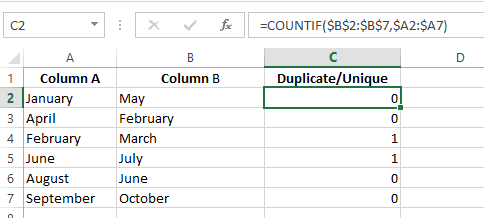
Uso di COUNTIF() per verificare i valori duplicati. Immagine dell’autore.
Se vuoi visualizzare un messaggio personalizzato al posto di 0 e 1, racchiudi COUNTIF() all’interno della funzione IF().
=IF(COUNTIF($B$2:$B$7,$A2:$A7)=0,"Unique","Duplicate")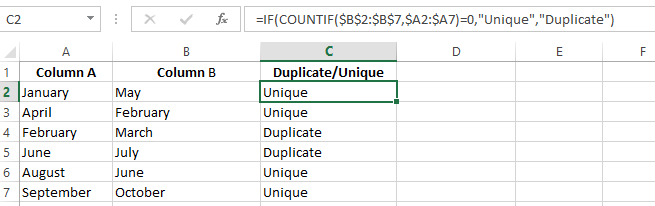
Uso di IF() per visualizzare messaggi personalizzati. Immagine dell’autore.
Con diversi metodi a disposizione, ecco un rapido riferimento che ti aiuta a scegliere l’approccio giusto per la tua situazione:
| Metodo | Ideale per | Sensibile a maiuscole/minuscole? | Output personalizzato? | Versione di Excel |
|---|---|---|---|---|
| Operatore di uguaglianza (=) | Controllo rapido riga per riga | No | No (solo TRUE/FALSE) | Tutte le versioni |
IF() | Etichette leggibili per match/mismatch | No | Sì | Tutte le versioni |
EXACT() | Confronto testuale case-sensitive | Sì | Con IF() | Tutte le versioni |
| Formattazione condizionale | Evidenziazione visiva di duplicati o valori unici | No | Solo visivo | Tutte le versioni |
VLOOKUP() | Controllo incrociato tra due liste | No | Con IFERROR() | Tutte le versioni |
XLOOKUP() | Sostituto moderno di VLOOKUP con gestione errori integrata | No | Fallback integrato | Excel 365 / 2021+ |
| Formule di matrice | Conteggi massivi di corrispondenze su interi intervalli | No | Con IF() | Tutte le versioni |
IF() + MATCH() | Trovare duplicati tra colonne (qualsiasi riga) | No | Sì | Tutte le versioni |
COUNTIF() | Contare le occorrenze di un valore in una seconda colonna | No | Con IF() | Tutte le versioni |
A questo punto dovresti avere una solida comprensione dei diversi metodi che puoi usare per confrontare due colonne in Excel, dall’operatore di base = a tecniche più avanzate come VLOOKUP() e le formule di matrice. Ogni metodo ha il suo valore, sia che tu abbia bisogno di confronti rapidi sia che tu stia svolgendo attività più complesse di convalida dei dati. I vari metodi funzionano anche se devi confrontare due colonne per corrispondenze o per duplicati.
Se vuoi affinare ulteriormente le tue competenze, ti consiglio anche di esplorare altre risorse. Inizia con un corso di Introduzione a Excel per assicurarti basi solide. Da lì, esplora il corso Data Analysis in Excel per imparare a trasformare dati grezzi in report efficaci.
Per aumentare la tua padronanza, valuta di completare lo skill track Excel Fundamentals, che copre un’ampia gamma di funzioni e caratteristiche essenziali. E non dimenticare di scaricare l’Excel Formulas Cheat Sheet: una pratica guida di riferimento sempre a portata di mano.
Impara Excel con DataCamp
Programma
Corso
Corso
blog
Tim Lu
12 min
blog
Abid Ali Awan
10 min
blog
Abid Ali Awan
15 min



