
Kursus
Pengantar Agen Kecerdasan Buatan
1 jam 30 menit
147.4K
Sekarang prasyarat sudah siap, kita dapat menyiapkan Gemini CLI di sistem kita.
Setelah Node.js dan npm terpasang dan terverifikasi, pasang Gemini CLI dengan menjalankan perintah berikut di terminal Anda:
npx https://github.com/google-gemini/gemini-cliAtau gunakan npm untuk menjalankannya:
npm install -g @google/gemini-cli
gemini
Setelah gemini-cli terpasang, ketik gemini di terminal Anda untuk mengaksesnya.
Anda dapat menggunakan akun Google pribadi untuk autentikasi saat diminta. Ini akan memberi Anda hingga 60 permintaan model per menit dan 1.000 permintaan model per hari menggunakan Gemini.
Login dengan Google saya gunakan dalam tutorial ini, tetapi Anda juga dapat menggunakan Kunci API (disetel sebagai variabel lingkungan) atau Vertex AI untuk autentikasi. Untuk membuat kunci API baru, masuk ke AI Studio dengan akun Google Anda dan klik Create API key. Anda juga bisa menggunakan kunci yang ada dari proyek Google Cloud untuk mengakses model tertentu atau meminta batas penggunaan yang lebih tinggi.
export GEMINI_API_KEY=”Your_API_Key”Atau buat file .env
GEMINI_API_KEY=”Your_API_Key”Anda dapat menggunakan /auth di kotak teks untuk beralih metode autentikasi sesuai kebutuhan.
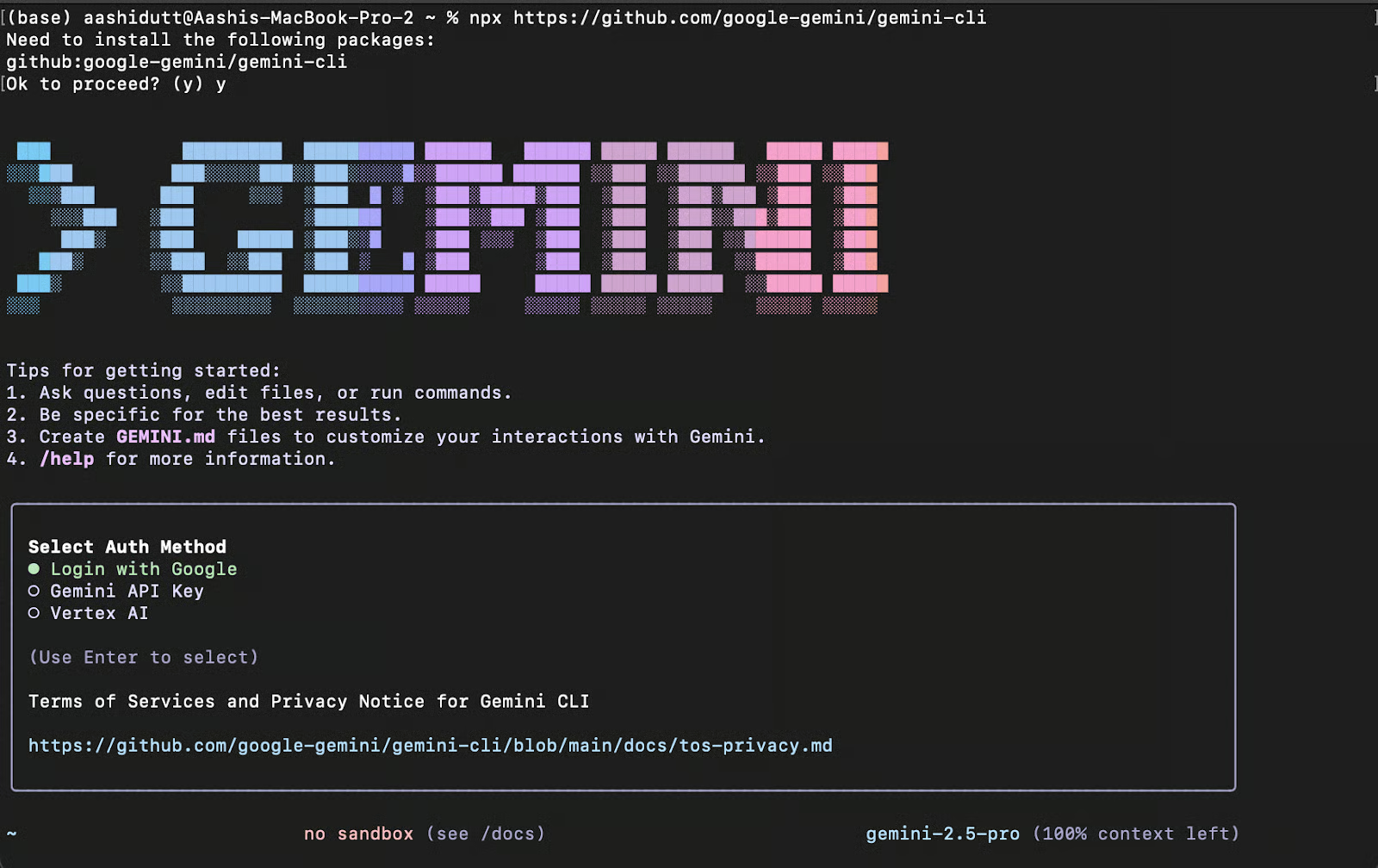
Setelah terautentikasi, Anda akan menemukan kotak teks untuk berinteraksi dengan CLI di terminal secara gratis.
Setelah CLI berjalan, kita dapat mulai berinteraksi dengan Gemini dari terminal. Ada dua cara untuk mengerjakan proyek dengan CLI.
Untuk memulai proyek dari nol, jalankan perintah berikut:
cd new-project/
gemini
Di dalam CLI, gunakan prompt untuk menyelesaikan masalah yang menarik bagi Anda—misalnya:
> Write the encoder code for a transformer from scratch.Perintah ini akan membuat direktori proyek baru dan menginisialisasi Gemini di terminal. Selanjutnya, Anda dapat meminta Gemini untuk mengisi direktori baru Anda dengan kode.
Jika Anda sudah memiliki codebase yang ada, Anda dapat mengerjakannya dengan perintah berikut:
git clone https://github.com/AashiDutt/Google-Agent-Development-Kit-Demo
cd Google-Agent-Development-Kit-Demo
gemini
Di dalam CLI, gunakan prompt seperti:
> Give me a summary of all of the changes made to the codebase today.Jika Anda bekerja dengan codebase yang sudah ada, baik yang dikloning dari GitHub maupun yang sudah ada di mesin lokal Anda, Anda dapat menjalankan Gemini CLI dari dalam direktori proyek.
Sebagai alternatif, setelah meluncurkan Gemini, Anda dapat memasukkan path lengkap ke direktori kode di kotak teks prompt menggunakan perintah /path untuk memuat proyek lokal secara manual.
Dalam tutorial ini, kita akan bekerja dengan proyek yang sudah ada yang saya gunakan untuk menulis tutorial tentang Agent Development Kit (ADK) Google. Repositorinya disimpan di GitHub. Dengan Gemini CLI, kita akan:
Mari mulai dengan meminta Gemini untuk menjelajahi dan menjelaskan codebase.
Prompt: Jelajahi direktori saat ini dan jelaskan arsitektur proyek.
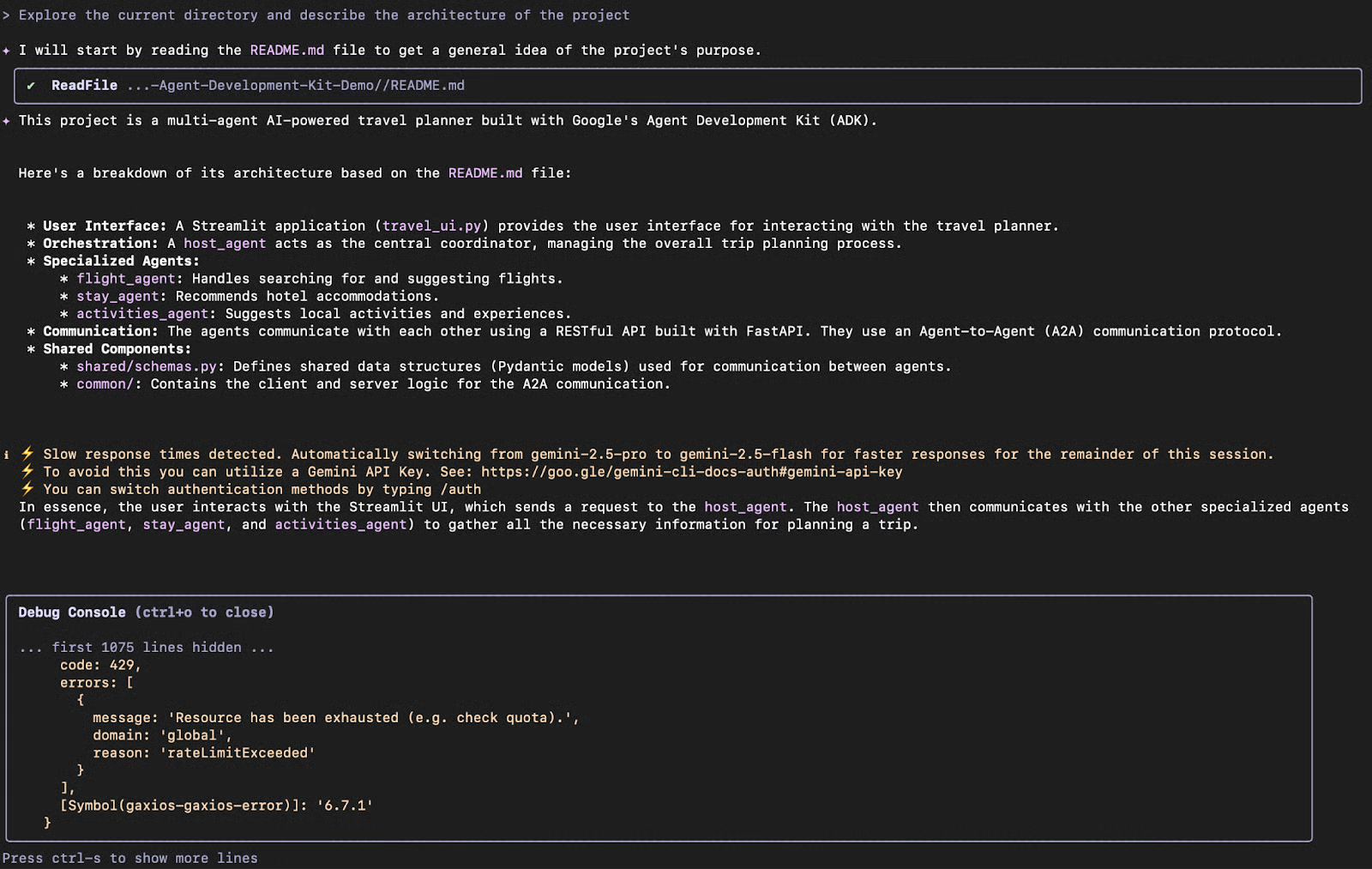
Gemini CLI menampilkan ringkasan terstruktur, menjelaskan bahwa:
agents/ berisi implementasi agen individualshared/ mendefinisikan skema umum yang digunakan semua agencommon/ menyertakan fungsi utilitas A2A yang dapat digunakan kembali untuk pesan antaragenIni membantu saya memahami konteks tanpa membaca setiap file secara manual.
Mari telusuri beberapa isu terbuka dari repositori GitHub. Anda dapat menggunakan alat /compress untuk memampatkan konteks dengan menggantinya dengan ringkasan. Ini membantu kita memasukkan lebih banyak informasi dalam panjang konteks yang terbatas.
Catatan: Gemini akan meminta persetujuan sebelum mengakses repositori GitHub. Dalam kasus ini, repo bersifat open-source.
Prompt: Berikut isu GitHub: [@search https://github.com/AashiDutt/Google-Agent-Development-Kit-Demo/issues/1]. Analisis codebase dan sarankan rencana perbaikan 3 langkah. File/fungsi mana yang harus saya modifikasi?
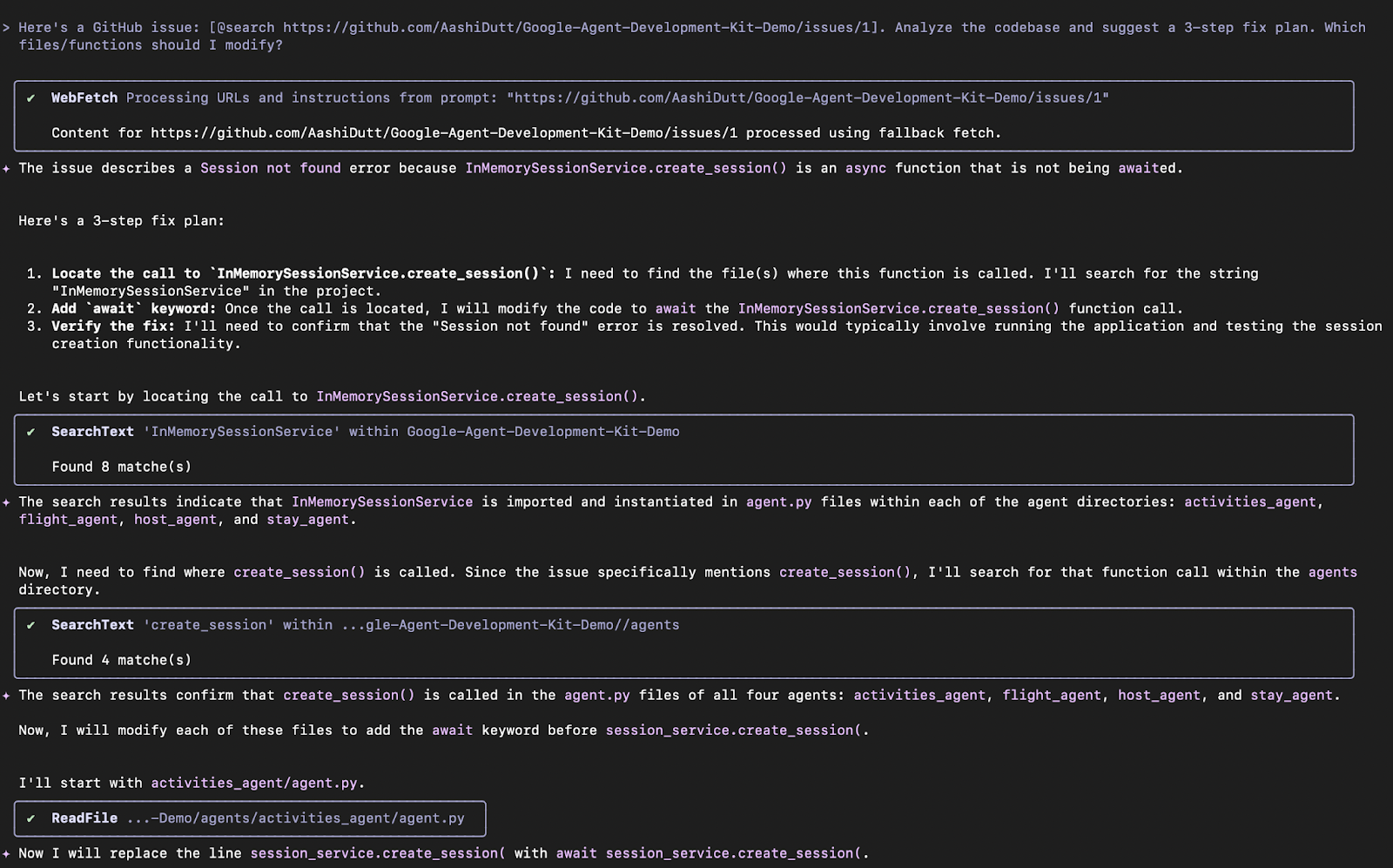
Gemini CLI menelusuri isu tersebut:
@search, dan mengembalikan rencana perbaikan 3 langkah untuk isu GitHub.Selanjutnya, CLI menunggu masukan dari pengguna untuk mengevaluasi perubahan, dan jika pengguna setuju, maka akan menerapkan perubahan yang disarankan. Pilih opsi untuk menerapkan perubahan yang disarankan dengan menekan Enter.
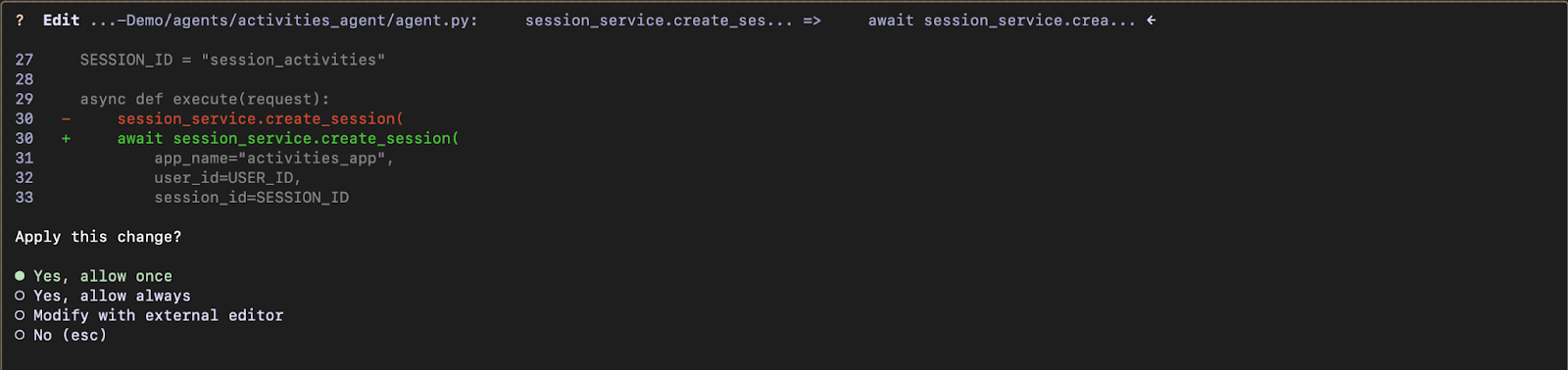
CLI membuat perubahan pada setiap file yang terdampak. Setelah perubahan dilakukan, akan ditampilkan ringkasan perubahan.
Mari terapkan dan uji perbaikan yang disarankan Gemini. Untuk ini, saya menggunakan prompt berikut dan mengizinkan eksekusi.
Prompt: Tulis unit test pytest untuk perubahan ini di test_shared.py.

Gemini CLI:
json.dumps() sebelum mengirim payload tugas di file yang sebelumnya disarankan.test_agents.py jika belum ada untuk menambahkan unit test.CLI membuat file test_agents.py dan menjalankannya menggunakan beberapa skrip shell. Namun, pada satu titik, Gemini masuk ke loop yang mengulangi error yang sama. Prompt yang diperhalus, menjalankan ulang, atau cukup menggunakan model berbeda melalui API akan membantu menyelesaikannya.
Berikut file baru yang dibuat Gemini di folder proyek:
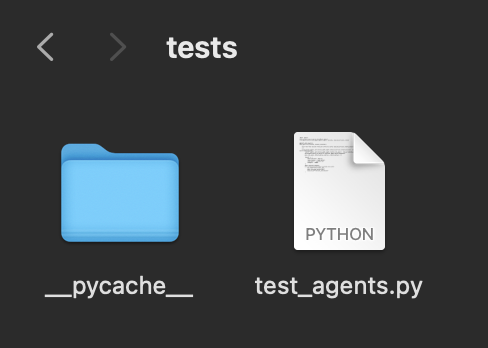
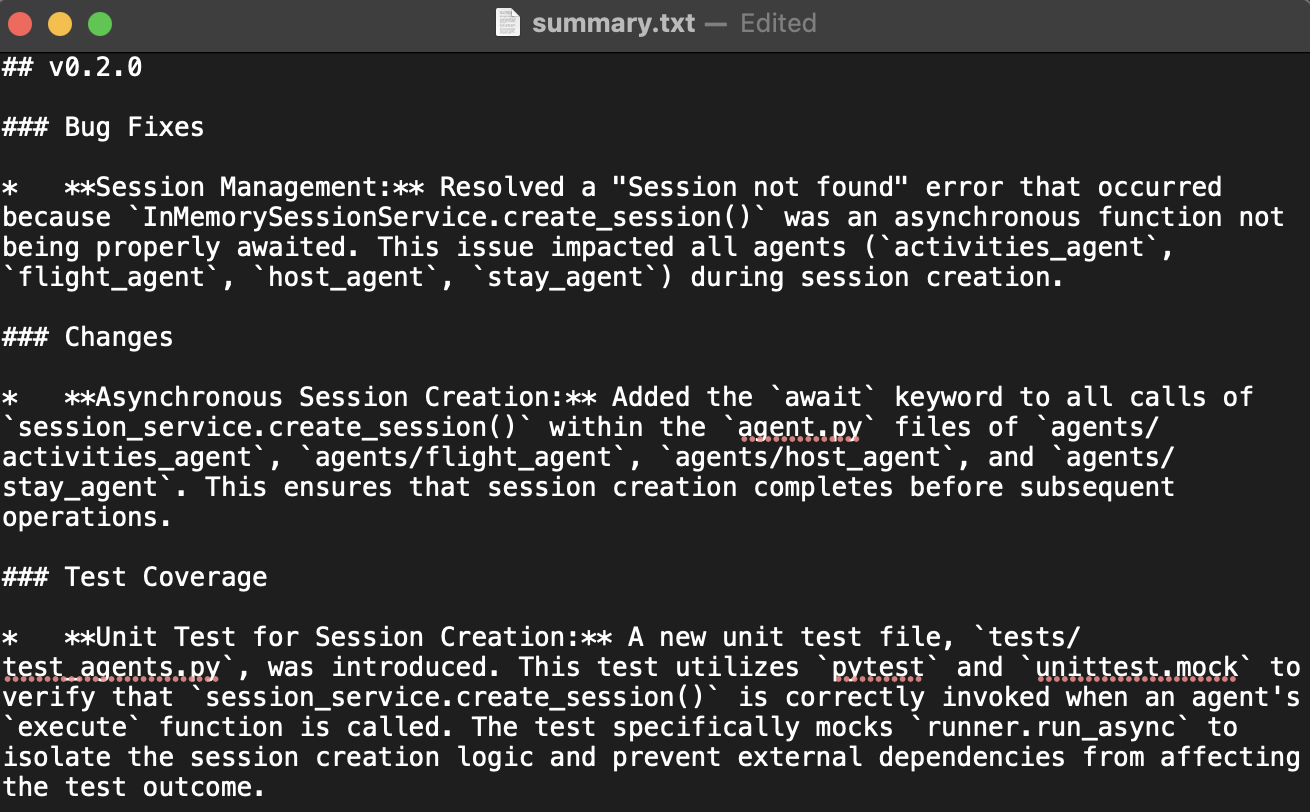
Sekarang setelah kita melakukan perbaikan, mari merangkum perubahan yang dibuat dan menuliskannya sebagai Markdown dalam file .txt.
Untuk ini, saya menggunakan prompt berikut:
Prompt: Tulis ringkasan markdown tentang bug, perbaikan, dan cakupan pengujian. Format seperti entri changelog di bawah "v0.2.0".
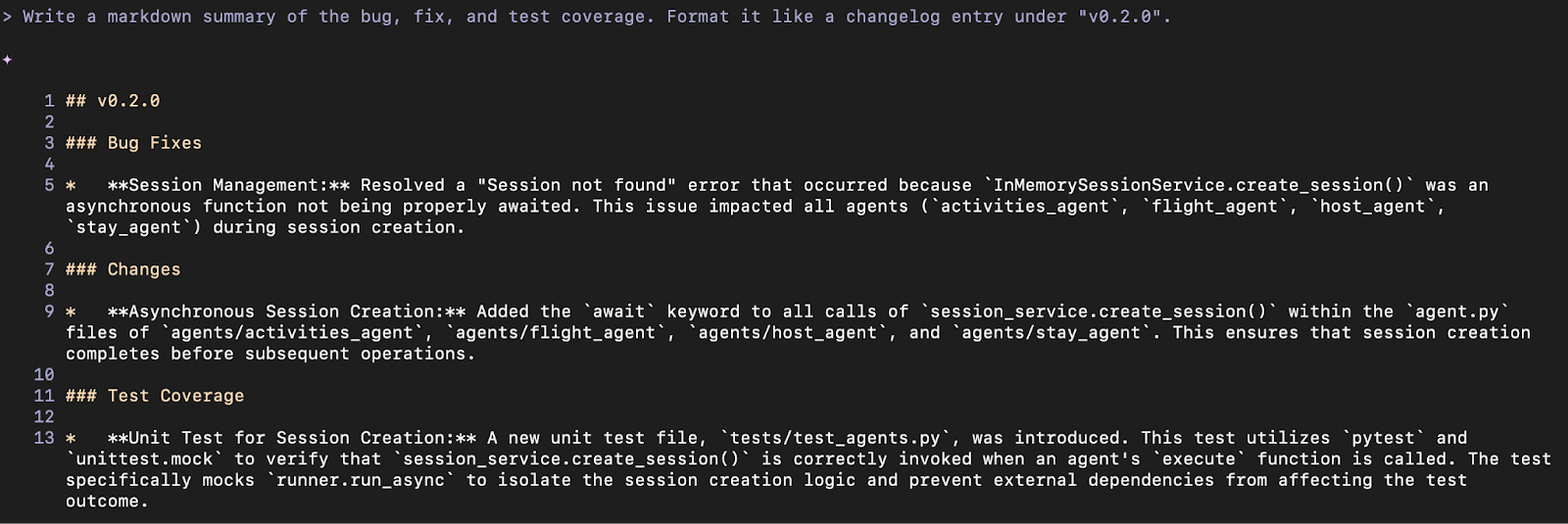
Untuk menyimpan ringkasan dalam dokumen, saya menggunakan prompt berikut:
Prompt: Simpan ringkasan ini dalam file .txt dan beri nama summary.txt
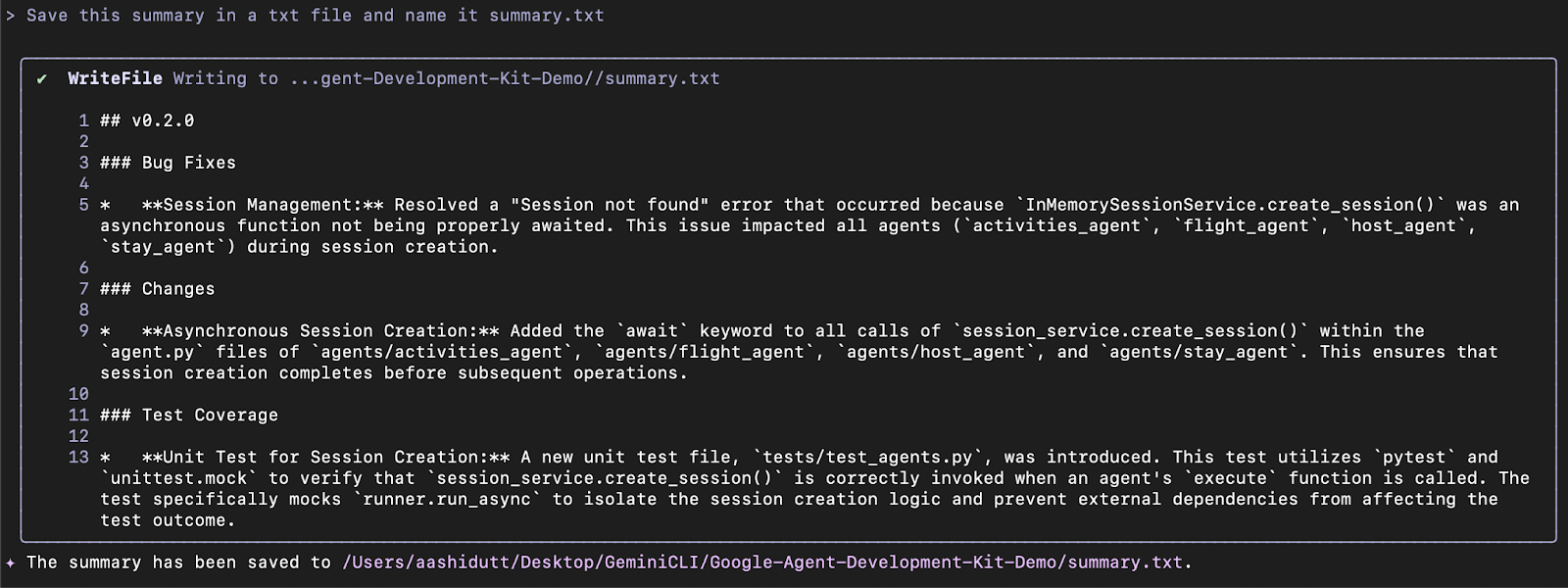
Gemini CLI menggunakan alat WriteFile untuk menyimpan file summary.txt di direktori proyek.
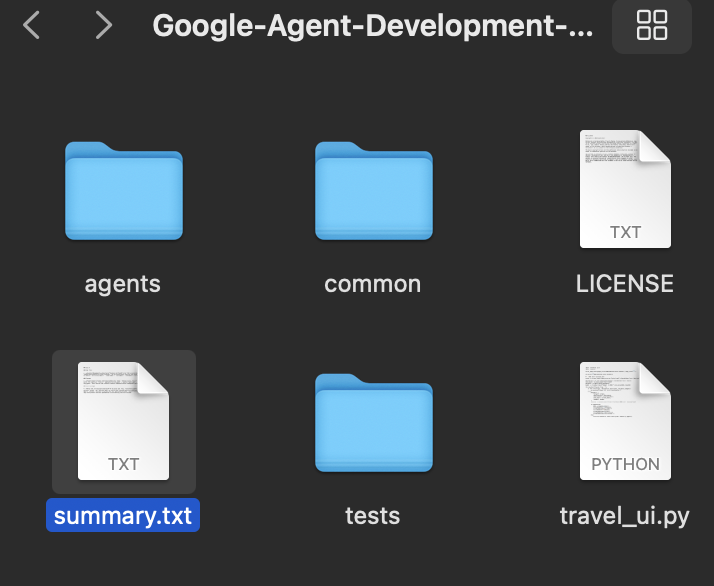
Berikut file summary.txt yang dibuat Gemini untuk proyek ini:
Bagian ini melanjutkan eksperimen sebelumnya, di mana saya mengeksplorasi bagaimana Gemini CLI menggunakan Model Context Protocol (MCP) untuk mempertahankan ringkasan level file dan riwayat tugas di seluruh prompt. Ini memberi Gemini memori kerja dalam sesi. Dengan kemampuan ini, saya meminta Gemini membuat bagan alur proyek dan mengonversinya menjadi gambar.
Berikut prompt yang saya gunakan:
Prompt: Buat bagan alur yang menunjukkan bagaimana agen berkomunikasi melalui A2A dan bagaimana main.py mengorkestrasi sistem. Sorot di mana isu terjadi dan bagaimana cara diperbaiki.
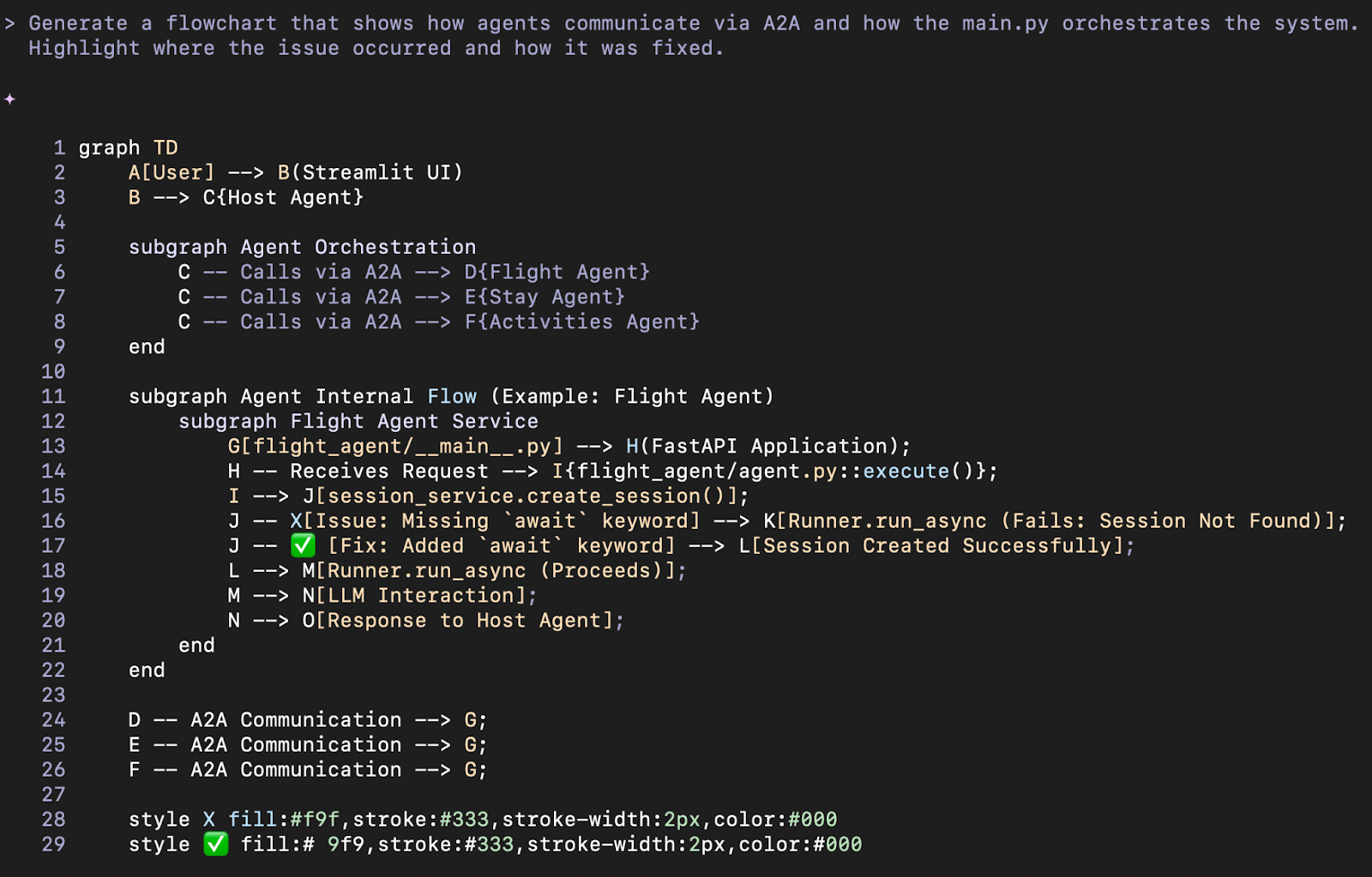
Visualisasi ini didukung oleh memori persisten Gemini, yang mempertahankan konteks penuh dari perbaikan bug dan struktur agen kita sebelumnya tanpa perlu unggah ulang atau petunjuk file.
Meskipun alat pembuat gambar tidak tersedia langsung di CLI (mungkin dapat diakses melalui API), visualisasi ini terbukti membantu dalam memahami perutean agen.
Beberapa alat yang didukung Gemini CLI meliputi:
Alat-alat ini membantu Anda menavigasi, melakukan kueri, dan memodifikasi codebase besar secara efisien.
Untuk mempelajari lebih lanjut tentang Gemini CLI, saya sarankan membaca dokumentasi resmi dan halaman GitHub.
Singkatnya, tutorial ini menunjukkan bagaimana Gemini CLI dapat digunakan untuk:
Gemini CLI mengurangi waktu yang biasanya saya habiskan untuk mengurai file dan merencanakan perbaikan secara manual. Walau Gemini CLI masih dalam tahap awal dan sesekali terasa lambat saat digunakan melalui API, kemampuannya sudah setara dengan Claude Code.
Jika Anda seorang pengembang yang ingin menambahkan agen AI ke alur kerja Anda, simak seri tutorial empat bagian tentang Devin ini:
Bangun Agen AI dengan kursus-kursus ini:
Kursus
Kursus
Kursus
blogs
Javier Canales Luna
14 mnt
blogs
Hugo Bowne-Anderson
13 mnt
blogs
Dario Radečić
15 mnt
blogs
David Woods
13 mnt



