
Vai al contenuto principale

Gemini CLI: una guida con esempi pratici

Scopri come installare e usare la Google Gemini CLI per semplificare il tuo workflow di coding e correggere i bug più velocemente con l’AI.
Aggiornato 3 giu 2026  · 8 min leggi

Gemini CLI è l’assistente AI open source di Google per il terminale che porta Gemini direttamente nel tuo flusso di sviluppo. Puoi eseguire 60 richieste al minuto e 1000 richieste al giorno, tutto gratuitamente.

Dal 2026, Gemini CLI supporta i modelli Gemini 3 Pro e Gemini Flash. Per impostazione predefinita, la CLI utilizza una strategia di instradamento automatico che seleziona il modello migliore per ogni richiesta. Puoi passare manualmente con /model o usare un flag come --model gemini-3-pro-preview all’avvio.

In questo tutorial ti spiegherò passo passo come configurare Gemini CLI sul tuo computer locale e usarla per:

  • Comprendere e navigare codebase di grandi dimensioni
  • Individuare e correggere bug
  • Scrivere e testare codice
  • Generare documentazione e diagrammi visivi

Teniamo aggiornatə i nostri lettori sulle ultime novità dell’AI con The Median, la nostra newsletter gratuita del venerdì che riassume le notizie chiave della settimana. Iscriviti e resta sul pezzo in pochi minuti a settimana:

Che cos’è Gemini CLI?

Gemini CLI è uno strumento che gira direttamente nel terminale, comprende la tua codebase e ti aiuta a risolvere bug con prompt in linguaggio naturale. È la risposta di Google a Claude Code di Anthropic.

Ecco alcune funzionalità chiave di Gemini CLI:

  • Editing e refactoring: può migliorare e semplificare automaticamente il tuo codice con il supporto dell’AI.
  • Rilevamento e correzione bug: identifica i bug e propone correzioni per gli errori.
  • Comprensione del codice: Gemini CLI chiede a Gemini di riassumere l’architettura, spiegare i ruoli dei moduli o mappare i flussi.
  • Generazione di test: Gemini genera automaticamente test pytest per migliorare l’affidabilità e la confidenza nella CI.
  • Supporto alla documentazione: puoi creare documenti markdown strutturati, changelog e risposte alle issue su GitHub direttamente dal terminale.
  • Search grounding: lo strumento @search può essere usato per recuperare informazioni in tempo reale e validare le best practice.
Fonte: Google

Ora vediamo come ho utilizzato Gemini CLI per esplorare, correggere problemi e implementare modifiche in un progetto open source.

Passo 1: Prerequisiti

Per iniziare, installa Node.js (versione 18 o superiore). Puoi anche scaricare l’installer che preferisci qui, oppure eseguire i seguenti comandi bash nel terminale:

# Download and install nvm:
curl -o- https://raw.githubusercontent.com/nvm-sh/nvm/v0.40.3/install.sh | bash
# in lieu of restarting the shell
\. "$HOME/.nvm/nvm.sh"
# Download and install Node.js:
nvm install 22
# Verify the Node.js version:
node -v # Should print "v22.17.0".
nvm current # Should print "v22.17.0".
# Verify npm version:
npm -v # Should print "10.9.2".

Per configurare l’ambiente per Gemini CLI:

  • Installa NVM (Node Version Manager) eseguendo lo script di installazione ufficiale
  • Poi inizializzalo nella sessione di terminale corrente usando source
  • Infine, usa NVM per installare Node.js v22 e verifica l’installazione con i comandi node -v, nvm current e npm -v

Questa configurazione assicura che il tuo sistema sia pronto a eseguire Gemini CLI senza problemi.

Passo 2: Configurare Gemini CLI 

Ora che abbiamo i prerequisiti, possiamo configurare Gemini CLI sul nostro sistema.

Passo 2.1: Installa Gemini CLI

Una volta installati e verificati Node.js e npm, installa Gemini CLI eseguendo il seguente comando nel terminale:

npx https://github.com/google-gemini/gemini-cli

Oppure usa npm per eseguirla:

npm install -g @google/gemini-cli
gemini

Dopo l’installazione di gemini-cli, digita gemini nel terminale per accedervi.

Passo 2.2: Autenticazione

Puoi usare il tuo account Google personale per autenticarti quando richiesto. Questo ti garantirà fino a 60 richieste al minuto e 1.000 richieste al giorno ai modelli Gemini.

Accesso con Google è l’opzione che ho usato in questo tutorial, ma puoi anche usare la chiave API (impostata come variabile d’ambiente) o Vertex AI per l’autenticazione. Per generare una nuova chiave API, accedi a AI Studio con il tuo account Google e fai clic su Create API key. Puoi anche usare una chiave esistente da un progetto Google Cloud per accedere a modelli specifici o richiedere limiti di utilizzo più alti.

export GEMINI_API_KEY=”Your_API_Key”

Oppure crea un file .env

GEMINI_API_KEY=”Your_API_Key”

Puoi usare /auth nella casella di testo per cambiare l’autenticazione quando necessario.
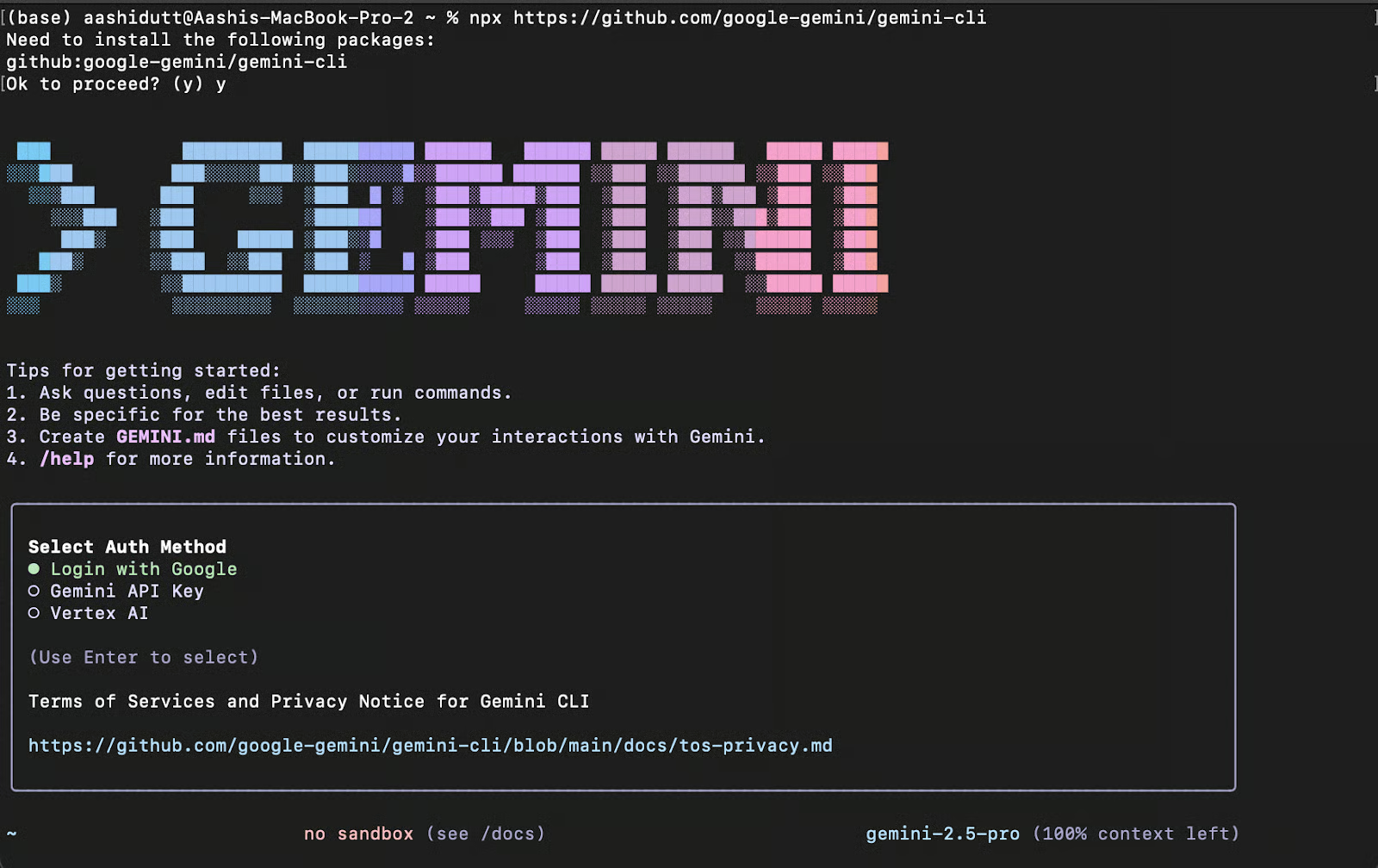
Impostazione di Gemini CLI

Una volta autenticato, troverai una casella di testo per interagire gratuitamente con la CLI direttamente dal terminale.

Passo 3: Configurare un progetto su Gemini CLI

Quando la CLI è in esecuzione, possiamo iniziare a interagire con Gemini dal terminale. Ci sono due modi per lavorare a un progetto con la CLI.

1. Avviare un nuovo progetto

Per avviare un progetto da zero, esegui i seguenti comandi:

cd new-project/
gemini

All’interno della CLI, usa un prompt per risolvere un problema che ti interessa, ad esempio:

> Write the encoder code for a transformer from scratch.

Questo comando creerà una nuova directory di progetto e inizializzerà Gemini nel terminale. Poi potrai chiedere a Gemini di popolare la nuova directory con il codice.

2. Lavorare con un progetto esistente

Se hai già una codebase esistente, puoi lavorarci con i seguenti comandi:

git clone https://github.com/AashiDutt/Google-Agent-Development-Kit-Demo
cd Google-Agent-Development-Kit-Demo
gemini

All’interno della CLI, usa un prompt come:

> Give me a summary of all of the changes made to the codebase today.

Se lavori con una codebase esistente, clonata da GitHub o già presente in locale, puoi eseguire Gemini CLI all’interno della directory del progetto.

In alternativa, dopo aver avviato Gemini, puoi inserire il percorso completo della directory del codice nella casella di testo del prompt usando il comando /path per caricare manualmente il progetto locale.

Passo 4: Sperimentare con la Gemini CLI

In questo tutorial lavoreremo con un progetto esistente che ho usato per scrivere un tutorial sul Google Agent Development Kit (ADK). Il repository è ospitato su GitHub. Con Gemini CLI faremo:

  1. Esplorazione e comprensione della codebase
  2. Individuazione di un bug o di un problema su GitHub o in un file
  3. Refactoring del codice e generazione di unit test
  4. Creazione di un report in markdown delle modifiche apportate
  5. Visualizzazione della codebase generando un flowchart o un diagramma

Esplorare e comprendere la codebase

Cominciamo chiedendo a Gemini di esplorare e spiegare la codebase.

Prompt: Esplora la directory corrente e descrivi l’architettura del progetto.
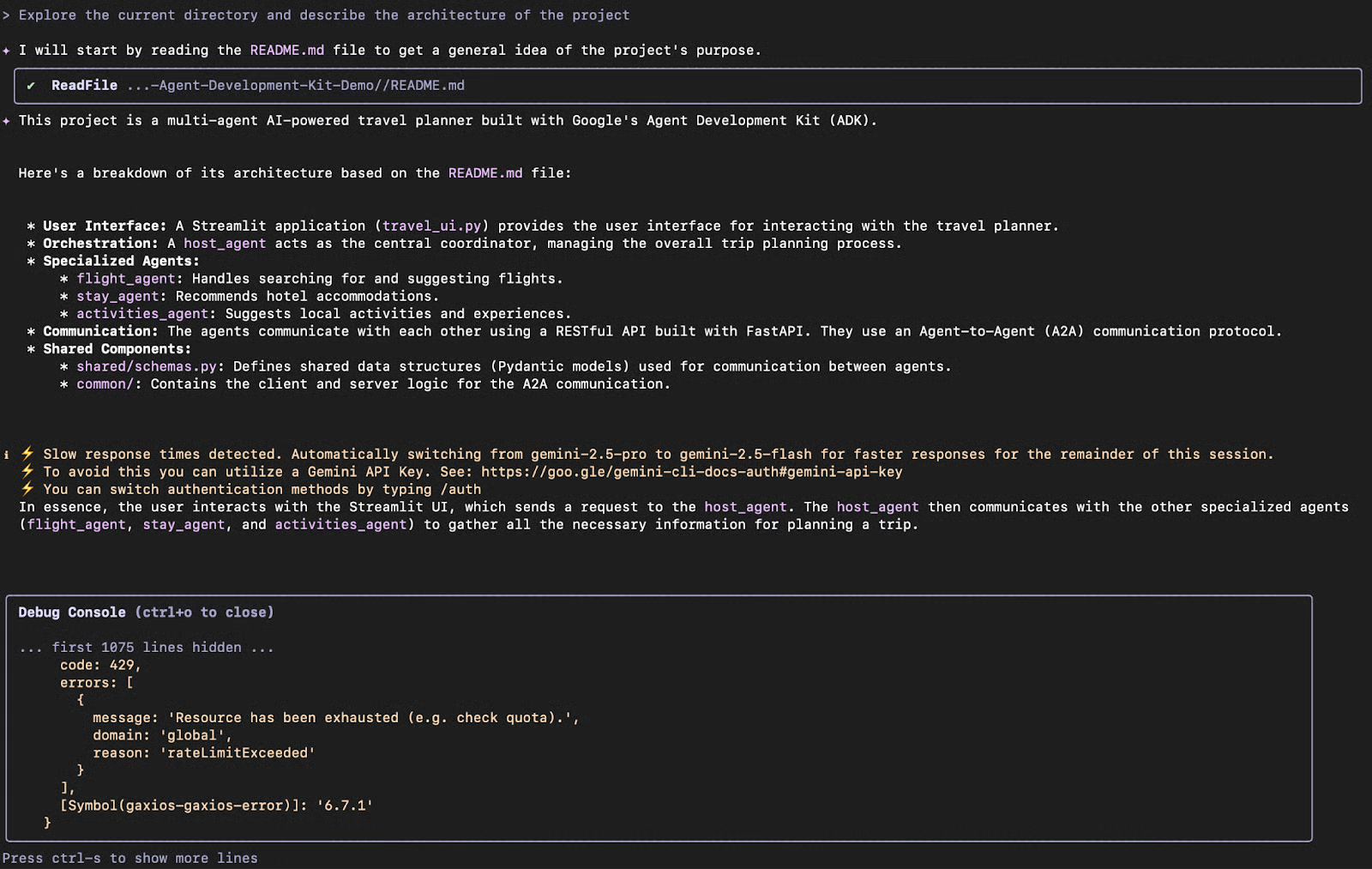
Esplorare la codebase con Gemini CLI

Gemini CLI ha restituito un riepilogo strutturato, spiegando come:

  • agents/ contiene le implementazioni dei singoli agenti
  • shared/ definisce gli schemi comuni usati da tutti gli agenti
  • common/ include funzioni utility A2A riutilizzabili per la messaggistica tra agenti

Questo mi ha aiutato a orientarmi senza leggere manualmente ogni file.

Analizzare e correggere una issue su GitHub

Esploriamo alcune issue aperte dal repository GitHub. Puoi usare lo strumento /compress per comprimere il contesto sostituendolo con un riepilogo. Questo ci aiuta a far passare più informazioni in un contesto di lunghezza limitata.

Nota: Gemini chiederà conferma prima di accedere al repository GitHub. In questo caso, il repo è open source.

Prompt: Ecco una issue di GitHub: [@search https://github.com/AashiDutt/Google-Agent-Development-Kit-Demo/issues/1]. Analizza la codebase e suggerisci un piano di correzione in 3 passaggi. Quali file/funzioni dovrei modificare?
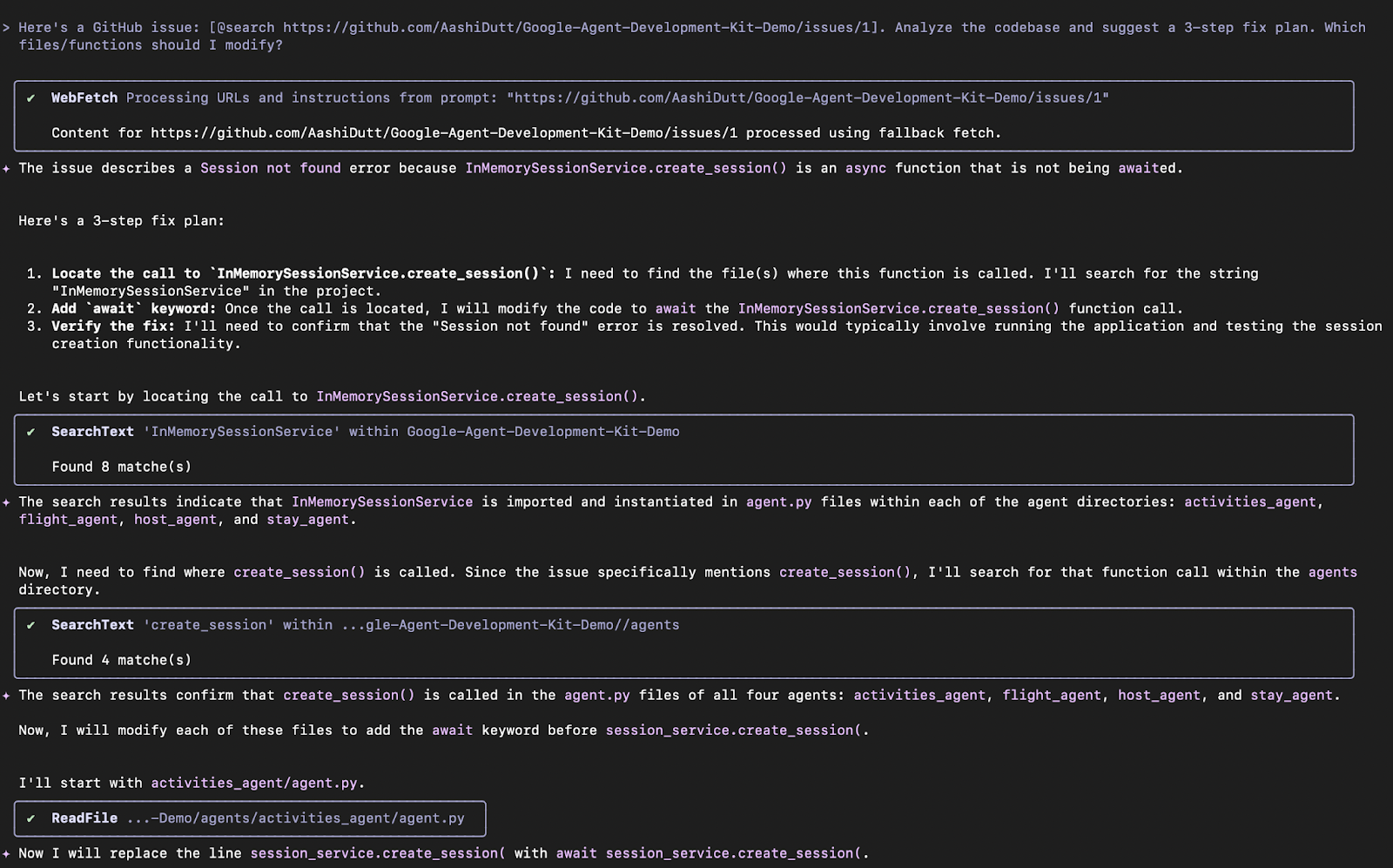
Piano per correggere le issue con Gemini CLI

Gemini CLI ha analizzato la issue:

  • Usando la funzionalità @search, e ha restituito un piano di correzione in 3 passaggi per la issue su GitHub.
  • Ha poi individuato la causa principale in un errore di serializzazione JSON.
  • Infine, Gemini ha suggerito modifiche e gestione delle risposte in alcuni file.

Successivamente, la CLI attende l’input dell’utente per valutare le modifiche e, se l’utente acconsente, applicherà le modifiche suggerite. Scegli l’opzione per applicare le modifiche suggerite premendo Invio.
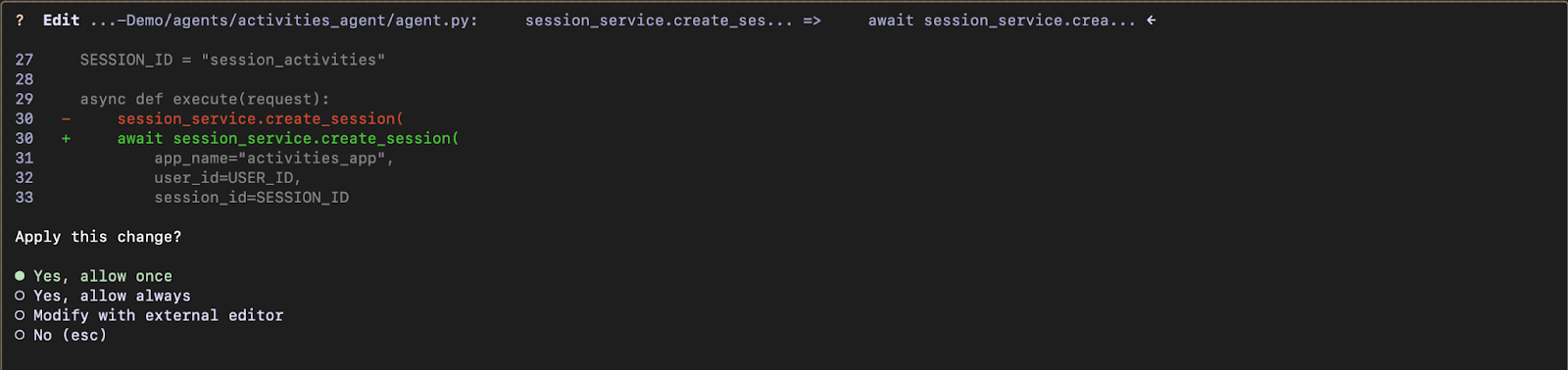
Adattarsi alle modifiche per risolvere la issue con Gemini CLI

La CLI applica modifiche a ogni file interessato. Una volta completate, restituirà un riepilogo delle modifiche effettuate.

Implementare e testare la correzione

Implementiamo e testiamo le correzioni suggerite da Gemini. Per questo, ho usato il seguente prompt e consentito l’esecuzione.

Prompt: Scrivi un unit test pytest per questa modifica in test_shared.py.

Testare la correzione con Gemini CLI

Gemini CLI:

  • Ha inserito json.dumps() prima di inviare i payload dei task nei file suggeriti in precedenza.
  • Poi ha creato test_agents.py se mancava, per aggiungere unit test.
  • Infine, ha aggiunto un nuovo caso di test per validare lo schema e la trasmissione di messaggi annidati tra agenti.

La CLI genera il file test_agents.py e lo esegue usando più script di shell. Tuttavia, a un certo punto Gemini è entrato in un loop ripetendo lo stesso errore. Un prompt affinato, un nuovo tentativo o semplicemente l’uso di un modello diverso tramite API possono risolvere il problema.

Ecco il nuovo file generato da Gemini nella cartella del progetto:
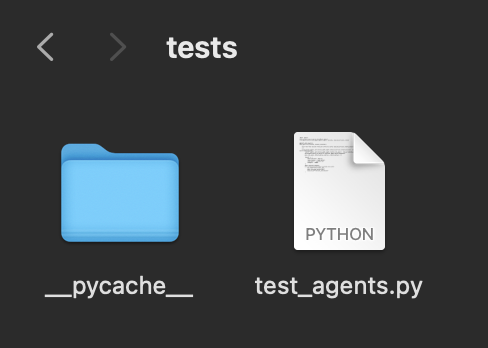
Test_agents.py nella cartella del progetto

Generare documentazione

Ora che abbiamo effettuato le correzioni, riassumiamo le modifiche apportate e scriviamole in Markdown in un file .txt.

Per questo ho usato il seguente prompt:

Prompt: Scrivi un riepilogo in markdown del bug, della correzione e della copertura dei test. Formattalo come una voce di changelog sotto "v0.2.0".
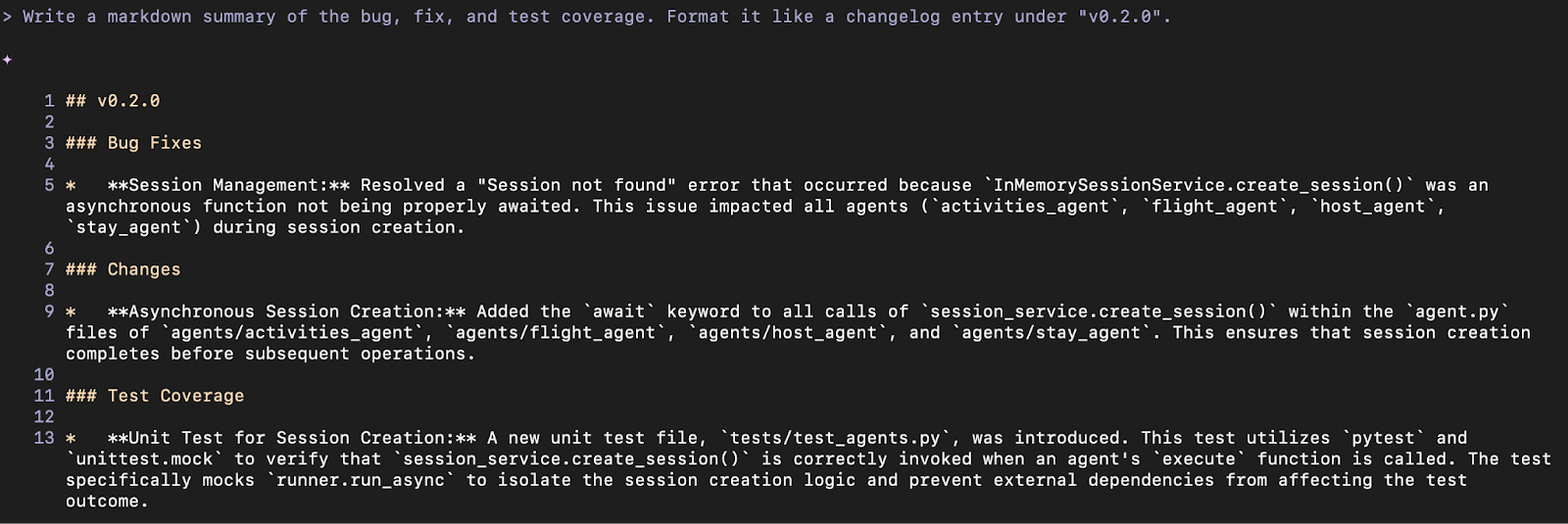
Generare summary.txt con Gemini CLI

Per salvare il riepilogo in un documento, ho usato il seguente prompt:

Prompt: Salva questo riepilogo in un file .txt e chiamalo summary.txt
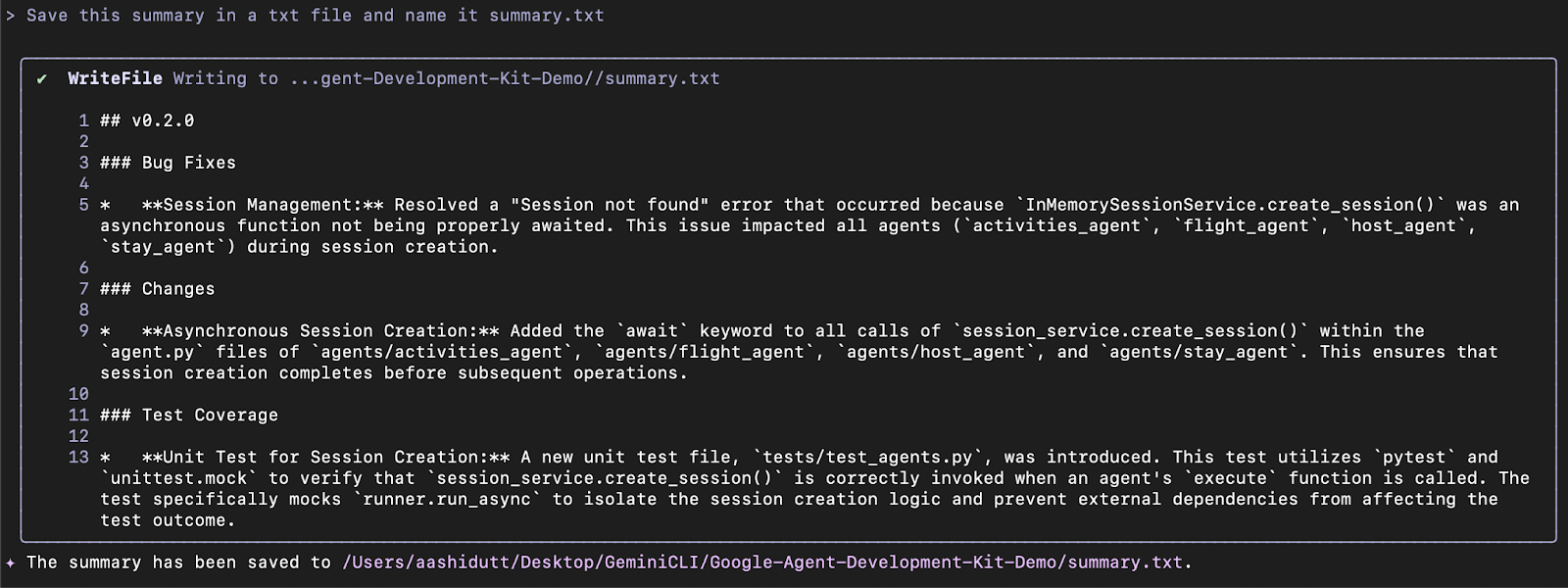
Salvare summary.txt con Gemini CLI

Gemini CLI usa lo strumento WriteFile per salvare il file summary.txt nella directory del progetto.
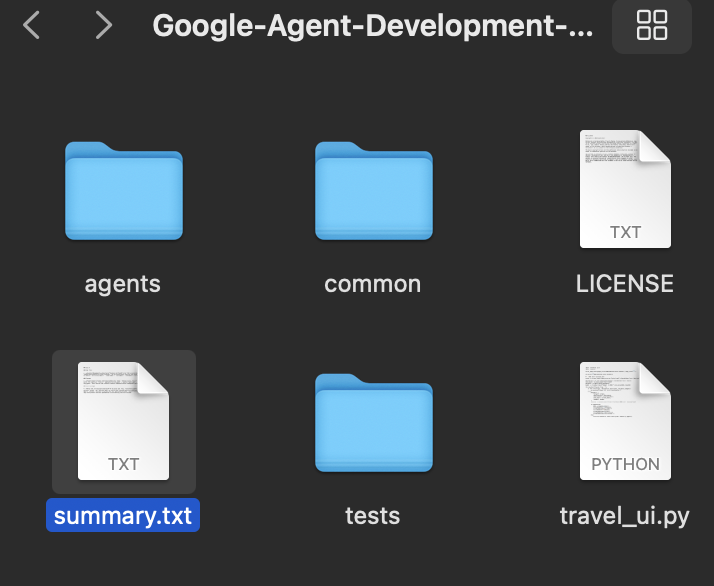
summary.txt nella cartella del progetto

Ecco il file summary.txt generato da Gemini per questo progetto:
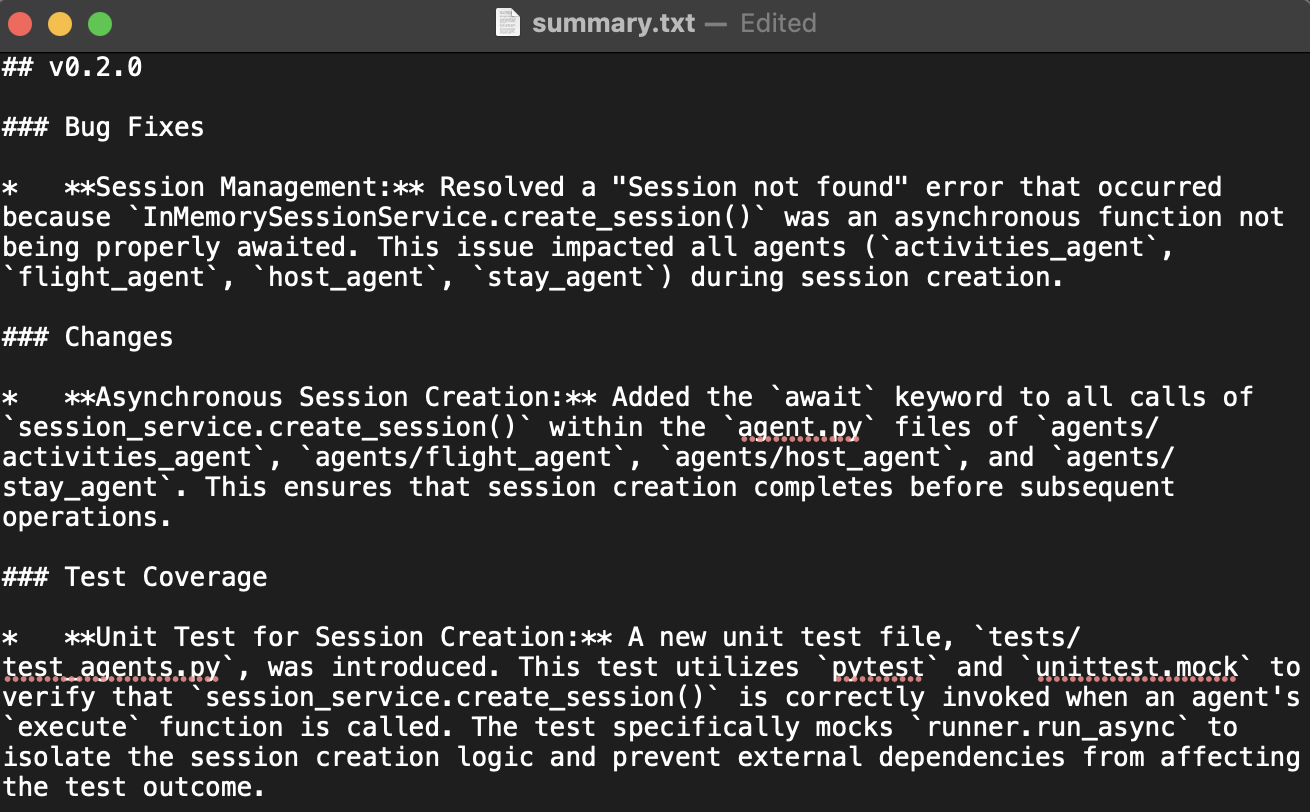
Contenuto di Summary.txt

Generare un flowchart con MCP

Questa sezione estende gli esperimenti precedenti, in cui esploro come Gemini CLI usa il Model Context Protocol (MCP) per mantenere riepiloghi a livello di file e cronologia dei task tra i prompt. Questo dà a Gemini una memoria di lavoro all’interno della sessione. Sfruttando questa capacità di Gemini, ho chiesto di generare un flowchart del progetto e convertirlo in un’immagine. 

Ecco il prompt che ho usato:

Prompt: Genera un flowchart che mostri come gli agenti comunicano via A2A e come main.py orchestra il sistema. Evidenzia dove si è verificato il problema e come è stato risolto.
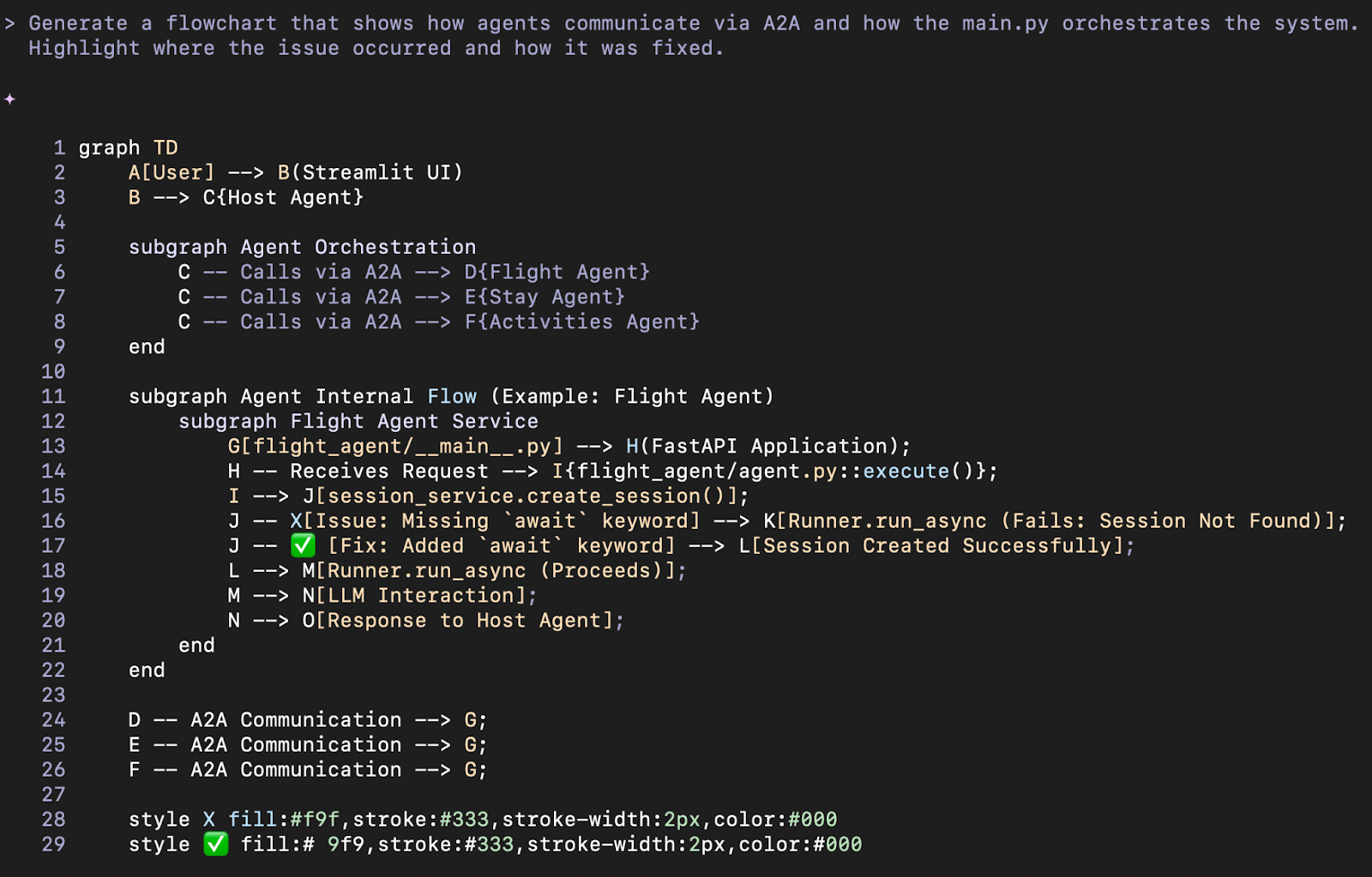
Generare un flowchart

Questa visualizzazione è resa possibile dalla memoria persistente di Gemini, che ha mantenuto il contesto completo della nostra precedente correzione del bug e della struttura degli agenti senza bisogno di ricaricare o fornire suggerimenti sui file.

Sebbene gli strumenti di generazione di immagini non fossero direttamente disponibili nella CLI (potrebbero essere accessibili via API), questa visualizzazione si è rivelata utile per comprendere l’instradamento degli agenti. 

Strumenti disponibili in Gemini CLI 

Alcuni strumenti supportati da Gemini CLI includono:

  • ReadFile, WriteFile, Edit
  • FindFiles, ReadFolder, ReadManyFiles
  • Shell, SaveMemory
  • GoogleSearch o Search, WebFetch

Questi strumenti ti aiutano a navigare, interrogare e modificare in modo efficiente codebase di grandi dimensioni.

Per saperne di più su Gemini CLI, ti consiglio di leggere la documentazione ufficiale e la pagina GitHub.

Conclusione

In sintesi, questo tutorial ha mostrato come usare Gemini CLI per:

  • Comprendere la struttura di una codebase multi-agente
  • Correggere una issue su GitHub
  • Generare unit test e documentazione in markdown per le modifiche.
  • Visualizzare il flusso dei dati

Gemini CLI ha ridotto il tempo che normalmente passerei a esaminare i file e pianificare manualmente le correzioni. Sebbene sia ancora nelle fasi iniziali e talvolta possa sembrare lento se usato via API, sta già raggiungendo le capacità di Claude Code.

Se sei uno sviluppatore e vuoi aggiungere agenti AI al tuo workflow, dai un’occhiata a questa serie di tutorial in quattro parti su Devin:

  1. Setup e prima Pull Request (Parte 1)
  2. Rilasciare una vertical slice con Devin (Parte 2) 
  3. Integrazioni, test e CI/CD (Parte 3) 
  4. Sicurezza, deployment, manutenzione (Parte 4)

Gemini CLI: Domande frequenti

Che cos’è la Gemini CLI e cosa può fare?

La Gemini CLI è l’assistente AI open source di Google per il terminale che consente agli sviluppatori di integrare i modelli Gemini direttamente nel proprio workflow da riga di comando. È progettata per comprendere la tua codebase, permettendoti di automatizzare il debugging, rifattorizzare funzioni complesse, generare unit test e scrivere documentazione senza lasciare il terminale.

Come installo la Gemini CLI?

Per installare la Gemini CLI, devi avere Node.js versione 18 o superiore installato sul sistema. Puoi quindi eseguire nel terminale il comando: npm install -g @google/gemini-cli. In alternativa, puoi eseguirla senza installazione usando npx google-gemini/gemini-cli.

La Gemini CLI è gratuita?

Sì, in generale la Gemini CLI è gratuita da usare con limiti di utilizzo generosi. Autenticandoti con il tuo account Google, in genere ottieni accesso a un livello gratuito (ad esempio fino a 60 richieste al minuto e 1.000 richieste al giorno) usando modelli come Gemini 3 Pro o Flash. Per limiti più alti, puoi collegare una chiave API di Google Cloud.

Come uso Gemini CLI con un progetto esistente?

Per usare la Gemini CLI con una codebase esistente, ti basta spostarti nella directory del progetto nel terminale (cd my-project) e digitare gemini. Lo strumento leggerà il contesto della cartella corrente, permettendoti di fare domande come "Spiega l’architettura di questa app" o "Correggi il bug in main.py" utilizzando i file presenti intorno a te.

Quali sono i prerequisiti per eseguire la Gemini CLI?

Il prerequisito principale per configurare la Google Gemini CLI è avere installati Node.js (v18+) e npm. Ti serve anche un account Google valido per l’autenticazione. Funziona sui principali sistemi operativi, inclusi macOS, Windows e Linux.


Aashi Dutt's photo
Author
Aashi Dutt
LinkedIn
Twitter

Sono una Google Developers Expert in ML (Gen AI), una Kaggle 3x Expert e una Women Techmakers Ambassador con oltre 3 anni di esperienza nel tech. Ho co-fondato una startup health-tech nel 2020 e sto conseguendo un master in informatica al Georgia Tech, con specializzazione in machine learning.

Argomenti

Costruisci agenti AI con questi corsi:

Corso

Progettare sistemi agentici con LangChain

3 h
11.9K
Impara a usare le parti fondamentali degli agenti LangChain e crea agenti di chat personalizzati.
Vedi dettagliRight Arrow
Inizia il corso
Mostra altroRight Arrow
Correlato

blog

Tokenizzazione nel NLP: come funziona, sfide e casi d'uso

Guida al preprocessing NLP nel machine learning. Copriamo spaCy, i transformer di Hugging Face e come funziona la tokenizzazione in casi d'uso reali.
Abid Ali Awan's photo

Abid Ali Awan

10 min

blog

I 15 migliori server MCP remoti che ogni AI builder dovrebbe conoscere nel 2026

Scopri i 15 migliori server MCP remoti che stanno trasformando lo sviluppo AI nel 2026. Scopri come migliorano automazione, ragionamento, sicurezza e velocità dei workflow.
Abid Ali Awan's photo

Abid Ali Awan

15 min

blog

Che cos'è Snowflake? Guida per principianti alla piattaforma dati cloud

Esplora le basi di Snowflake, la piattaforma dati cloud. Scopri la sua architettura, le sue funzionalità e come integrarla nelle tue pipeline di dati.
Tim Lu's photo

Tim Lu

12 min

Mostra altroMostra altro

