
Khóa học
Giới thiệu về AI Agents
1 giờ 30 phút
147.2K
Với các yêu cầu tiên quyết đã sẵn sàng, chúng ta có thể thiết lập Gemini CLI trên hệ thống.
Sau khi Node.js và npm đã được cài và xác minh, hãy cài Gemini CLI bằng cách chạy lệnh sau trong terminal:
npx https://github.com/google-gemini/gemini-cliHoặc dùng npm để chạy:
npm install -g @google/gemini-cli
gemini
Sau khi gemini-cli được cài, gõ gemini trong terminal để truy cập.
Bạn có thể dùng tài khoản Google cá nhân để xác thực khi được nhắc. Điều này cho phép bạn dùng tối đa 60 yêu cầu mô hình mỗi phút và 1.000 yêu cầu mỗi ngày với Gemini.
Trong hướng dẫn này, tôi xác thực bằng Đăng nhập với Google, nhưng bạn cũng có thể dùng API Key (thiết lập dưới dạng biến môi trường) hoặc Vertex AI để xác thực. Để tạo API key mới, đăng nhập vào AI Studio bằng tài khoản Google của bạn và nhấp Create API key. Bạn cũng có thể dùng khóa hiện có từ một dự án Google Cloud để truy cập các mô hình cụ thể hoặc yêu cầu hạn mức cao hơn.
export GEMINI_API_KEY=”Your_API_Key”Hoặc tạo tệp .env
GEMINI_API_KEY=”Your_API_Key”Bạn có thể dùng /auth trong hộp nhập để chuyển phương thức xác thực khi cần.
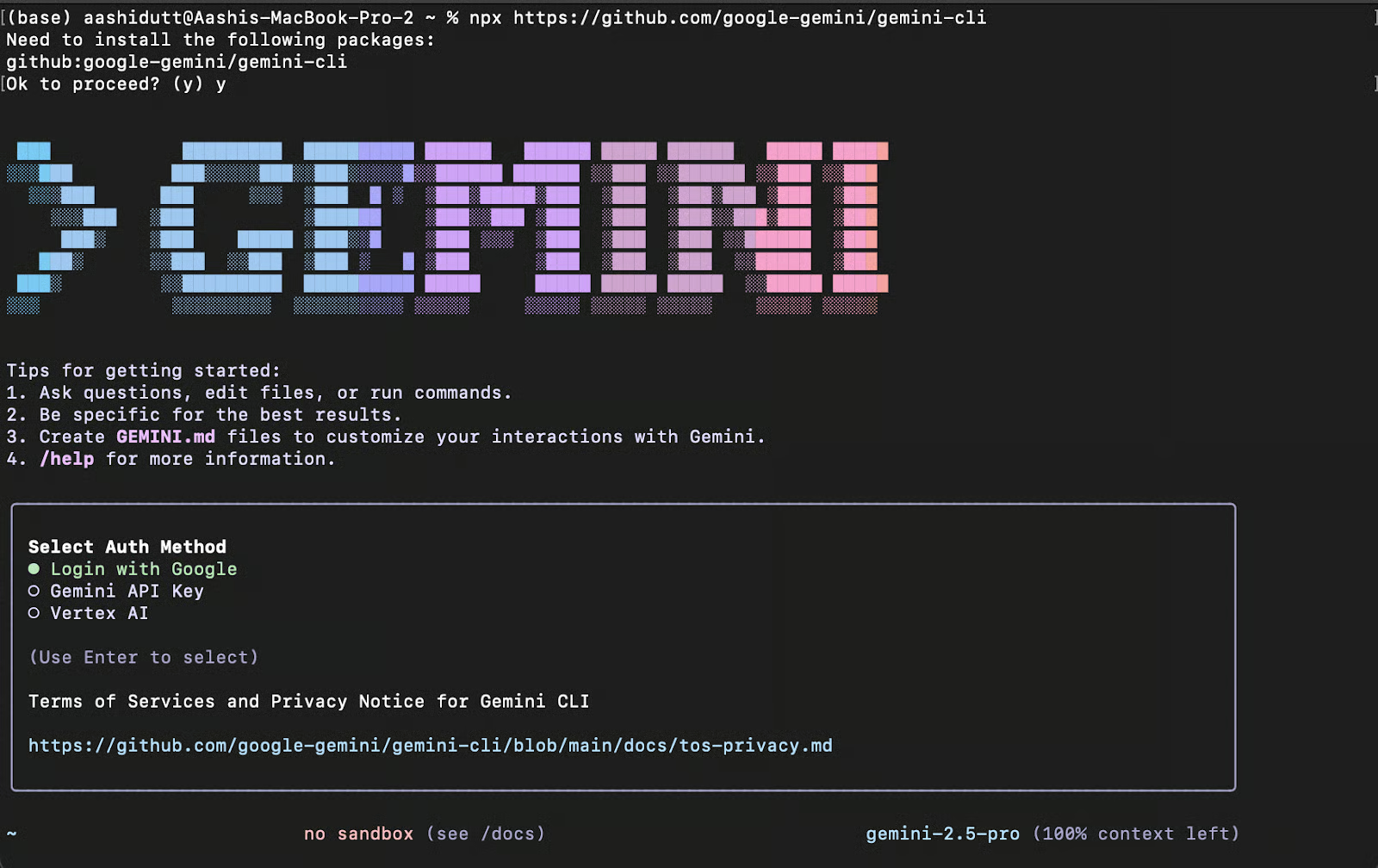
Sau khi xác thực, bạn sẽ thấy một hộp nhập để tương tác với CLI trong terminal miễn phí.
Khi CLI đã chạy, chúng ta có thể bắt đầu tương tác với Gemini từ terminal. Có hai cách để làm việc trên một dự án với CLI.
Để bắt đầu một dự án từ đầu, chạy các lệnh sau:
cd new-project/
gemini
Trong CLI, dùng một prompt để giải quyết vấn đề bạn quan tâm—ví dụ:
> Write the encoder code for a transformer from scratch.Lệnh này sẽ tạo thư mục dự án mới và khởi tạo Gemini trên terminal. Sau đó, bạn có thể yêu cầu Gemini tạo mã vào thư mục mới của bạn.
Nếu bạn đã có một codebase, bạn có thể làm việc với nó bằng các lệnh sau:
git clone https://github.com/AashiDutt/Google-Agent-Development-Kit-Demo
cd Google-Agent-Development-Kit-Demo
gemini
Trong CLI, dùng một prompt như:
> Give me a summary of all of the changes made to the codebase today.Nếu bạn đang làm việc với codebase hiện có, đã clone từ GitHub hoặc có sẵn trên máy, bạn có thể chạy Gemini CLI từ trong thư mục dự án.
Ngoài ra, sau khi khởi chạy Gemini, bạn có thể nhập đường dẫn đầy đủ tới thư mục mã trong hộp nhập bằng lệnh /path để tải dự án nội bộ thủ công.
Trong hướng dẫn này, chúng ta sẽ làm việc với một dự án mà tôi đã dùng để viết bài hướng dẫn về Agent Development Kit (ADK) của Google. Kho lưu trữ đặt trên GitHub. Sử dụng Gemini CLI, chúng ta sẽ:
Hãy bắt đầu bằng cách yêu cầu Gemini khám phá và giải thích codebase.
Prompt: Khám phá thư mục hiện tại và mô tả kiến trúc của dự án.
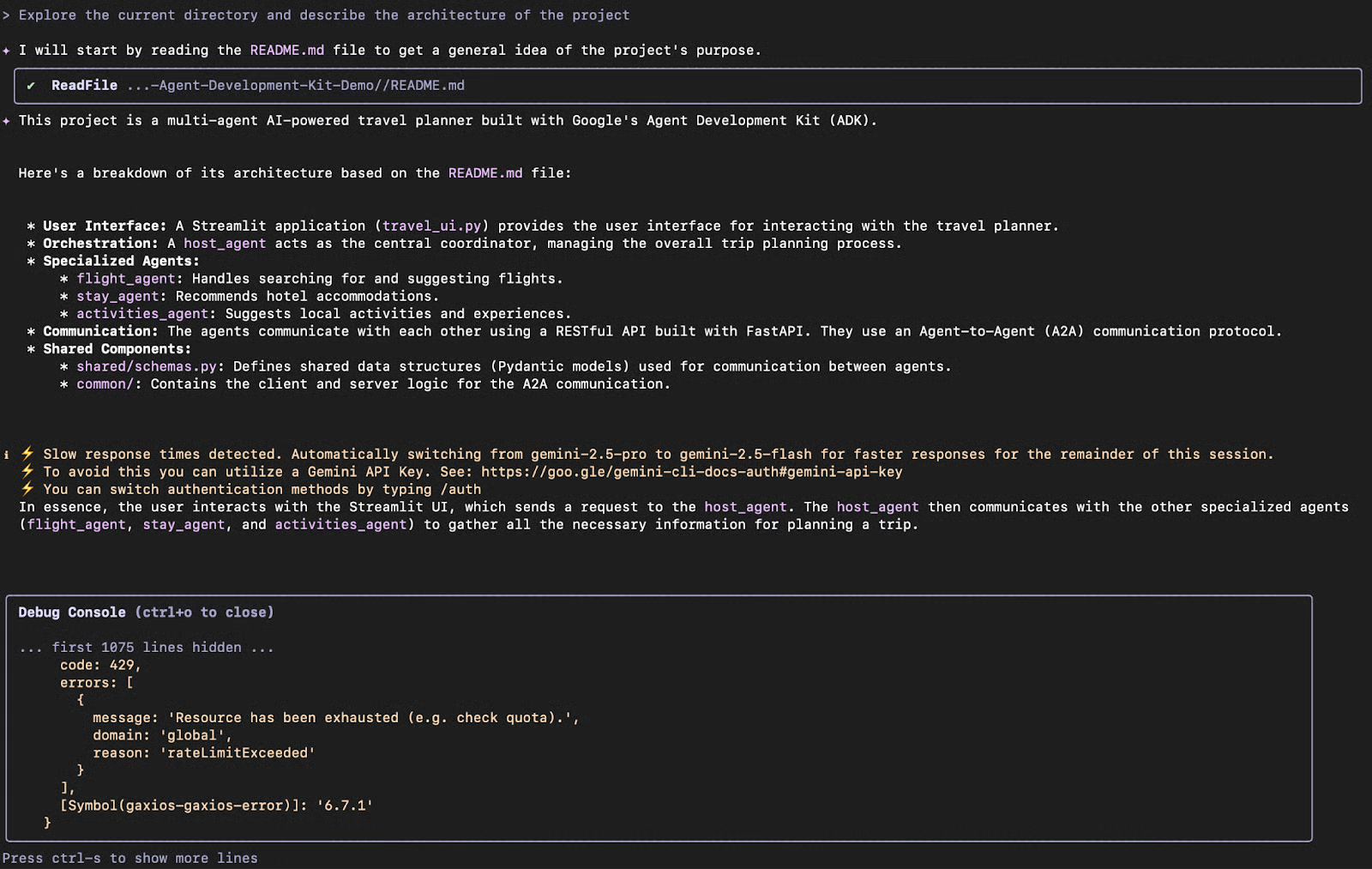
Gemini CLI trả về bản tóm tắt có cấu trúc, giải thích rằng:
agents/ chứa các triển khai tác tử riêng lẻshared/ định nghĩa các schema dùng chung cho mọi tác tửcommon/ bao gồm các hàm tiện ích A2A tái sử dụng cho nhắn tin giữa các tác tửĐiều này giúp tôi định hướng mà không cần đọc thủ công từng tệp.
Hãy khám phá một số issue đang mở từ kho GitHub. Bạn có thể dùng công cụ /compress để nén ngữ cảnh bằng cách thay thế bằng bản tóm tắt. Điều này giúp truyền tải nhiều thông tin hơn trong độ dài ngữ cảnh giới hạn.
Lưu ý: Gemini sẽ yêu cầu xác nhận trước khi truy cập kho GitHub. Trong trường hợp này, repo là mã nguồn mở.
Prompt: Đây là một issue trên GitHub: [@search https://github.com/AashiDutt/Google-Agent-Development-Kit-Demo/issues/1]. Phân tích codebase và đề xuất kế hoạch sửa 3 bước. Tôi nên sửa những tệp/hàm nào?
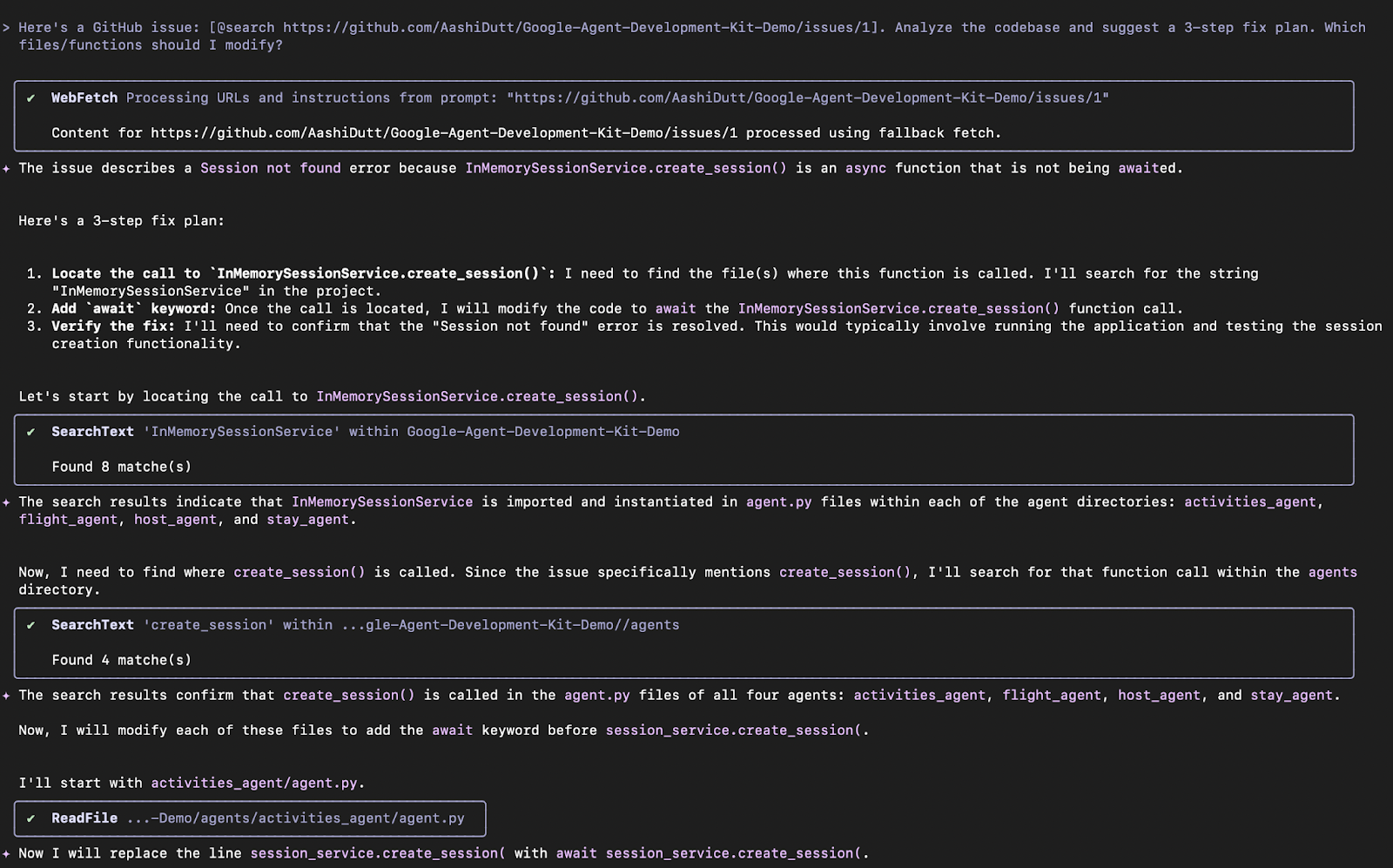
Gemini CLI đã khám phá issue:
@search và trả về kế hoạch sửa 3 bước cho issue trên GitHub.Tiếp theo, CLI chờ đầu vào từ người dùng để đánh giá các thay đổi, và nếu người dùng đồng ý, nó sẽ thực hiện các thay đổi được đề xuất. Chọn áp dụng các thay đổi gợi ý bằng cách nhấn Enter.
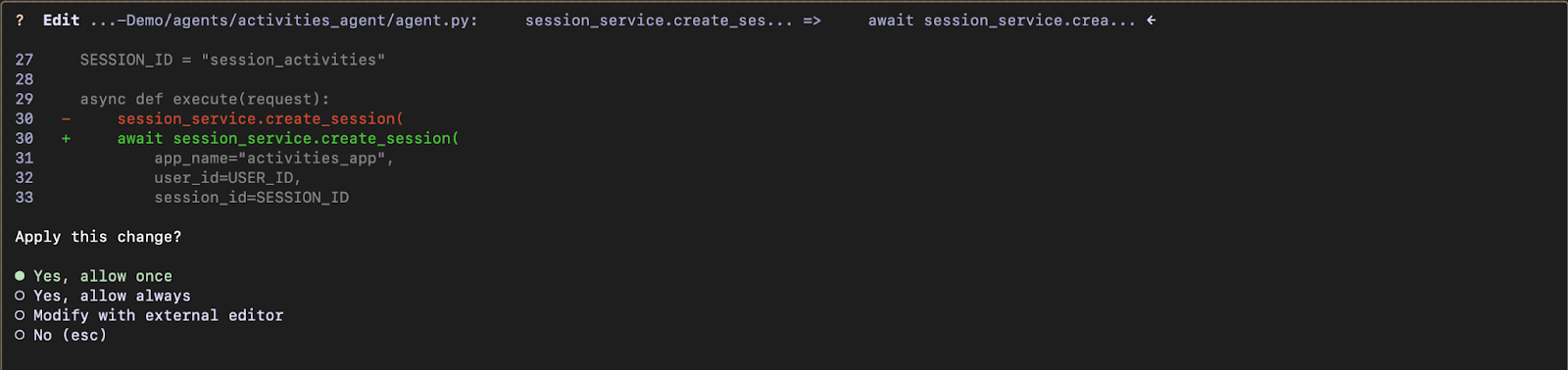
CLI sẽ chỉnh sửa mọi tệp bị ảnh hưởng. Khi hoàn tất, nó sẽ trả về bản tóm tắt các thay đổi đã thực hiện.
Hãy triển khai và kiểm thử các bản sửa mà Gemini đề xuất. Với việc này, tôi dùng prompt sau và cho phép thực thi.
Prompt: Viết một unit test bằng pytest cho thay đổi này trong test_shared.py.

Gemini CLI:
json.dumps() trước khi gửi payload tác vụ trong các tệp đã đề xuất trước đó.test_agents.py nếu thiếu để thêm unit test.CLI tạo tệp test_agents.py và chạy nó bằng nhiều script shell. Tuy nhiên, tại một thời điểm, Gemini rơi vào vòng lặp lặp lại cùng một lỗi. Một prompt tinh chỉnh, chạy lại, hoặc đơn giản là dùng mô hình khác qua API có thể giải quyết điều này.
Dưới đây là tệp mới do Gemini tạo trong thư mục dự án:
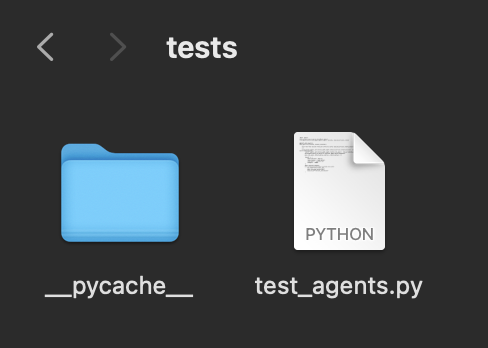
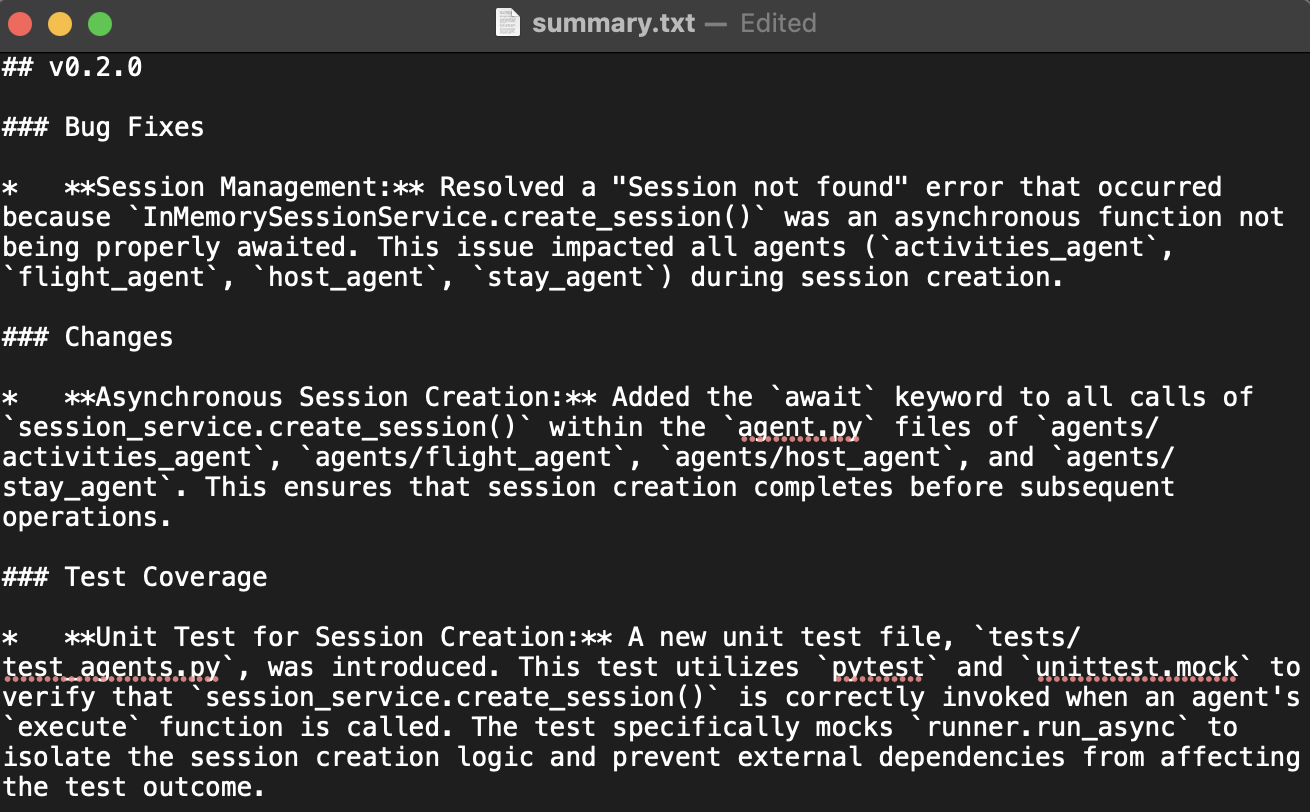
Sau khi đã sửa lỗi, hãy tóm tắt các thay đổi và viết chúng dưới dạng Markdown trong một tệp .txt.
Với việc này, tôi dùng prompt sau:
Prompt: Viết bản tóm tắt markdown về lỗi, bản sửa và phạm vi kiểm thử. Định dạng như một mục changelog dưới "v0.2.0".
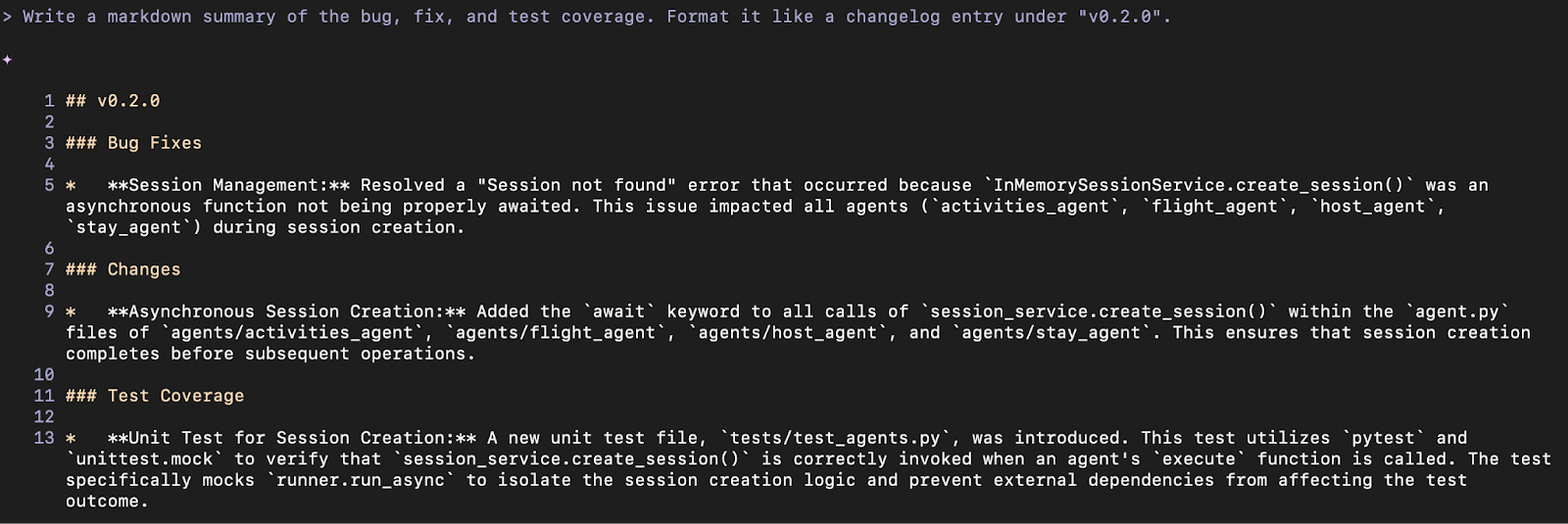
Để lưu bản tóm tắt vào tài liệu, tôi dùng prompt sau:
Prompt: Lưu bản tóm tắt này vào tệp .txt và đặt tên là summary.txt
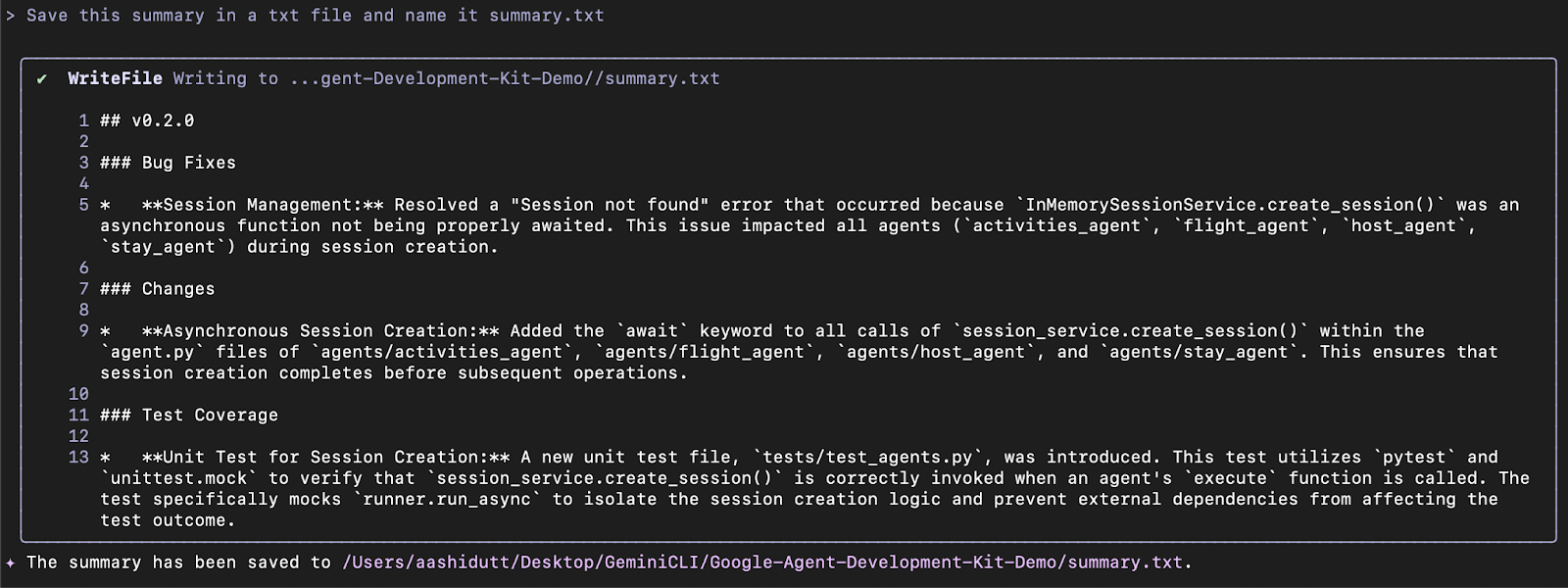
Gemini CLI dùng công cụ WriteFile để lưu tệp summary.txt trong thư mục dự án.
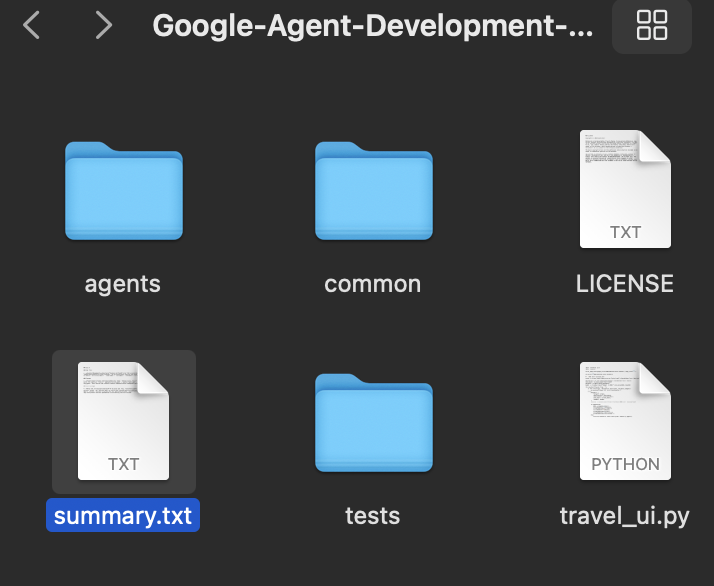
Đây là tệp summary.txt do Gemini tạo cho dự án này:
Phần này mở rộng các thử nghiệm trước, nơi tôi khám phá cách Gemini CLI sử dụng Model Context Protocol (MCP) để duy trì tóm tắt cấp tệp và lịch sử tác vụ xuyên suốt các prompt. Điều này mang lại cho Gemini một bộ nhớ làm việc trong phiên. Tận dụng khả năng này, tôi yêu cầu Gemini tạo sơ đồ luồng của dự án và chuyển nó thành ảnh.
Đây là prompt tôi dùng:
Prompt: Tạo sơ đồ luồng cho thấy cách các tác tử giao tiếp qua A2A và cách main.py điều phối hệ thống. Tô đậm vị trí xảy ra sự cố và cách đã khắc phục.
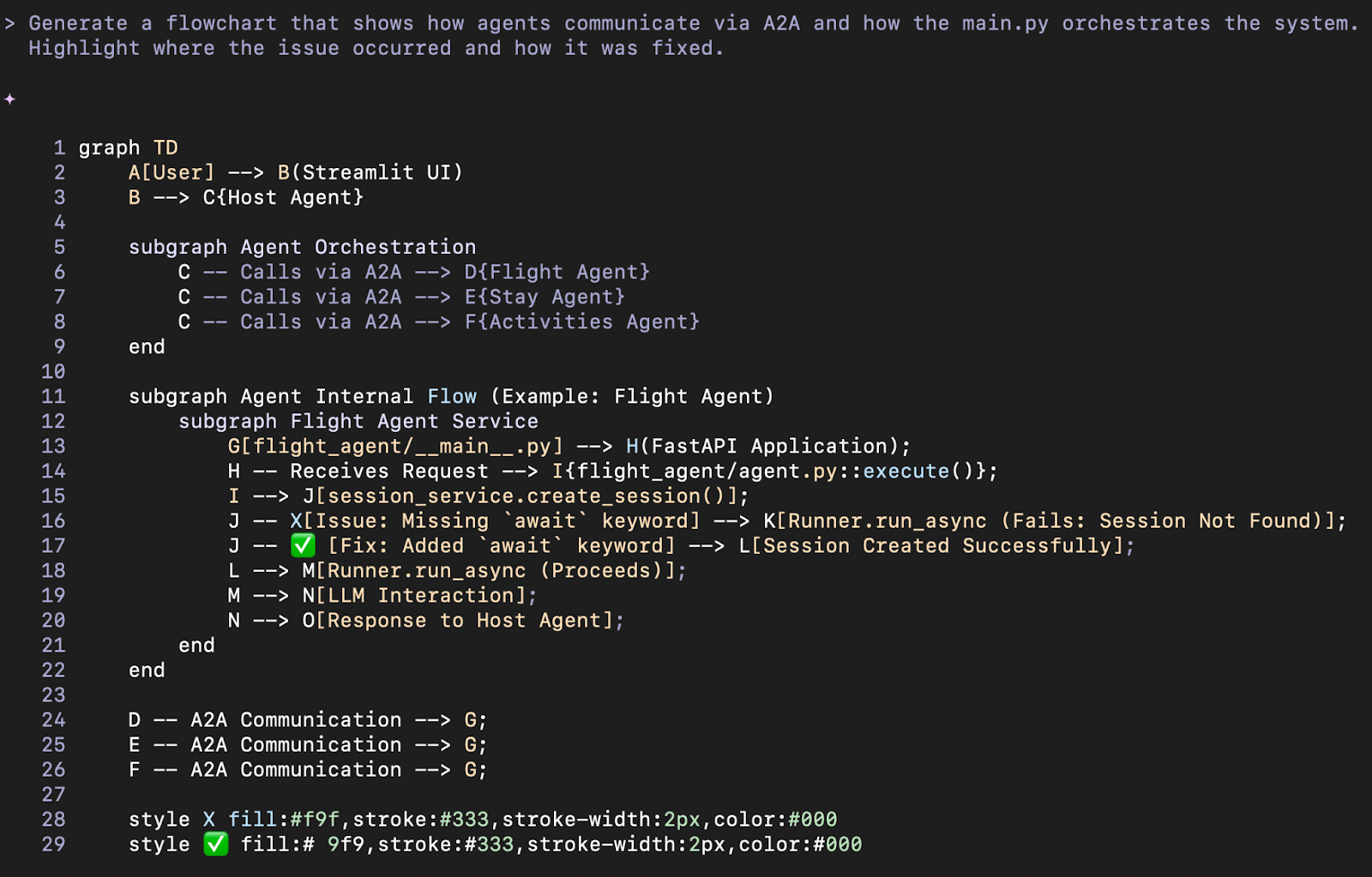
Hình minh họa này được hỗ trợ bởi bộ nhớ bền vững của Gemini, vốn giữ nguyên đầy đủ ngữ cảnh về bản sửa lỗi và cấu trúc tác tử trước đó mà không cần tải lại hay gợi ý tệp.
Mặc dù công cụ tạo ảnh không có sẵn trực tiếp trong CLI (có thể truy cập qua API), hình minh họa này vẫn hữu ích để hiểu định tuyến giữa các tác tử.
Một số công cụ mà Gemini CLI hỗ trợ gồm:
Những công cụ này giúp bạn điều hướng, truy vấn và chỉnh sửa các codebase lớn một cách hiệu quả.
Để tìm hiểu thêm về Gemini CLI, tôi khuyên bạn đọc tài liệu chính thức và trang GitHub.
Tóm lại, hướng dẫn này minh họa cách dùng Gemini CLI để:
Gemini CLI giúp giảm thời gian tôi thường phải dành để đọc tệp và tự lên kế hoạch sửa lỗi. Dù vẫn ở giai đoạn đầu và đôi khi có thể hơi chậm khi dùng qua API, công cụ này đã sánh ngang với Claude Code.
Nếu bạn là nhà phát triển muốn bổ sung tác tử AI vào quy trình làm việc, hãy xem loạt hướng dẫn bốn phần về Devin:
Xây dựng tác tử AI với các khóa học sau:
Khóa học
Khóa học
Khóa học
blog
Matt Crabtree
10 phút
