

अब देखते हैं कि मैंने Gemini CLI को किस तरह किसी ओपन-सोर्स प्रोजेक्ट में खोजबीन, समस्याएँ ठीक करने और बदलाव लागू करने के लिए इस्तेमाल किया।
चरण 1: पूर्व आवश्यकताएँ
शुरू करने के लिए, Node.js (संस्करण 18 या उससे ऊपर) इंस्टॉल करें। आप अपनी पसंद का इंस्टॉलर यहाँ से डाउनलोड कर सकते हैं, या फिर टर्मिनल में निम्नलिखित bash कमांड्स चला सकते हैं:
# Download and install nvm:
curl -o- https://raw.githubusercontent.com/nvm-sh/nvm/v0.40.3/install.sh | bash
# in lieu of restarting the shell
\. "$HOME/.nvm/nvm.sh"
# Download and install Node.js:
nvm install 22
# Verify the Node.js version:
node -v # Should print "v22.17.0".
nvm current # Should print "v22.17.0".
# Verify npm version:
npm -v # Should print "10.9.2".Gemini CLI के लिए अपना वातावरण सेट करने के लिए:
- आधिकारिक इंस्टॉल स्क्रिप्ट चलाकर NVM (Node Version Manager) इंस्टॉल करें
- फिर, source का उपयोग करके मौजूदा टर्मिनल सत्र में इसे इनिशियलाइज़ करें
- अंत में, NVM से Node.js v22 इंस्टॉल करें और
node -v,nvm current, औरnpm -vकमांड्स से इंस्टॉलेशन वेरिफ़ाई करें
यह सेटअप सुनिश्चित करता है कि आपका सिस्टम Gemini CLI को सुचारू रूप से चलाने के लिए तैयार है।
चरण 2: Gemini CLI सेट अप करना
अब जब पूर्व आवश्यकताएँ पूरी हो गई हैं, तो हम अपने सिस्टम पर Gemini CLI सेट अप कर सकते हैं।
चरण 2.1: Gemini CLI इंस्टॉल करें
जब Node.js और npm इंस्टॉल व सत्यापित हो जाएँ, तो टर्मिनल में यह कमांड चलाकर Gemini CLI इंस्टॉल करें:
npx https://github.com/google-gemini/gemini-cliया npm का उपयोग करके चलाएँ:
npm install -g @google/gemini-cli
geminiएक बार gemini-cli इंस्टॉल हो जाए, टर्मिनल में gemini टाइप करके इसे एक्सेस करें।
चरण 2.2: प्रमाणीकरण
प्रॉम्प्ट आने पर आप अपने व्यक्तिगत Google खाते से साइन इन कर सकते हैं। इससे आपको Gemini के साथ प्रति मिनट 60 और प्रति दिन 1,000 मॉडल रिक्वेस्ट्स तक की पहुँच मिलती है।
इस ट्यूटोरियल में, मैंने Login with Google का उपयोग करके प्रमाणीकरण किया, लेकिन आप API Key (इसे environment variable के रूप में सेट करके) या Vertex AI का भी उपयोग कर सकते हैं। नई API key जनरेट करने के लिए, अपने Google खाते से AI Studio में लॉगिन करें और Create API key पर क्लिक करें। आप Google Cloud प्रोजेक्ट की मौजूदा key का भी उपयोग कर सकते हैं ताकि विशेष मॉडल्स तक पहुँच या उच्च उपयोग सीमा का अनुरोध कर सकें।
export GEMINI_API_KEY=”Your_API_Key”या एक .env फ़ाइल बनाएँ
GEMINI_API_KEY=”Your_API_Key”आप आवश्यकता अनुसार प्रमाणीकरण बदलने के लिए टेक्स्टबॉक्स में /auth का उपयोग कर सकते हैं।
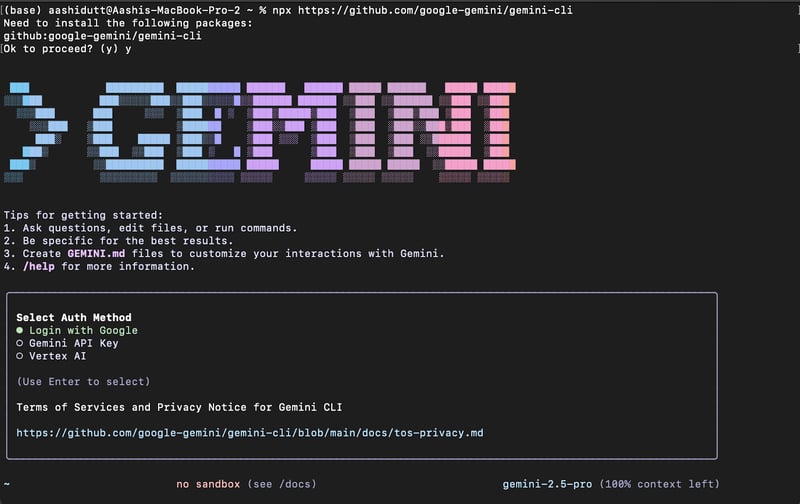
प्रमाणीकरण के बाद, आपको अपने टर्मिनल में निःशुल्क CLI से इंटरैक्ट करने के लिए एक टेक्स्टबॉक्स मिलेगा।
चरण 3: Gemini CLI पर एक प्रोजेक्ट सेट अप करना
CLI चलने के बाद, हम टर्मिनल से Gemini के साथ बातचीत शुरू कर सकते हैं। CLI के साथ किसी प्रोजेक्ट पर काम करने के दो तरीके हैं।
1. नया प्रोजेक्ट शुरू करें
शुरुआत से प्रोजेक्ट बनाने के लिए, ये कमांड चलाएँ:
cd new-project/
geminiCLI के अंदर, अपने मनपसंद किसी समस्या को हल कराने के लिए प्रॉम्प्ट दें—उदाहरण के लिए:
> Write the encoder code for a transformer from scratch.यह कमांड एक नया प्रोजेक्ट डायरेक्टरी बनाएगा और टर्मिनल पर Gemini को इनिशियलाइज़ करेगा। फिर, आप Gemini से अपनी नई डायरेक्टरी कोड से भरने के लिए कह सकते हैं।
2. मौजूदा प्रोजेक्ट के साथ काम करें
यदि आपके पास पहले से कोई कोडबेस है, तो आप निम्नलिखित कमांड्स से उस पर काम कर सकते हैं:
git clone https://github.com/AashiDutt/Google-Agent-Development-Kit-Demo
cd Google-Agent-Development-Kit-Demo
geminiCLI के अंदर, इस तरह का प्रॉम्प्ट दें:
> Give me a summary of all of the changes made to the codebase today.यदि आप किसी मौजूदा कोडबेस पर काम कर रहे हैं—चाहे वह GitHub से क्लोन किया गया हो या आपके लोकल मशीन पर पहले से मौजूद हो—तो आप प्रोजेक्ट डायरेक्टरी के भीतर से Gemini CLI चला सकते हैं।
वैकल्पिक रूप से, Gemini लॉन्च करने के बाद, आप /path कमांड का उपयोग करके प्रॉम्प्ट टेक्स्टबॉक्स में कोड डायरेक्टरी का पूरा पथ दर्ज कर, लोकल प्रोजेक्ट को मैन्युअली लोड कर सकते हैं।
चरण 4: Gemini CLI के साथ प्रयोग करना
इस ट्यूटोरियल में, हम उस मौजूदा प्रोजेक्ट पर काम करेंगे जिसका उपयोग मैंने Google के Agent Development Kit (ADK) पर ट्यूटोरियल लिखने के लिए किया था। रिपोजिटरी GitHub पर है। Gemini CLI का उपयोग करते हुए, हम ये करेंगे:
- कोडबेस की खोजबीन और समझ
- GitHub पर या किसी फ़ाइल में बग/इश्यू का पता लगाना
- कोड रिफैक्टर करना और यूनिट टेस्ट जनरेट करना
- किए गए बदलावों की मार्कडाउन रिपोर्ट बनाना
- फ़्लोचार्ट या डायग्राम बनाकर कोडबेस का विज़ुअलाइज़ेशन
कोडबेस की खोजबीन और समझ
आइए Gemini से कोडबेस की खोजबीन और व्याख्या करने के लिए कहकर शुरू करें।
प्रॉम्प्ट: वर्तमान डायरेक्टरी को एक्सप्लोर करें और प्रोजेक्ट की आर्किटेक्चर का वर्णन करें।
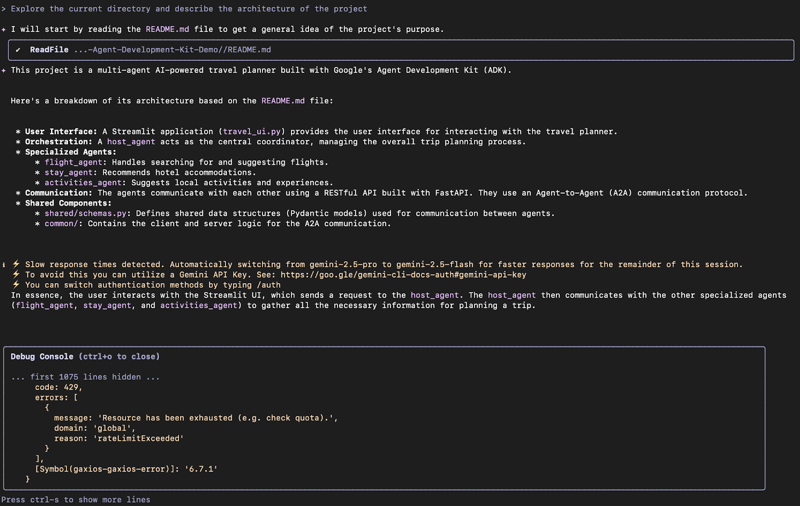
Gemini CLI ने एक संरचित सार लौटाया, जिसमें समझाया गया कि:
agents/में व्यक्तिगत एजेंट इम्प्लिमेंटेशन हैंshared/में सभी एजेंट्स द्वारा उपयोग की जाने वाली सामान्य स्कीमाज़ परिभाषित हैंcommon/में इंटर-एजेंट मैसेजिंग के लिए पुन: उपयोग योग्य A2A युटिलिटी फ़ंक्शन्स शामिल हैं
इससे मुझे हर फ़ाइल को मैन्युअली पढ़े बिना दिशा मिल गई।
GitHub इश्यू का विश्लेषण और समाधान
आइए GitHub रिपोजिटरी से कुछ ओपन इश्यूज़ देखें। आप /compress टूल का उपयोग कर संदर्भ को संक्षेप में बदल सकते हैं। इससे सीमित कॉन्टेक्स्ट लंबाई में अधिक जानकारी पास करना संभव होता है।
नोट: GitHub रिपोजिटरी तक पहुँचने से पहले Gemini स्वीकृति मांगेगा। इस मामले में, रिपो ओपन-सोर्स है।
प्रॉम्प्ट: Here's a GitHub issue: [@search https://github.com/AashiDutt/Google-Agent-Development-Kit-Demo/issues/1]. Analyze the codebase and suggest a 3-step fix plan. Which files/functions should I modify?
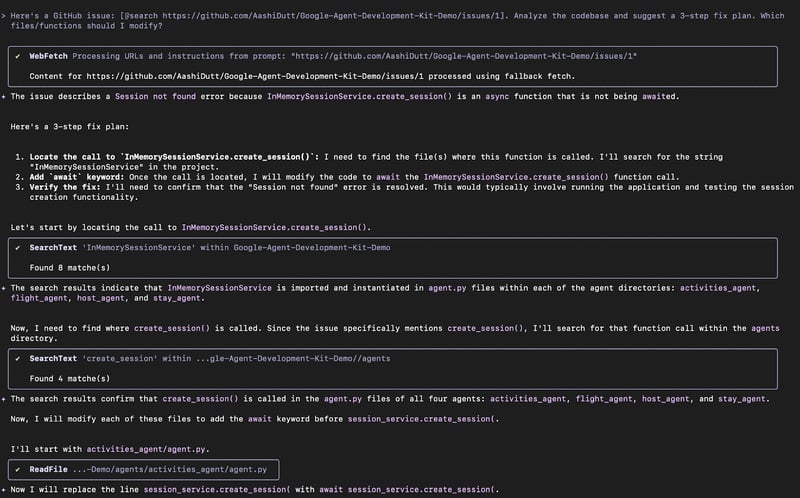
Gemini CLI ने इश्यू को इस तरह एक्सप्लोर किया:
-
@searchफ़ीचर का उपयोग करके, और GitHub इश्यू के लिए 3-स्टेप फ़िक्स प्लान लौटाया। - इसके बाद, रूट कॉज़ को JSON सीरियलाइज़ेशन एरर के रूप में पहचाना।
- अंत में, Gemini ने कुछ फ़ाइलों में बदलाव और रिस्पॉन्स हैंडलिंग सुझाई।
इसके बाद, CLI उपयोगकर्ता से इन बदलावों का मूल्यांकन करने के लिए इनपुट मांगता है, और सहमति मिलने पर सुझाए गए बदलाव लागू कर देता है। सुझाए गए बदलाव लागू करने के लिए Enter दबाएँ।
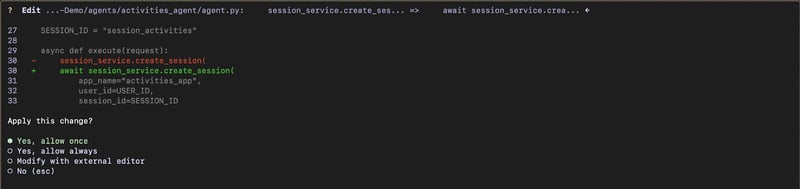
CLI हर प्रभावित फ़ाइल में बदलाव करता है। बदलाव हो जाने के बाद, यह किए गए परिवर्तनों का सार प्रस्तुत करता है।
फ़िक्स लागू करना और परीक्षण करना
आइए Gemini द्वारा सुझाए गए फ़िक्स को लागू करें और टेस्ट करें। इसके लिए, मैंने निम्नलिखित प्रॉम्प्ट दिया और निष्पादन की अनुमति दी।
प्रॉम्प्ट: इस बदलाव के लिए test_shared.py में एक pytest यूनिट टेस्ट लिखें।

Gemini CLI:
- सुझाई गई फ़ाइलों में टास्क पेलोड भेजने से पहले
json.dumps()डाला। - फिर, यदि गुम था तो यूनिट टेस्ट जोड़ने के लिए
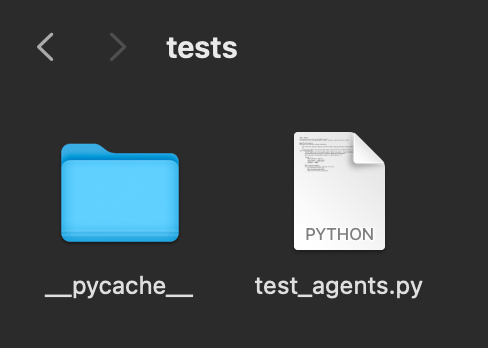
test_agents.pyबनाया। - अंततः, नेस्टेड एजेंट मैसेजेज़ की स्कीमा और ट्रांसमिशन को वैलिडेट करने के लिए एक नया टेस्ट केस जोड़ा।
CLI test_agents.py फ़ाइल जनरेट करता है और इसे कई शेल स्क्रिप्ट्स से चलाता है। हालाँकि, एक समय पर Gemini एक ही त्रुटि दोहराते हुए लूप में चला गया। एक परिष्कृत प्रॉम्प्ट, पुन: रन, या सिर्फ़ API के ज़रिए अलग मॉडल का उपयोग इसे सुलझाने में मदद करता है।
यह है प्रोजेक्ट फ़ोल्डर में Gemini द्वारा जनरेट की गई नई फ़ाइल:
डॉक्यूमेंटेशन जनरेट करना
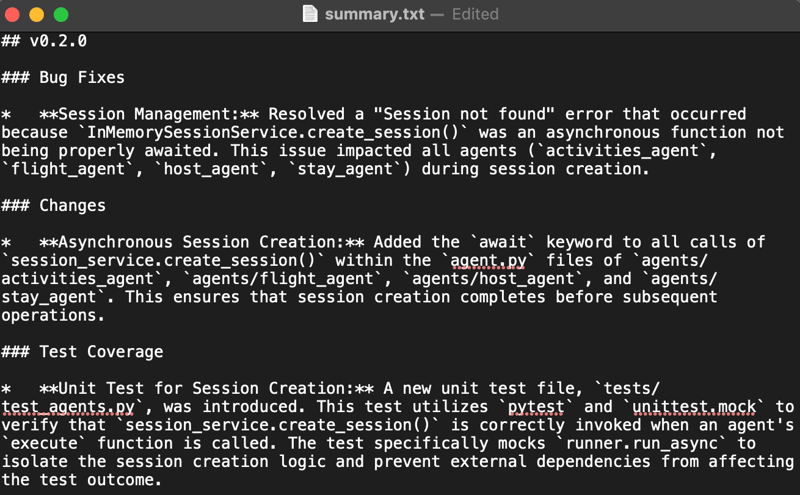
अब जब हमने फ़िक्स कर दिए हैं, तो किए गए बदलावों का सार बनाते हैं और उसे Markdown के रूप में एक .txt फ़ाइल में लिखते हैं।
इसके लिए मैंने निम्नलिखित प्रॉम्प्ट दिया:
प्रॉम्प्ट: Write a markdown summary of the bug, fix, and test coverage. Format it like a changelog entry under "v0.2.0".
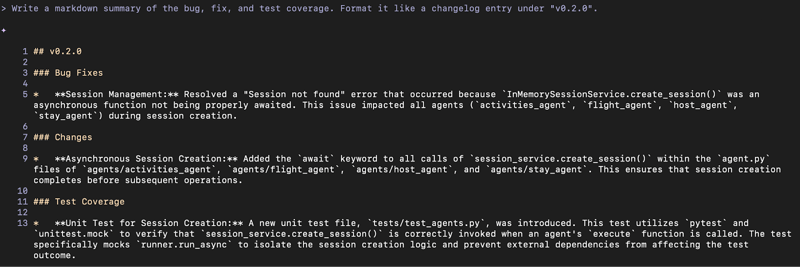
सार को दस्तावेज़ में सहेजने के लिए मैंने यह प्रॉम्प्ट दिया:
प्रॉम्प्ट: इस सार को एक .txt फ़ाइल में सहेजें और नाम दें summary.txt
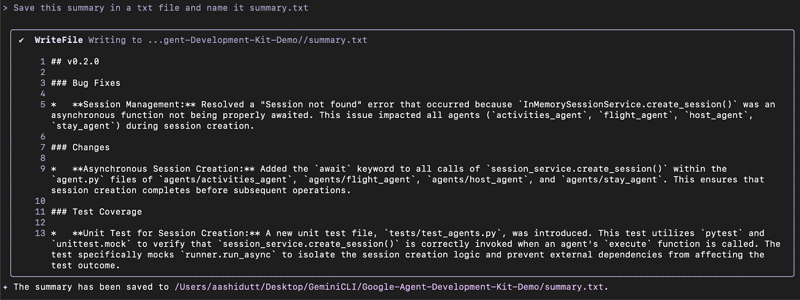
Gemini CLI, WriteFile टूल का उपयोग करके प्रोजेक्ट डायरेक्टरी में summary.txt फ़ाइल सहेजता है।
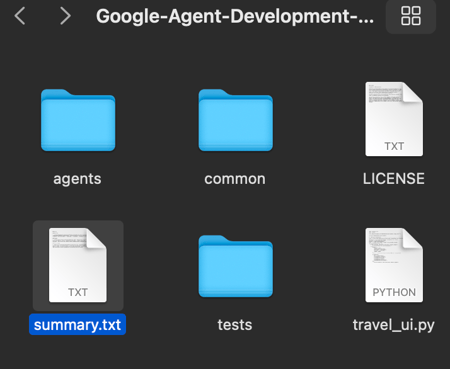
यह है इस प्रोजेक्ट के लिए Gemini द्वारा जनरेट किया गया summary.txt फ़ाइल:
MCP का उपयोग कर फ़्लोचार्ट बनाना
यह भाग पिछले प्रयोगों को आगे बढ़ाता है, जहाँ मैंने देखा कि Gemini CLI कैसे Model Context Protocol (MCP) का उपयोग करता है ताकि प्रॉम्प्ट्स के बीच फ़ाइल-स्तरीय सार और टास्क हिस्ट्री बनाए रखी जा सके। इससे सत्र के भीतर Gemini को कार्यशील मेमोरी मिलती है। Gemini की इसी क्षमता का उपयोग करते हुए, मैंने Gemini से प्रोजेक्ट फ़्लोचार्ट बनाने और उसे इमेज में बदलने के लिए कहा।
यह रहा मेरा उपयोग किया गया प्रॉम्प्ट:
प्रॉम्प्ट: ऐसा फ़्लोचार्ट बनाइए जो दिखाए कि एजेंट A2A के ज़रिए कैसे संवाद करते हैं और main.py प्रणाली का ऑर्केस्ट्रेशन कैसे करता है। जहाँ इश्यू हुआ और कैसे ठीक हुआ—इसे हाईलाइट करें।
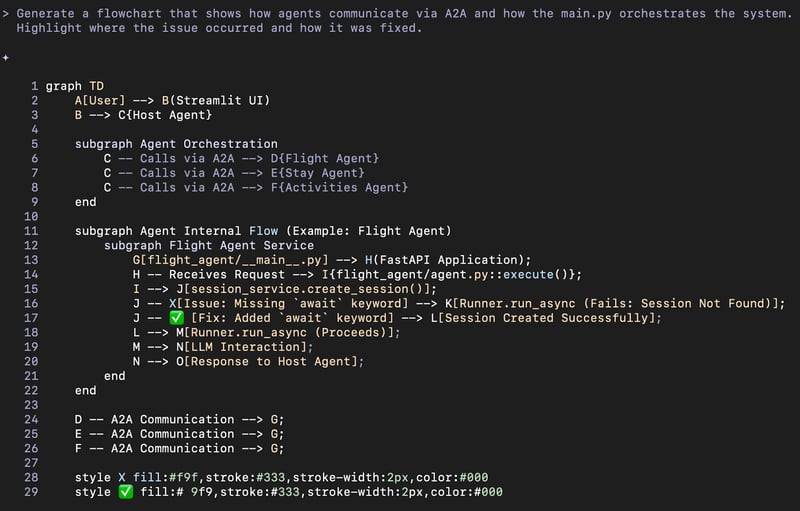
यह विज़ुअलाइज़ेशन Gemini की पर्सिस्टेंट मेमोरी से संभव हुआ, जिसने बिना किसी दोबारा अपलोड या फ़ाइल संकेत के हमारे पहले के बग फ़िक्स और एजेंट स्ट्रक्चर का पूरा संदर्भ सुरक्षित रखा।
हालाँकि CLI के भीतर इमेज जेनरेशन टूल सीधे उपलब्ध नहीं थे (वे API के ज़रिए उपलब्ध हो सकते हैं), फिर भी यह विज़ुअलाइज़ेशन एजेंट राउटिंग समझने में सहायक रहा।
उपलब्ध Gemini CLI टूल्स
Gemini CLI जिन टूल्स को सपोर्ट करता है, उनमें शामिल हैं:
- ReadFile, WriteFile, Edit
- FindFiles, ReadFolder, ReadManyFiles
- Shell, SaveMemory
- GoogleSearch या Search, WebFetch
ये टूल्स आपको बड़े कोडबेस को कुशलता से नेविगेट, क्वेरी और मॉडिफ़ाई करने में मदद करते हैं।
Gemini CLI के बारे में और जानने के लिए, मैं आधिकारिक डॉक्यूमेंटेशन और GitHub पेज पढ़ने की सलाह दूँगा।
निष्कर्ष
संक्षेप में, इस ट्यूटोरियल ने दिखाया कि Gemini CLI का उपयोग इस प्रकार किया जा सकता है:
- एक मल्टी-एजेंट कोडबेस स्ट्रक्चर को समझना
- GitHub इश्यू को ठीक करना
- किए गए बदलावों के लिए यूनिट टेस्ट और मार्कडाउन डॉक्यूमेंटेशन जनरेट करना
- डेटा फ़्लो का विज़ुअलाइज़ेशन
Gemini CLI ने वह समय कम कर दिया जो मैं सामान्यतः फ़ाइलें पार्स करने और मैन्युअल रूप से फ़िक्स की योजना बनाने में लगाता। जबकि Gemini CLI अभी शुरुआती चरण में है और API के माध्यम से उपयोग करने पर कभी-कभी धीमा महसूस हो सकता है, यह पहले से ही Claude Code की क्षमताओं से मेल खा रहा है।
यदि आप एक डेवलपर हैं और अपने वर्कफ़्लो में AI एजेंट्स जोड़ना चाहते हैं, तो Devin पर यह चार-भाग की ट्यूटोरियल श्रृंखला देखें:
Gemini CLI FAQs
Gemini CLI क्या है और यह क्या कर सकता है?
Gemini CLI Google का ओपन-सोर्स AI टर्मिनल असिस्टेंट है जो डेवलपर्स को Gemini मॉडल्स को सीधे कमांड-लाइन वर्कफ़्लो में एकीकृत करने देता है। यह आपके कोडबेस को समझने के लिए बनाया गया है, जिससे आप टर्मिनल छोड़े बिना डिबगिंग ऑटोमेट कर सकते हैं, जटिल फ़ंक्शन्स को रिफैक्टर कर सकते हैं, यूनिट टेस्ट जनरेट कर सकते हैं और डॉक्यूमेंटेशन लिख सकते हैं।
मैं Gemini CLI कैसे इंस्टॉल करूँ?
Gemini CLI इंस्टॉल करने के लिए, आपके सिस्टम पर Node.js संस्करण 18 या उससे ऊपर होना चाहिए। इसके बाद आप टर्मिनल में यह कमांड चला सकते हैं: npm install -g @google/gemini-cli। वैकल्पिक रूप से, आप बिना इंस्टॉल किए npx google-gemini/gemini-cli का उपयोग करके इसे चला सकते हैं।
क्या Gemini CLI का उपयोग मुफ़्त है?
हाँ, सामान्यतः Gemini CLI का उपयोग निःशुल्क है और उपयोग सीमा उदार हैं। अपने Google खाते से प्रमाणीकरण करने पर, आपको आमतौर पर फ्री टियर की पहुँच मिलती है (उदा., प्रति मिनट 60 रिक्वेस्ट और 1,000 रिक्वेस्ट प्रति दिन) जो Gemini 3 Pro या Flash जैसे मॉडल्स पर लागू होती है। अधिक सीमा के लिए, आप Google Cloud API key कनेक्ट कर सकते हैं।
मैं मौजूदा प्रोजेक्ट के साथ Gemini CLI कैसे उपयोग करूँ?
किसी मौजूदा कोडबेस के साथ Gemini CLI का उपयोग करने के लिए, टर्मिनल में अपने प्रोजेक्ट डायरेक्टरी पर जाएँ (cd my-project) और gemini टाइप करें। टूल आपकी मौजूदा फ़ोल्डर की संदर्भ जानकारी पढ़ लेगा, जिससे आप आस-पास की फ़ाइलों के आधार पर "इस ऐप की आर्किटेक्चर समझाइए" या "main.py में बग ठीक करें" जैसे सवाल पूछ सकते हैं।
Gemini CLI चलाने के लिए पूर्व-आवश्यकताएँ क्या हैं?
Google Gemini CLI सेट करने की मुख्य पूर्व-आवश्यकता है आपके पास Node.js (v18+) और npm का इंस्टॉल होना। आपको प्रमाणीकरण के लिए मान्य Google खाता भी चाहिए। यह macOS, Windows और Linux सहित प्रमुख ऑपरेटिंग सिस्टम्स पर काम करता है।

मैं एमएल (Gen AI) में Google Developers Expert, Kaggle 3x Expert, और Women Techmakers एंबेसडर हूँ, तथा तकनीक क्षेत्र में 3+ वर्षों का अनुभव रखती हूँ। मैंने 2020 में एक हेल्थ-टेक स्टार्टअप की सह-स्थापना की और वर्तमान में Georgia Tech से कंप्यूटर विज्ञान में मास्टर कर रही हूँ, जिसमें मेरा विशेषज्ञता क्षेत्र मशीन लर्निंग है।
Gemini CLI Google का ओपन-सोर्स AI टर्मिनल असिस्टेंट है, जो Gemini को सीधे आपके डेवलपमेंट वर्कफ़्लो में लाता है। आप प्रति मिनट 60 और प्रति दिन 1000 रिक्वेस्ट्स चला सकते हैं—पूरी तरह निःशुल्क।
2026 तक, Gemini CLI Gemini 3 Pro और Gemini Flash मॉडल्स को सपोर्ट करता है। डिफ़ॉल्ट रूप से, CLI एक ऑटोमैटिक राउटिंग रणनीति अपनाता है जो हर रिक्वेस्ट के लिए सबसे उपयुक्त मॉडल चुनता है। आप
/modelसे मैन्युअल रूप से स्विच कर सकते हैं या लॉन्च करते समय--model gemini-3-pro-previewजैसा फ़्लैग इस्तेमाल कर सकते हैं।इस ट्यूटोरियल में, मैं चरण-दर-चरण समझाऊंगा कि अपने लोकल मशीन पर Gemini CLI कैसे सेट अप करें और इसे इन कार्यों के लिए कैसे उपयोग करें:
हम अपने पाठकों को AI की ताज़ा खबरों से अपडेट रखते हैं The Median के ज़रिए—हमारा मुफ़्त शुक्रवार का न्यूज़लेटर जो हफ्ते की अहम कहानियों को सरलता से समझाता है। सब्सक्राइब करें और हर हफ्ते कुछ ही मिनटों में अपडेट रहें:
Gemini CLI क्या है?
Gemini CLI एक ऐसा टूल है जो सीधे आपके टर्मिनल में चलता है, आपके कोडबेस को समझता है और नैचुरल लैंग्वेज प्रॉम्प्ट्स से बग्स ठीक करने में मदद करता है। यह Google का Anthropic के Claude Code के जवाब में पेश किया गया समाधान है।
यहाँ Gemini CLI की कुछ प्रमुख क्षमताएँ हैं:
@searchटूल का उपयोग रियल-टाइम जानकारी प्राप्त करने और बेस्ट प्रैक्टिस को वैलिडेट करने के लिए किया जा सकता है।