
Cursus
Inleiding tot AI-agents
1 uur 30 min
147.2K
Nu we aan de vereisten voldoen, kunnen we Gemini CLI op ons systeem instellen.
Zodra Node.js en npm zijn geïnstalleerd en geverifieerd, installeer je Gemini CLI door het volgende commando in je terminal uit te voeren:
npx https://github.com/google-gemini/gemini-cliOf gebruik npm om het te draaien:
npm install -g @google/gemini-cli
gemini
Zodra gemini-cli is geïnstalleerd, typ je gemini in je terminal om het te openen.
Je kunt je persoonlijke Google-account gebruiken om te authenticeren wanneer daarom wordt gevraagd. Dit geeft je tot 60 modelverzoeken per minuut en 1.000 modelverzoeken per dag met Gemini.
Login with Google heb ik in deze tutorial gebruikt voor authenticatie, maar je kunt ook de API-sleutel (als omgevingsvariabele ingesteld) of Vertex AI gebruiken voor authenticatie. Om een nieuwe API-sleutel te genereren, log je in op AI Studio met je Google-account en klik je op Create API key. Je kunt ook een bestaande sleutel van een Google Cloud-project gebruiken om toegang te krijgen tot specifieke modellen of hogere gebruikslimieten aan te vragen.
export GEMINI_API_KEY=”Your_API_Key”Of maak een .env-bestand aan
GEMINI_API_KEY=”Your_API_Key”Je kunt /auth in het tekstvak gebruiken om desgewenst tussen authenticatiemethoden te wisselen.
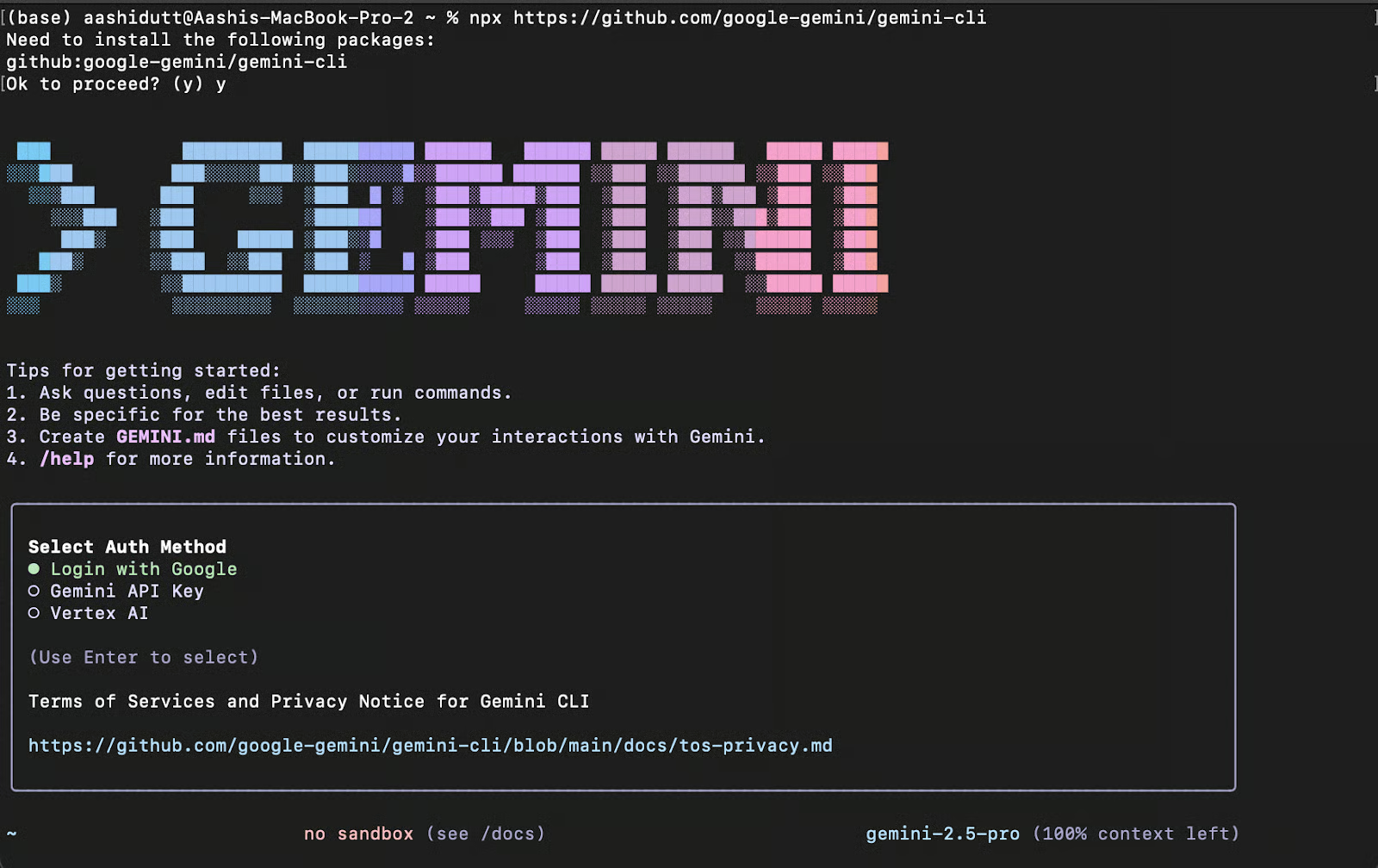
Na authenticatie vind je in je terminal een tekstvak om gratis met de CLI te communiceren.
Zodra de CLI draait, kunnen we vanuit de terminal met Gemini communiceren. Er zijn twee manieren om met een project te werken in de CLI.
Voer de volgende commando’s uit om een project vanaf nul te starten:
cd new-project/
gemini
Gebruik binnen de CLI een prompt om een probleem op te lossen dat je interesseert—bijvoorbeeld:
> Write the encoder code for a transformer from scratch.Deze opdracht maakt een nieuwe projectmap aan en initialiseert Gemini in de terminal. Daarna kun je Gemini vragen om je nieuwe map met code te vullen.
Als je al een bestaande codebase hebt, kun je daarmee werken met de volgende commando’s:
git clone https://github.com/AashiDutt/Google-Agent-Development-Kit-Demo
cd Google-Agent-Development-Kit-Demo
gemini
Gebruik binnen de CLI een prompt zoals:
> Give me a summary of all of the changes made to the codebase today.Als je met een bestaande codebase werkt, gekloond van GitHub of al aanwezig op je lokale machine, kun je Gemini CLI uitvoeren vanuit de projectmap.
Je kunt ook, nadat je Gemini hebt gestart, het volledige pad naar de codemap invoeren in het tekstvak van de prompt met het commando /path om het lokale project handmatig te laden.
In deze tutorial werken we met een bestaand project dat ik gebruikte om een tutorial te schrijven over Google’s Agent Development Kit (ADK). De repository staat op GitHub. Met Gemini CLI zullen we:
Laten we beginnen door Gemini te vragen de codebase te verkennen en uit te leggen.
Prompt: Verken de huidige map en beschrijf de architectuur van het project.
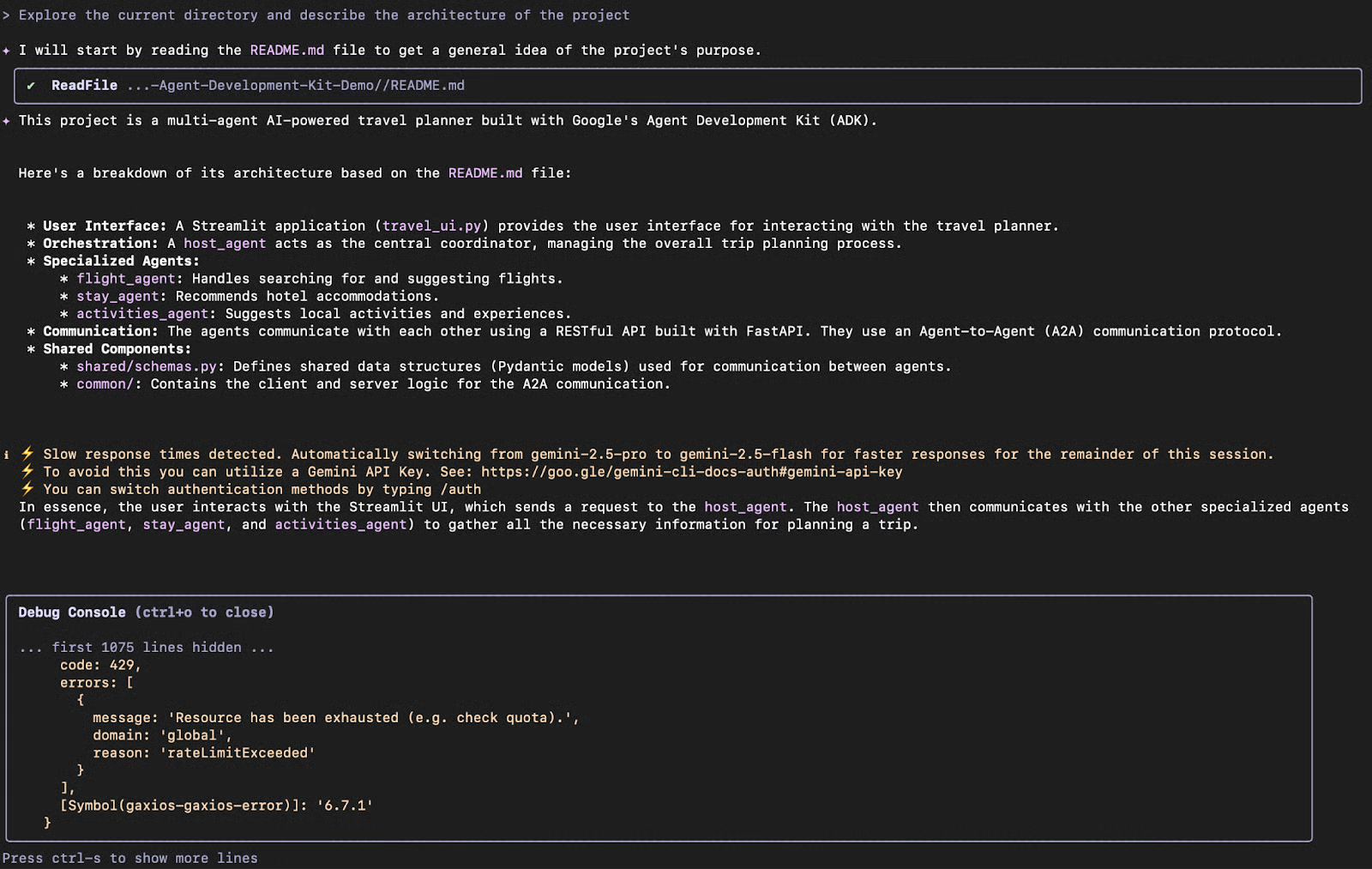
Gemini CLI gaf een gestructureerde samenvatting terug en legde uit hoe:
agents/ individuele agentimplementaties bevatshared/ gemeenschappelijke schema’s definieert die door alle agents worden gebruiktcommon/ herbruikbare A2A-hulpfuncties voor inter-agentberichten bevatDit hielp me oriënteren zonder elk bestand handmatig te hoeven lezen.
Laten we enkele open issues uit de GitHub-repository verkennen. Je kunt de tool /compress gebruiken om de context te comprimeren door deze te vervangen door een samenvatting. Zo kunnen we meer informatie doorgeven binnen een beperkte contextlengte.
Let op: Gemini zal om bevestiging vragen voordat het de GitHub-repository benadert. In dit geval is de repo open-source.
Prompt: Hier is een GitHub-issue: [@search https://github.com/AashiDutt/Google-Agent-Development-Kit-Demo/issues/1]. Analyseer de codebase en stel een 3-stappen-fixplan voor. Welke bestanden/functies moet ik aanpassen?
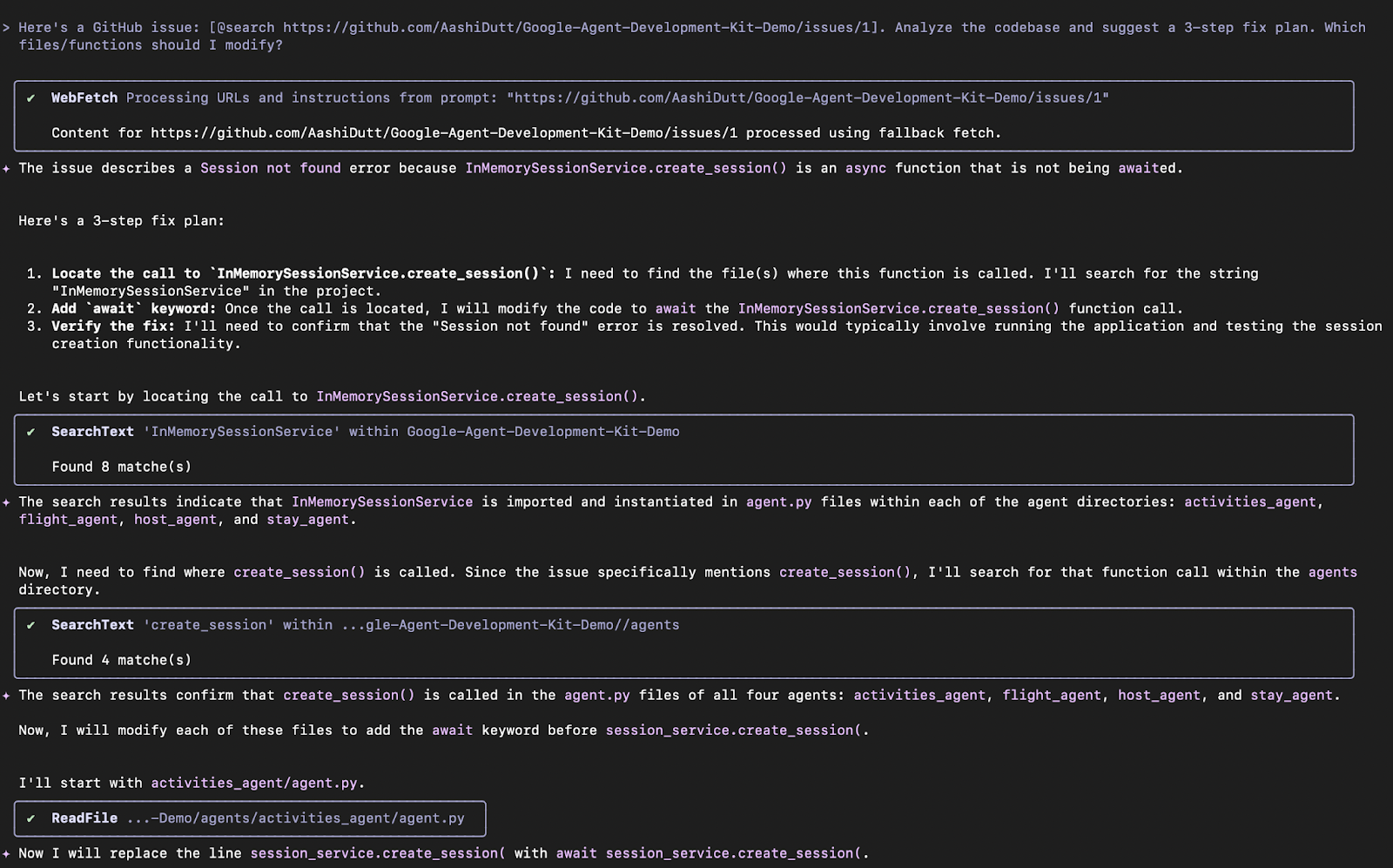
Gemini CLI onderzocht het issue:
@search en gaf een 3-stappen-fixplan terug voor het GitHub-issue.Vervolgens wacht de CLI op invoer van de gebruiker om de wijzigingen te beoordelen, en als de gebruiker akkoord gaat, brengt hij de voorgestelde wijzigingen aan. Kies de optie om voorgestelde wijzigingen toe te passen door op Enter te drukken.
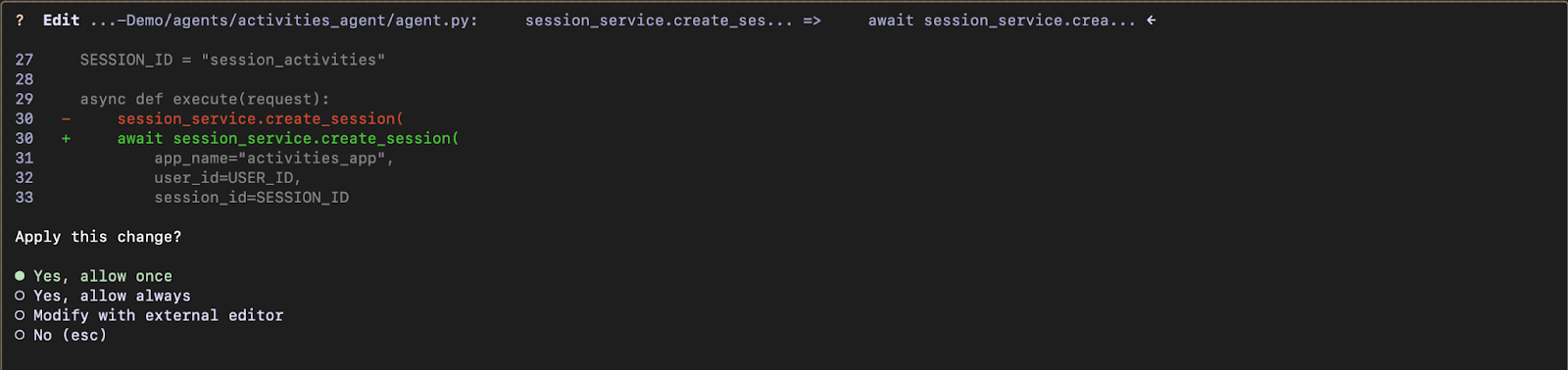
De CLI brengt wijzigingen aan in elk getroffen bestand. Zodra de wijzigingen zijn doorgevoerd, krijg je een samenvatting van de aangebrachte wijzigingen.
Laten we de door Gemini voorgestelde fixes implementeren en testen. Hiervoor gebruikte ik de volgende prompt en gaf ik toestemming voor uitvoering.
Prompt: Schrijf een pytest-unittest voor deze wijziging in test_shared.py.

Gemini CLI:
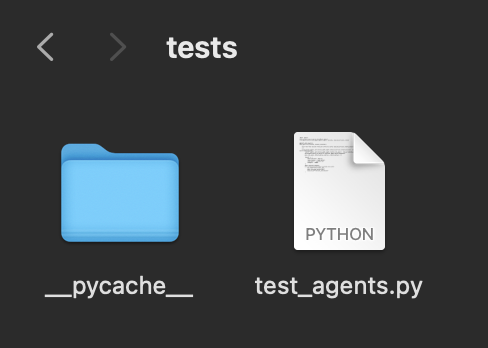
json.dumps() in voordat taaksayloads werden verzonden in de eerder voorgestelde bestanden. test_agents.py aan als dat ontbrak om unittests toe te voegen.De CLI genereert het bestand test_agents.py en voert het uit met meerdere shellscripts. Op een gegeven moment kwam Gemini echter in een lus terecht waarin dezelfde fout werd herhaald. Een aangescherpte prompt, een herstart of simpelweg een ander model via de API gebruiken zou dit helpen oplossen.
Hier is het nieuwe bestand dat door Gemini in de projectmap is gegenereerd:
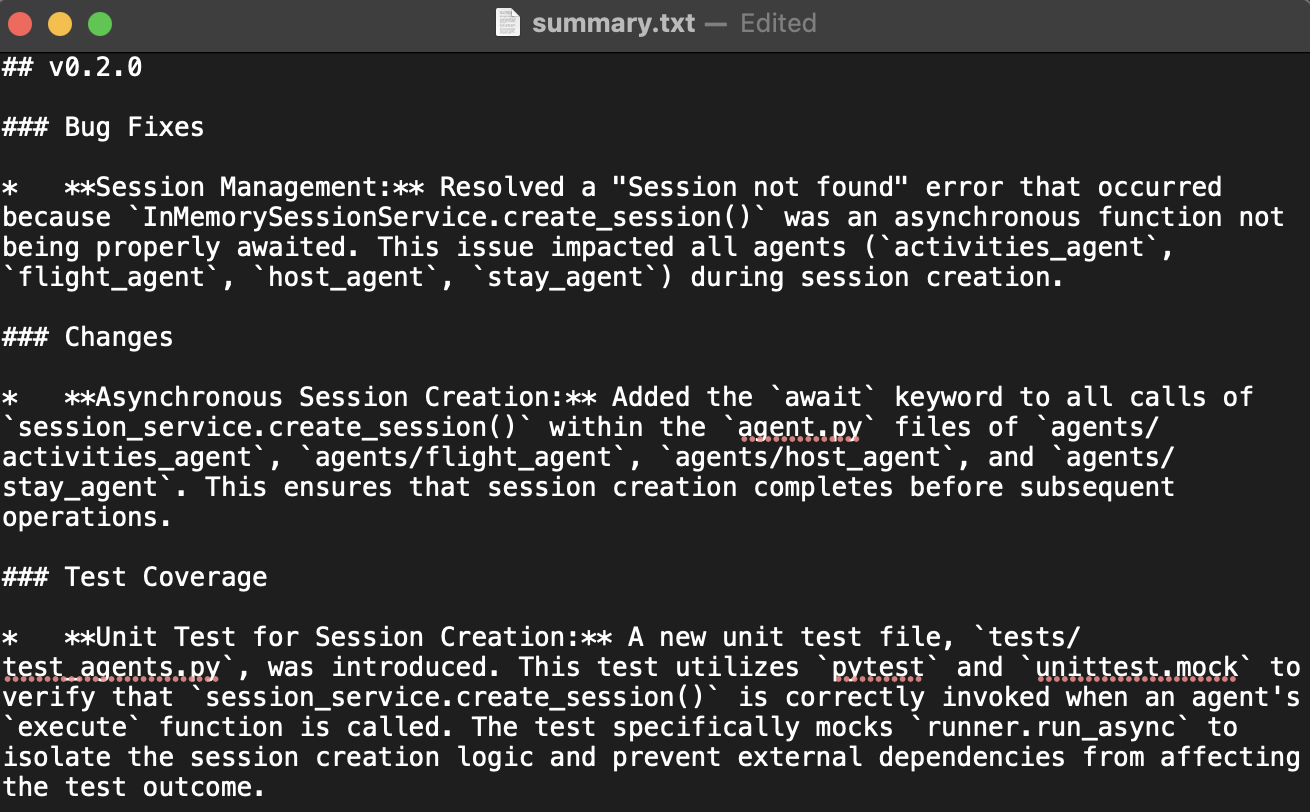
Nu we de fixes hebben aangebracht, laten we de aangebrachte wijzigingen samenvatten en als Markdown in een .txt-bestand schrijven.
Hiervoor gebruikte ik de volgende prompt:
Prompt: Schrijf een markdown-samenvatting van de bug, de fix en de testdekking. Formatteer het als een changelog-item onder "v0.2.0".
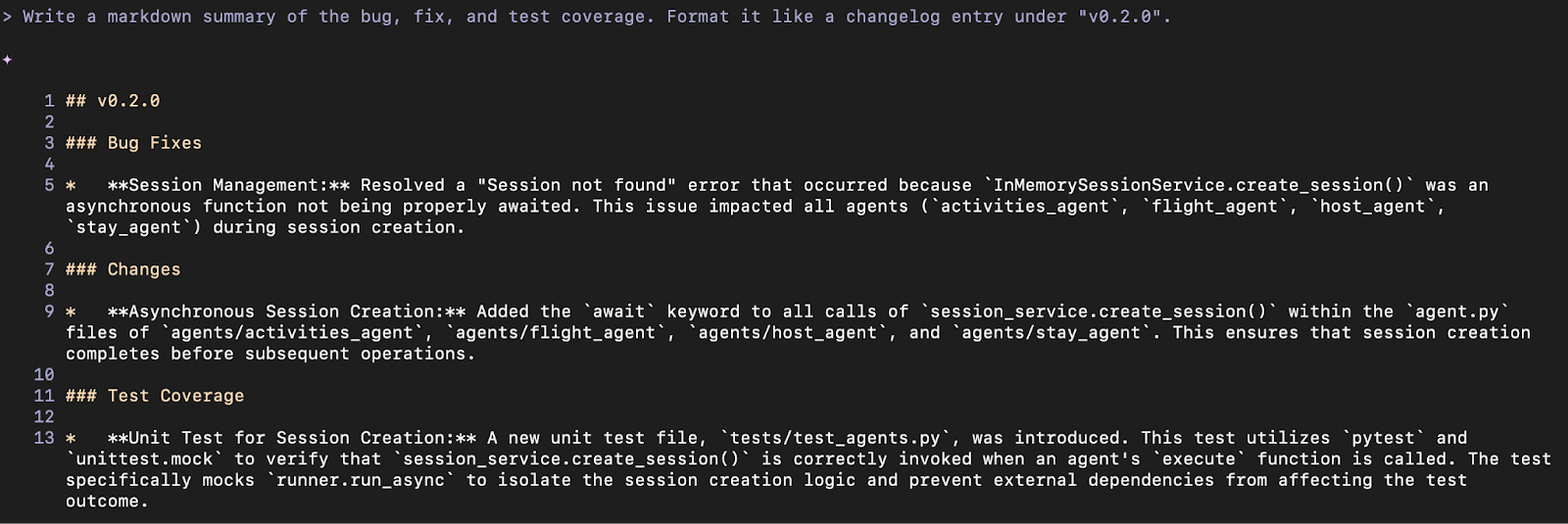
Om de samenvatting in een document op te slaan, gebruikte ik de volgende prompt:
Prompt: Sla deze samenvatting op in een .txt-bestand en noem het summary.txt
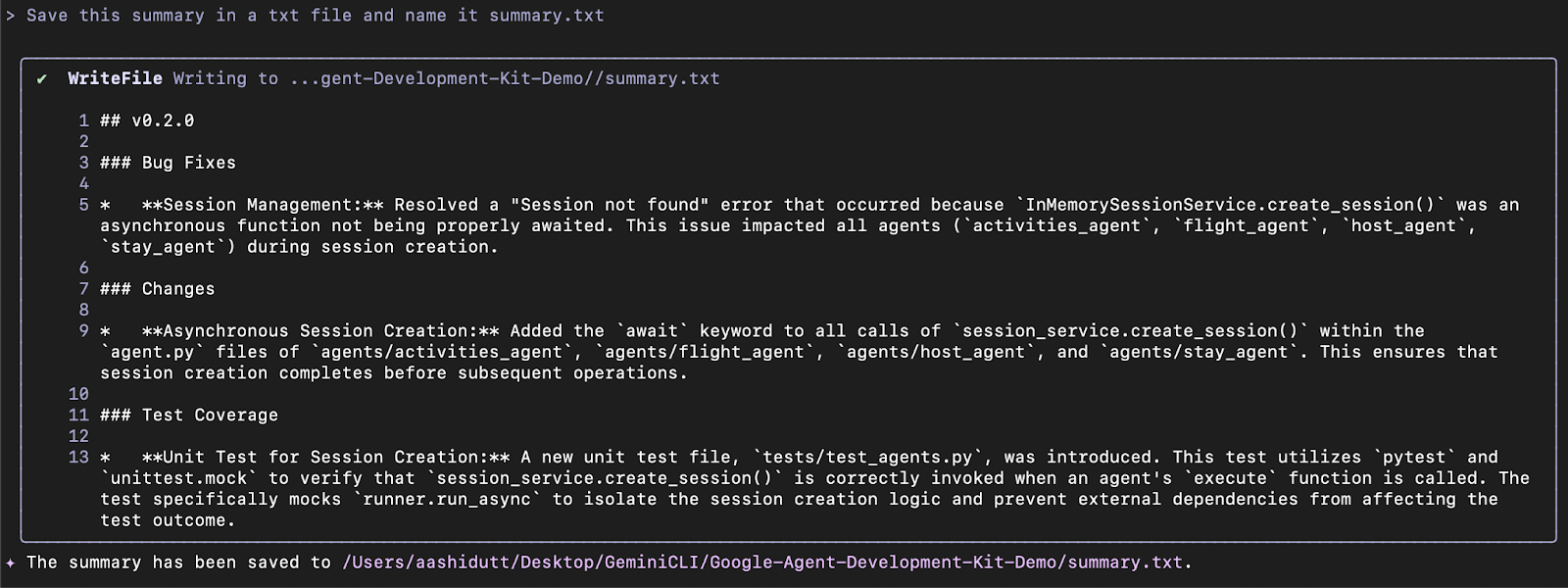
Gemini CLI gebruikt de tool WriteFile om het bestand summary.txt in de projectmap op te slaan.
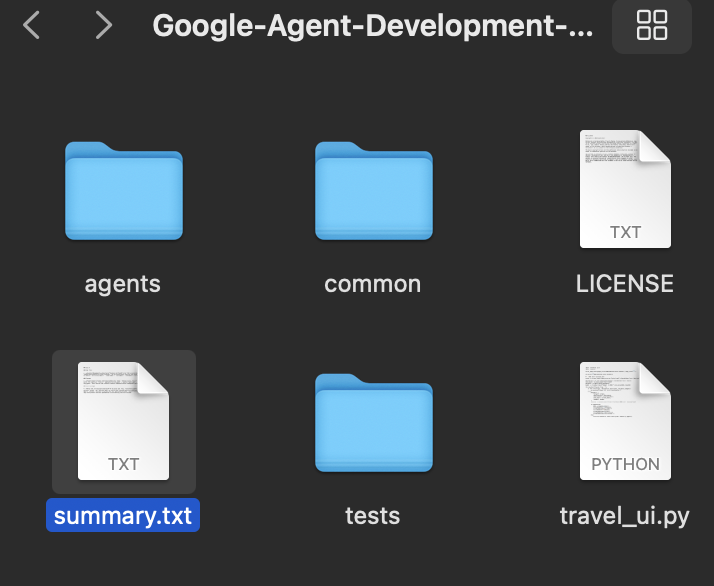
Hier is het bestand summary.txt dat door Gemini voor dit project is gegenereerd:
Deze sectie bouwt voort op de vorige experimenten, waarin ik verken hoe Gemini CLI Model Context Protocol (MCP) gebruikt om samenvattingen op bestandsniveau en taakgeschiedenis over prompts heen te behouden. Dit geeft Gemini een werkgeheugen binnen de sessie. Met deze mogelijkheid vroeg ik Gemini om een projectflowchart te genereren en die om te zetten in een afbeelding.
Hier is de prompt die ik gebruikte:
Prompt: Genereer een flowchart die laat zien hoe agents via A2A communiceren en hoe main.py het systeem orkestreert. Markeer waar het issue optrad en hoe het is verholpen.
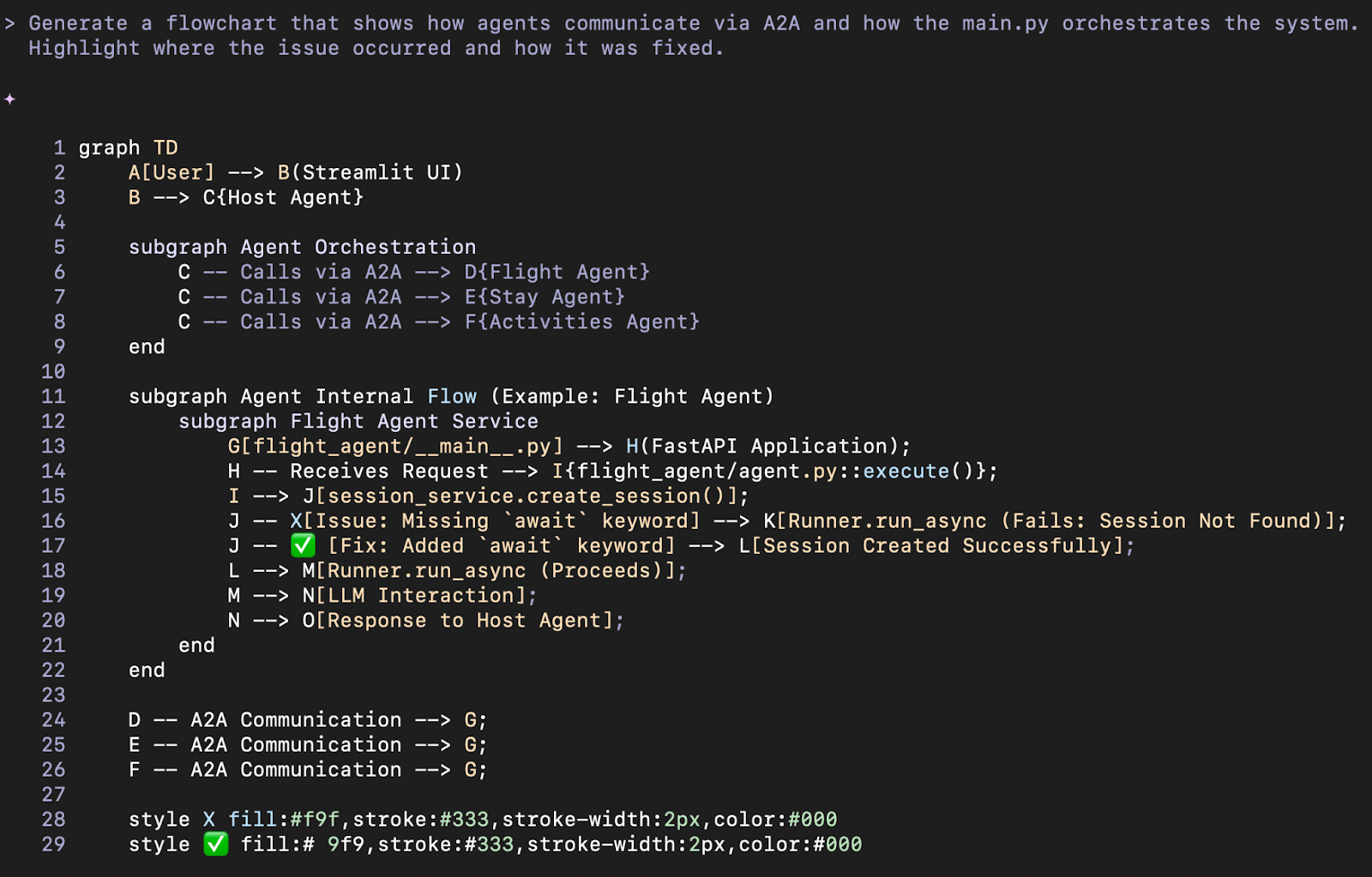
Deze visualisatie wordt mogelijk gemaakt door Gemini’s persistente geheugen, dat de volledige context van onze eerdere bugfix en agentstructuur behield zonder opnieuw te hoeven uploaden of bestandsverwijzingen te geven.
Hoewel tools voor afbeeldingsgeneratie niet direct beschikbaar waren binnen de CLI (ze zijn mogelijk toegankelijk via de API), hielp deze visualisatie wel bij het begrijpen van agentroutering.
Enkele tools die Gemini CLI ondersteunt, zijn onder meer:
Deze tools helpen je grote codebases efficiënt te navigeren, te bevragen en te wijzigen.
Wil je meer weten over Gemini CLI, lees dan de officiële documentatie en de GitHub-pagina.
Samengevat liet deze tutorial zien hoe je Gemini CLI kunt gebruiken om:
Gemini CLI verkortte de tijd die ik normaal besteed aan het doorploegen van bestanden en het handmatig plannen van fixes. Hoewel Gemini CLI nog in een vroeg stadium is en via de API soms wat traag kan aanvoelen, evenaart het nu al de mogelijkheden van Claude Code.
Ben je developer en wil je AI-agents toevoegen aan je workflow, bekijk dan deze vierdelige tutorialserie over Devin:
Bouw AI-agents met deze cursussen:
Cursus
Cursus
Cursus
blog
Adel Nehme
15 min

