

现在,让我们深入了解我是如何使用 Gemini CLI 来探索、修复问题,并对一个开源项目实施更改的。
步骤 1:先决条件
首先,请安装 Node.js(18 或更高版本)。您也可以在此处下载您偏好的安装包,或在终端中运行以下 bash 命令:
# Download and install nvm:
curl -o- https://raw.githubusercontent.com/nvm-sh/nvm/v0.40.3/install.sh | bash
# in lieu of restarting the shell
\. "$HOME/.nvm/nvm.sh"
# Download and install Node.js:
nvm install 22
# Verify the Node.js version:
node -v # Should print "v22.17.0".
nvm current # Should print "v22.17.0".
# Verify npm version:
npm -v # Should print "10.9.2".为 Gemini CLI 设置环境:
- 运行官方安装脚本安装 NVM(Node 版本管理器)
- 随后在当前终端会话中通过 source 初始化它
- 最后使用 NVM 安装 Node.js v22,并通过
node -v、nvm current和npm -v命令验证安装
此设置可确保您的系统顺畅运行 Gemini CLI。
步骤 2:设置 Gemini CLI
在具备先决条件后,我们就可以在系统上设置 Gemini CLI 了。
步骤 2.1:安装 Gemini CLI
安装并验证 Node.js 和 npm 后,在终端中运行以下命令安装 Gemini CLI:
npx https://github.com/google-gemini/gemini-cli或者使用 npm 运行:
npm install -g @google/gemini-cli
gemini安装 gemini-cli 后,在终端中输入 gemini 即可访问。
步骤 2.2:身份验证
按提示使用您的个人 Google 帐号进行身份验证。通过 Gemini,您每分钟最多可获得 60 次模型请求、每天 1,000 次模型请求的额度。
在本教程中,我通过使用 Google 登录完成验证,但您也可以使用 API Key(设置为环境变量)或 Vertex AI 进行验证。要生成新的 API Key,请使用您的 Google 帐号登录AI Studio,并点击创建 API 密钥。您也可以使用来自某个 Google Cloud 项目的现有密钥,以访问特定模型或申请更高的用量上限。
export GEMINI_API_KEY=”Your_API_Key”或者创建一个 .env 文件
GEMINI_API_KEY=”Your_API_Key”您可以在文本框中使用 /auth 随时切换身份验证方式。
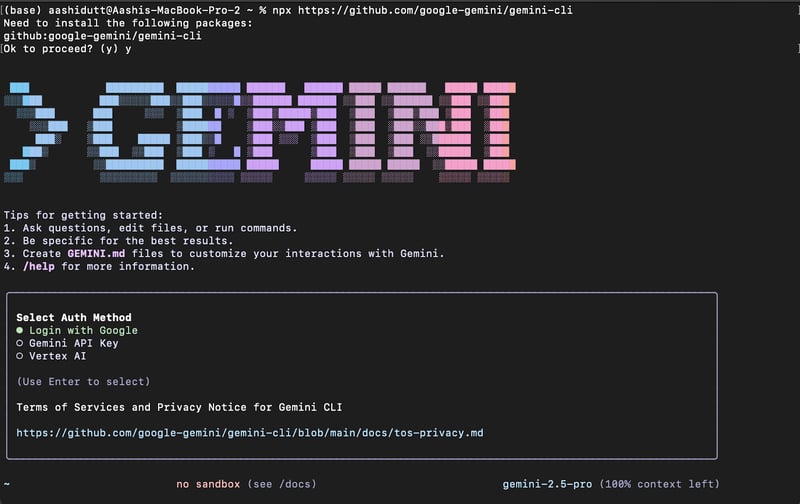
完成身份验证后,您将在终端中看到一个文本框,可免费与 CLI 交互。
步骤 3:在 Gemini CLI 上设置项目
CLI 运行后,我们就可以在终端中开始与 Gemini 交互。有两种方式可在 CLI 中处理项目。
1. 新建项目
要从零开始创建项目,运行以下命令:
cd new-project/
gemini在 CLI 内,使用提示来解决您感兴趣的问题——例如:
> Write the encoder code for a transformer from scratch.该命令将在终端创建新的项目目录并初始化 Gemini。然后,您可以让 Gemini 为新目录填充代码。
2. 使用现有项目
如果您已有现成的代码库,可以使用以下命令进行处理:
git clone https://github.com/AashiDutt/Google-Agent-Development-Kit-Demo
cd Google-Agent-Development-Kit-Demo
gemini在 CLI 内,使用如下提示:
> Give me a summary of all of the changes made to the codebase today.如果您在处理现有代码库(无论是从 GitHub 克隆的,还是本地已存在),都可以在项目目录内运行 Gemini CLI。
或者,在启动 Gemini 后,您也可以在提示文本框中使用 /path 命令输入代码目录的完整路径,以手动加载本地项目。
步骤 4:试用 Gemini CLI
本教程将使用我为撰写Google 的 Agent Development Kit(ADK) 教程而用到的现有项目。该代码库托管在GitHub 上。借助 Gemini CLI,我们将:
- 探索并理解代码库
- 在 GitHub 或文件中检测缺陷或问题
- 重构代码并生成单元测试
- 创建变更的 Markdown 报告
- 通过生成流程图或图示可视化代码库
探索并理解代码库
先请 Gemini 探索并解释代码库。
提示: 浏览当前目录并描述项目架构。
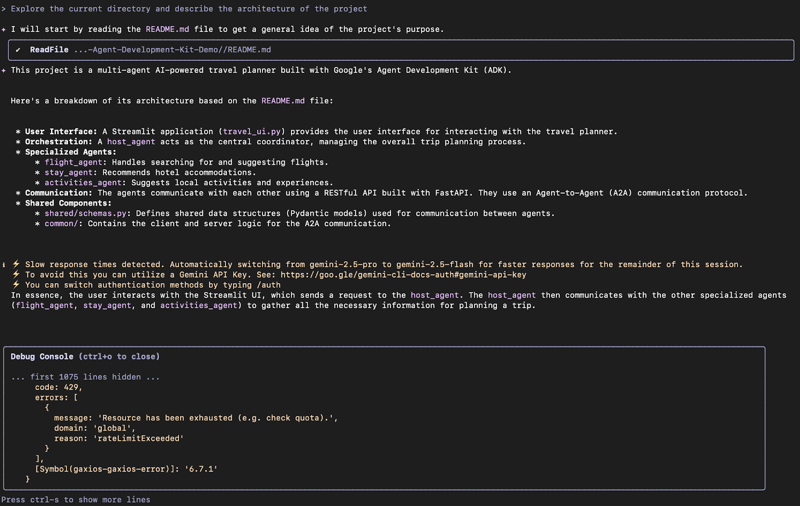
Gemini CLI 返回了结构化摘要,解释了:
agents/包含各个智能体的实现shared/定义了所有智能体共用的模式common/包含用于智能体间消息传递的可复用 A2A 工具函数
这让我无需手动阅读每个文件就能快速建立全局认识。
分析并修复 GitHub 问题
让我们查看该 GitHub 代码库中的一些未解决问题。您可以使用 /compress 工具将上下文压缩为摘要,从而在有限的上下文长度中传递更多信息。
注意: Gemini 在访问 GitHub 代码库前会请求确认。本例中的仓库是开源的。
提示:这里有一个 GitHub 问题:[@search https://github.com/AashiDutt/Google-Agent-Development-Kit-Demo/issues/1]。请分析代码库并给出 3 步修复方案。我应修改哪些文件/函数?
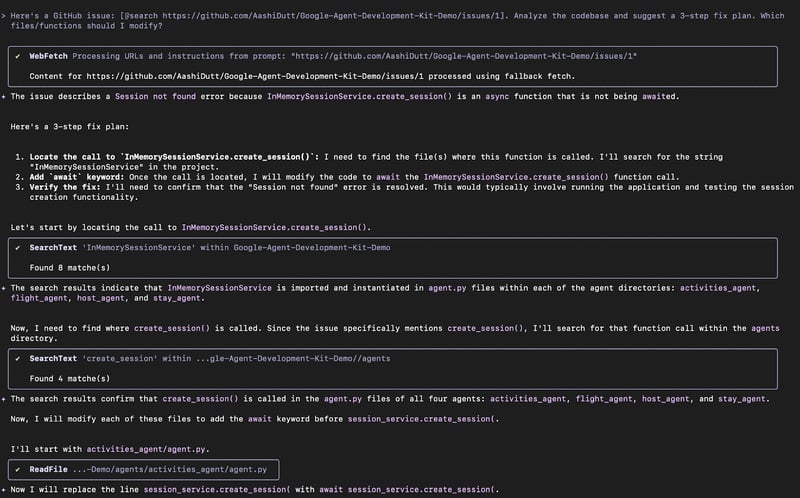
Gemini CLI 对该问题进行了探索:
- 使用
@search功能,并给出了该 GitHub 问题的三步修复方案。 - 随后识别出根因是 JSON 序列化错误。
- 最后建议在若干文件中进行变更和响应处理。
接下来,CLI 等待用户输入以评估变更,若用户同意,将应用建议的更改。按Enter 选择应用建议变更。
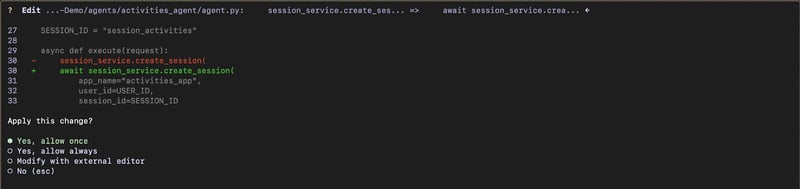
CLI 会对每个受影响的文件进行修改。完成后,它将返回变更摘要。
实施与测试修复
让我们实施并测试 Gemini 给出的修复。我使用了以下提示并允许执行。
提示:为此次变更在 test_shared.py 中编写一个 pytest 单元测试。

Gemini CLI:
- 在此前建议的文件中,在发送任务载荷前插入了
json.dumps()。 - 随后若缺少则创建了
test_agents.py以添加单元测试。 - 最后新增了一个测试用例,以验证嵌套智能体消息的模式与传输。
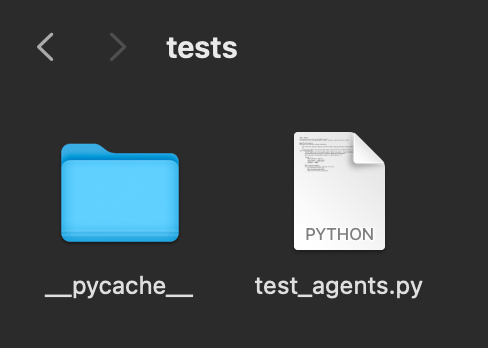
CLI 会生成 test_agents.py 文件,并通过多个 shell 脚本运行它。但有一次,Gemini 进入了重复同一错误的循环。改进提示、重新运行,或直接通过 API 使用不同模型,均有助于解决该问题。
以下是项目文件夹中由 Gemini 生成的新文件:
生成文档
完成修复后,让我们将变更进行总结,并以 Markdown 的形式写入一个 .txt 文件。
我使用了如下提示:
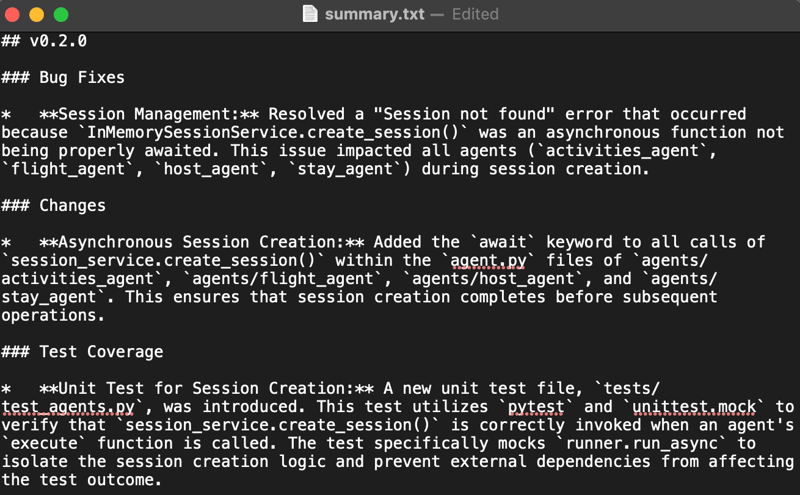
提示:用 Markdown 总结缺陷、修复和测试覆盖率。将其按 "v0.2.0" 下的更新日志条目格式撰写。
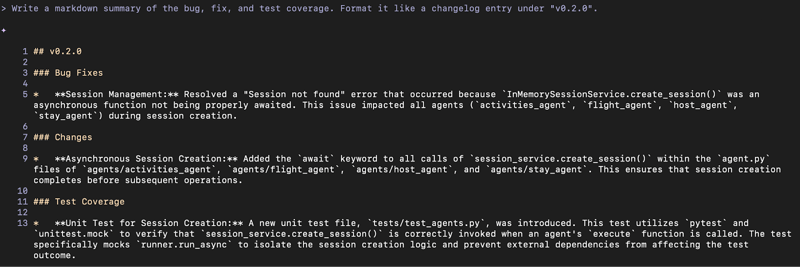
要将摘要保存到文档,我使用了如下提示:
提示:将该摘要保存为一个 .txt 文件,并命名为 summary.txt
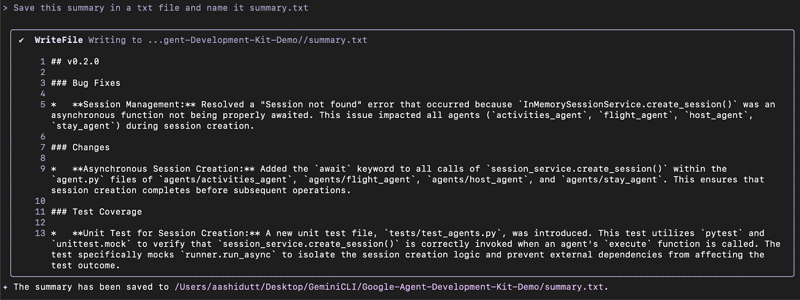
Gemini CLI 使用 WriteFile 工具将 summary.txt 文件保存到项目目录。
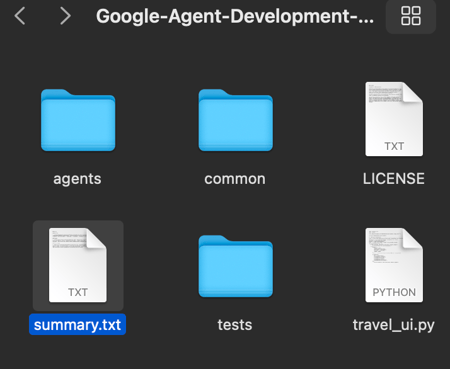
以下是 Gemini 为本项目生成的 summary.txt 文件:
使用 MCP 生成流程图
本节在此前试验的基础上,探索 Gemini CLI 如何使用模型上下文协议(MCP) 在提示之间维护文件级摘要和任务历史,从而为会话提供工作记忆。借助这一能力,我让 Gemini 生成项目流程图并将其转换为图像。
我使用的提示如下:
提示:生成一个流程图,展示智能体如何通过 A2A 通信以及 main.py 如何编排系统。标注问题出现的位置以及修复方式。
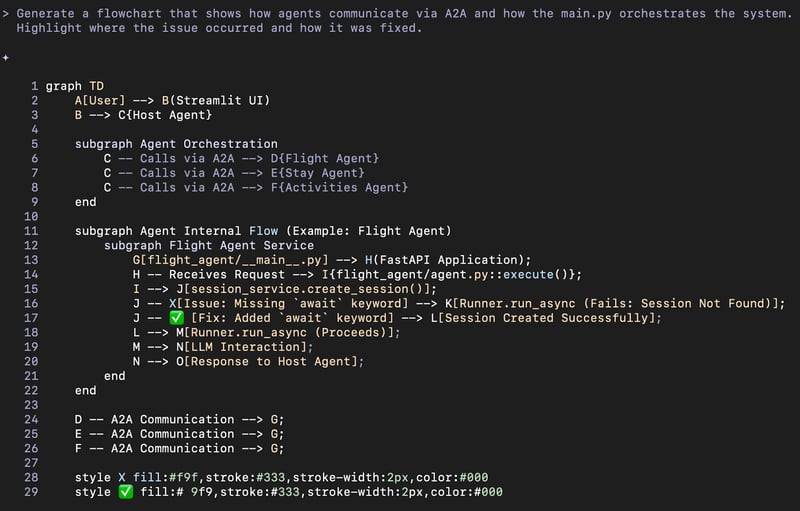
该可视化得益于 Gemini 的持久记忆,它在无需重新上传或提供文件提示的情况下,保留了我们先前缺陷修复与智能体结构的完整上下文。
尽管 CLI 内未直接提供图像生成工具(可能可通过 API 访问),但该可视化有助于理解智能体路由。
可用的 Gemini CLI 工具
Gemini CLI 支持的一些工具包括:
- ReadFile、WriteFile、Edit
- FindFiles、ReadFolder、ReadManyFiles
- Shell、SaveMemory
- GoogleSearch 或 Search、WebFetch
这些工具可帮助您高效地浏览、查询和修改大型代码库。
如需进一步了解 Gemini CLI,建议阅读官方文档与GitHub 页面。
结语
总之,本教程演示了如何使用 Gemini CLI:
- 理解多智能体代码库结构
- 修复一个 GitHub 问题
- 为变更生成单元测试和 Markdown 文档
- 可视化数据流
Gemini CLI 减少了我通常用于解析文件与手动制定修复计划的时间。尽管 Gemini CLI 仍处于早期阶段,通过 API 使用时偶尔可能感觉偏慢,但其能力已可与Claude Code 相媲美。
如果您是希望将 AI 智能体加入工作流的开发者,欢迎查看这套关于 Devin 的四部分教程系列:
Gemini CLI 常见问题
什么是 Gemini CLI?它能做什么?
Gemini CLI 是 Google 的开源 AI 终端助手,允许开发者将 Gemini 模型直接集成到命令行工作流中。它能够理解您的代码库,帮助您在不离开终端的情况下自动调试、重构复杂函数、生成单元测试并编写文档。
如何安装 Gemini CLI?
要安装 Gemini CLI,您需要在系统上安装 Node.js 18 或更高版本。之后可在终端运行:npm install -g @google/gemini-cli。或者,也可以使用 npx google-gemini/gemini-cli 直接运行而无需全局安装。
Gemini CLI 是否免费?
是的,Gemini CLI 通常可免费使用,且有较为宽松的配额。使用您的 Google 帐号验证后,通常可获得免费层级(例如每分钟最多60 次请求、每日1,000 次请求),适用于 Gemini 3 Pro 或 Flash 等模型。若需更高限额,您可以连接 Google Cloud 的 API 密钥。
如何在现有项目中使用 Gemini CLI?
要将 Gemini CLI 用于现有代码库,只需在终端切换到您的项目目录(cd my-project),然后输入 gemini。该工具会读取当前文件夹的上下文,您即可就身边的文件提出诸如“解释此应用的架构”或“修复 main.py 中的缺陷”等问题。
运行 Gemini CLI 的先决条件是什么?
设置 Google Gemini CLI 的主要先决条件是安装 Node.js(v18+)和 npm。您还需要一个有效的 Google 帐号用于身份验证。它可在主流操作系统(包括 macOS、Windows 和 Linux)上运行。

我是一名 Google Developers 机器学习(生成式 AI)领域的专家、Kaggle 三项专家,以及 Women Techmakers 大使,拥有 3 年以上的技术从业经验。2020 年我共同创办了一家健康科技初创公司,目前在佐治亚理工学院攻读计算机科学硕士,专攻机器学习。
Gemini CLI 是 Google 开源的 AI 终端助手,可将 Gemini 直接融入您的开发工作流。您每分钟可发起 60 次请求、每天 1000 次请求,全部免费。
截至 2026 年,Gemini CLI 支持 Gemini 3 Pro 和 Gemini Flash 模型。默认情况下,CLI 使用自动路由策略,为每个请求选择最佳模型。您也可以通过
/model手动切换,或在启动时使用诸如--model gemini-3-pro-preview的标志。在本教程中,我将逐步讲解如何在本地计算机上设置 Gemini CLI,并用它来:
我们通过免费周刊 The Median 为读者带来最新 AI 动态,每周五拆解本周重点新闻。订阅即可每周几分钟高效获取要点:
什么是 Gemini CLI?
Gemini CLI 是一款直接在终端中运行、能理解您的代码库,并通过自然语言提示帮助您修复缺陷的工具。它是 Google 对 Anthropic 的Claude Code 的回应。
以下是 Gemini CLI 的一些关键能力:
@search工具进行实时信息检索,以验证最佳实践。