
Cours
Introduction aux agents d’IA
1 h 30 min
137.3K
Maintenant que nous disposons des prérequis nécessaires, nous pouvons installer Gemini CLI sur notre système.
Une fois Node.js et npm installés et vérifiés, veuillez installer Gemini CLI en exécutant la commande suivante dans votre terminal :
npx https://github.com/google-gemini/gemini-cliOu utilisez npm pour l'exécuter :
npm install -g @google/gemini-cli
gemini
Une fois gemini-cli installé, veuillez saisir gemini dans votre terminal pour y accéder.
Vous pouvez utiliser votre compte Google personnel pour vous authentifier lorsque vous y êtes invité. Cela vous permettra d'effectuer jusqu'à 60 requêtes de modèle par minute et 1 000 requêtes de modèle par jour à l'aide de Gemini.
Dans ce tutoriel, j'ai procédé à l'authentification à l'aide de Login with Google. Cependant, vous pouvez également utiliser la clé API (définie comme variable d'environnement) ou Vertex AI pour l'authentification. Pour générer une nouvelle clé API, veuillez vous connecter à AI Studio avec votre compte Google et cliquez sur Créer une clé API. Vous pouvez également utiliser une clé existante provenant d'un projet Google Cloud pour accéder à des modèles spécifiques ou demander des limites d'utilisation plus élevées.
export GEMINI_API_KEY=”Your_API_Key”Ou bien, veuillez créer un fichier .env.
GEMINI_API_KEY=”Your_API_Key”Vous pouvez utiliser /auth dans la zone de texte pour changer d'authentification selon vos besoins.
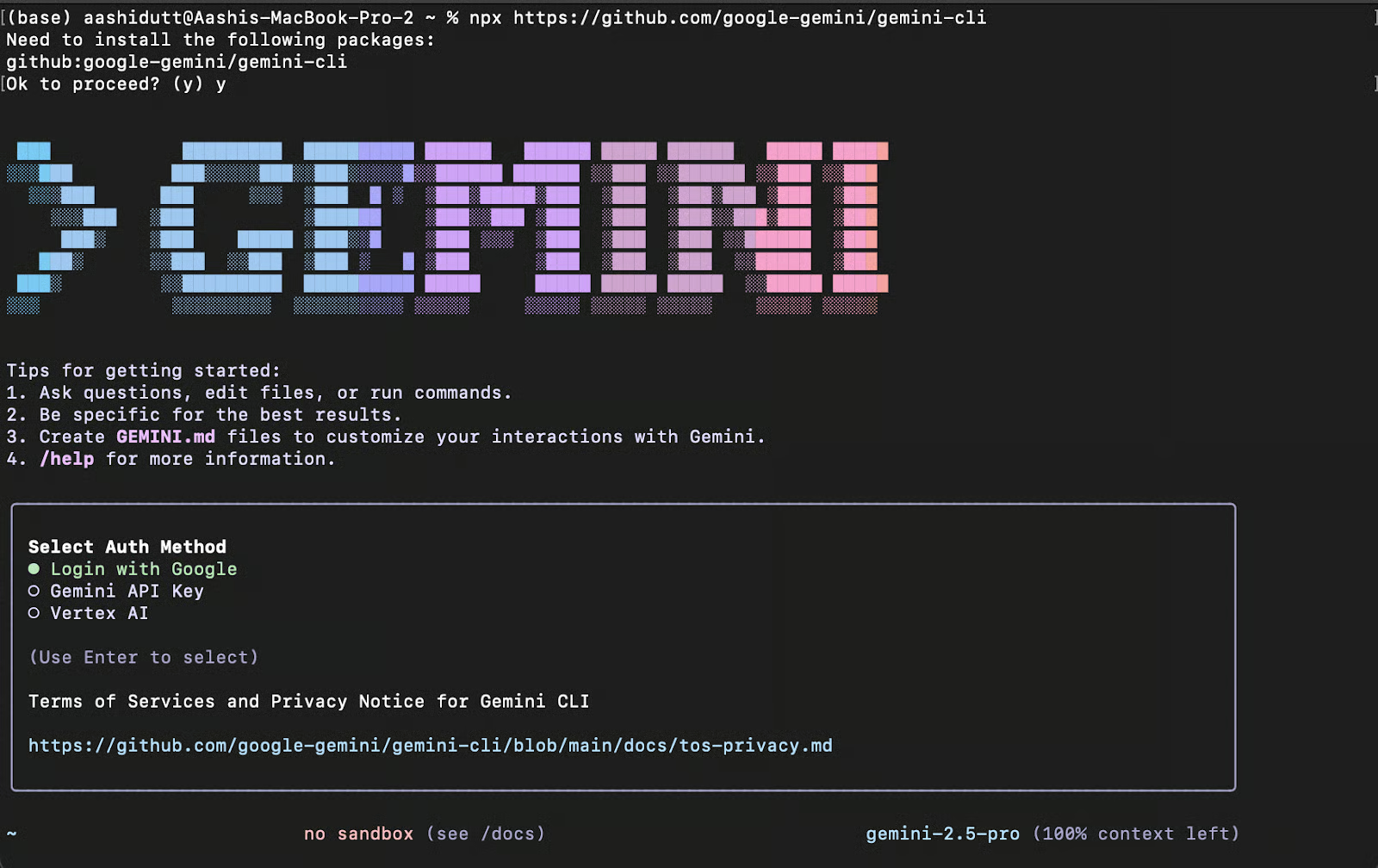
Une fois authentifié, vous trouverez une zone de texte vous permettant d'interagir gratuitement avec l'interface CLI dans votre terminal.
Une fois que l'interface CLI est opérationnelle, nous pouvons commencer à interagir avec Gemini depuis le terminal. Il existe deux méthodes pour travailler sur un projet avec CLI.
Pour démarrer un projet à partir de zéro, veuillez exécuter les commandes suivantes :
cd new-project/
gemini
Dans CLI, veuillez utiliser une invite pour résoudre un problème qui vous intéresse, par exemple :
> Write the encoder code for a transformer from scratch.Cette commande créera un nouveau répertoire de projet et initialisera Gemini sur le terminal. Ensuite, vous pouvez demander à Gemini de remplir votre nouveau répertoire avec du code.
Si vous disposez déjà d'une base de code existante, vous pouvez l'utiliser à l'aide des commandes suivantes :
git clone https://github.com/AashiDutt/Google-Agent-Development-Kit-Demo
cd Google-Agent-Development-Kit-Demo
gemini
Dans CLI, veuillez utiliser une invite telle que :
> Give me a summary of all of the changes made to the codebase today.Si vous travaillez avec une base de code existante, qu'elle soit clonée depuis GitHub ou déjà présente sur votre machine locale, vous pouvez exécuter Gemini CLI depuis le répertoire du projet.
Vous pouvez également, après avoir lancé Gemini, saisir le chemin d'accès complet au répertoire de code dans la zone de texte de l'invite à l'aide de la commande /path afin de charger manuellement le projet local.
Dans ce tutoriel, nous allons travailler avec un projet existant que j'ai utilisé pour rédiger un tutoriel sur le kit de développement d'agent (ADK) de Google. kit de développement d'agent (ADK) de Google. Le référentiel est stocké sur GitHub. GitHub. À l'aide de Gemini CLI, nous allons :
Commençons par demander à Gemini d'examiner et d'expliquer le code source.
Invite : Veuillez examiner le répertoire actuel et décrire l'architecture du projet.
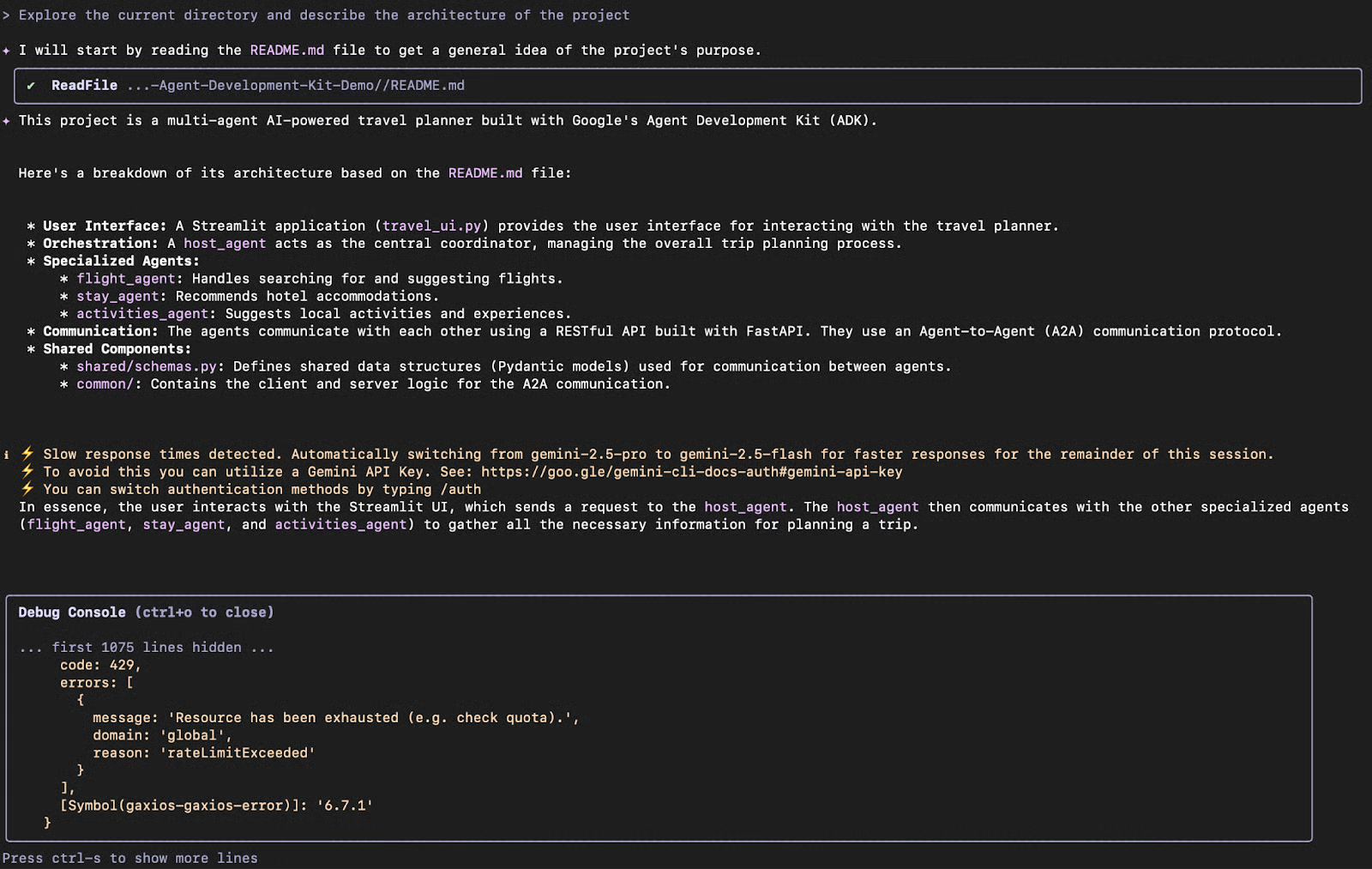
Gemini CLI a fourni un résumé structuré expliquant comment :
agents/ contient des implémentations d'agents individuelsshared/ définit les schémas communs utilisés par tous les agentscommon/ comprend des fonctions utilitaires A2A réutilisables pour la messagerie inter-agentsCela m'a permis de m'orienter sans devoir examiner chaque fichier manuellement.
Veuillez examiner certaines questions en suspens issues du référentiel GitHub. Vous pouvez utiliser l'outil /compress pour réduire le contexte en le remplaçant par un résumé. Cela nous permet de transmettre davantage d'informations dans un contexte de longueur limitée.
Remarque : Gemini demandera une confirmation avant d'accéder au référentiel GitHub. Dans ce cas, le dépôt est open source.
Invite : Voici un problème GitHub : [@search https://github.com/AashiDutt/Google-Agent-Development-Kit-Demo/issues/1]. Veuillez analyser le code source et proposer un plan de correction en trois étapes. Quels fichiers/fonctions dois-je modifier ?
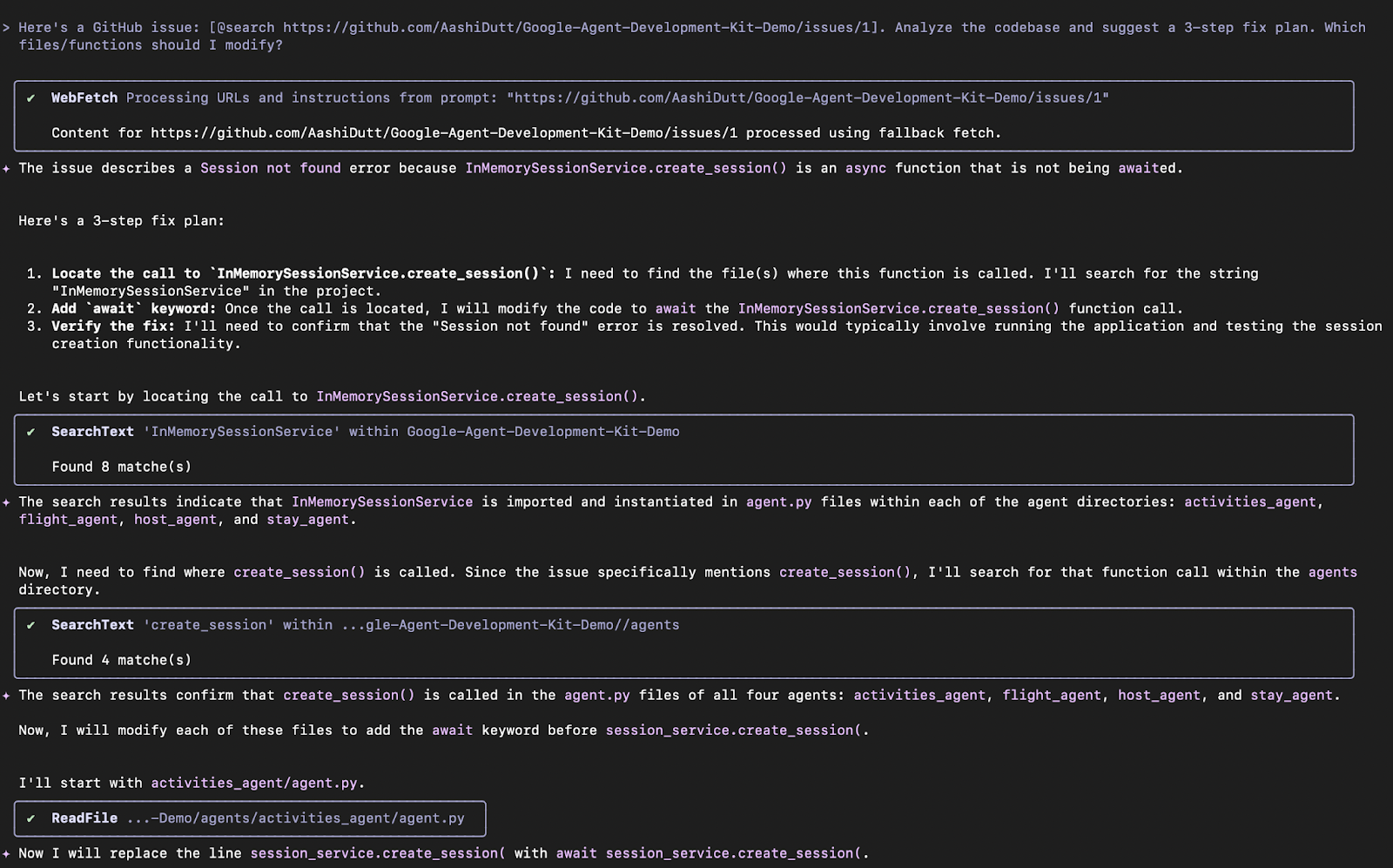
Gemini CLI a examiné la question :
@search » (Proposer une correction), un plan de correction en trois étapes a été proposé pour le problème GitHub.Ensuite, l'interface CLI attend la réponse de l'utilisateur pour évaluer les modifications. Si l'utilisateur accepte, les modifications suggérées seront alors effectuées. Veuillez sélectionner l'option permettant d'appliquer les modifications suggérées en cliquantsur « »(Appliquer les modifications).
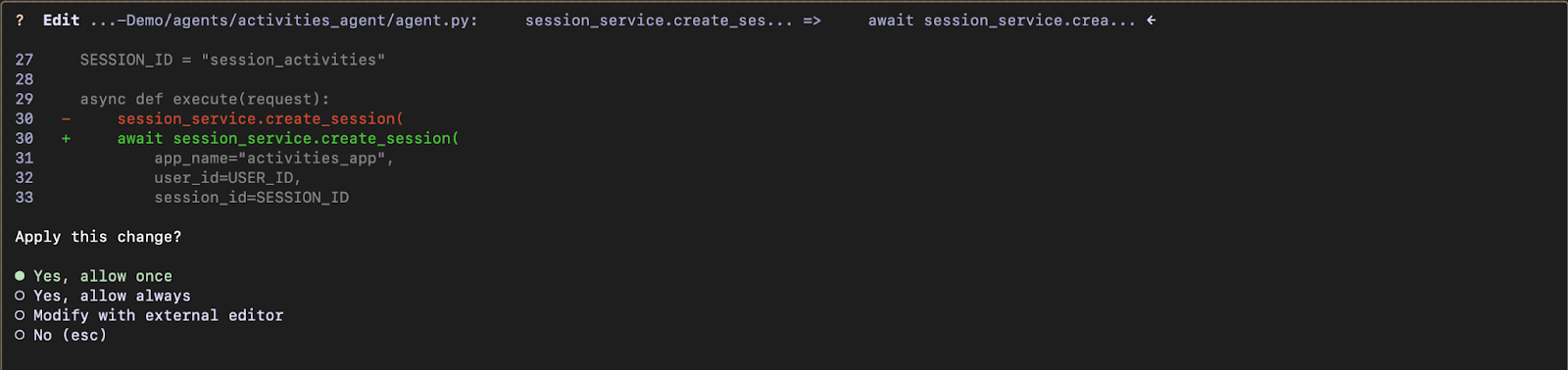
L'interface CLI apporte des modifications à tous les fichiers concernés. Une fois les modifications effectuées, un résumé des modifications apportées sera généré.
Veuillez mettre en œuvre et tester les corrections suggérées par Gemini. Pour cela, j'ai utilisé l'invite suivante et autorisé l'exécution.
Invite : Veuillez rédiger un test unitaire pytest pour cette modification dans test_shared.py.

Gemini CLI :
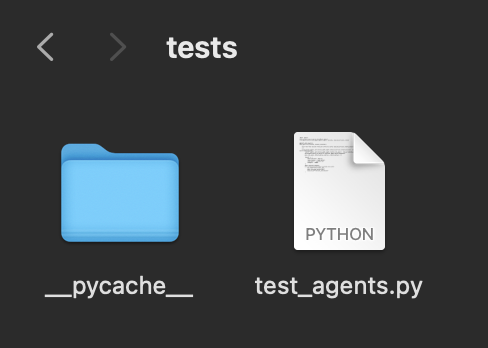
json.dumps() s insérées avant l'envoi des charges utiles des tâches dans les fichiers précédemment suggérés. test_agents.py s'il manquait pour ajouter des tests unitaires.Le CLI génère le fichier test_agents.py et l'exécute à l'aide de plusieurs scripts shell. Cependant, à un moment donné, Gemini est entré dans une boucle répétant la même erreur. Une invite affinée, une nouvelle exécution ou simplement l'utilisation d'un modèle différent via l'API pourraient contribuer à résoudre ce problème.
Voici le nouveau fichier généré par Gemini dans le dossier du projet :
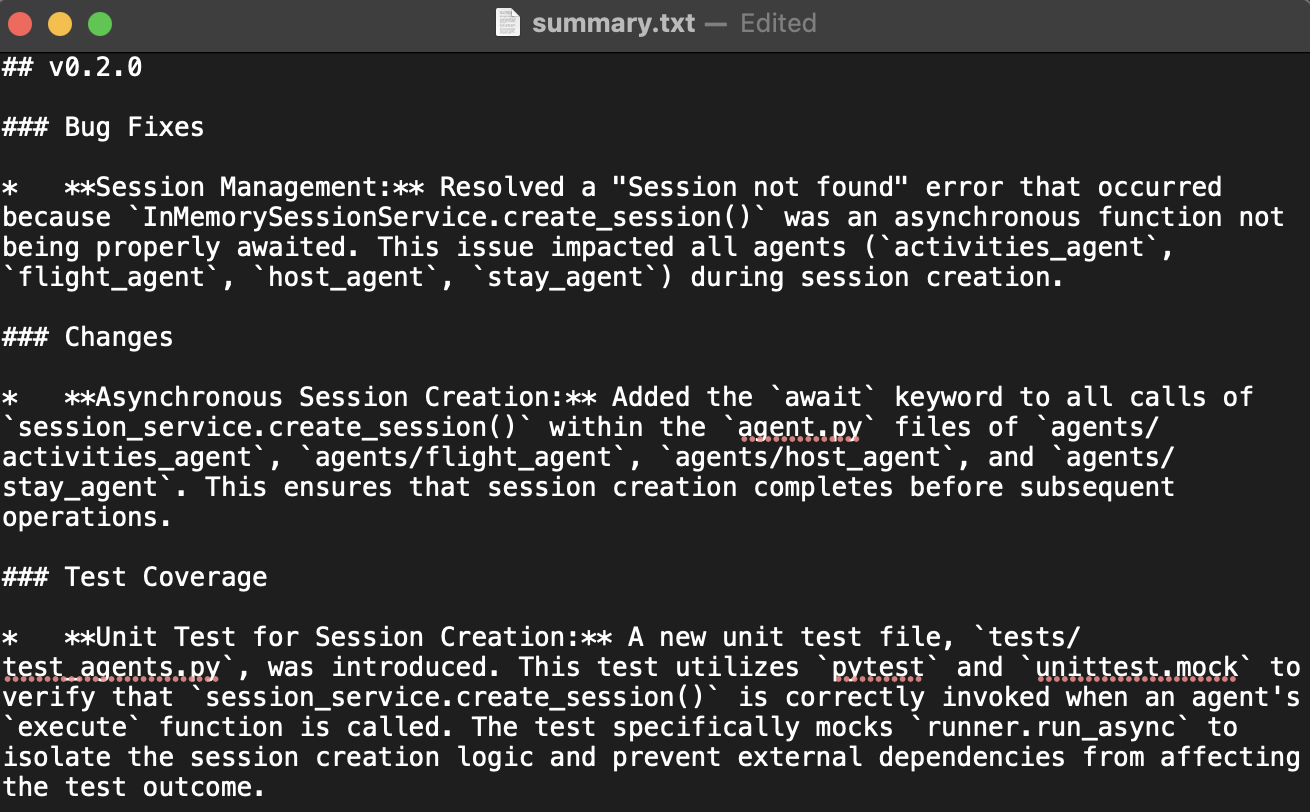
Maintenant que nous avons effectué les corrections, résumons les modifications apportées et écrivons-les au format Markdown dans un fichier .txt .
Pour cela, j'ai utilisé l'invite suivante :
Invite : Veuillez rédiger un résumé succinct du bogue, de la correction et de la couverture des tests. Veuillez le formater comme une entrée de journal des modifications sous « v0.2.0 ».
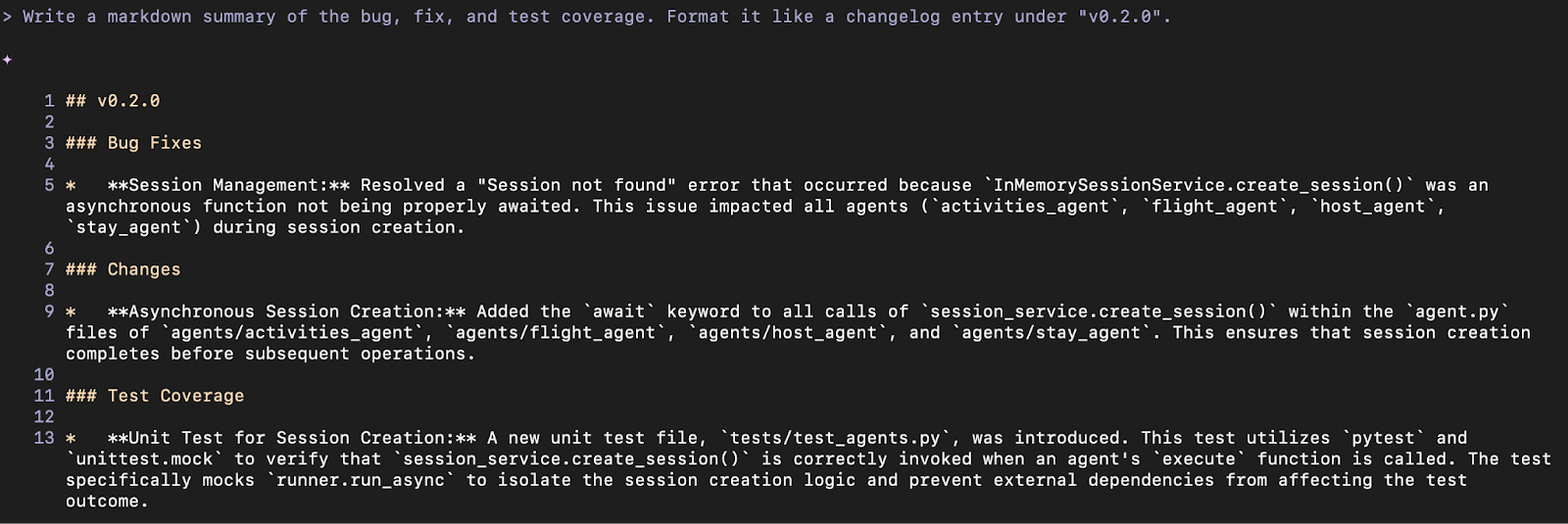
Pour enregistrer le résumé dans un document, j'ai utilisé l'invite suivante :
Invite : Veuillez enregistrer ce résumé dans un fichier fichier .txt et nommez-le summary.txt
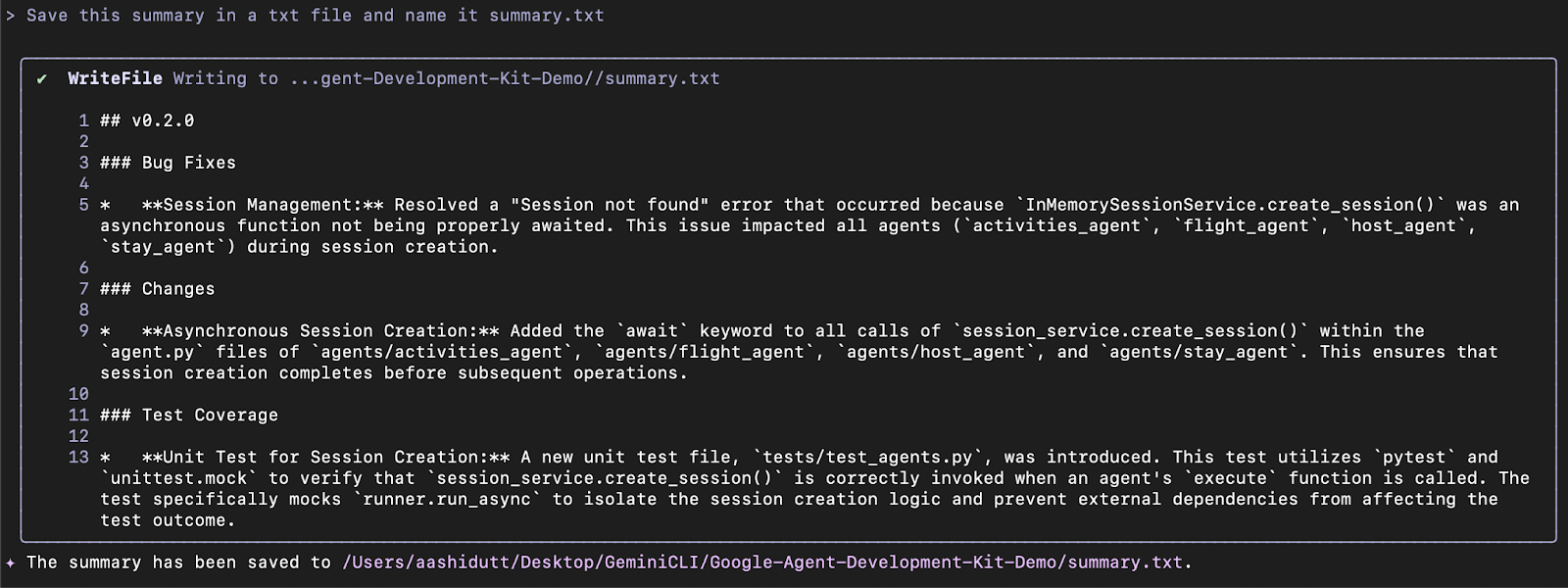
Gemini CLI utilise l'outil WriteFile pour enregistrer le fichier summary.txt dans le répertoire du projet.
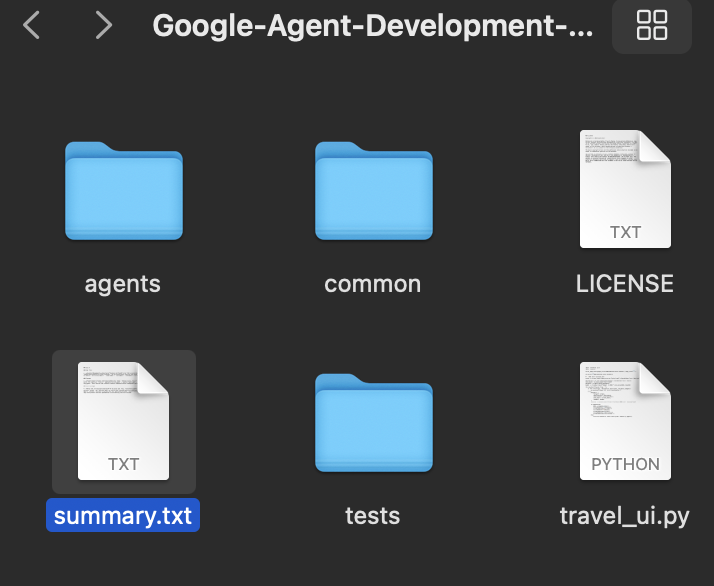
Voici le fichier summary.txt généré par Gemini pour ce projet :
Cette section prolonge les expériences précédentes, dans lesquelles j'explore la manière dont Gemini CLI utilise le protocole MCP (Model Context Protocol) pour conserver les résumés au niveau des fichiers et l'historique des tâches entre les invites. Cela permet à Gemini de disposer d'une mémoire de travail au cours de la session. En utilisant cette fonctionnalité de Gemini, j'ai demandé à Gemini de générer un organigramme de projet et de le convertir en image.
Voici l'invite que j'ai utilisée :
Invite : Veuillez générer un organigramme illustrant la manière dont les agents communiquent via A2A et comment le fichier main.py coordonne le système. Veuillez indiquer où le problème s'est produit et comment il a été résolu.
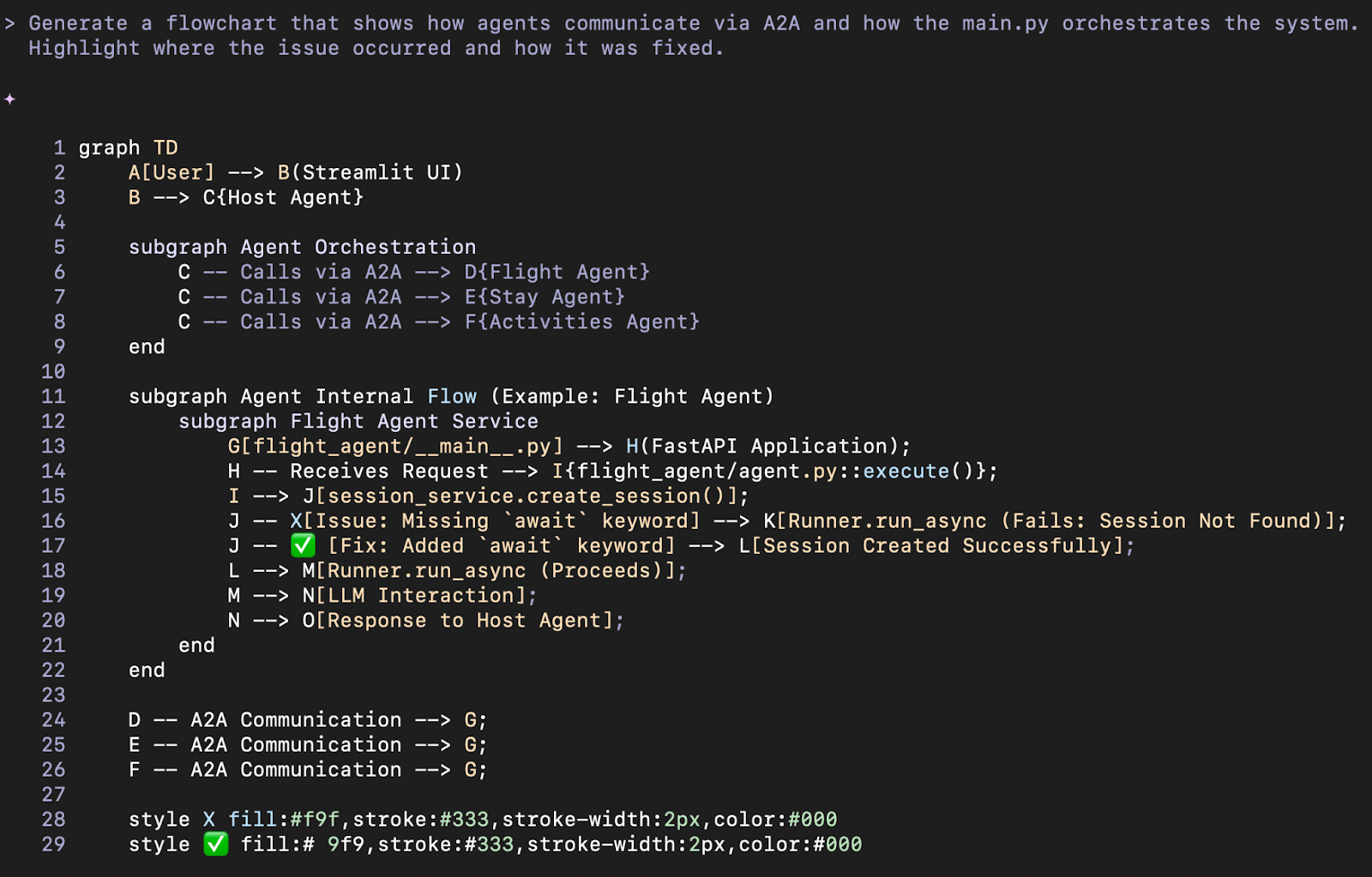
Cette visualisation est rendue possible grâce à la mémoire persistante de Gemini, qui a conservé l'intégralité du contexte de notre correction de bug et de la structure de l'agent précédents, sans nécessiter de nouveau téléchargement ni d'indications sur les fichiers.
Bien que les outils de génération d'images n'aient pas été directement disponibles dans l'interface CLI (ils peuvent être accessibles via l'API), cette visualisation s'est avérée utile pour comprendre le routage des agents.
Voici quelques-uns des outils pris en charge par Gemini CLI :
Ces outils vous permettent de naviguer, d'interroger et de modifier efficacement de grandes bases de code.
Pour en savoir plus sur Gemini CLI, je vous recommande de consulter la documentation officielle. et et la page GitHub.
En résumé, ce tutoriel a démontré comment utiliser Gemini CLI pour :
Gemini CLI a réduit le temps que je consacrais habituellement à l'analyse des fichiers et à la planification manuelle des corrections. Bien que Gemini CLI en soit encore à ses débuts et puisse parfois sembler lent lorsqu'il est utilisé via l'API, il offre déjà les mêmes fonctionnalités que Claude Code.
Si vous êtes développeur et que vous souhaitez intégrer des agents IA à votre flux de travail, nous vous invitons à consulter cette série de tutoriels en quatre parties sur Devin :
Développez des agents IA grâce à ces cours :
Cours
Cours
Cours
blog
blog
Kurtis Pykes
9 min
Tutoriel
Tutoriel
Moez Ali
6 min
Tutoriel
Mark Pedigo
10 min



