
Kurs
AI Agent'lere Giriş
1 sa 30 dk
137.1K
Ön koşulları tamamladığımıza göre, sistemimize Gemini CLI’yi kurabiliriz.
Node.js ve npm yüklendikten ve doğrulandıktan sonra, terminalinizde aşağıdaki komutu çalıştırarak Gemini CLI’yi kurun:
npx https://github.com/google-gemini/gemini-cliVeya npm ile çalıştırın:
npm install -g @google/gemini-cli
gemini
gemini-cli kurulduktan sonra, terminalinizde gemini yazarak erişebilirsiniz.
İstendiğinde kişisel Google hesabınızı kullanarak kimlik doğrulaması yapabilirsiniz. Bu, Gemini kullanarak dakikada 60 ve günde 1.000 modele istek yapma hakkı tanır.
Google ile Giriş Yap seçeneğini kullanarak kimlik doğrulaması yaptım; ancak kimlik doğrulama için API Anahtarı’nı (ortam değişkeni olarak ayarlanır) veya Vertex AI’yi de kullanabilirsiniz. Yeni bir API anahtarı oluşturmak için Google hesabınızla AI Studio’ya giriş yapın ve API anahtarı oluştur seçeneğine tıklayın. Belirli modellere erişmek veya daha yüksek kullanım kotaları talep etmek için bir Google Cloud projesindeki mevcut bir anahtarı da kullanabilirsiniz.
export GEMINI_API_KEY=”Your_API_Key”.env dosyası da oluşturabilirsiniz
GEMINI_API_KEY=”Your_API_Key”/auth komutunu metin kutusunda kullanarak gerektiğinde kimlik doğrulama yöntemini değiştirebilirsiniz.
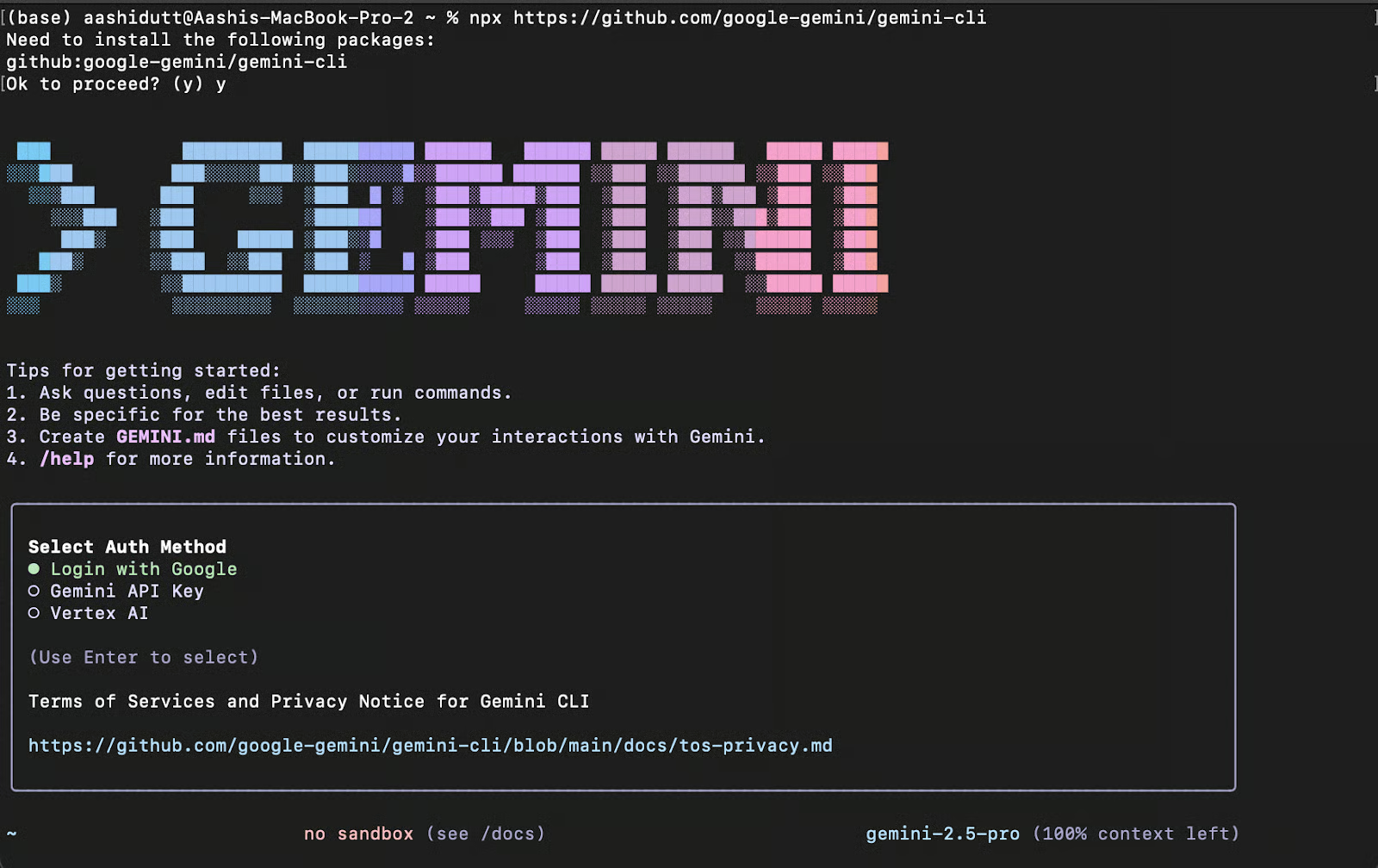
Kimlik doğrulaması tamamlandığında, terminalinizde CLI ile ücretsiz olarak etkileşim kurabileceğiniz bir metin kutusu göreceksiniz.
CLI çalıştığında, terminalden Gemini ile etkileşime geçmeye başlayabiliriz. CLI ile bir projede çalışmanın iki yolu vardır.
Sıfırdan bir proje başlatmak için aşağıdaki komutları çalıştırın:
cd new-project/
gemini
CLI içinde, ilginizi çeken bir sorunu çözmek için bir istem kullanın—örneğin:
> Write the encoder code for a transformer from scratch.Bu komut, yeni bir proje dizini oluşturur ve terminalde Gemini’yi başlatır. Ardından, Gemini’den yeni dizininizi kodla doldurmasını isteyebilirsiniz.
Zaten mevcut bir kod tabanınız varsa, aşağıdaki komutlarla onunla çalışabilirsiniz:
git clone https://github.com/AashiDutt/Google-Agent-Development-Kit-Demo
cd Google-Agent-Development-Kit-Demo
gemini
CLI içinde şu tür bir istem kullanın:
> Give me a summary of all of the changes made to the codebase today.GitHub’dan kopyalanmış veya zaten yerel makinenizde bulunan mevcut bir kod tabanıyla çalışıyorsanız, proje dizini içinden Gemini CLI’yi çalıştırabilirsiniz.
Alternatif olarak, Gemini’yi başlattıktan sonra, yerel projeyi elle yüklemek için istem metin kutusunda /path komutunu kullanarak kod dizininin tam yolunu girebilirsiniz.
Bu eğitimde, Google’ın Agent Development Kit (ADK) üzerine bir eğitim yazmak için kullandığım mevcut bir projeyle çalışacağız. Depo GitHub’da saklanıyor. Gemini CLI’yi kullanarak şunları yapacağız:
Gemini’den kod tabanını keşfetmesini ve açıklamasını isteyerek başlayalım.
İstem: Geçerli dizini keşfet ve projenin mimarisini açıkla.
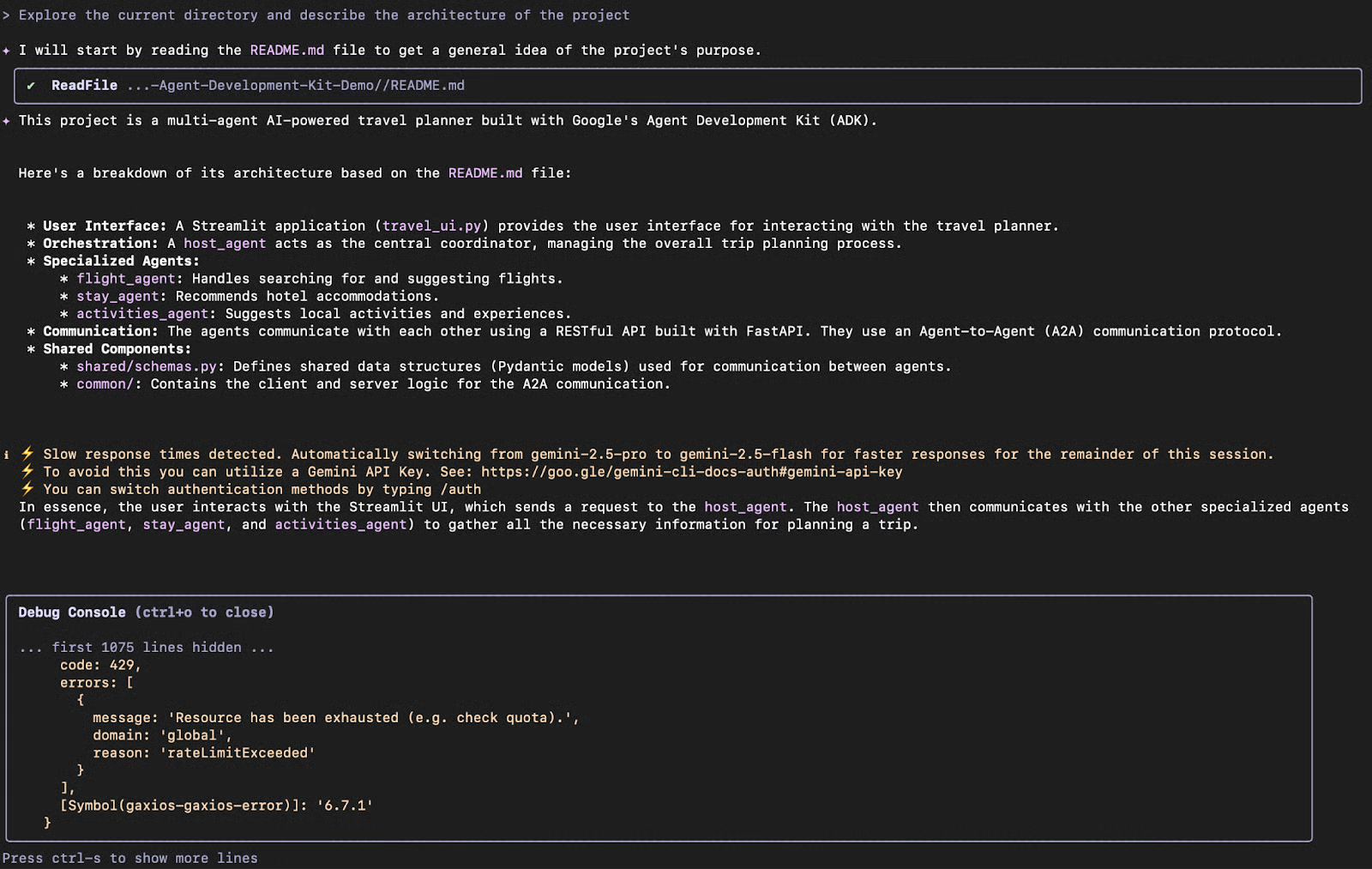
Gemini CLI, şu şekilde açıklayan yapılandırılmış bir özet döndürdü:
agents/ ayrı ajan uygulamalarını içerirshared/ tüm ajanlar tarafından kullanılan ortak şemaları tanımlarcommon/ ajanlar arası mesajlaşma için yeniden kullanılabilir A2A yardımcı işlevlerini içerirBu sayede her dosyayı tek tek okumadan yönümü bulmama yardımcı oldu.
GitHub deposundaki bazı açık sorunları inceleyelim. Bağlamı özetle değiştirerek sıkıştırmak için /compress aracını kullanabilirsiniz. Bu, sınırlı bağlam uzunluğunda daha fazla bilgiyi aktarmamıza yardımcı olur.
Not: Gemini, GitHub deposuna erişmeden önce onay isteyecektir. Bu durumda depo açık kaynaklıdır.
İstem: İşte bir GitHub issue: [@search https://github.com/AashiDutt/Google-Agent-Development-Kit-Demo/issues/1]. Kod tabanını analiz edin ve 3 adımlık bir düzeltme planı önerin. Hangi dosya/işlevleri değiştirmeliyim?
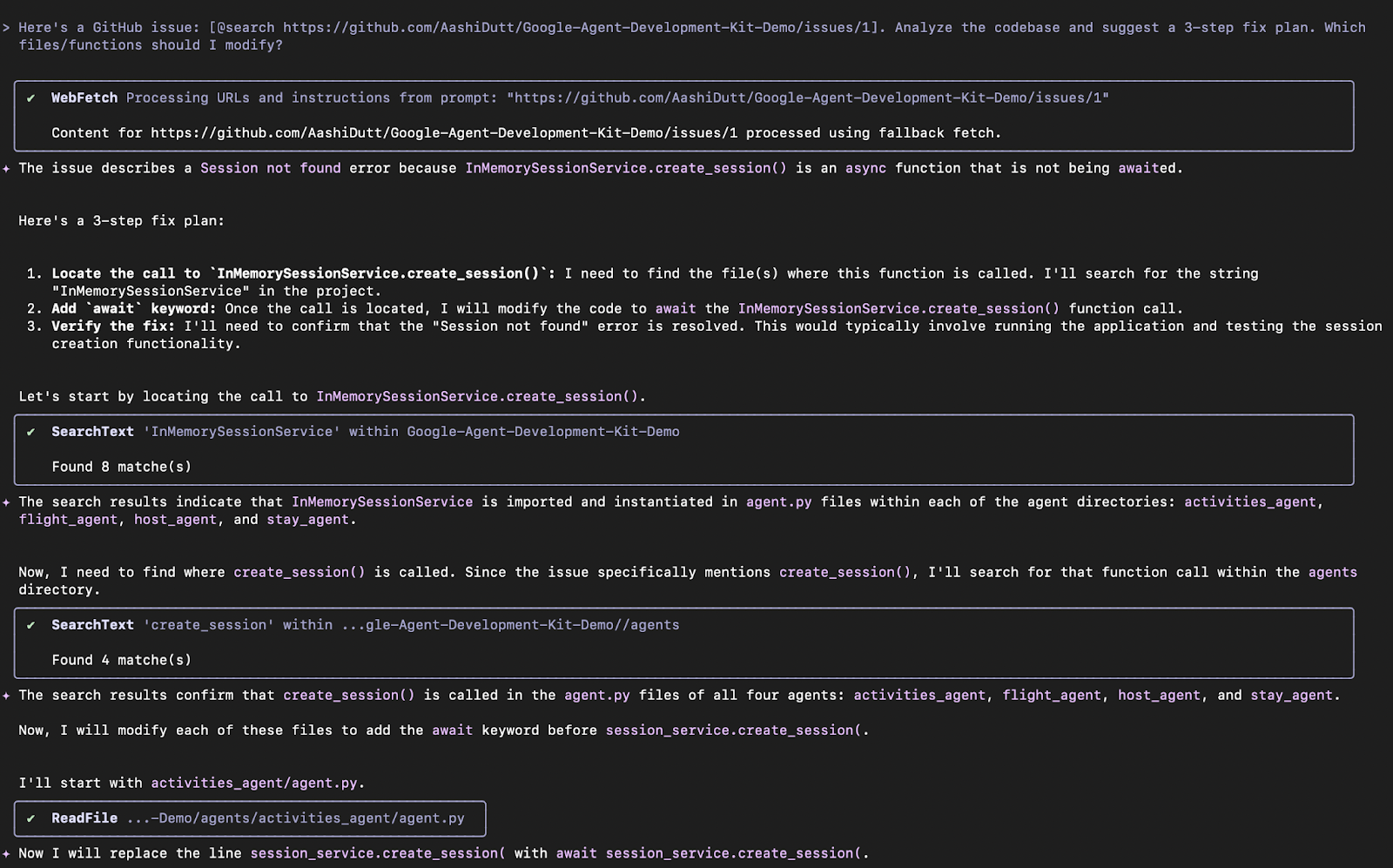
Gemini CLI sorunu şu şekilde inceledi:
@search özelliğini kullanarak GitHub issue’su için 3 adımlı bir düzeltme planı sundu.Sonrasında CLI, değişiklikleri değerlendirmek için kullanıcıdan girdi bekler; kullanıcı onaylarsa önerilen değişiklikleri yapar. Önerilen değişiklikleri uygulama seçeneğini Enter tuşuna basarak seçin.
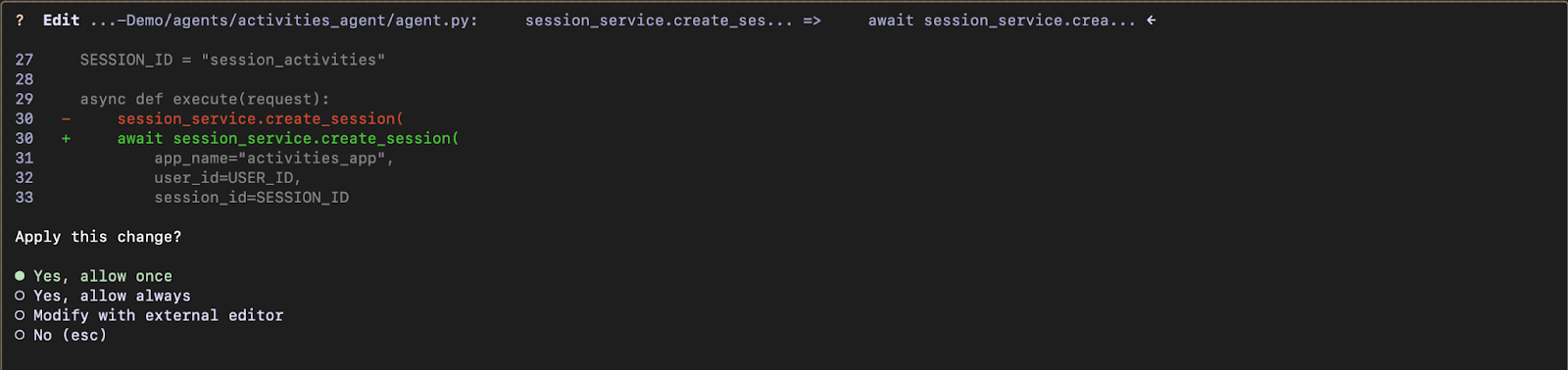
CLI, etkilenen her dosyada değişiklik yapar. Değişiklikler tamamlandığında, yapılanların bir özetini döndürür.
Gemini’nin önerdiği düzeltmeleri uygulayalım ve test edelim. Bunun için aşağıdaki istemi kullandım ve yürütmeye izin verdim.
İstem: Bu değişiklik için test_shared.py içinde bir pytest birim testi yaz.

Gemini CLI:
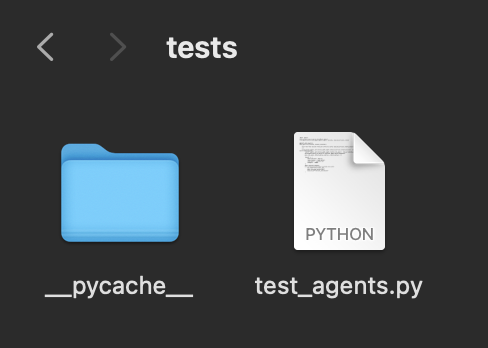
json.dumps() ekledi.test_agents.py dosyasını oluşturdu.CLI, test_agents.py dosyasını üretir ve çeşitli kabuk betikleri kullanarak çalıştırır. Ancak bir noktada, Gemini aynı hatayı tekrar eden bir döngüye girdi. Daha rafine bir istem, yeniden çalıştırma veya API üzerinden farklı bir model kullanmak bunu çözmeye yardımcı olur.
İşte proje klasöründe Gemini tarafından oluşturulan yeni dosya:
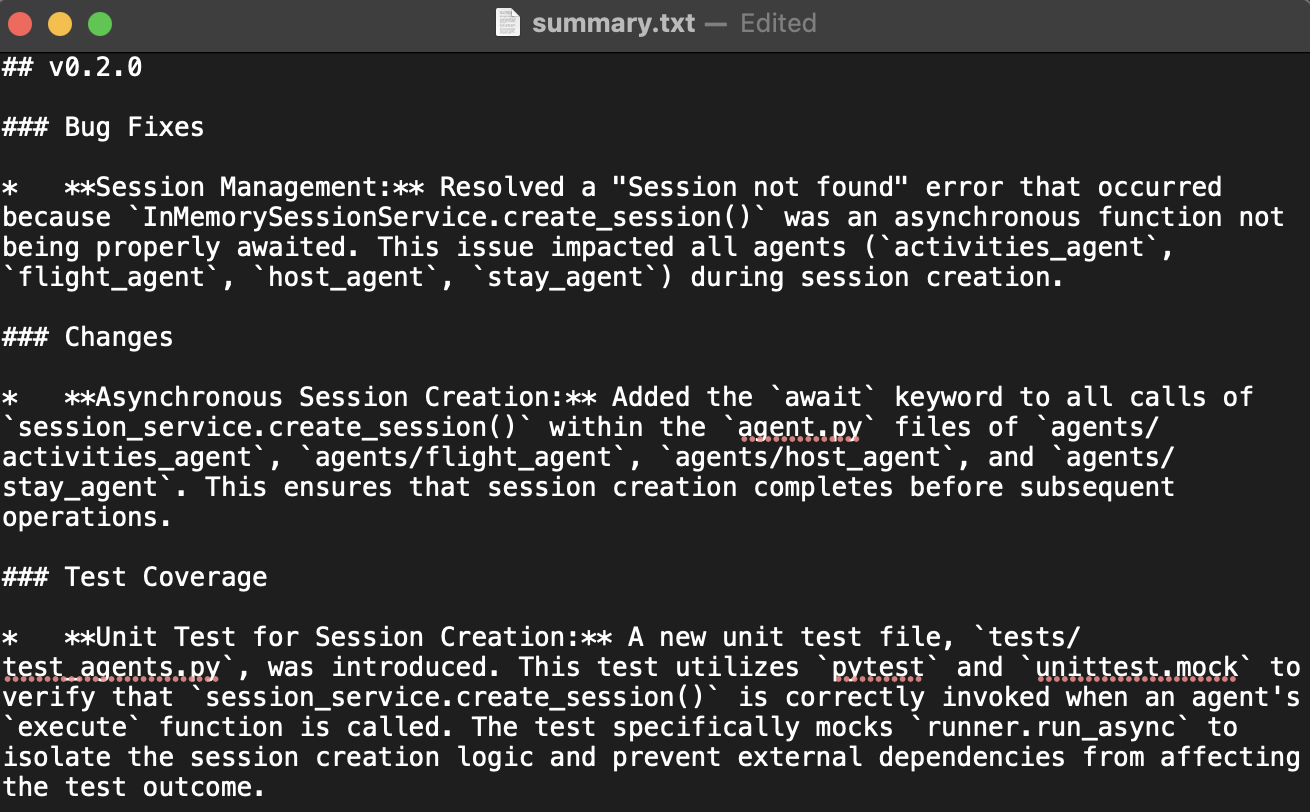
Artık düzeltmeleri yaptığımıza göre, yapılan değişiklikleri özetleyelim ve bunları bir .txt dosyasında Markdown olarak yazalım.
Bunun için aşağıdaki istemi kullandım:
İstem: Hata, düzeltme ve test kapsamının bir markdown özetini yazın. Bunu "v0.2.0" altında bir değişim günlüğü girdisi gibi biçimlendirin.
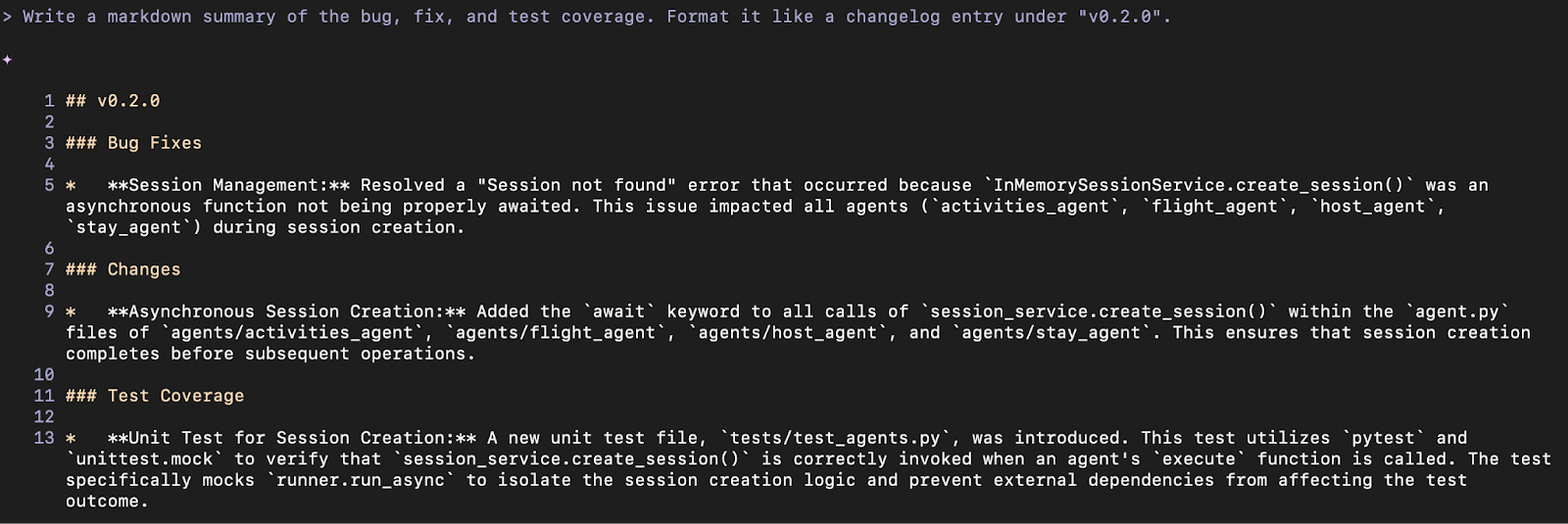
Özeti bir belgeye kaydetmek için şu istemi kullandım:
İstem: Bu özeti bir .txt dosyasına kaydedin ve adını summary.txt koyun
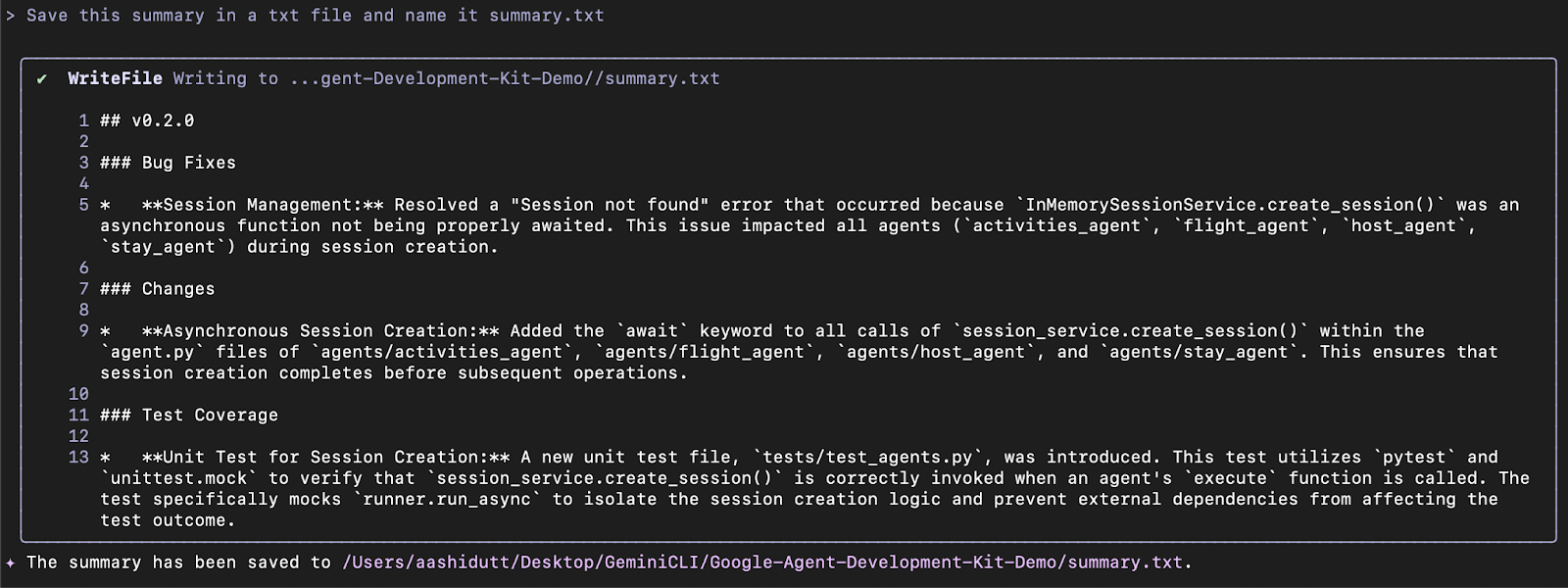
Gemini CLI, proje dizinine summary.txt dosyasını kaydetmek için WriteFile aracını kullanır.
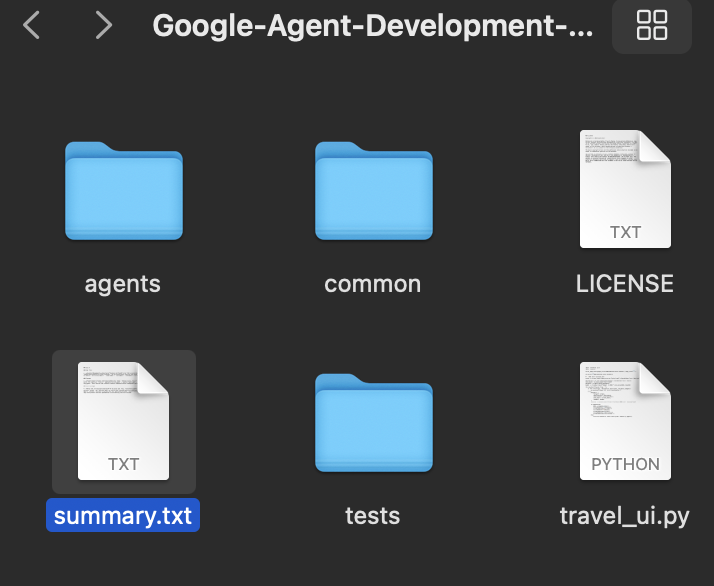
İşte bu proje için Gemini tarafından oluşturulan summary.txt dosyası:
Bu bölüm, Gemini CLI’nin dosya düzeyi özetleri ve görev geçmişini istemler arasında korumak için Model Context Protocol (MCP) kullandığını keşfettiğim önceki deneyleri genişletiyor. Bu, Gemini’ye oturum içinde bir çalışma belleği kazandırır. Gemini’nin bu yeteneğini kullanarak bir proje akış diyagramı oluşturmasını ve bunu bir görsele dönüştürmesini istedim.
Kullandığım istem şöyleydi:
İstem: Ajanların A2A üzerinden nasıl iletişim kurduğunu ve main.py’nin sistemi nasıl orkestre ettiğini gösteren bir akış diyagramı oluşturun. Sorunun nerede meydana geldiğini ve nasıl düzeltildiğini vurgulayın.
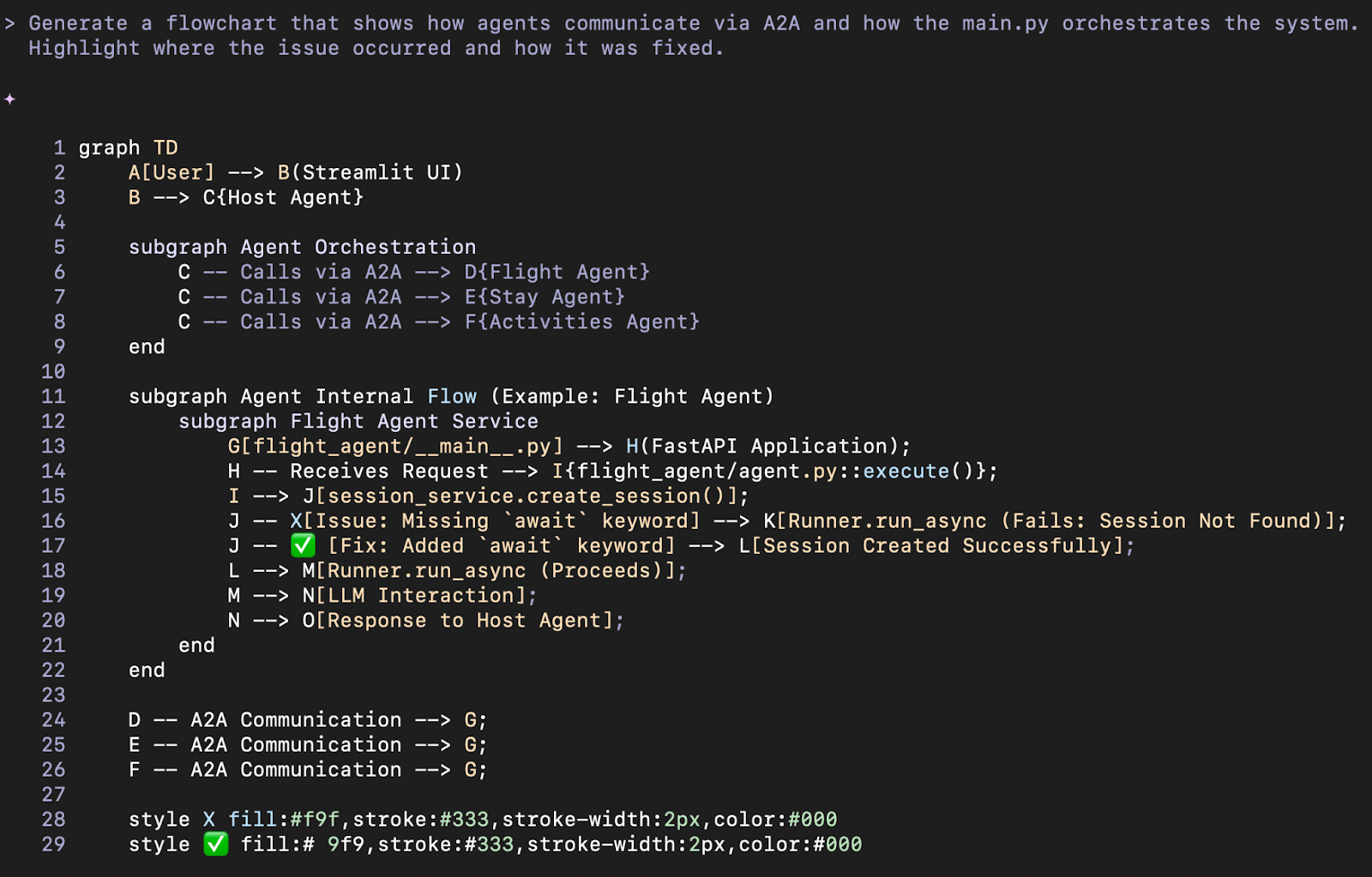
Bu görselleştirme, yeniden yükleme veya dosya ipuçları gerekmeksizin önceki hata düzeltmesi ve ajan yapısının tam bağlamını koruyan Gemini’nin kalıcı belleği sayesinde mümkün oldu.
Her ne kadar görsel oluşturma araçları doğrudan CLI içinde mevcut olmasa da (API üzerinden erişilebilir olabilir), bu görselleştirme ajan yönlendirmesini anlamada faydalı oldu.
Gemini CLI’nin desteklediği bazı araçlar şunlardır:
Bu araçlar, büyük kod tabanlarında verimli bir şekilde gezinmenize, sorgulama yapmanıza ve değişiklikler yapmanıza yardımcı olur.
Gemini CLI hakkında daha fazla bilgi edinmek için resmi dokümantasyonu ve GitHub sayfasını okumanızı öneririm.
Özetle, bu eğitim Gemini CLI’nin şu amaçlarla nasıl kullanılabileceğini gösterdi:
Gemini CLI, normalde dosyaları ayrıştırmak ve düzeltmeleri elle planlamak için harcayacağım süreyi azalttı. Gemini CLI hâlâ erken aşamalarda ve API üzerinden kullanıldığında zaman zaman yavaş görünebilir; ancak şimdiden Claude Code’un yetenekleriyle başa baş seviyeye gelmiş durumda.
İş akışınıza yapay zekâ ajanları eklemek isteyen bir geliştiriciyseniz, Devin üzerine hazırlanan dört bölümlük bu eğitim serisine göz atın:
Bu kurslarla Yapay Zekâ Ajanları oluşturun:
Kurs
Kurs
Kurs
blog
Abid Ali Awan
14 dk.
blog
Dario Radečić
15 dk.
Eğitim
Kurtis Pykes
8 dk.
Eğitim
Adel Nehme



