
Kursus
Analisis Data di Excel
3 Hr
151.1K
Saya pernah menerima spreadsheet dengan 500+ entri yang awalnya tampak baik-baik saja tetapi tidak mau menghitung total dengan benar. Saat itu saya tidak tahu kenapa, namun kemudian ternyata spasi tersembunyi menyebabkan berbagai masalah. Jika Anda menangani data di Excel, mungkin Anda pernah mengalami hal serupa. Spasi ini sering muncul saat Anda mengimpor data dari sumber lain.
Dalam panduan ini, saya akan menunjukkan berbagai metode untuk menghapus spasi yang tidak diinginkan di Excel. Anda akan mendapatkan langkah-langkah dan contoh praktis untuk setiap metode agar terhindar dari pusing seperti yang saya alami. Namun, jika Anda baru mulai, lihat kursus Data Analysis in Excel atau jalur keterampilan Excel Fundamentals kami.
=TRIM(CLEAN(SUBSTITUTE(A1,CHAR(160)," "))) — solusi serba ada.Sebelum kita menghapus spasi, mari pahami jenis spasi yang mungkin bersembunyi di data Anda:
Spasi ini bisa masuk ke data Anda dari impor file, kesalahan entri manual, format yang tidak konsisten, atau bahkan menyalin dan menempel dari sumber lain.
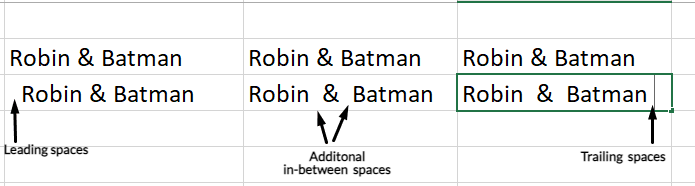
Jenis-jenis spasi. Gambar oleh Penulis.
Meski spasi tampak sepele, dampaknya bisa besar. Rumus mungkin tidak berfungsi, perbandingan bisa gagal, dan perhitungan bisa salah. Sebelum masuk ke solusi, saya menyarankan hal berikut:
Sekarang, mari kita jelajahi metode terbaik untuk menghapus spasi di Excel.
Fungsi TRIM() menghapus spasi yang tidak perlu, seperti spasi di awal, akhir, dan spasi ganda di antara kata, kecuali satu spasi. Untuk referensi lengkap, lihat panduan fungsi TRIM() di Excel. Berikut cara menggunakannya:
Buat kolom bantu di sebelah data Anda.
Pada sel pertama kolom bantu, masukkan rumus: =TRIM(A2).
Tekan Enter dan seret rumus ke bawah untuk menerapkannya ke semua baris.
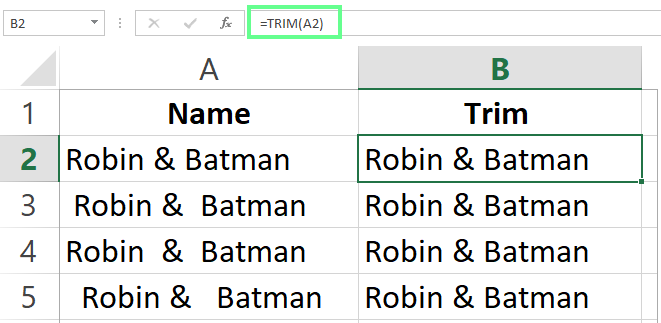
Gunakan TRIM() untuk menghapus spasi. Gambar oleh Penulis.
Tip — ganti data asli: Setelah menerapkan TRIM() di kolom bantu, salin sel yang sudah dibersihkan, lalu klik kanan kolom asli dan pilih Paste Special > Values Only (pintasan: Alt+E+S+V atau Ctrl+Shift+V di Mac). Ini hanya menempelkan nilai yang sudah bersih, sehingga Anda bisa menghapus kolom bantu setelahnya.
Fungsi SUBSTITUTE() menghapus setiap spasi (termasuk spasi antar kata) dari sebuah sel dan mengganti karakter apa pun, termasuk spasi, dengan sesuatu yang lain. Ini membersihkan data numerik, seperti menghapus spasi yang memisahkan digit.
Sintaks dasarnya adalah:
=SUBSTITUTE(text, old_text, new_text, [instance_num])Berikut cara menerapkannya dan menghapus semua spasi:
Buat kolom bantu.
Masukkan rumus: =SUBSTITUTE(A2," ","").
Tekan Enter dan seret ke bawah untuk menerapkannya ke semua baris.
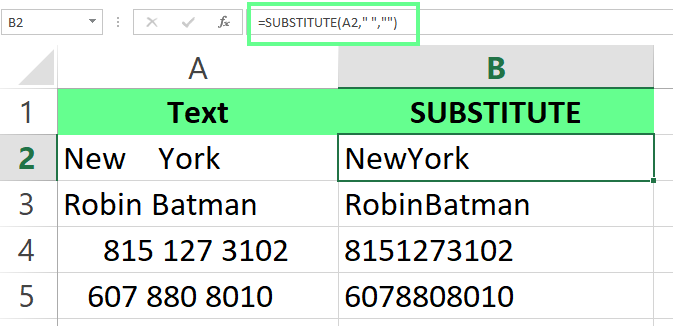
Menggunakan fungsi SUBSTITUTE(). Gambar oleh Penulis.
Jika Anda ingin perbaikan cepat dan mudah, saya merekomendasikan alat Find & Replace di Excel — alat ini bisa menangani spasi berlebih di antara kata. Caranya:
Pilih rentang data Anda.
Tekan Ctrl+H untuk membuka dialog Find & Replace.
Di kolom Find what, masukkan dua spasi.
Di kolom Replace with, masukkan satu spasi.
Klik Replace All.
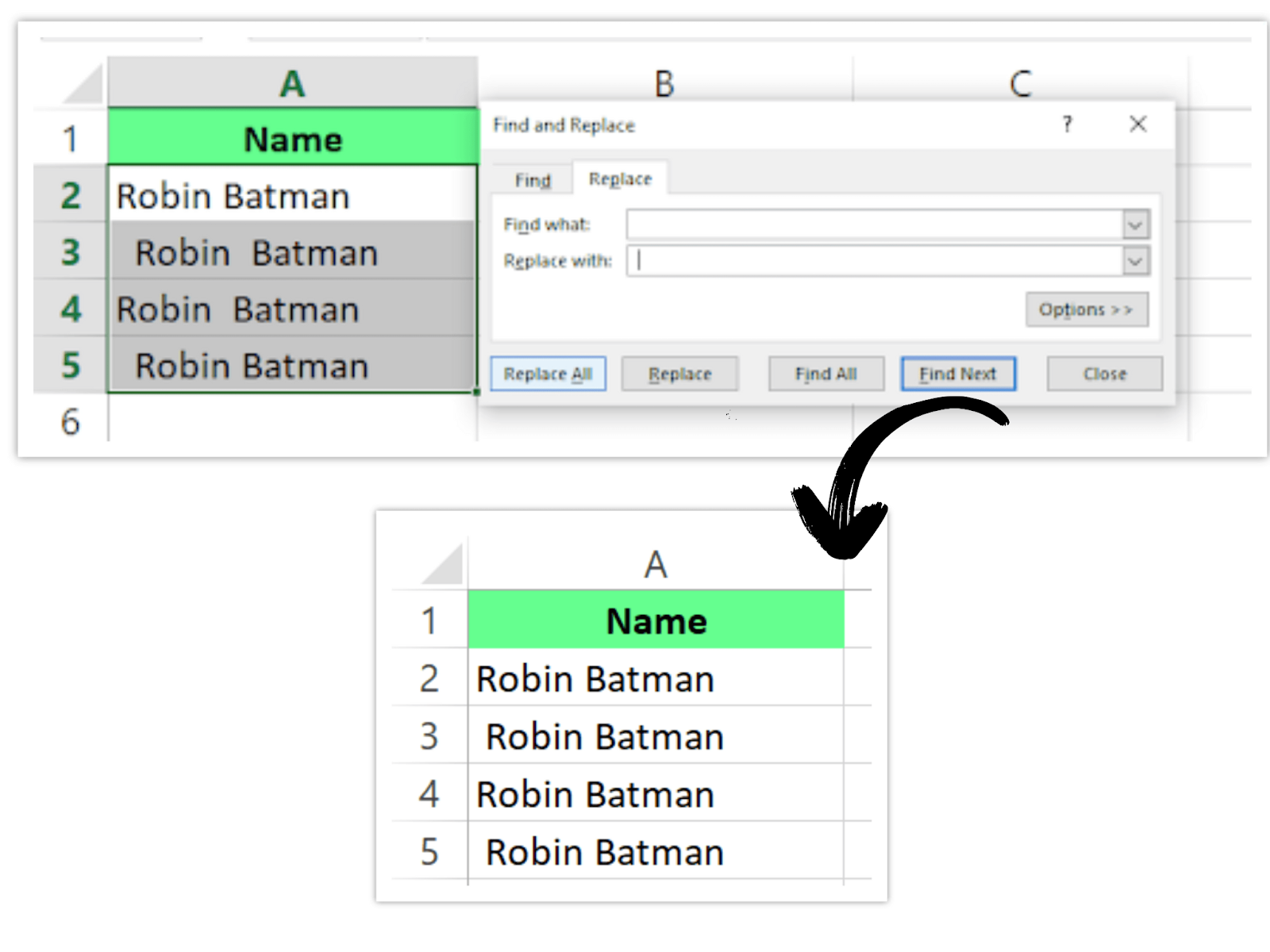
Membersihkan spasi menggunakan fitur Find & Replace. Gambar oleh Penulis.
Ulangi langkah-langkahnya sampai Excel menampilkan pesan, We couldn't find anything to replace. Perlu diperhatikan bahwa metode ini mengurangi spasi awal dan akhir menjadi satu spasi tetapi tidak menghapusnya sepenuhnya. Metode ini hanya menangani spasi di antara kata.
Saat kita mengimpor atau menyalin data dari sumber eksternal, sering kali kita mendapatkan karakter noncetak yang dapat mengganggu operasi data. Anda dapat menggunakan fungsi CLEAN() untuk menghapusnya atau, lebih baik lagi — menggabungkannya dengan TRIM() untuk merapikan spasi berlebih.
Berikut cara melakukannya:
Masukkan rumus: =TRIM(CLEAN(A2)) di kolom bantu.
Tekan Enter dan seret rumus ke bawah.
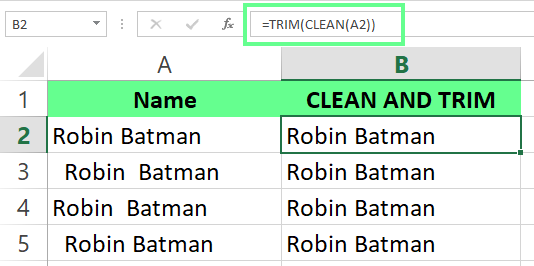
Gabungkan TRIM() dan CLEAN() untuk menghapus spasi. Gambar oleh Penulis.
Anda dapat menggunakan add-in pihak ketiga Ablebits Ultimate Suite for Excel. Alat Trim Spaces miliknya membersihkan data dengan cepat. Hanya dengan satu klik, semuanya beres. Ini mencakup spasi awal dan akhir, pemisah baris, spasi berlebih di antara kata, dan non-breaking spaces. Jadi, jika Anda seperti saya yang rutin bekerja dengan dataset besar, ini dapat menghemat banyak waktu.
Berikut cara menggunakannya:
Pilih rentang sel yang akan dibersihkan.
Buka tab Ablebits Data dan klik Trim Spaces.
Dari panel opsi, pilih yang ingin Anda hapus lalu klik Trim.
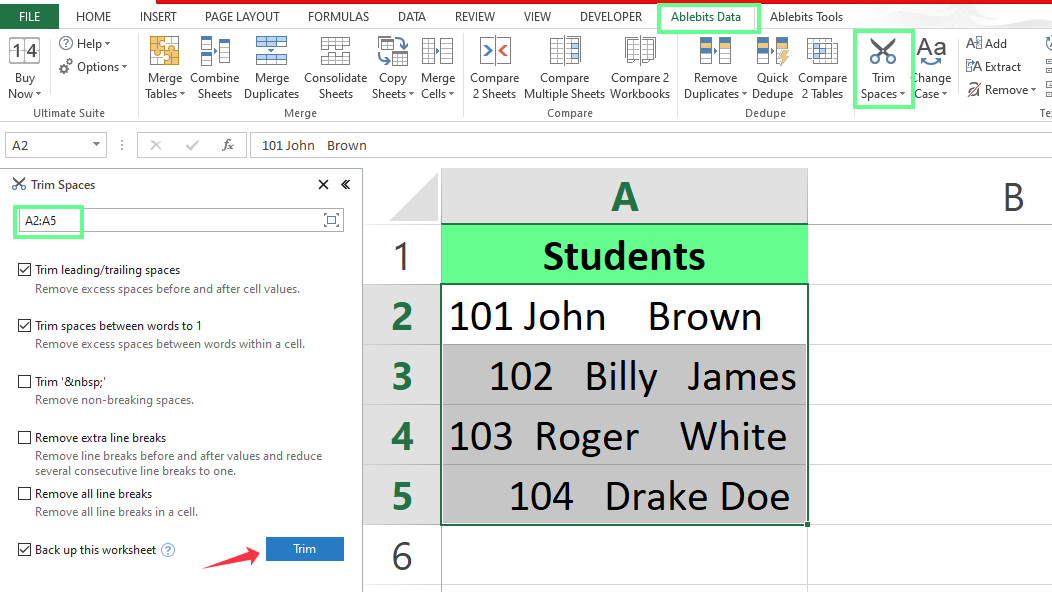
Memangkas spasi dengan add-in Excel. Gambar oleh Penulis.
Sekarang, mari kita lihat beberapa skenario umum yang mungkin Anda temui dan cara cepat mengatasinya.
Spasi berlebih dapat membuat data Anda terlihat berantakan dan sulit digunakan. Anda dapat menggunakan fungsi TRIM() untuk merapikannya sambil tetap mempertahankan satu spasi antar kata. Misalnya, saya memiliki beberapa entri data dengan spasi yang tidak konsisten. Untuk menatanya, saya memasukkan rumus berikut di sel B2 dan menerapkannya ke semua baris:
=TRIM(A2)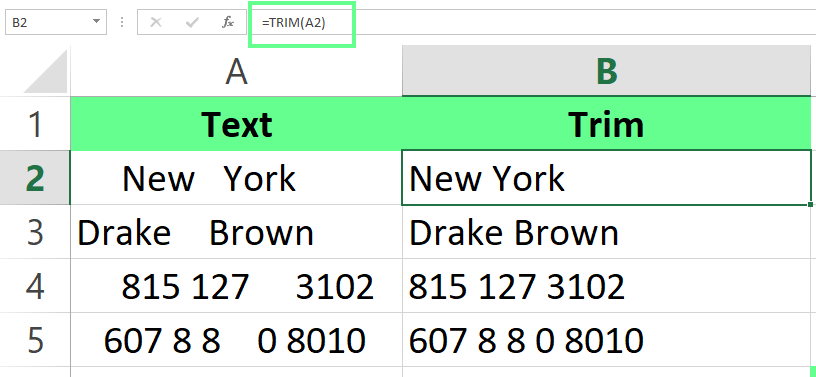
Gunakan TRIM() untuk menghapus spasi berlebih. Gambar oleh Penulis.
Terkadang, kita harus mempertahankan beberapa spasi di antara kata agar data lebih mudah dibaca, tetapi menghapus spasi di awal. Fungsi TRIM() bekerja baik namun menghapus semua spasi dalam teks. Jadi, jika Anda ingin menghapus hanya spasi awal sambil mempertahankan sisanya, gunakan rumus lanjutan ini:
=MID(A2,FIND(MID(TRIM(A2),1,1),A2),LEN(A2))Begini cara rumusnya bekerja: Rumus menemukan karakter pertama yang bukan spasi dan mempertahankan semua yang ada setelahnya. Dengan begitu, spasi antar kata tetap ada dan hanya spasi di awal sel (leading) yang dipangkas.
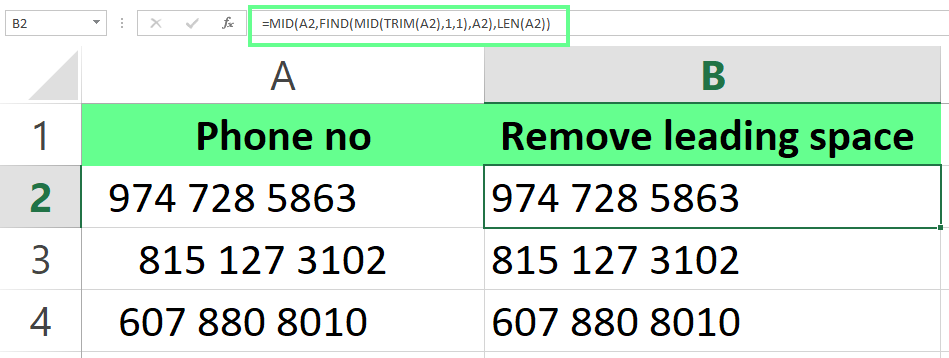
Hapus hanya spasi awal. Gambar oleh Penulis.
Spasi akhir adalah spasi tambahan yang muncul setelah teks atau angka dalam sel. Karakter tak terlihat ini dapat menyebabkan masalah seperti kesalahan rumus, di mana sel yang tampaknya identik gagal cocok dalam fungsi seperti VLOOKUP() atau MATCH(). Untuk menghindarinya, gunakan fungsi TRIM(). Misalnya, saya menaruh rumus ini di sel B2 lalu menerapkannya ke semua baris untuk menghapus spasi berlebih dari data saya.
=TRIM(A2)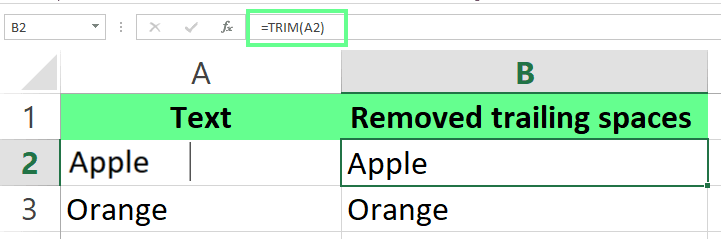
Menghapus spasi akhir. Gambar oleh Penulis.
Meski TRIM() sangat bagus untuk merapikan spasi dalam teks, Anda mungkin menemui masalah saat menggunakannya pada data numerik. Begini yang terjadi:
=TRIM(A2)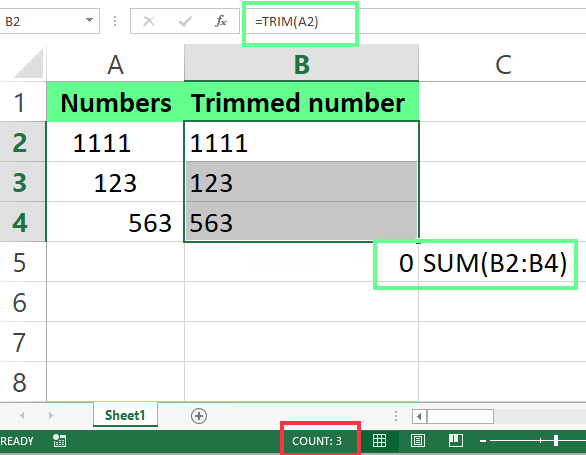
Fungsi TRIM() tidak menghapus spasi dengan benar. Gambar oleh Penulis.
Seperti yang Anda lihat, TRIM() menghapus spasi sebelum angka, tetapi Excel tidak lagi memperlakukannya sebagai angka — hasilnya dianggap teks. Berikut cara mengenalinya:
Data rata kiri alih-alih rata kanan.
Lihat bilah status Anda - hanya menunjukkan jumlah sel yang dipilih (COUNT), bukan totalnya.
Jika Anda mencoba menjumlahkan sel-sel ini dengan SUM(), hasilnya nol.
Anda perlu mengubah teks kembali menjadi angka untuk memperbaikinya. Caranya, Anda bisa mengalikan dengan 1 atau gunakan rumus ini:
=VALUE(TRIM(A2))Rumus ini menghapus spasi dan memastikan Excel memperlakukan data sebagai angka.
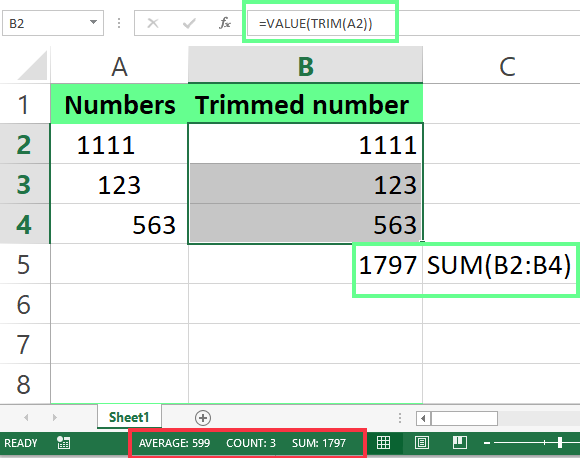
Gabungkan VALUE() dan TRIM() untuk menghapus spasi sebelum angka. Gambar oleh Penulis.
Jika Anda ingin menghapus semua spasi, termasuk di antara kata, gunakan fungsi SUBSTITUTE():
=SUBSTITUTE(A2, " ", "")Anda dapat melihat rumus ini memotong setiap spasi dari string.
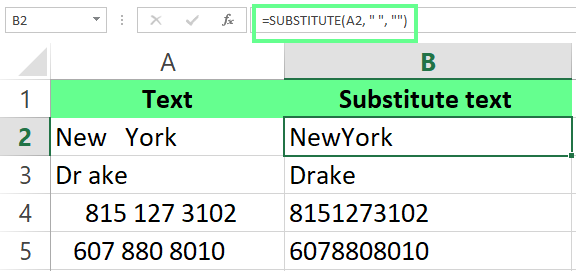
Hapus spasi menggunakan fungsi SUBSTITUTE(). Gambar oleh Penulis.
SUBSTITUTE() sangat berguna saat Anda ingin menghapus karakter tertentu dari teks. Namun Anda dapat memasangkannya dengan TRIM() untuk merapikan karakter khusus dan spasi sekaligus. Misalnya, jika saya ingin menghapus & dan merapikan spasi, saya menggunakan rumus ini:
=TRIM(SUBSTITUTE(A2, "&", ""))Anda dapat melihat bagaimana TRIM() dan SUBSTITUTE() bekerja saat digunakan bersama dibandingkan SUBSTITUTE() saja.
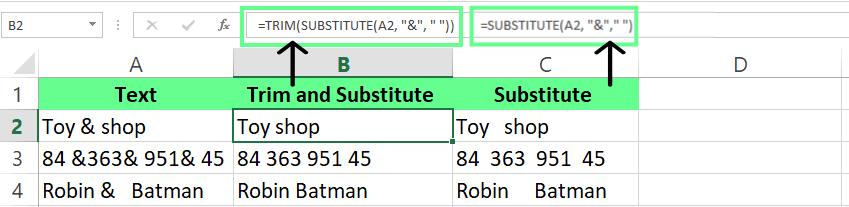
Gabungkan TRIM() dan SUBSTITUTE() untuk merapikan spasi. Gambar oleh Penulis.
Terkadang data yang ditempel dari web atau sumber lain berisi pemisah baris (karakter Alt+Enter, CHAR(10)) yang terlihat seperti spasi berlebih. Fungsi TRIM() tidak akan menangkap ini. Untuk menghapusnya:
Pilih sel yang ingin Anda bersihkan.
Tekan Ctrl+H untuk membuka Find & Replace.
Di kolom Find what, tekan Ctrl+J (kursor berkedip akan muncul — itulah karakter pemisah baris).
Biarkan kolom Replace with kosong (atau ketik spasi agar kata tidak menyatu).
Klik Replace All.
Sebagai alternatif, gunakan rumus: =TRIM(CLEAN(A1)) — fungsi CLEAN() menghapus pemisah baris (CHAR(10)) dan karakter noncetak lainnya (ASCII 1–31) dalam satu langkah.
Terkadang, saat saya menyalin atau mengimpor data dari sumber lain, banyak non-breaking spaces dan karakter aneh muncul di data saya. Begini cara saya menanganinya:
Fungsi TRIM() menghapus spasi berlebih, tetapi tidak bekerja untuk non-breaking spaces (kode karakter 160). Ini sering muncul di data dari halaman web atau sumber berformat. Untuk memperbaikinya, saya gunakan:
=TRIM(SUBSTITUTE(A1, CHAR(160), ""))Rumus ini menghapus non-breaking spaces sepenuhnya. Jika Anda ingin menggantinya dengan spasi biasa terlebih dahulu (agar TRIM() bisa merapikan sisanya), gunakan: =TRIM(CLEAN(SUBSTITUTE(A1,CHAR(160)," "))) — rumus andalan untuk menghapus semua tipe spasi sekaligus.
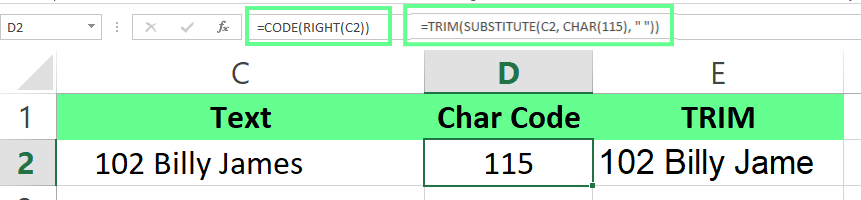
Kadang, karakter tersembunyi lain ikut masuk, seperti tab atau pemisah baris. Untuk menemukannya, saya menggunakan CODE() untuk memeriksa posisi karakter:
Karakter pertama: =CODE(LEFT(A1,1))
Karakter terakhir: =CODE(RIGHT(A1,1))
Posisi tertentu: =CODE(MID(A1, n, 1)) (Ganti n dengan nomor posisi.)
Ini rumus yang saya gunakan:
=CODE(RIGHT(C2,1))Setelah mengetahui kodenya, saya menghapusnya dengan TRIM() dan SUBSTITUTE(). Misalnya, untuk menghapus tab (kode 115), saya gunakan:
(SUBSTITUTE(C2, CHAR(115), “ “))
Gunakan CODE(), TRIM(), dan SUBSTITUTE() untuk menghapus spasi. Gambar oleh Penulis.
Masih bingung metode mana yang digunakan? Tabel ini memetakan setiap skenario ke alat yang tepat:
| Skenario | Metode Terbaik | Rumus / Pintasan |
|---|---|---|
| Hapus spasi awal & akhir | TRIM() | =TRIM(A1) |
| Hapus SEMUA spasi (termasuk antar kata) | SUBSTITUTE() | =SUBSTITUTE(A1," ","") |
| Pembersihan cepat di tempat, tanpa rumus | Find & Replace | Ctrl+H |
| Data diimpor dari web atau aplikasi lain | TRIM() + CLEAN() | =TRIM(CLEAN(A1)) |
| Non-breaking spaces (CHAR(160)) dari halaman web | TRIM + CLEAN + SUBSTITUTE | =TRIM(CLEAN(SUBSTITUTE(A1,CHAR(160)," "))) |
| Spasi bercampur dengan data numerik | VALUE() + TRIM() | =VALUE(TRIM(A1)) |
| Hapus pemisah baris | Find & Replace atau CLEAN() | Ctrl+H → Ctrl+J atau =TRIM(CLEAN(A1)) |
| Dataset besar, sering perlu pembersihan | Add-In Excel (Ablebits) | Ablebits Data > Trim Spaces |
Dalam panduan ini, saya menunjukkan metode seperti TRIM() untuk perbaikan sederhana, SUBSTITUTE() untuk masalah lanjutan, dan add-in jika Anda sering menghapus spasi dan menginginkan proses berbeda. Setiap metode cocok untuk tipe data yang berbeda, jadi pilih yang paling sesuai kebutuhan Anda. Untuk pembahasan lebih luas tentang menjaga spreadsheet tetap bersih, lihat panduan pembersihan data di Excel kami.
Jika Anda ingin memperkuat keterampilan lebih jauh, lihat jalur keterampilan DataCamp Data Analysis with Excel Power Tools. Jalur ini menawarkan pelajaran bertahap agar Anda menguasai Excel dan meningkatkan teknik pembersihan data.
Belajar Excel bersama DataCamp
Kursus
Kursus
Kursus
blogs
David Woods
13 mnt
blogs
Hugo Bowne-Anderson
13 mnt
blogs
Dario Radečić
15 mnt
blogs
Javier Canales Luna
14 mnt



