
Kurs
Excel'de Veri Analizi
3 sa
151.1K
Bir keresinde ilk bakışta düzgün görünen ama toplamları doğru hesaplamayan 500+ kayıttan oluşan bir hesap tablosu almıştım. Nedenini bilmiyordum; meğer gizli boşluklar her türlü soruna yol açıyormuş. Excel'de veriyle çalışıyorsanız benzer durumlarla karşılaşmış olabilirsiniz. Bu boşluklar çoğu zaman verileri başka kaynaklardan içe aktardığınızda gelir.
Bu kılavuzda, Excel'de istenmeyen boşlukları kaldırmanın farklı yöntemlerini göstereceğim. Her yöntem için adım adım yönergeler ve pratik örnekler alacak, benim yaşadığım baş ağrılarını yaşamaktan kurtulacaksınız. Ancak yeni başlıyorsanız, Excel ile Veri Analizi kursumuza veya Excel Temelleri beceri yoluna göz atın.
=TRIM(CLEAN(SUBSTITUTE(A1,CHAR(160)," "))) kullanın — hepsini bir arada çözen formül.Boşlukları kaldırmadan önce, verilerinizde saklanıyor olabilecek boşluk türlerini anlayalım:
Bu boşluklar, dosya içe aktarmaktan, manuel giriş hatalarından, tutarsız biçimlendirmeden veya diğer kaynaklardan kopyalayıp yapıştırmaktan verilerinize sızabilir.
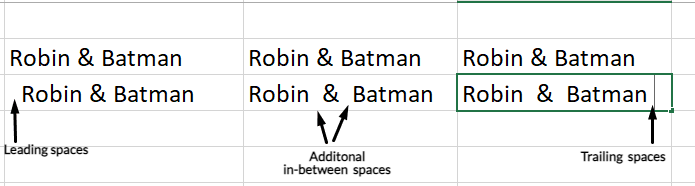
Boşluk türleri. Görsel: Yazar.
Boşluklar önemsiz görünse de büyük sorunlara yol açabilir. Formüller çalışmayabilir, karşılaştırmalar başarısız olabilir ve hesaplamalar yanlış çıkabilir. Çözümlere geçmeden önce şunları öneririm:
Şimdi, Excel'de boşlukları kaldırmanın en iyi yöntemlerine bakalım.
TRIM() fonksiyonu, kelimeler arasındaki tek bir boşluk hariç, baştaki, sondaki ve kelimeler arasındaki birden çok boşluk gibi gereksiz boşlukları kaldırır. Tam bir referans için Excel'de TRIM() fonksiyonu rehberimize bakın. Kullanımı şöyle:
Verinizin yanına bir yardımcı sütun oluşturun.
Yardımcı sütunun ilk hücresine şu formülü girin: =TRIM(A2).
Enter'a basın ve formülü tüm satırlara uygulamak için aşağı sürükleyin.
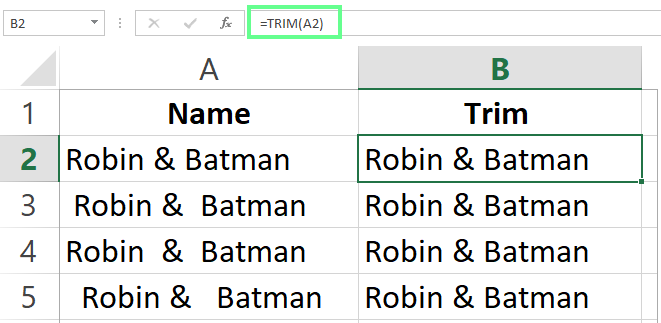
Boşlukları kaldırmak için TRIM() kullanın. Görsel: Yazar.
İpucu — orijinal veriyi değiştirin: Yardımcı sütunda TRIM() uyguladıktan sonra temizlenmiş hücreleri kopyalayın, ardından orijinal sütuna sağ tıklayıp Özel Yapıştır > Yalnızca Değerler'i seçin (kısayol: Alt+E+S+V veya Mac'te Ctrl+Shift+V). Bu, sadece temizlenmiş değerleri yapıştırır ve ardından yardımcı sütunu silebilirsiniz.
SUBSTITUTE() fonksiyonu, bir hücredeki her boşluğu (kelimeler arasındakiler dahil) kaldırır ve boşluklar dahil herhangi bir karakteri başka bir şeyle değiştirir. Rakamları ayıran boşlukları kaldırmak gibi sayısal verileri temizler.
Temel söz dizimi şöyledir:
=SUBSTITUTE(text, old_text, new_text, [instance_num])Şöyle uygulayıp tüm boşlukları kaldırabilirsiniz:
Bir yardımcı sütun oluşturun.
Şu formülü girin: =SUBSTITUTE(A2," ","").
Enter'a basın ve tüm satırlara uygulamak için aşağı sürükleyin.
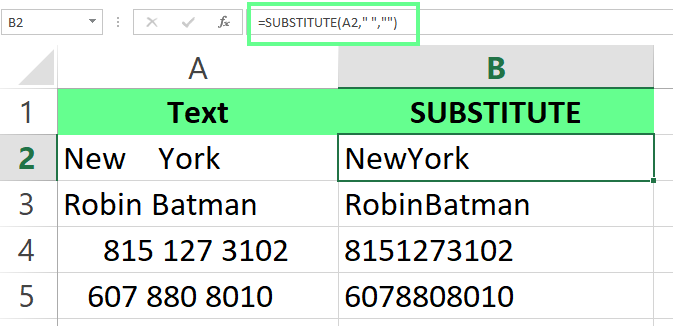
SUBSTITUTE() fonksiyonunu kullanma. Görsel: Yazar.
Hızlı ve kolay bir çözüm istiyorsanız, Excel'in Bul ve Değiştir aracını öneririm — kelimeler arasındaki fazla boşlukları halledebilir. Nasıl yapılır:
Veri aralığınızı seçin.
Ctrl+H ile Bul ve Değiştir iletişim kutusunu açın.
Bul ne alanına iki boşluk girin.
Şununla değiştir alanına tek bir boşluk girin.
Tümünü Değiştir'e tıklayın.
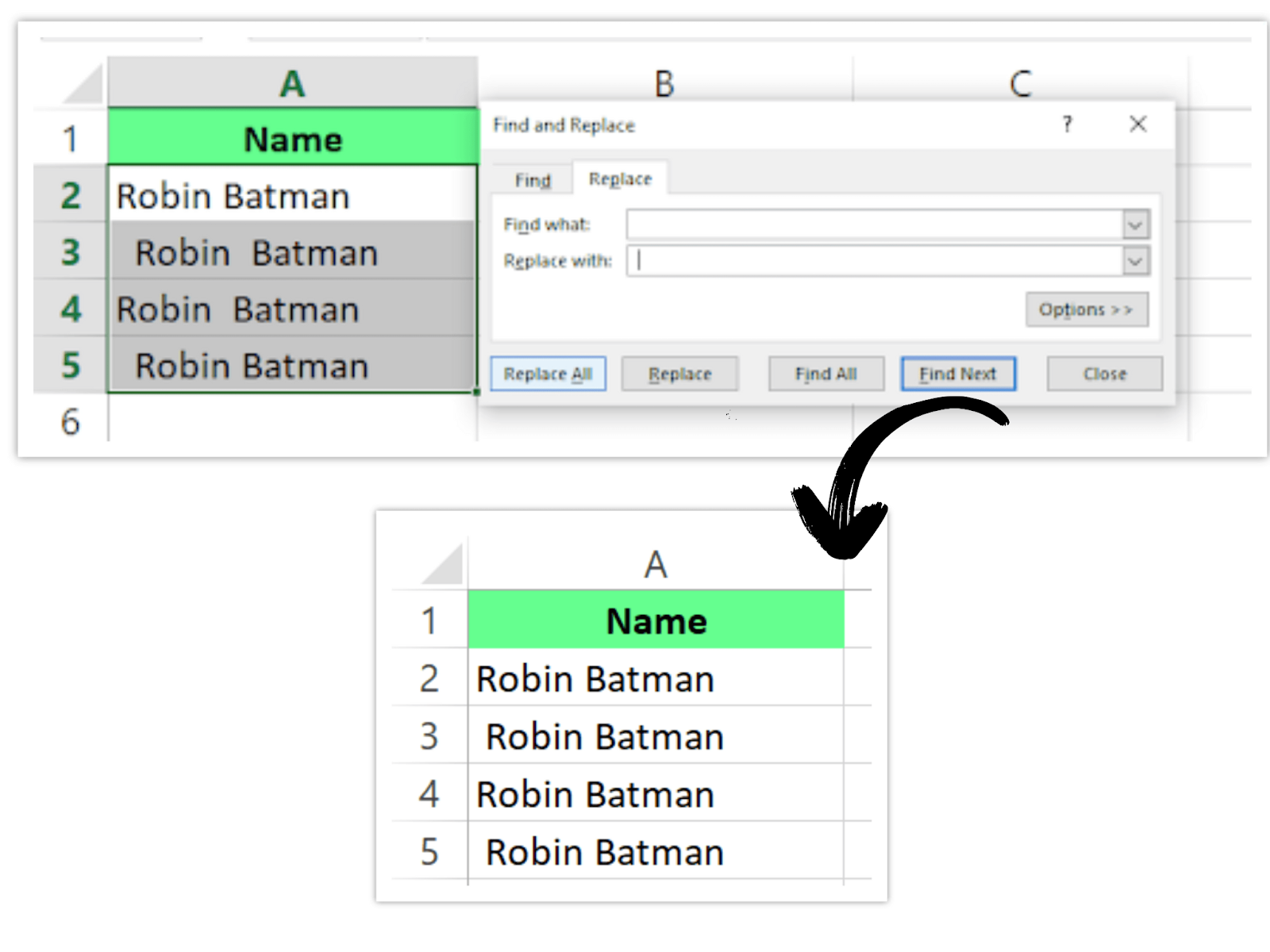
Bul ve Değiştir özelliği ile boşlukları temizleme. Görsel: Yazar.
Excel, Değiştirilecek bir şey bulamadık mesajını gösterene kadar adımları tekrarlayın. Bu yöntemin, baştaki ve sondaki boşlukları tamamen kaldırmadığını, bunları tek boşluğa düşürdüğünü unutmayın. Yalnızca kelimeler arasındaki boşlukları ele alır.
Bazen webden veya diğer kaynaklardan yapıştırılan veriler, fazladan boşluk gibi görünen satır sonları (Alt+Enter karakterleri, CHAR(10)) içerir. TRIM() bunları yakalamaz. Kaldırmak için:
Temizlemek istediğiniz hücreleri seçin.
Bul ve Değiştir'i açmak için Ctrl+H tuşlarına basın.
Bul alanında Ctrl+J tuşlarına basın (yanıp sönen bir imleç görünür — bu satır sonu karakteridir).
Şununla değiştir alanını boş bırakın (ya da kelimelerin bitişmesini önlemek için bir boşluk yazın).
Tümünü Değiştir'e tıklayın.
Alternatif olarak şu formülü kullanın: =TRIM(CLEAN(A1)) — CLEAN() fonksiyonu satır sonlarını (CHAR(10)) ve diğer yazdırılamayan karakterleri (ASCII 1–31) tek adımda temizler.
Verileri harici kaynaklardan içe aktardığımızda ya da kopyaladığımızda, veri işlemlerini bozan yazdırılamayan karakterler sıkça gelir. Bunları kaldırmak için CLEAN() fonksiyonunu kullanabilir veya daha iyisi — fazla boşlukları temizlemek için TRIM() ile birleştirebilirsiniz.
Şöyle yapabilirsiniz:
Yardımcı sütunda şu formülü girin: =TRIM(CLEAN(A2))
Enter'a basın ve formülü aşağı sürükleyin.
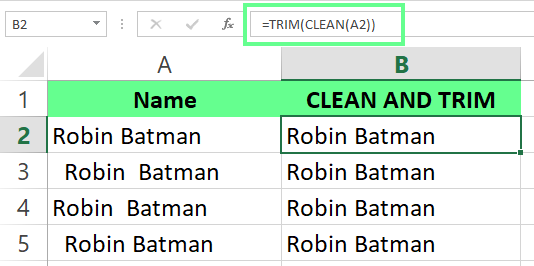
Boşlukları kaldırmak için TRIM() ve CLEAN()’i birleştirin. Görsel: Yazar.
Üçüncü taraf eklentisi Ablebits Ultimate Suite for Excel'i kullanabilirsiniz. Trim Spaces aracı verileri hızlıca temizler. Tek tıklamayla her şeyi halleder. Buna baştaki ve sondaki boşluklar, satır sonları, kelimeler arasındaki fazla boşluklar ve bölünmeyen boşluklar dahildir. Eğer benim gibi düzenli olarak büyük veri setleriyle çalışıyorsanız, size çok zaman kazandırabilir.
Kullanımı şöyle:
Temizlenecek hücre aralığını seçin.
Ablebits Data sekmesini açın ve Trim Spaces'a tıklayın.
Seçenekler bölmesinden kaldırmak istediklerinizi seçin ve Trim'e tıklayın.
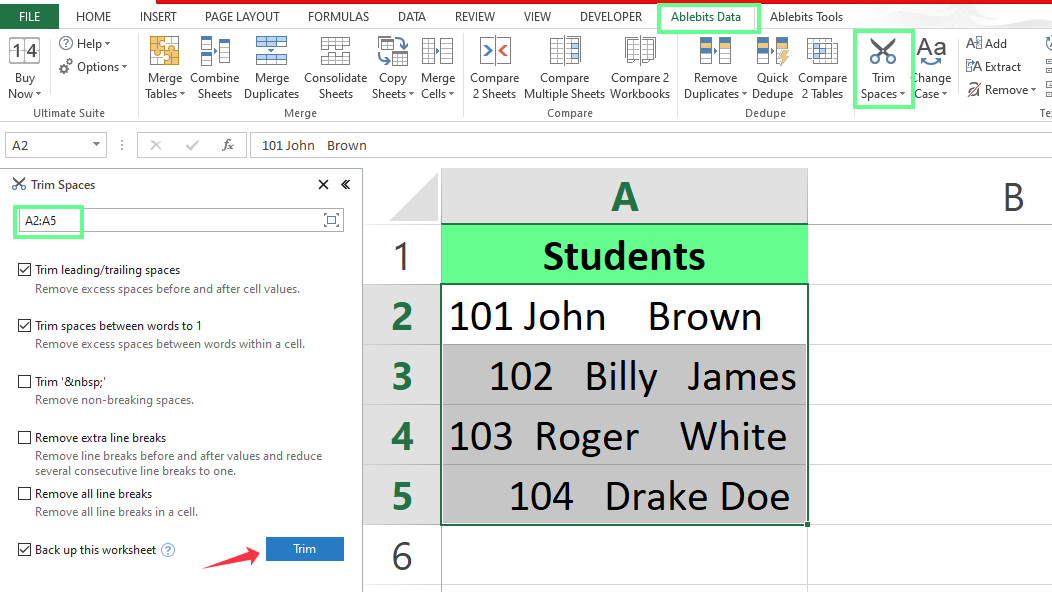
Excel eklentisiyle boşlukları temizleyin. Görsel: Yazar.
Şimdi, karşılaşabileceğiniz birkaç yaygın senaryoya ve bunları hızlıca nasıl çözebileceğinize bakalım.
Fazla boşluklar verinizi dağınık ve çalışması zor hale getirebilir. Kelimeler arasında tek boşluk bırakarak temizlemek için TRIM() fonksiyonunu kullanabilirsiniz. Örneğin, tutarsız boşluklara sahip birkaç veri girişim var. Bunu düzeltmek için B2 hücresine aşağıdaki formülü girdim ve tüm satırlara uyguladım:
=TRIM(A2)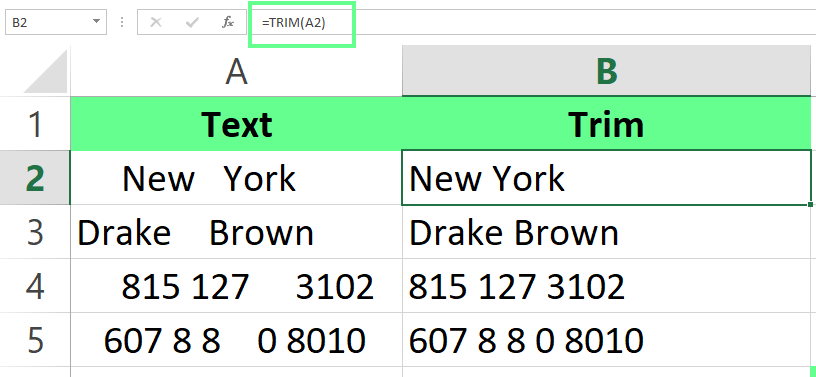
Fazla boşlukları kaldırmak için TRIM() kullanın. Görsel: Yazar.
Bazen, veriyi daha okunur kılmak için kelimeler arasında birden fazla boşluğu korumamız gerekir; ancak baştaki boşlukları kaldırmak isteriz. TRIM() iyi çalışır ama metindeki tüm fazla boşlukları giderir. Yalnızca baştaki boşlukları kaldırıp geri kalanını korumak istediğiniz bu tür bir durumda şu ileri düzey formülü kullanın:
=MID(A2,FIND(MID(TRIM(A2),1,1),A2),LEN(A2))Formül şöyle çalışır: İlk boşluk olmayan karakteri bulur ve o noktadan sonrasının tümünü tutar. Böylece kelimeler arasındaki boşluklar korunur, yalnızca hücrenin başındaki (baştaki) boşluklar kırpılır.
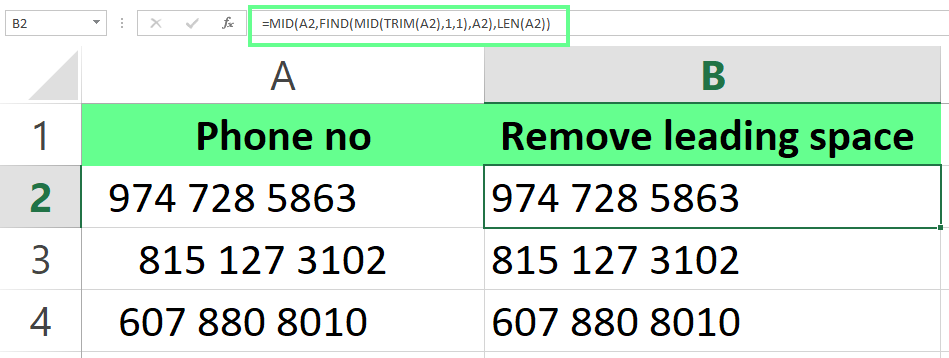
Yalnızca baştaki boşlukları kaldırın. Görsel: Yazar.
Sondaki boşluklar, bir hücredeki metin veya sayıların ardından gelen fazladan boşluklardır. Bu görünmez karakterler, VLOOKUP() veya MATCH() gibi işlevlerde aynı görünen hücrelerin eşleşmemesi gibi formül hatalarına yol açabilir. Bunu önlemek için TRIM() fonksiyonunu kullanın. Örneğin, B2 hücresine bu formülü yazdım ve verilerimdeki fazla boşlukları kaldırmak için tüm satırlara uyguladım.
=TRIM(A2)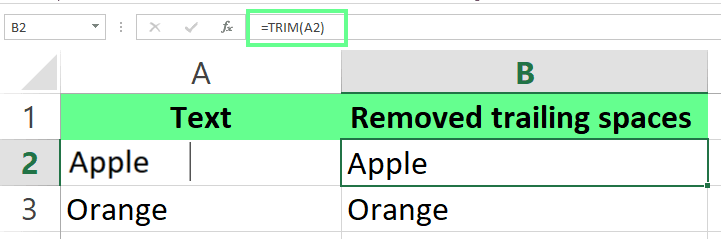
Sondaki boşlukları kaldırma. Görsel: Yazar.
TRIM() metindeki boşlukları temizlemede harika iş çıkarır, ancak sayısal verilerde kullanırken sorunlarla karşılaşabilirsiniz. Ne olduğuna bakalım:
=TRIM(A2)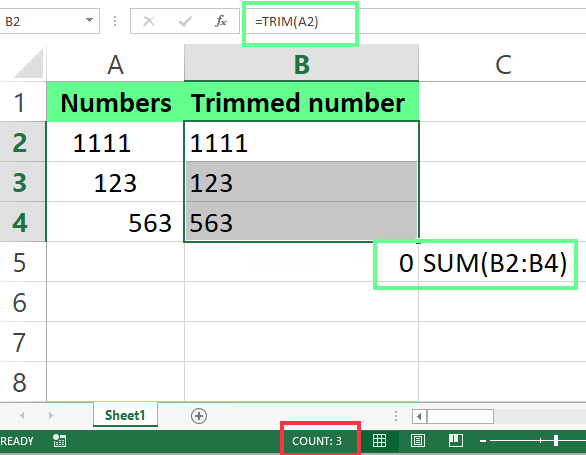
TRIM() fonksiyonu boşlukları doğru şekilde kaldırmıyor. Görsel: Yazar.
Gördüğünüz gibi, TRIM() sayıdan önceki boşlukları kaldırdı ama Excel sonucu artık sayı olarak görmüyor — metin olarak görüyor. Bunu şöyle fark edebilirsiniz:
Veri sağa değil sola hizalanır.
Durum çubuğuna bakın — toplamı değil, yalnızca seçtiğiniz hücre sayısını (COUNT) gösterir.
Bu hücreleri SUM() ile toplarsanız sonuç sıfır olur.
Bunu düzeltmek için metni tekrar sayıya çevirmeniz gerekir. Bunu yapmak için 1 ile çarpabilir veya şu formülü kullanabilirsiniz:
=VALUE(TRIM(A2))Bu, boşlukları kaldırır ve Excel'in veriyi sayı olarak işlemesini sağlar.
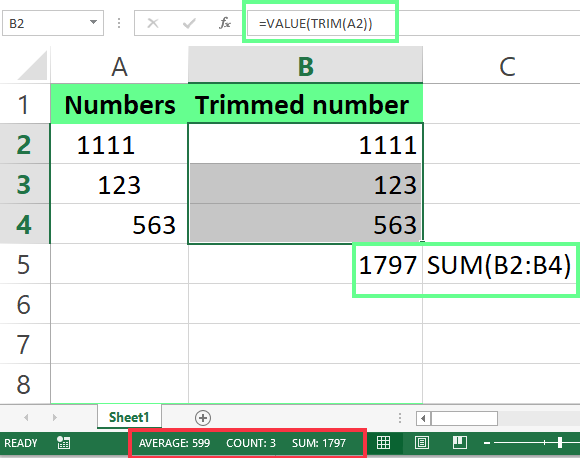
Sayıların önündeki boşlukları kaldırmak için VALUE() ve TRIM()’i birleştirin. Görsel: Yazar.
Kelimeler arasındakiler de dahil tüm boşlukları kaldırmak istiyorsanız SUBSTITUTE() fonksiyonunu kullanın:
=SUBSTITUTE(A2, " ", "")Formülün dizideki her boşluğu sildiğini görebilirsiniz.
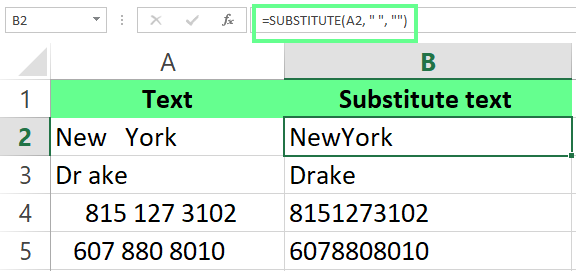
Boşlukları SUBSTITUTE() fonksiyonuyla kaldırın. Görsel: Yazar.
SUBSTITUTE(), metninizden belirli karakterleri kaldırmak istediğinizde harikadır. Ancak özel karakterleri ve boşlukları tek seferde temizlemek için TRIM() ile eşleştirebilirsiniz. Örneğin, & karakterini kaldırıp boşlukları da düzeltmek istersem şu formülü kullanırım:
=TRIM(SUBSTITUTE(A2, "&", ""))TRIM() ve SUBSTITUTE() birlikte kullanıldığında, yalnızca SUBSTITUTE()'a kıyasla nasıl çalıştığını görebilirsiniz.
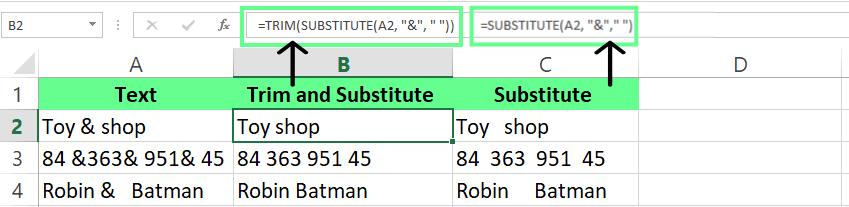
Boşlukları temizlemek için TRIM() ve SUBSTITUTE()’ı birleştirin. Görsel: Yazar.
Bazen, diğer kaynaklardan veri kopyaladığımda veya içe aktardığımda, verilerimde çok sayıda bölünmeyen boşluk ve garip karakterler beliriyor. Bunlarla şöyle başa çıkıyorum:
TRIM() fazladan boşlukları kaldırır, ancak bölünmeyen boşluklar (karakter kodu 160) için çalışmaz. Bunlar genellikle web sayfalarından veya biçimlendirilmiş kaynaklardan gelen verilerde görülür. Bunu düzeltmek için şunu kullanıyorum:
=TRIM(SUBSTITUTE(A1, CHAR(160), ""))Bu formül bölünmeyen boşlukları tamamen kaldırır. Önce bunları normal boşluklarla değiştirmek (böylece TRIM() kalan fazlalıkları temizleyebilsin) isterseniz şunu kullanın: =TRIM(CLEAN(SUBSTITUTE(A1,CHAR(160)," "))) — tüm boşluk türlerini bir kerede temizleyen altın standart formül.
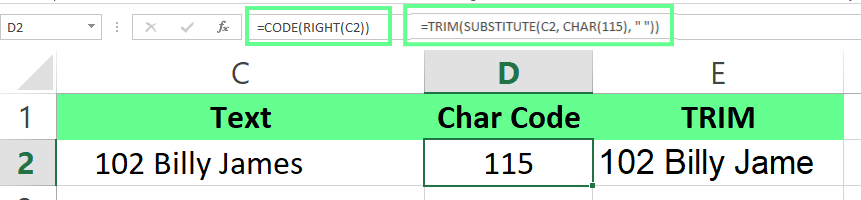
Bazen, sekmeler veya satır sonları gibi başka gizli karakterler de sızar. Bunları bulmak için karakterin kodunu kontrol etmek üzere CODE() kullanırım:
İlk karakter: =CODE(LEFT(A1,1))
Son karakter: =CODE(RIGHT(A1,1))
Belirli konum: =CODE(MID(A1, n, 1)) (n'i konum numarasıyla değiştirin.)
Kullandığım formül şu:
=CODE(RIGHT(C2,1))Kodu öğrendikten sonra TRIM() ve SUBSTITUTE() ile kaldırırım. Örneğin, sekmeleri (kod 115) kaldırmak için şunu kullanırım:
(SUBSTITUTE(C2, CHAR(115), “ “))
Boşlukları kaldırmak için CODE(), TRIM() ve SUBSTITUTE() kullanın. Görsel: Yazar.
Hangi yöntemi kullanacağınızdan emin değil misiniz? Bu tablo, her senaryoyu doğru araçla eşler:
| Senaryo | En İyi Yöntem | Formül / Kısayol |
|---|---|---|
| Baştaki ve sondaki boşlukları kaldırma | TRIM() | =TRIM(A1) |
| TÜM boşlukları kaldırma (kelimeler arasındakiler dahil) | SUBSTITUTE() | =SUBSTITUTE(A1," ","") |
| Formülsüz, hızlı yerinde temizlik | Bul ve Değiştir | Ctrl+H |
| Webden veya diğer uygulamalardan içe aktarılan veri | TRIM() + CLEAN() | =TRIM(CLEAN(A1)) |
| Web sayfalarından gelen bölünmeyen boşluklar (CHAR(160)) | TRIM + CLEAN + SUBSTITUTE | =TRIM(CLEAN(SUBSTITUTE(A1,CHAR(160)," "))) |
| Sayısal verilerle karışık boşluklar | VALUE() + TRIM() | =VALUE(TRIM(A1)) |
| Satır sonlarını kaldırma | Bul ve Değiştir veya CLEAN() | Ctrl+H → Ctrl+J veya =TRIM(CLEAN(A1)) |
| Büyük veri seti, sık temizlik ihtiyacı | Excel Eklentisi (Ablebits) | Ablebits Data > Trim Spaces |
Bu kılavuzda, basit düzeltmeler için TRIM(), ileri düzey problemler için SUBSTITUTE() ve sık boşluk kaldırma yapacaksanız alternatif bir süreç sunan eklenti gibi yöntemleri gösterdim. Her yöntem farklı veri türlerine uygundur; ihtiyacınıza en uygun olanı seçin. E-tablolarınızı temiz tutmaya daha geniş bir bakış için Excel'de veri temizleme rehberimize bakın.
Becerilerinizi daha da geliştirmek isterseniz DataCamp'in Excel Power Tools ile Veri Analizi beceri yoluna göz atın. Excel'i ustalıkla kullanmanıza ve veri temizleme tekniklerinizi geliştirmenize yardımcı olacak adım adım dersler sunar.
DataCamp ile Excel Öğrenin
Kurs
Kurs
Kurs
blog
Abid Ali Awan
14 dk.
blog
Dario Radečić
15 dk.
Eğitim
Adel Nehme
Eğitim
Kurtis Pykes
8 dk.




