Lewati ke konten utama

Cara Menjalankan Stable Diffusion: Panduan Langkah demi Langkah

Pelajari cara menggunakan Stable Diffusion, model pembelajaran mendalam open-source canggih yang menghasilkan gambar berkualitas tinggi dari deskripsi teks. Tutorial ini membahas dasar cara kerja model dan instruksi langkah demi langkah untuk menjalankan Stable Diffusion secara online dan lokal.
Diperbarui 5 Jun 2026  · 7 mnt baca

Berkolaborasi dengan sejumlah peneliti akademis dan organisasi nirlaba, Stability AI, sebuah startup yang didirikan pada 2019, mengembangkan model Stable Diffusion yang pertama kali dirilis pada 2022.

Stable Diffusion adalah model pembelajaran mendalam open-source yang dirancang untuk menghasilkan gambar berkualitas tinggi dan detail dari deskripsi teks. Model ini juga dapat memodifikasi gambar yang ada atau meningkatkan gambar beresolusi rendah menggunakan masukan teks. Model ini terus berkembang, dengan kemajuan terbaru yang meningkatkan kinerja dan kemampuannya.

Dalam artikel ini, kita akan membahas cara kerja Stable Diffusion dan membahas berbagai metode untuk menjalankannya.

Apa itu Stable Diffusion?

Stable Diffusion adalah model pembelajaran mendalam canggih dan open-source yang dikembangkan oleh Stability AI. Dirilis pada 2022, model ini unggul dalam menghasilkan gambar berkualitas tinggi dan detail dari deskripsi tekstual. Model serbaguna ini dapat memodifikasi gambar yang ada atau meningkatkan gambar beresolusi rendah menggunakan masukan teks.

Awalnya dilatih pada himpunan data besar berisi 2,3 miliar gambar, Stable Diffusion memanfaatkan prinsip pemodelan generatif dan proses difusi. Hal ini memungkinkannya menciptakan gambar baru yang realistis dengan mempelajari pola dan struktur dari data pelatihan. Kemampuannya setara dengan model mutakhir lainnya, menjadikannya alat yang kuat untuk berbagai aplikasi pembuatan dan manipulasi gambar.

Pada Februari 2024, Stability AI mengumumkan Stable Diffusion 3 dalam pratinjau awal, menampilkan peningkatan performa yang signifikan, terutama dalam menangani prompt multi-subjek, kualitas gambar, dan ejaan. Rangkaian Stable Diffusion 3 berkisar dari 800 juta hingga 8 miliar parameter, menekankan skalabilitas dan kualitas untuk memenuhi berbagai kebutuhan kreatif. Pada Juni 2024, rilis Stable Diffusion 3 Medium, model dengan 2 miliar parameter, menandai kemajuan besar, menawarkan detail, warna, dan fotorealisme yang luar biasa sekaligus berjalan efisien pada GPU konsumen standar.

Stable Diffusion 3 menggabungkan arsitektur baru Multimodal Diffusion Transformer (MMDiT), yang menggunakan seperangkat bobot terpisah untuk representasi gambar dan bahasa. Inovasi ini meningkatkan pemahaman teks dan kemampuan ejaan dibandingkan versi model sebelumnya. Berdasarkan evaluasi preferensi manusia, Stable Diffusion 3 melampaui sistem text-to-image terkemuka lainnya seperti DALL·E 3, Midjourney v6, dan Ideogram v1 dalam tipografi dan kepatuhan terhadap prompt.

Stability AI telah menerbitkan sebuah makalah riset komprehensif yang merinci teknologi dasar Stable Diffusion 3, menyoroti kemajuan dan performanya yang unggul. Peningkatan ini menjadikan Stable Diffusion 3 alat yang kuat untuk menghasilkan gambar berkualitas tinggi dari deskripsi tekstual, dengan peningkatan nyata dalam menangani prompt yang kompleks dan menghasilkan keluaran yang realistis.

Bagaimana Cara Kerja Stable Diffusion?

Stable Diffusion adalah contoh canggih dari kelas model pembelajaran mendalam yang dikenal sebagai model difusi. Lebih spesifiknya, ini termasuk dalam kategori model generatif. Model-model ini dirancang untuk menghasilkan data baru yang mirip dengan data yang digunakan saat pelatihan, sehingga mampu menciptakan keluaran baru yang realistis berdasarkan pola dan struktur yang dipelajari.

Model difusi terinspirasi oleh konsep difusi dalam fisika, ketika partikel menyebar dari area berkonsentrasi tinggi ke rendah seiring waktu. Dalam konteks pembelajaran mendalam, model difusi mensimulasikan proses ini dalam ruang data berdimensi tinggi. Model dimulai dengan noise acak dan secara iteratif menyempurnakan noise ini melalui serangkaian langkah untuk menghasilkan gambar yang koheren dan berkualitas tinggi.

Pemodelan generatif, jenis dari pembelajaran tanpa supervisi, melibatkan pelatihan model untuk menemukan dan mempelajari pola dalam data masukan secara otomatis. Setelah dilatih, model ini dapat menghasilkan contoh baru yang menyerupai data asli. Kemampuan ini membuat model generatif sangat berguna untuk tugas seperti sintesis gambar, augmentasi data, dan lainnya.

Jika Anda ingin mengetahui lebih lanjut tentang model-model ini, pertimbangkan untuk mengikuti track kursus Deep Learning in Python kami.

Proses Difusi

Proses difusi dalam Stable Diffusion melibatkan dua fase utama: proses difusi maju dan proses denoising balik.

1. Proses difusi maju:

Pada fase ini, noise secara bertahap ditambahkan ke data pelatihan (gambar) selama beberapa langkah hingga gambar menjadi noise murni. Proses ini dirancang secara matematis agar dapat dibalik.

2. Proses denoising balik:

Selama fase ini, model belajar membalik proses penambahan noise. Dimulai dari noise acak, model secara iteratif mengurangi noise pada gambar melalui banyak langkah, secara bertahap merekonstruksi gambar yang koheren dan berkualitas tinggi. Proses balik ini dipandu oleh pola dan struktur yang dipelajari dari data pelatihan.

Arsitektur Multimodal Diffusion Transformer (MMDiT)

Stable Diffusion 3 memperkenalkan arsitektur baru yang dikenal sebagai Multimodal Diffusion Transformer (MMDiT). Arsitektur ini menggunakan seperangkat bobot terpisah untuk representasi gambar dan bahasa, meningkatkan kemampuan model untuk memahami dan menghasilkan prompt berbasis teks. Dengan menggunakan jalur yang berbeda untuk memproses informasi gambar dan tekstual, MMDiT meningkatkan koherensi dan akurasi gambar yang dihasilkan, terutama dalam menangani prompt yang kompleks dan tipografi.

Aplikasi Praktis Stable Diffusion

Stable Diffusion dapat digunakan untuk berbagai aplikasi praktis, termasuk:

  • Pembuatan gambar: Membuat gambar baru dari deskripsi tekstual.
  • Modifikasi gambar: Mengubah gambar yang ada berdasarkan prompt teks.
  • Peningkatan gambar: Meningkatkan kualitas gambar beresolusi rendah.

Kemampuan ini menjadikan Stable Diffusion alat yang kuat bagi seniman, desainer, peneliti, dan siapa pun yang tertarik mengeksplorasi potensi AI generatif.

Cara Menjalankan Stable Diffusion Secara Online

Jika Anda ingin langsung mulai menggunakan model Stable Diffusion, Anda dapat menjalankannya secara online menggunakan alat berikut.

1. DreamStudio

Stability AI, pembuat Stable Diffusion, membuatnya sangat mudah bagi siapa pun yang penasaran untuk menguji model teks-ke-gambar mereka melalui alat online bernama DreamStudio.

DreamStudio memberi pengguna akses ke versi terbaru model Stable Diffusion dan memungkinkan mereka menghasilkan gambar hanya dalam waktu hingga 15 detik.
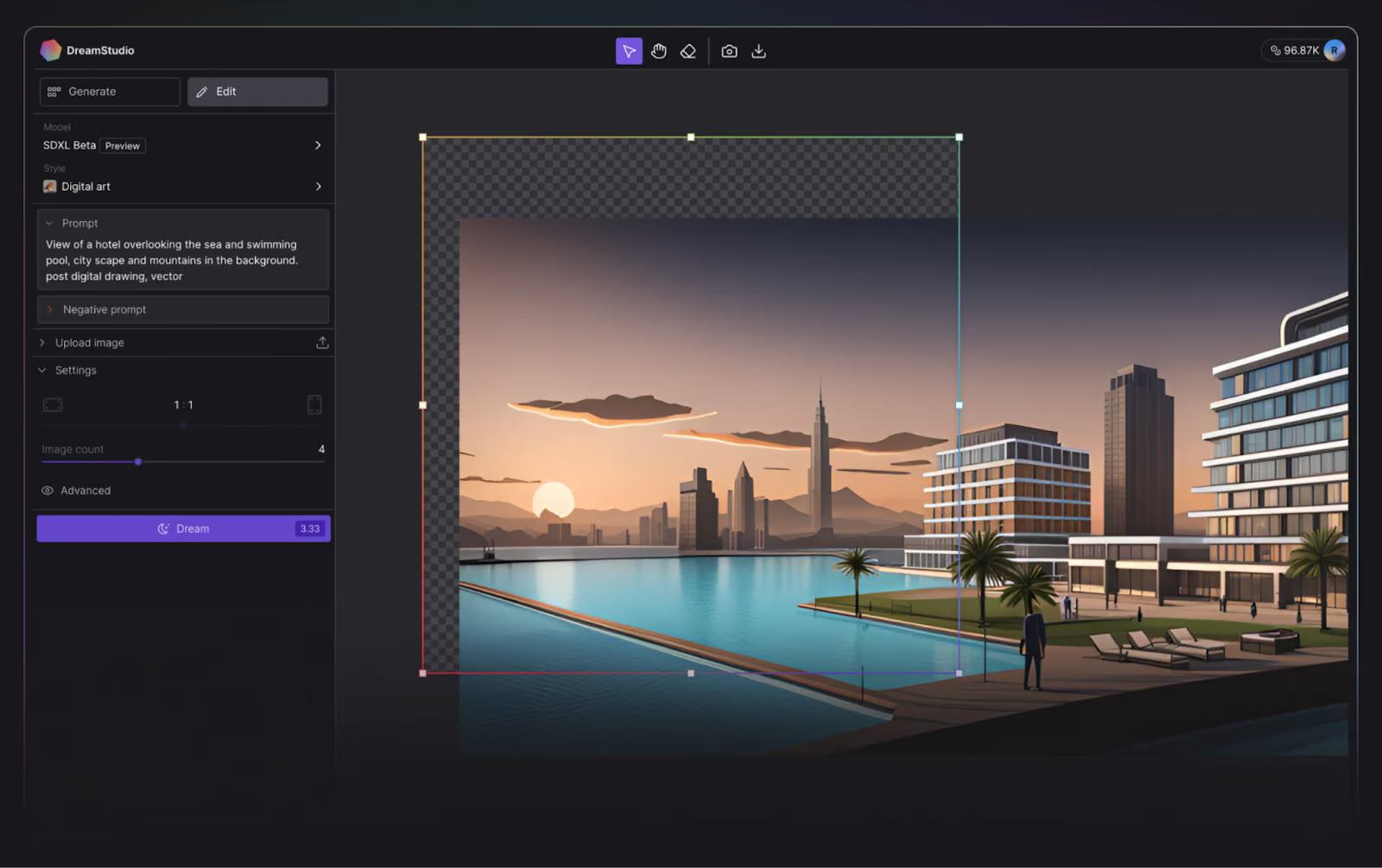
Antarmuka DreamStudio

Antarmuka pengguna DreamStudio. Sumber gambar: DreamStudio.

Saat menulis tutorial ini, pengguna baru menerima 100 kredit gratis untuk mencoba DreamStudio, yang cukup untuk 500 gambar dengan setelan default! Kredit tambahan dapat dibeli di dalam aplikasi sesuai kebutuhan, dengan biaya hanya $10,00 per 1000 kredit.

2. Hugging Face

Hugging Face adalah komunitas dan platform AI yang mempromosikan kontribusi open-source. Meskipun sangat dikenal karena model transformer, Hugging Face juga menyediakan akses ke model Stable Diffusion terbaru, dan sebagai pendukung sejati open-source, platform ini gratis.

Untuk menjalankan Stable Diffusion di Hugging Face, Anda dapat mencoba salah satu demo, seperti demo Stable Diffusion 2.1.

Kompromi dengan Hugging Face adalah Anda tidak dapat menyesuaikan properti seperti di DreamStudio, dan waktu yang dibutuhkan untuk menghasilkan gambar terasa lebih lama.
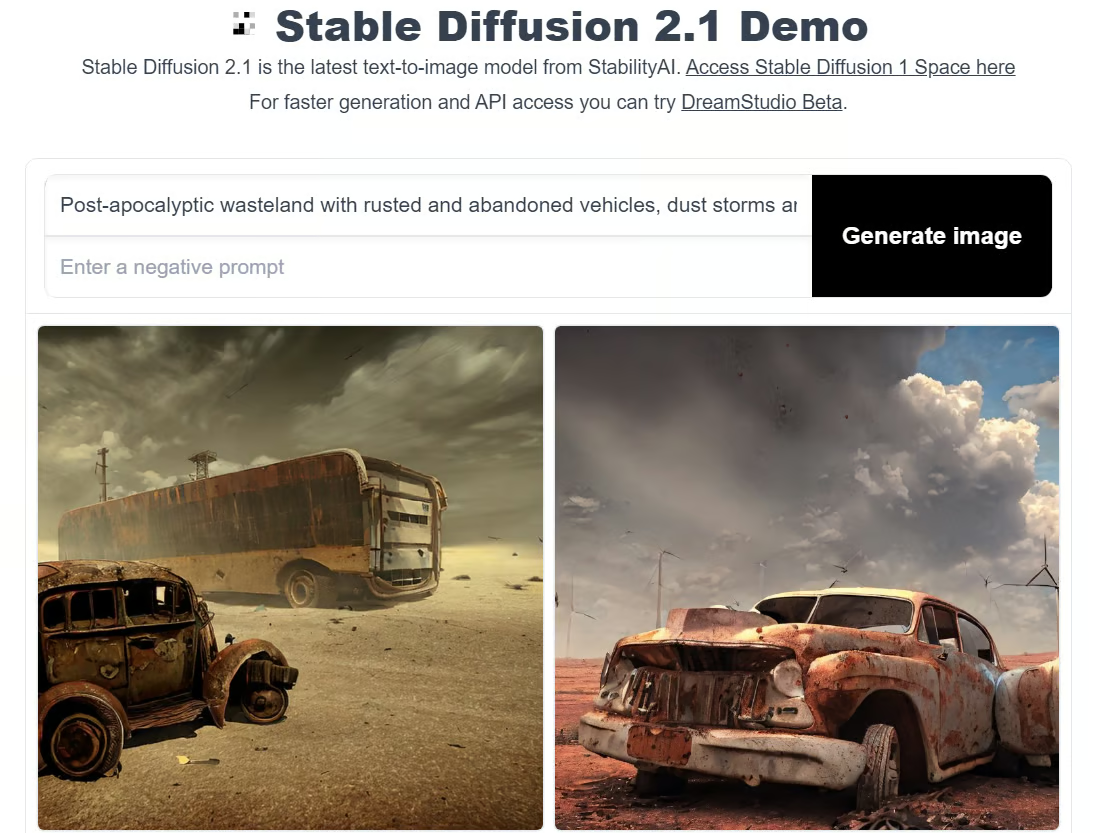
Hugging Face Stable Diffusion

Demo Stable Diffusion di Hugging Face. Gambar oleh penulis.

Cara Menjalankan Stable Diffusion di Komputer Lokal

Bagaimana jika Anda ingin bereksperimen dengan Stable Diffusion di komputer lokal Anda? Kami punya panduannya.

Menjalankan Stable Diffusion secara lokal memungkinkan Anda bereksperimen dengan berbagai masukan teks untuk menghasilkan gambar yang lebih sesuai dengan kebutuhan Anda. Anda juga dapat menyempurnakan model pada data Anda untuk meningkatkan hasil, sesuai masukan yang Anda berikan.

Disclaimer: Anda harus memiliki GPU untuk menjalankan Stable Diffusion secara lokal.

Langkah 1: Instal Python dan Git

Untuk menjalankan Stable Diffusion dari komputer lokal, Anda memerlukan Python 3.10.6. Ini dapat dipasang dari Situs Web Python resmi. Jika Anda menemui kendala, lihat tutorial kami Cara Menginstal Python.

Periksa apakah instalasi berhasil dengan membuka command prompt, ketik python, lalu jalankan perintah. Ini akan menampilkan versi Python yang Anda gunakan.

Disclaimer: Versi yang direkomendasikan untuk menjalankan Stable Diffusion adalah Python 3.10.6. Kami menyarankan untuk tidak melanjutkan tanpa versi ini guna menghindari masalah.

Selanjutnya, Anda harus memasang sistem manajemen repositori kode Git. Tutorial Instalasi Git dapat membantu, dan kursus Pengantar Git kami dapat memperdalam pengetahuan Anda tentang Git.

Langkah 2: Buat akun GitHub dan Hugging Face

GitHub adalah layanan hosting pengembangan perangkat lunak tempat pengembang menyimpan kode agar dapat melacak dan berkolaborasi dengan pengembang lain dalam proyek. Jika Anda belum memiliki akun Github, sekarang adalah waktu yang tepat untuk membuatnya—lihat Tutorial Github dan Git untuk Pemula untuk bantuan.

Hugging Face, di sisi lain, adalah komunitas AI yang mengedepankan kontribusi open-source. Ini adalah hub untuk berbagai model AI dari beragam domain, termasuk pemrosesan bahasa alami, visi komputer, dan lainnya. Anda memerlukan akun untuk mengunduh versi terbaru Stable Diffusion. Kita akan sampai pada langkah ini nanti.

Langkah 3: Clone Stable Diffusion Web-UI

Pada langkah ini, Anda akan mengunduh Stable Diffusion Web-UI ke komputer lokal Anda. Meskipun membantu untuk membuat folder khusus (misalnya, stable-diffusion-demo-project) untuk tujuan ini, hal tersebut tidak wajib.

1. Buka Git Bash:

  • Pastikan Anda telah memasang Git Bash di komputer Anda.

2. Arahkan ke folder yang diinginkan:

  • Buka Git Bash dan gunakan perintah cd untuk berpindah ke folder tempat Anda ingin meng-clone Stable Diffusion Web-UI. Contoh:
cd path/to/your/folder

3. Clone repositori:

  • Jalankan perintah berikut untuk meng-clone repositori Stable Diffusion Web-UI:
git clone https://github.com/AUTOMATIC1111/stable-diffusion-webui.git

4. Verifikasi clone:

  • Jika perintah berhasil dijalankan, Anda akan melihat folder baru bernama stable-diffusion-webui di direktori yang Anda pilih.
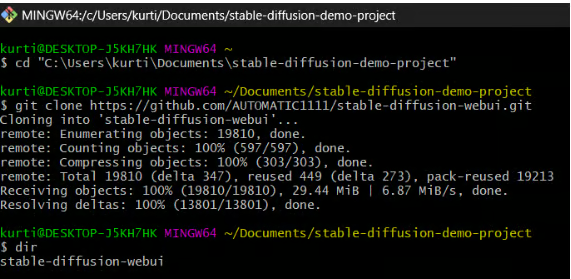
Instal stable diffusion

Catatan: Anda dapat menemukan instruksi yang lebih spesifik untuk perangkat keras dan sistem operasi Anda di repositori Github Stable Diffusion web UI.

Langkah 4: Unduh model Stable Diffusion terbaru

1. Masuk ke Hugging Face:

2. Unduh model Stable Diffusion:

3. Temukan folder model:

  • Arahkan ke folder berikut di komputer Anda: stable-diffusion-webui\models\Stable-diffusion

4. Pindahkan model yang diunduh:

  • Di folder Stable-diffusion, Anda akan melihat file teks bernama Put Stable Diffusion Checkpoints here.
  • Pindahkan file model Stable Diffusion yang diunduh ke folder ini.

Langkah 5: Siapkan web UI Stable Diffusion

Pada langkah ini, Anda akan memasang alat yang diperlukan untuk menjalankan Stable Diffusion.

1. Buka Command Prompt atau Terminal.

2. Arahkan ke folder web UI Stable Diffusion:

  • Gunakan perintah cd untuk berpindah ke folder stable-diffusion-webui yang Anda clone sebelumnya. Contoh:
cd path/to/stable-diffusion-webui

3. Jalankan skrip setup:

  • Setelah berada di folder stable-diffusion-webui, jalankan perintah berikut:
webui-user.bat

Skrip ini akan membuat lingkungan virtual dan memasang semua dependensi yang diperlukan untuk menjalankan Stable Diffusion. Prosesnya dapat memakan waktu sekitar 10 menit, jadi harap bersabar.

Catatan: Anda dapat menemukan instruksi yang lebih spesifik untuk perangkat keras dan sistem operasi Anda di repositori Github Stable Diffusion web UI.

Langkah 6: Jalankan Stable Diffusion secara lokal

Setelah dependensi terpasang, sebuah URL akan muncul di command prompt Anda: http://127.0.0.1:7860.
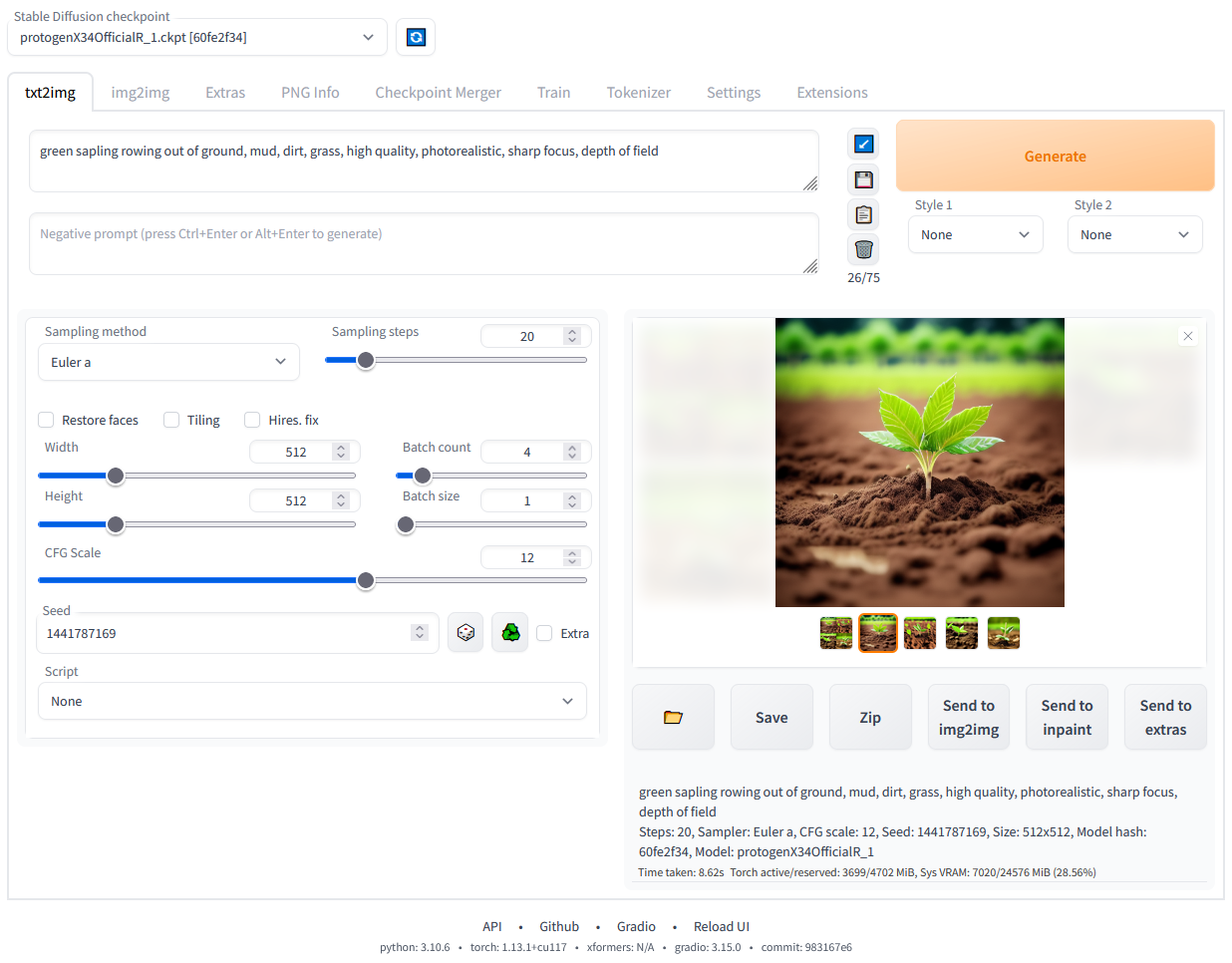
  • Salin dan tempel ke peramban web Anda untuk menjalankan web UI Stable Diffusion.
  • Sekarang, Anda dapat mulai menjalankan prompt dan menghasilkan gambar!

Dasbor stable diffusion

Web UI Stable Diffusion berjalan secara lokal. Gambar oleh penulis.

Kesimpulan

Stable Diffusion mewakili kemajuan signifikan di bidang AI generatif. Model ini menawarkan kemampuan untuk menghasilkan gambar berkualitas tinggi dan detail dari deskripsi tekstual. Baik Anda ingin memodifikasi gambar yang ada, meningkatkan gambar beresolusi rendah, atau menciptakan visual yang benar-benar baru, Stable Diffusion menyediakan seperangkat alat yang kuat dan serbaguna.

Dengan pembaruan dan peningkatan terbaru pada Stable Diffusion 3 dan Medium, kemampuan model semakin ditingkatkan, menjadikannya pemimpin di ranah AI generatif.

Menjalankan Stable Diffusion secara lokal atau melalui berbagai platform online seperti DreamStudio dan Hugging Face memungkinkan Anda mengeksplorasi dan memanfaatkan potensinya secara penuh. Dengan mengikuti langkah-langkah dalam panduan ini, Anda dapat menyiapkan dan mulai menggunakan Stable Diffusion untuk memenuhi kebutuhan kreatif dan praktis Anda!

Pelajari Lebih Lanjut tentang AI Generatif

AI generatif adalah pendekatan pembelajaran mendalam yang revolusioner yang menciptakan teks, gambar, dan konten lain berkualitas tinggi berdasarkan data yang digunakan saat pelatihan. Alat seperti Stable Diffusion, ChatGPT, dan DALL-E adalah contoh bagus bagaimana AI generatif mentransformasi berbagai industri dengan memungkinkan bentuk kreativitas dan inovasi baru. Seiring teknologi ini terus berkembang, teknologi ini membuka peluang baru bagi seniman, pengembang, dan peneliti untuk mendorong batas kemungkinan.

Bagi Anda yang ingin menggali lebih dalam dunia AI generatif, berikut beberapa sumber untuk dieksplorasi:

FAQs

Bisakah saya menjalankan Stable Diffusion di komputer tanpa GPU khusus?

Menjalankan Stable Diffusion memerlukan daya komputasi yang signifikan, yang biasanya disediakan oleh GPU khusus. Secara teoretis, Anda dapat menjalankannya di CPU, tetapi prosesnya akan sangat lambat dan tidak efisien. Untuk pengalaman terbaik, disarankan menggunakan mesin dengan GPU yang kuat dengan setidaknya 6GB VRAM.

Bagaimana saya dapat melakukan fine-tuning Stable Diffusion dengan dataset saya sendiri?

Penyetelan halus (fine-tuning) Stable Diffusion melibatkan pelatihan ulang model pada dataset spesifik Anda untuk meningkatkan performanya pada kasus penggunaan Anda. Proses ini memerlukan pemahaman yang baik tentang pembelajaran mesin dan akses ke lingkungan komputasi yang sesuai. Umumnya, Anda perlu menyiapkan dataset, memodifikasi skrip pelatihan untuk menyertakan data Anda, lalu menjalankan proses pelatihan menggunakan GPU yang kuat. Instruksi terperinci tentang fine-tuning model biasanya dapat ditemukan dalam dokumentasi kerangka kerja pembelajaran mesin seperti PyTorch.

Lihat tutorial kami, Fine-tuning Stable Diffusion XL dengan DreamBooth dan LoRA, untuk informasi lebih lanjut.

Apa saja masalah umum yang mungkin saya temui saat menjalankan Stable Diffusion secara lokal, dan bagaimana cara mengatasinya?

Masalah umum meliputi:

  • Kesalahan instalasi: Pastikan semua dependensi terpasang dengan benar dan kompatibel dengan sistem Anda.
  • Kesalahan kehabisan memori: Kurangi ukuran gambar atau ukuran batch jika GPU Anda tidak memiliki VRAM yang cukup.
  • Kinerja lambat: Pastikan driver GPU Anda terbaru dan sistem Anda tidak menjalankan proses intensif lainnya.

Lihat halaman issues di repositori GitHub dan forum komunitas untuk kiat pemecahan masalah dan solusi yang spesifik.

Bagaimana saya dapat mengoptimalkan kinerja Stable Diffusion pada GPU saya?

Untuk mengoptimalkan kinerja Stable Diffusion pada GPU Anda:

  • Perbarui driver: Pastikan driver GPU Anda terbaru.
  • Sesuaikan pengaturan: Kurangi resolusi gambar atau ukuran batch agar sesuai dengan batas VRAM GPU Anda.
  • Gunakan pustaka yang dioptimalkan: Manfaatkan pustaka dan kerangka kerja yang dioptimalkan seperti CUDA dan cuDNN untuk GPU NVIDIA.
  • Tutup proses latar belakang: Bebaskan sumber daya sistem dengan menutup proses latar belakang yang tidak perlu.
  • Pantau kinerja: Gunakan alat pemantauan untuk melacak penggunaan GPU dan sesuaikan pengaturan seperlunya untuk kinerja optimal.

Bisakah saya menggunakan Stable Diffusion untuk membuat animasi atau video?

Meskipun Stable Diffusion terutama dirancang untuk menghasilkan gambar diam, memungkinkan untuk membuat animasi atau video dengan menghasilkan rangkaian gambar lalu menggabungkannya. Ini dapat dilakukan dengan:

  • Pembuatan frame per frame: Buat frame individual dengan sedikit memvariasikan prompt atau seed untuk setiap frame.
  • Interpolasi: Gunakan teknik untuk melakukan interpolasi antar keyframe yang dihasilkan oleh Stable Diffusion.
  • Perangkat lunak penyuntingan video: Gabungkan frame menggunakan perangkat lunak penyuntingan video untuk menghasilkan animasi atau video yang mulus. Perlu dicatat bahwa membuat animasi berkualitas tinggi mungkin memerlukan pemrosesan lanjutan dan keahlian dalam penyuntingan video.

Kurtis Pykes 's photo
Author
Kurtis Pykes
LinkedIn
Topik

Pelajari lebih lanjut tentang AI generatif dan deep learning melalui kursus berikut!

Kursus

Memahami Kecerdasan Buatan

2 Hr
400.5K
Pelajari konsep dasar Kecerdasan Buatan seperti machine learning, deep learning, NLP, AI generatif, dan lainnya.
Lihat DetailRight Arrow
Mulai Kursus
Lihat Lebih BanyakRight Arrow
Terkait

blogs

Tutorial Korelasi di R

Dapatkan pengenalan dasar-dasar korelasi di R: pelajari lebih lanjut tentang koefisien korelasi, matriks korelasi, plotting korelasi, dan sebagainya.
David Woods's photo

David Woods

13 mnt

blogs

40 Pertanyaan Wawancara DBMS Teratas di 2026

Kuasai pertanyaan wawancara basis data, dari konsep SQL dasar hingga skenario desain sistem tingkat lanjut. Panduan mendalam ini mencakup semua yang Anda perlukan untuk sukses di wawancara DBMS dan meraih peran berikutnya.
Dario Radečić's photo

Dario Radečić

15 mnt

blogs

12 Alternatif ChatGPT Terbaik yang Bisa Anda Coba pada 2026

Artikel ini menyajikan daftar alternatif ChatGPT yang akan meningkatkan produktivitas Anda.
Javier Canales Luna's photo

Javier Canales Luna

14 mnt

blogs

Spaghetti Plot dan Jalur Badai

Temukan alasan mengapa Anda sebaiknya (tidak) menggunakan spaghetti plot untuk menyampaikan ketidakpastian jalur prediksi badai serta dampaknya terhadap interpretasi.
Hugo Bowne-Anderson's photo

Hugo Bowne-Anderson

13 mnt

Lihat Lebih BanyakLihat Lebih Banyak
