Cursus
In samenwerking met verschillende academische onderzoekers en non-profitorganisaties ontwikkelde Stability AI, een startup opgericht in 2019, het Stable Diffusion-model, dat voor het eerst in 2022 werd uitgebracht.
Stable Diffusion is een open-source deep learning-model dat is ontworpen om hoogwaardige, gedetailleerde afbeeldingen te genereren op basis van tekstbeschrijvingen. Het kan ook bestaande afbeeldingen aanpassen of afbeeldingen met een lage resolutie verbeteren met behulp van tekstinvoer. Het model blijft zich ontwikkelen, waarbij de nieuwste vernieuwingen de prestaties en mogelijkheden verbeteren.
In dit artikel bekijken we hoe Stable Diffusion werkt en behandelen we verschillende manieren om het te draaien.
Wat is Stable Diffusion?
Stable Diffusion is een geavanceerd, open-source deep learning-model ontwikkeld door Stability AI. Het werd in 2022 uitgebracht en blinkt uit in het genereren van hoogwaardige, gedetailleerde afbeeldingen uit tekstuele beschrijvingen. Dit veelzijdige model kan bestaande afbeeldingen aanpassen of afbeeldingen met een lage resolutie verbeteren met behulp van tekstinvoer.
Stable Diffusion is aanvankelijk getraind op een enorme dataset van 2,3 miljard afbeeldingen en maakt gebruik van de principes van generatieve modellering en diffusieprocessen. Hierdoor kan het nieuwe, realistische afbeeldingen creëren door patronen en structuren uit de trainingsdata te leren. De capaciteiten zijn vergelijkbaar met andere state-of-the-art modellen, waardoor het een krachtig hulpmiddel is voor een breed scala aan toepassingen in beeldgeneratie en -manipulatie.
In februari 2024 kondigde Stability AI Stable Diffusion 3 aan in een vroege preview, met sterk verbeterde prestaties, vooral in het verwerken van prompts met meerdere onderwerpen, beeldkwaliteit en spelling. De Stable Diffusion 3-suite varieert van 800 miljoen tot 8 miljard parameters en legt de nadruk op schaalbaarheid en kwaliteit om aan diverse creatieve behoeften te voldoen. In juni 2024 markeerde de release van Stable Diffusion 3 Medium, een model met 2 miljard parameters, een belangrijke stap vooruit: uitzonderlijke details, kleur en fotorealisme, terwijl het efficiënt draait op standaard consument‑GPU’s.
Stable Diffusion 3 bevat een nieuwe multimodale Diffusion Transformer (MMDiT)-architectuur, die aparte sets gewichten gebruikt voor beeld- en taalrepresentaties. Deze innovatie verbetert tekstbegrip en spelling ten opzichte van eerdere versies van het model. Op basis van beoordelingen van menselijke voorkeuren overtreft Stable Diffusion 3 andere toonaangevende tekst-naar-beeldsystemen zoals DALL·E 3, Midjourney v6 en Ideogram v1 op het gebied van typografie en het volgen van prompts.
Stability AI heeft een uitvoerig onderzoekspaper gepubliceerd met de onderliggende technologie van Stable Diffusion 3, waarin de vooruitgang en superieure prestaties worden belicht. Deze verbeteringen maken Stable Diffusion 3 tot een krachtig hulpmiddel voor het genereren van hoogwaardige afbeeldingen op basis van tekstuele beschrijvingen, met opvallende verbeteringen bij complexe prompts en realistische uitkomsten.
Hoe werkt Stable Diffusion?
Stable Diffusion is een verfijnd voorbeeld van een klasse deep learning-modellen die diffusiemodellen worden genoemd. Specifieker valt het onder de categorie generatieve modellen. Deze modellen zijn ontworpen om nieuwe data te genereren die lijkt op de data waarop ze zijn getraind, zodat ze nieuwe, realistische output kunnen maken op basis van geleerde patronen en structuren.
Diffusiemodellen zijn geïnspireerd op het concept van diffusie in de natuurkunde, waarbij deeltjes zich in de loop van de tijd verspreiden van gebieden met een hoge naar een lage concentratie. In de context van deep learning simuleren diffusiemodellen dit proces in een hoog-dimensionale dataspace. Het model begint met willekeurige ruis en verfijnt deze ruis iteratief via een reeks stappen om samenhangende en hoogwaardige afbeeldingen te genereren.
Generatieve modellering, een vorm van ongecontroleerd leren, houdt in dat modellen worden getraind om automatisch patronen in invoerdata te ontdekken en te leren. Eenmaal getraind kunnen deze modellen nieuwe voorbeelden genereren die lijken op de oorspronkelijke data. Deze mogelijkheid maakt generatieve modellen bijzonder nuttig voor taken zoals beeldsynthese, data‑augmentatie en meer.
Wil je meer weten over deze modellen? Volg dan onze Deep Learning in Python-track.
Het diffusieproces
Het diffusieproces in Stable Diffusion omvat twee hoofdfasen: het voorwaartse diffusieproces en het omgekeerde denoise‑proces.
1. Voorwaarts diffusieproces:
In deze fase wordt geleidelijk ruis toegevoegd aan de trainingsdata (afbeeldingen) over meerdere stappen totdat de afbeeldingen pure ruis worden. Dit proces is wiskundig zo ontworpen dat het omkeerbaar is.
2. Omgekeerd denoise‑proces:
Tijdens deze fase leert het model het proces van ruis toevoegen om te keren. Beginnend met willekeurige ruis denoist het model de afbeelding iteratief via meerdere stappen en reconstrueert zo geleidelijk een samenhangende en hoogwaardige afbeelding. Dit omgekeerde proces wordt gestuurd door de patronen en structuren die uit de trainingsdata zijn geleerd.
Multimodal Diffusion Transformer (MMDiT)-architectuur
Stable Diffusion 3 introduceert een nieuwe architectuur, de Multimodal Diffusion Transformer (MMDiT). Deze architectuur gebruikt aparte sets gewichten voor beeld- en taalrepresentaties, wat het vermogen van het model verbetert om tekstgebaseerde prompts te begrijpen en te genereren. Door aparte paden te gebruiken voor de verwerking van afbeeldingen en tekstuele informatie, verbetert MMDiT de samenhang en nauwkeurigheid van gegenereerde afbeeldingen, vooral bij complexe prompts en typografie.
Praktische toepassingen van Stable Diffusion
Stable Diffusion kan worden gebruikt voor verschillende praktische toepassingen, waaronder:
- Beeldgeneratie: Nieuwe afbeeldingen maken op basis van tekstbeschrijvingen.
- Beeldaanpassing: Bestaande afbeeldingen aanpassen op basis van tekstprompts.
- Beeldverbetering: De kwaliteit van afbeeldingen met lage resolutie verbeteren.
Deze mogelijkheden maken Stable Diffusion tot een krachtig hulpmiddel voor kunstenaars, ontwerpers, onderzoekers en iedereen die de potentie van generatieve AI wil verkennen.
Stable Diffusion online gebruiken
Wil je meteen met het Stable Diffusion‑model aan de slag? Dan kun je het online draaien met de volgende tools.
1. DreamStudio
Stability AI, de makers van Stable Diffusion, heeft het erg eenvoudig gemaakt om hun tekst-naar‑beeldmodel te testen met hun onlinetool DreamStudio.
DreamStudio geeft gebruikers toegang tot de nieuwste versie van de Stable Diffusion‑modellen en laat je in maximaal 15 seconden een afbeelding genereren.
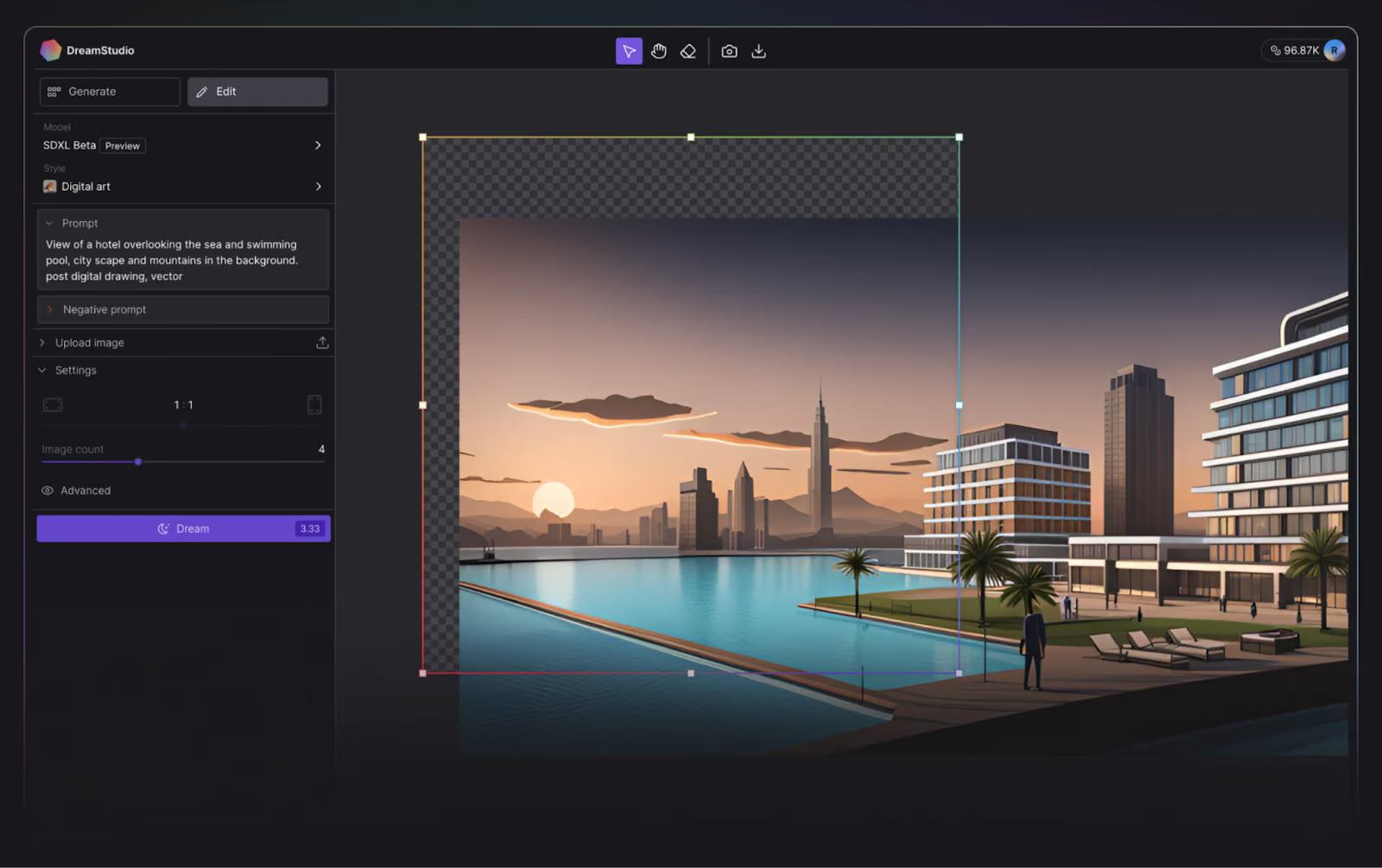
DreamStudio‑interface. Beeldbron: DreamStudio.
Op het moment van schrijven krijgen nieuwe gebruikers 100 gratis credits om DreamStudio uit te proberen, goed voor 500 afbeeldingen met de standaardinstellingen! Extra credits kun je in de applicatie aanschaffen wanneer het jou uitkomt, voor slechts $10,00 per 1000 credits.
2. Hugging Face
Hugging Face is een AI‑community en platform dat open‑source bijdrages stimuleert. Hoewel het vooral bekendstaat om zijn transformermodellen, biedt Hugging Face ook toegang tot het nieuwste Stable Diffusion‑model en, zoals je van een echte open‑sourcefan mag verwachten, is het gratis.
Om Stable Diffusion in Hugging Face te draaien, kun je een van de demo’s proberen, zoals de Stable Diffusion 2.1‑demo.
Het nadeel van Hugging Face is dat je eigenschappen niet zo kunt aanpassen als in DreamStudio, en dat het merkbaar langer duurt om een afbeelding te genereren.
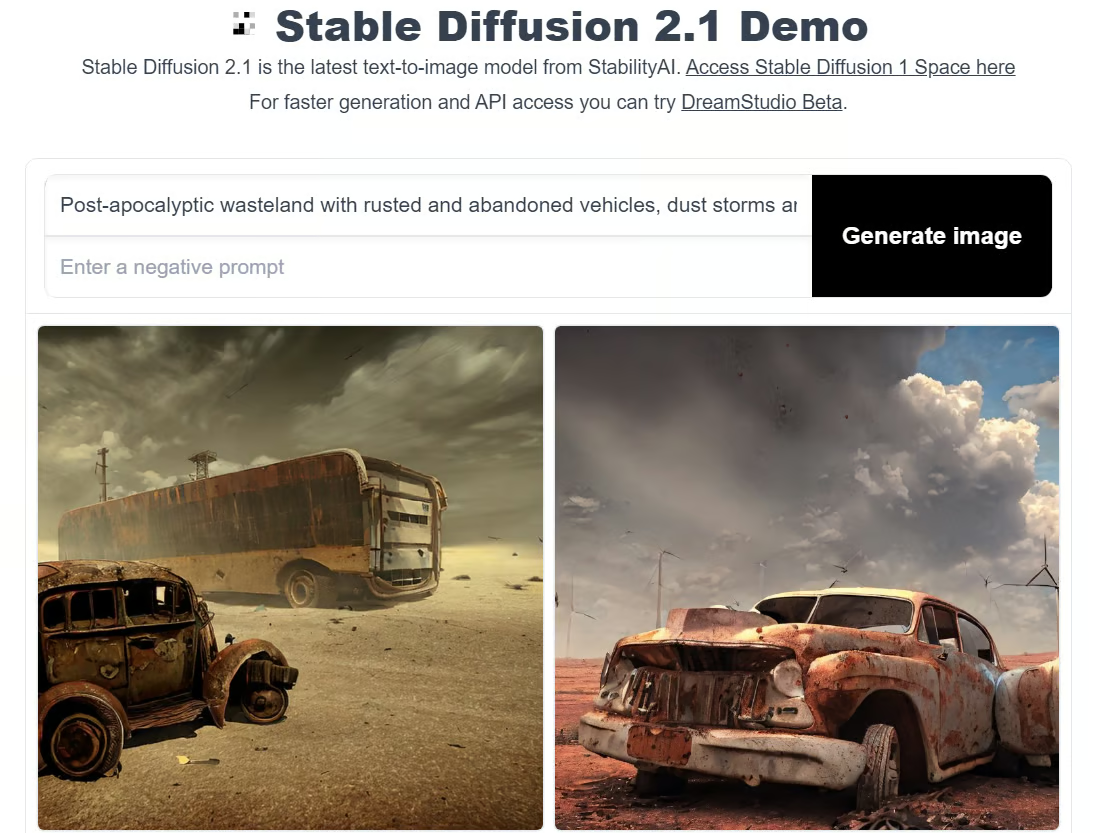
Stable Diffusion‑demo in Hugging Face. Afbeelding door de auteur.
Stable Diffusion lokaal draaien
Maar wat als je met Stable Diffusion op je eigen computer wilt experimenteren? Geen probleem.
Stable Diffusion lokaal draaien stelt je in staat te experimenteren met verschillende tekstinputs om afbeeldingen te genereren die beter aansluiten op jouw wensen. Je kunt het model ook fijn‑afstellen op jouw data om de resultaten te verbeteren, gegeven de input die je gebruikt.
Disclaimer: Je hebt een GPU nodig om Stable Diffusion lokaal te draaien.
Stap 1: Installeer Python en Git
Om Stable Diffusion vanaf je lokale computer te draaien, heb je Python 3.10.6 nodig. Dit kun je installeren via de officiële Python‑website. Als je vastloopt, bekijk dan onze tutorial Python installeren.
Controleer of de installatie goed is gelukt door de opdrachtprompt te openen, python te typen en de opdracht uit te voeren. Dit zou de versie van Python moeten tonen die je gebruikt.
Disclaimer: De aanbevolen versie om Stable Diffusion te draaien is Python 3.10.6. We raden af om zonder deze versie door te gaan om problemen te voorkomen.
Installeer vervolgens het systeem voor code‑repositorybeheer Git. De Git‑installatietutorial kan helpen, en onze Introductie tot Git-cursus kan je kennis van Git verdiepen.
Stap 2: Maak een GitHub- en Hugging Face‑account
GitHub is een hostingdienst voor softwareontwikkeling waar developers hun code hosten, zodat ze projecten kunnen volgen en samenwerken met andere developers. Als je nog geen GitHub‑account hebt, is dit een goed moment om er een te maken—bekijk GitHub- en Git‑tutorial voor beginners voor hulp.
Hugging Face is daarentegen een AI‑community die open‑source bijdrages stimuleert. Het is de hub voor verschillende AI‑modellen uit uiteenlopende domeinen, waaronder natural language processing, computervisie en meer. Je hebt een account nodig om de nieuwste versie van Stable Diffusion te downloaden. Daar komen we later op terug.
Stap 3: Clone Stable Diffusion Web‑UI
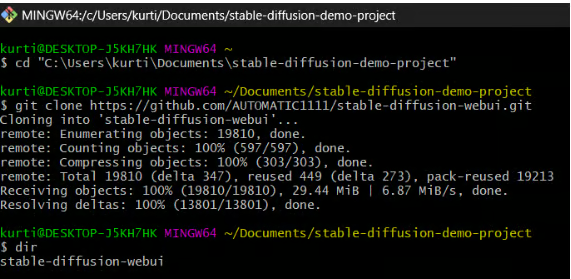
In deze stap download je de Stable Diffusion Web‑UI naar je lokale computer. Het is handig om hiervoor een aparte map te maken (bijv. stable-diffusion-demo-project), maar het is niet verplicht.
1. Open Git Bash:
- Zorg dat Git Bash op je computer is geïnstalleerd.
2. Navigeer naar je gewenste map:
- Open Git Bash en gebruik het commando
cdom naar de map te gaan waarin je de Stable Diffusion Web‑UI wilt clonen. Bijvoorbeeld:
cd path/to/your/folder
3. Clone de repository:
- Voer het volgende commando uit om de Stable Diffusion Web‑UI‑repository te clonen:
git clone https://github.com/AUTOMATIC1111/stable-diffusion-webui.git
4. Controleer de clone:
- Als de opdracht succesvol wordt uitgevoerd, zou je een nieuwe map met de naam
stable-diffusion-webuiin je gekozen directory moeten zien.

Opmerking: Je vindt specifiekere instructies voor jouw hardware en besturingssysteem in de Stable Diffusion Web UI GitHub‑repository.
Stap 4: Download het nieuwste Stable Diffusion‑model
1. Log in op Hugging Face:
- Ga naar je Hugging Face-account.
2. Download het Stable Diffusion‑model:
- Zoek en download het Stable Diffusion‑model dat je wilt draaien via Hugging Face. Deze bestanden zijn groot, dus het downloaden kan enkele minuten duren.
3. Zoek de modelmap:
- Navigeer naar de volgende map op je computer:
stable-diffusion-webui\models\Stable-diffusion
4. Verplaats het gedownloade model:
- In de map
Stable-diffusionzie je een tekstbestand met de naamPut Stable Diffusion Checkpoints here. - Verplaats het gedownloade Stable Diffusion‑modelbestand naar deze map.
Stap 5: Stel de Stable Diffusion Web UI in
In deze stap installeer je de benodigde tools om Stable Diffusion te draaien.
1. Open de opdrachtprompt of Terminal.
2. Navigeer naar de map van de Stable Diffusion Web UI:
- Gebruik het commando
cdom naar de eerder geclonede mapstable-diffusion-webuite gaan. Bijvoorbeeld:
cd path/to/stable-diffusion-webui
3. Voer het setupscript uit:
- Wanneer je in de map
stable-diffusion-webuibent, voer je het volgende commando uit:
webui-user.bat
Dit script maakt een virtuele omgeving en installeert alle vereiste dependencies om Stable Diffusion te draaien. Dit kan circa 10 minuten duren, dus even geduld.
Opmerking: Je vindt specifiekere instructies voor jouw hardware en besturingssysteem in de Stable Diffusion Web UI GitHub‑repository.
Stap 6: Stable Diffusion lokaal draaien
Nadat de dependencies zijn geïnstalleerd, verschijnt er een URL in je opdrachtprompt: http://127.0.0.1:7860.
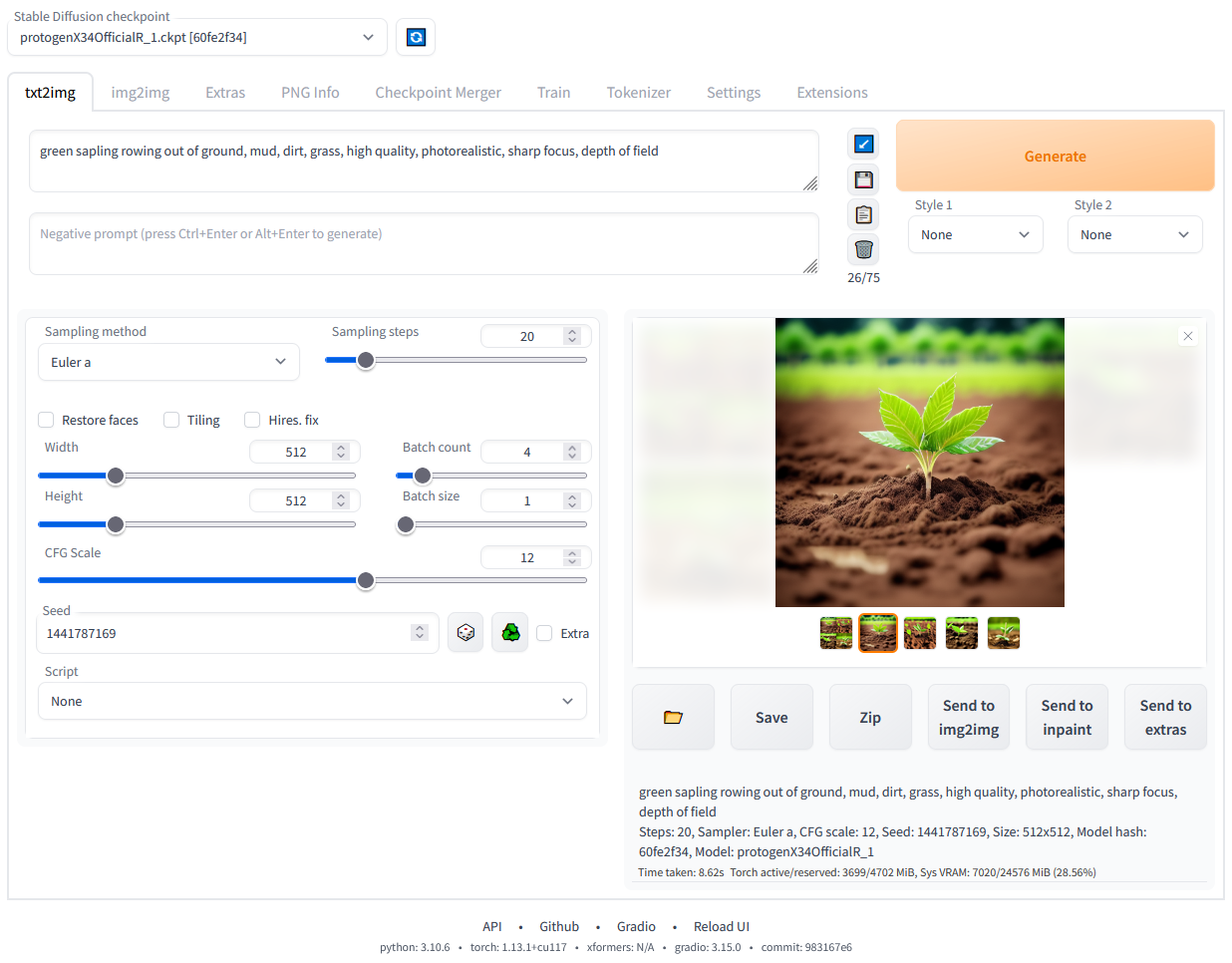
- Kopieer en plak deze in je webbrowser om de Stable Diffusion Web UI te draaien.
- Je kunt nu prompts invoeren en afbeeldingen genereren!

Stable Diffusion Web UI lokaal draaiend. Afbeelding door de auteur.
Conclusie
Stable Diffusion is een belangrijke doorbraak op het gebied van generatieve AI. Het biedt de mogelijkheid om hoogwaardige, gedetailleerde afbeeldingen te genereren op basis van tekstuele beschrijvingen. Of je nu bestaande afbeeldingen wilt aanpassen, afbeeldingen met lage resolutie wilt verbeteren of volledig nieuwe visuals wilt creëren, Stable Diffusion biedt een krachtige en veelzijdige set tools.
Met de recente updates en verbeteringen in Stable Diffusion 3 en Medium zijn de mogelijkheden verder uitgebreid, waardoor het een koploper is in de generatieve AI‑ruimte.
Door Stable Diffusion lokaal of via verschillende online platforms zoals DreamStudio en Hugging Face te draaien, kun je het volledige potentieel verkennen en benutten. Volg de stappen in deze gids om Stable Diffusion in te richten en te gebruiken voor jouw creatieve en praktische behoeften!
Meer leren over generatieve AI
Generatieve AI is een baanbrekende vorm van deep learning die hoogwaardige tekst, afbeeldingen en andere content creëert op basis van de data waarop het is getraind. Tools zoals Stable Diffusion, ChatGPT en DALL‑E zijn uitstekende voorbeelden van hoe generatieve AI verschillende sectoren transformeert door nieuwe vormen van creativiteit en innovatie mogelijk te maken. Naarmate deze technologieën zich blijven ontwikkelen, openen ze nieuwe mogelijkheden voor kunstenaars, developers en onderzoekers om de grenzen van het mogelijke te verleggen.
Voor wie dieper in de wereld van generatieve AI wil duiken, zijn dit enkele bronnen om te verkennen:
FAQs
Kan ik Stable Diffusion draaien op een computer zonder dedicated GPU?
Stable Diffusion draaien vereist aanzienlijke rekenkracht, doorgaans geleverd door een dedicated GPU. Theoretisch is het mogelijk om het op een CPU te draaien, maar het proces zou extreem traag en inefficiënt zijn. Voor de beste ervaring wordt een machine met een krachtige GPU met minimaal 6GB VRAM aanbevolen.
Hoe kan ik Stable Diffusion fijn‑afstellen met mijn eigen dataset?
Het fijn‑afstellen van Stable Diffusion houdt in dat je het model opnieuw traint op jouw specifieke dataset om de prestaties voor jouw use‑case te verbeteren. Dit proces vereist een goed begrip van machine learning en toegang tot een geschikte rekencilinder. Meestal moet je je dataset voorbereiden, de trainingsscripts aanpassen om jouw data op te nemen en vervolgens het trainingsproces uitvoeren met een krachtige GPU. Gedetailleerde instructies over het fijn‑afstellen van modellen vind je vaak in de documentatie van machine‑learningframeworks zoals PyTorch.
Bekijk onze tutorial Fine‑tuning Stable Diffusion XL met DreamBooth en LoRA voor meer informatie.
Welke veelvoorkomende problemen kan ik tegenkomen bij het lokaal draaien van Stable Diffusion, en hoe los ik die op?
Veelvoorkomende problemen zijn onder andere:
- Installatiefouten: Zorg dat alle dependencies correct zijn geïnstalleerd en compatibel zijn met je systeem.
- Out of memory‑fouten: Verklein de afbeeldingsgrootte of batchgrootte als je GPU niet genoeg VRAM heeft.
- Trage prestaties: Controleer of je GPU‑drivers up‑to‑date zijn en dat je systeem geen andere intensieve processen draait.
Raadpleeg de issues‑pagina van de GitHub‑repository en communityfora voor specifieke tips en oplossingen voor probleemoplossing.
Hoe kan ik de prestaties van Stable Diffusion op mijn GPU optimaliseren?
Om de prestaties van Stable Diffusion op je GPU te optimaliseren:
- Update drivers: Zorg dat je GPU‑drivers up‑to‑date zijn.
- Pas instellingen aan: Verlaag de resolutie of batchgrootte om binnen de VRAM‑limieten van je GPU te blijven.
- Gebruik geoptimaliseerde libraries: Gebruik geoptimaliseerde libraries en frameworks zoals CUDA en cuDNN voor NVIDIA‑GPU’s.
- Sluit achtergrondprocessen: Maak systeembronnen vrij door onnodige achtergrondprocessen te sluiten.
- Monitor prestaties: Gebruik monitoringtools om het GPU‑gebruik te volgen en pas instellingen zo nodig aan voor optimale prestaties.
Kan ik Stable Diffusion gebruiken om animaties of video’s te genereren?
Hoewel Stable Diffusion primair is ontworpen voor het genereren van stilstaande beelden, is het mogelijk om animaties of video’s te maken door een reeks afbeeldingen te genereren en te combineren. Dit kan door:
- Frame‑voor‑framegeneratie: Maak losse frames door de invoerprompt of seed per frame licht te variëren.
- Interpolatie: Gebruik technieken om te interpoleren tussen keyframes die door Stable Diffusion zijn gegenereerd.
- Videobewerkingssoftware: Combineer de frames met videobewerkingssoftware om vloeiende animaties of video’s te produceren. Houd er rekening mee dat het maken van hoogwaardige animaties aanzienlijke nabewerking en expertise in videobewerking kan vereisen.