
Kursus
Analisis Data di Excel
3 Hr
150.1K
Pernyataan IF() bersarang dapat menangani banyak kondisi dalam satu rumus. Saya menggunakannya untuk segala hal mulai dari menganalisis laporan penjualan hingga mengategorikan data klien dan bahkan membuat dasbor. Alih-alih menggunakan banyak rumus atau membuat kolom tambahan, Anda dapat membuat satu rumus efisien yang menangani semuanya.
Namun saat baru mulai belajar, rumus lanjutan seperti ini cukup sulit dipahami. Jika Anda merasakan hal yang sama, saya sangat menyarankan memulai dengan kursus Data Analysis in Excel atau jalur keterampilan Excel Fundamentals. Keduanya akan membantu Anda membangun fondasi yang kuat untuk teknik lanjutan seperti IF() bersarang.
Kita menggunakan pernyataan IF() sederhana untuk memeriksa satu kondisi. Tetapi ketika Anda harus memeriksa lebih dari satu kondisi, Anda dapat menggabungkan beberapa pernyataan IF() — ini menciptakan IF() bersarang. Ini memungkinkan Anda menjalankan beberapa pengujian logis satu demi satu dan mendapatkan hasil yang berbeda untuk setiap pengujian.
Berikut sintaks dasarnya:
=IF(condition1, value_if_true, IF(condition2, value_if_true, value_if_false))Anda dapat menggunakan pernyataan IF() bersarang untuk menangani logika pengambilan keputusan yang kompleks di satu tempat. Misalnya, katakanlah Anda menghitung nilai huruf berdasarkan rentang skor. Dengan IF() bersarang, Anda dapat menulis rumus seperti ini:
=IF(A1>=90, "A", IF(A1>=80, "B", IF(A1>=70, "C", "F")))Rumus ini memeriksa apakah skor pada sel A1 lebih besar dari atau sama dengan 90, 80, atau 70, dan menetapkan nilai huruf yang sesuai.
Anda dapat menggunakan IF() bersarang untuk memeriksa setiap kondisi secara berurutan dan mengembalikan nilai yang sesuai jika suatu kondisi terpenuhi, atau berlanjut ke kondisi berikutnya jika tidak. Berikut cara kerjanya dengan beberapa contoh.
Misalnya saya ingin menetapkan batch untuk setiap karyawan berdasarkan lama masa kerja mereka di perusahaan.
| Lama masa kerja | Batch |
|---|---|
| ≥ 10 tahun | Platinum |
| 5–9 tahun | Gold |
| < 5 tahun | Silver |
Berikut rumus yang akan saya gunakan:
=IF(C2>=10, "Platinum", IF(C2>=5, "Gold", "Silver"))Sekarang, mari pahami cara kerjanya:
IF(C2>=10, "Platinum", ...) memeriksa apakah nilai pada sel C2 lebih besar dari atau sama dengan 10. Jika ya, ia mengembalikan Platinum. Jika tidak, ia berlanjut ke kondisi berikutnya.
Lalu, IF(C2>=5, "Gold", "Silver") memeriksa apakah nilai pada C2 lebih besar dari atau sama dengan 5. Jika ya, ia mengembalikan Gold.
Jika tidak ada kondisi yang terpenuhi, default-nya adalah Silver.
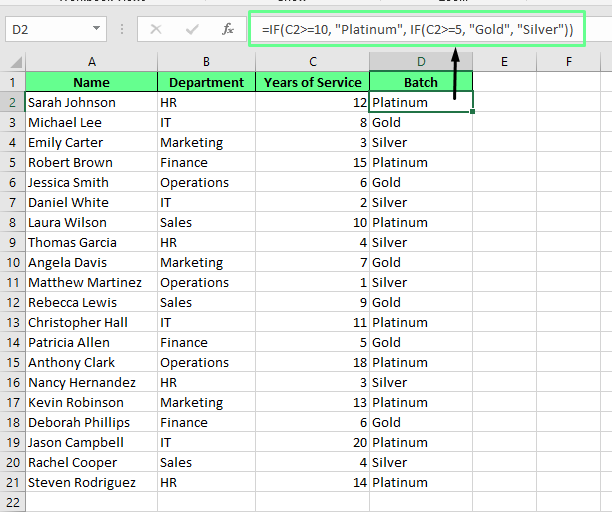
Menerapkan fungsi IF() bersarang. Gambar oleh Penulis.
Pernyataan IF() bersarang berguna untuk skenario seperti ini ketika Anda perlu mengategorikan atau mengelompokkan data dengan cepat. Namun itu hanya salah satu cara menggunakannya. Anda juga dapat menggunakan pernyataan IF() bersarang untuk validasi data, seperti memeriksa apakah suatu entri berada dalam rentang tertentu, atau untuk pemformatan bersyarat, seperti menyorot baris yang memenuhi kriteria tertentu.
Misalkan saya ingin nilai pada Kolom A berada di antara 10 dan 50. Saya dapat menyiapkan validasi data untuk menerapkan aturan ini. Begini caranya:
Pilih rentang untuk validasi seperti A1:A10.
Buka tab Data dan klik Data Validation.
Di kotak dialog Data Validation, pilih Custom dari daftar tarik-turun Allow.
Masukkan rumus berikut di kolom Source:
=IF(A1>=10, IF(A1<=50, TRUE, FALSE), FALSE)Rumus ini memastikan bahwa nilai pada A1 berada di antara 10 dan 50. Agar lebih ramah pengguna, Anda dapat menambahkan pesan kesalahan. Caranya, buka tab Error Alert. Atur pesan seperti, "Value must be between 10 and 50."
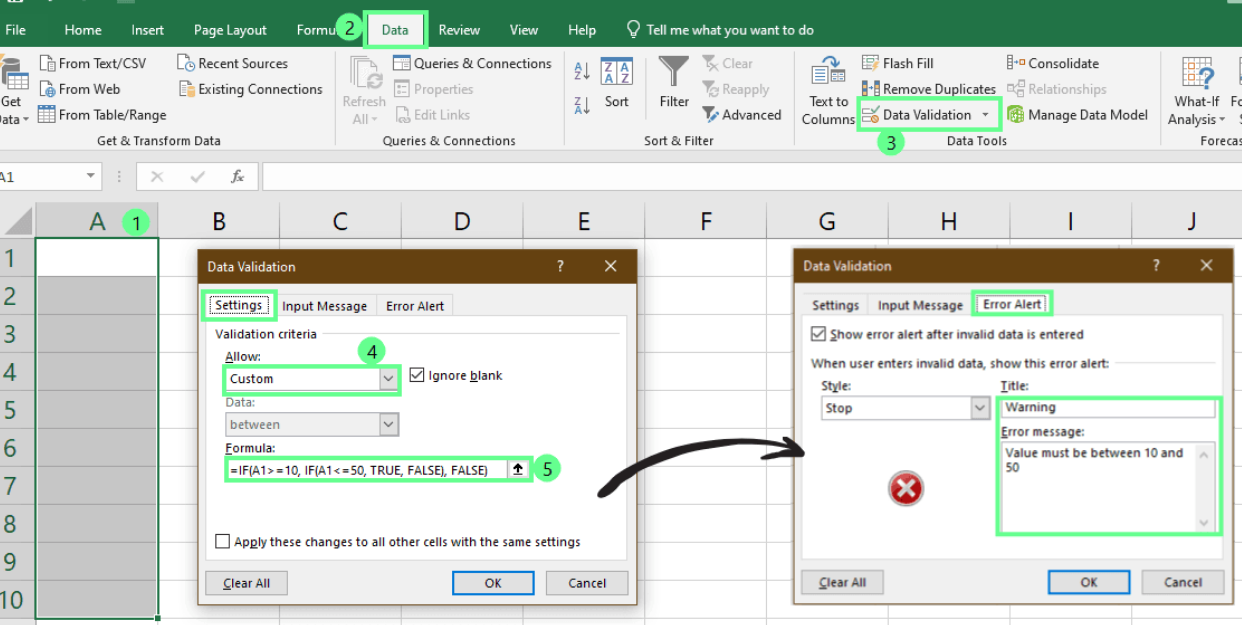
Menggunakan IF() bersarang untuk validasi data. Gambar oleh Penulis.
Sekarang, jika Anda memasukkan nilai di luar rentang, pesan kesalahan akan muncul untuk mencegah entri tidak valid dan menjaga konsistensi data.
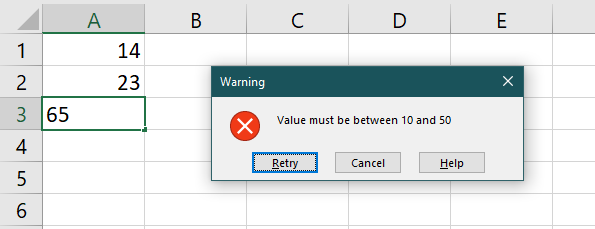
Terjadi kesalahan. Gambar oleh Penulis.
Mari melangkah lebih jauh. Sekarang, saya ingin menyorot baris di mana nilai pada Kolom B berada di antara 10 dan 50. Begini cara melakukannya:
Pilih rentang yang ingin Anda format seperti B1:B10.
Buka Home > Conditional Formatting > New Rule.
Pilih Use a formula to determine which cells to format dan masukkan rumus:
=IF($B1>=10, IF($B1<=50, TRUE, FALSE), FALSE)4. Klik Format dan pilih warna isian. Selanjutnya, klik OK untuk menerapkan aturan.
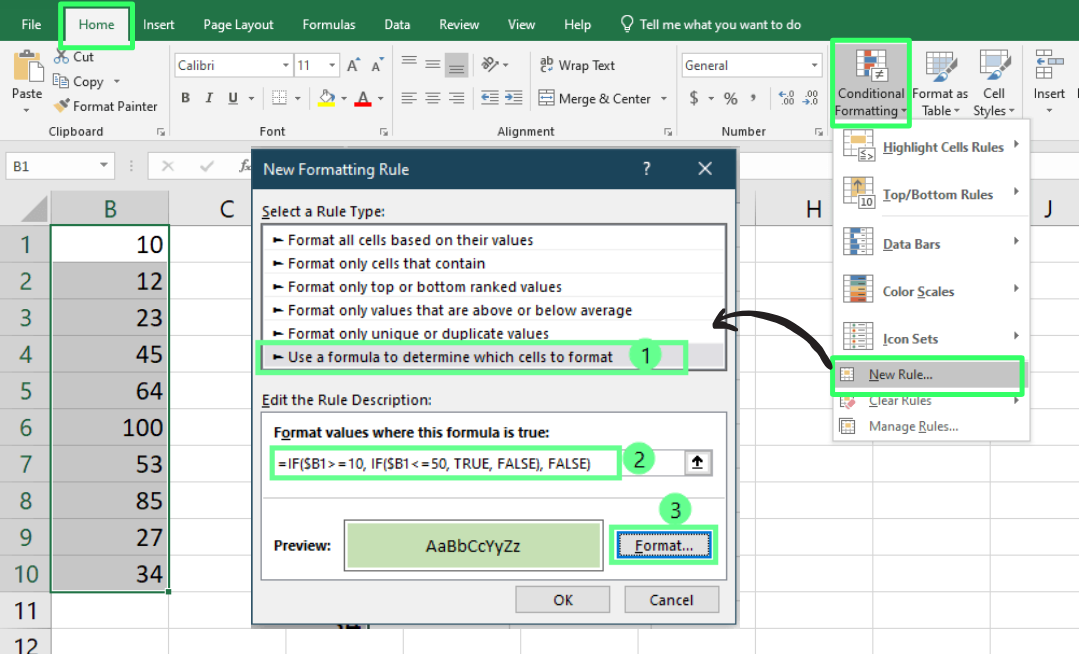
Menggunakan IF() bersarang untuk pemformatan bersyarat. Gambar oleh Penulis.
Sekarang, Anda dapat melihat semua baris yang memenuhi kriteria disorot:
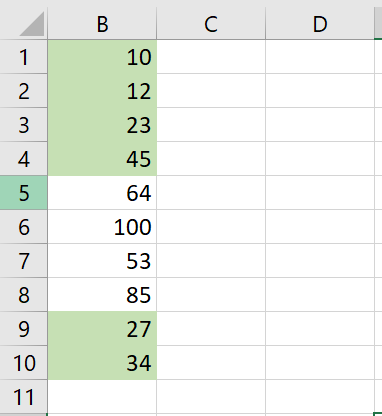
Pemformatan bersyarat dengan IF() bersarang. Gambar oleh Penulis.
Fungsi IF() bersarang sudah serbaguna, tetapi saat Anda menggabungkannya dengan fungsi Excel lainnya, fungsinya jadi makin membantu. Berikut beberapa contohnya.
Saat Anda menggabungkan VLOOKUP() dengan IF(), Anda dapat mengambil dan memanipulasi data secara kondisional berdasarkan kriteria tertentu. Misalnya, Anda memiliki daftar harga yang berbeda menurut wilayah. Jika wilayahnya North, Anda ingin menerapkan diskon 10% — jika tidak, Anda akan menampilkan harga standar.
Untuk ini, gunakan rumus berikut:
=IF(C2="North",VLOOKUP(B2,B2:D7,3,FALSE)*0.9,VLOOKUP(B2,B2:D7,3,FALSE))Pada rumus di atas, fungsi IF() memeriksa apakah wilayah pada C2 adalah North. Jika ya, harga yang diambil oleh VLOOKUP() dikalikan 0,9 untuk menerapkan diskon 10%. Jika tidak, VLOOKUP() mengambil harga standar.
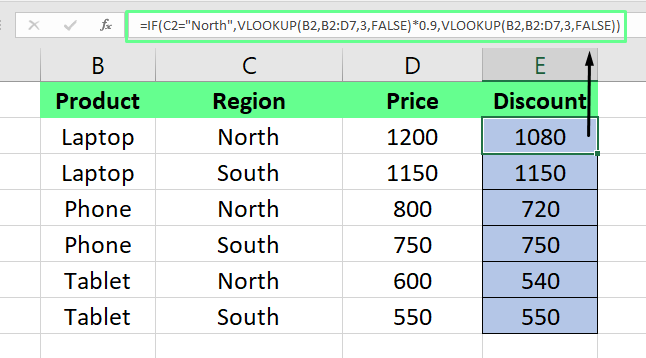
Gabungkan IF() dengan VLOOKUP(). Gambar oleh Penulis.
Fungsi SUMIF() menjumlahkan nilai berdasarkan kriteria tertentu. Jika digabung dengan IF(), Anda dapat menganalisis data lebih baik dengan menjumlahkan angka yang memenuhi kondisi tertentu. Misalnya, jika saya ingin menghitung total penjualan untuk wilayah North, saya akan menggunakan rumus berikut:
=IF(B2="North",(SUMIF(B2:C10,B2,C2:C10)),"")Pada rumus di atas, fungsi IF() memeriksa apakah wilayah pada B2 adalah North. Jika TRUE, SUMIF() menjumlahkan semua nilai di kolom C yang cocok dengan North. Jika FALSE, ia mengembalikan string kosong.
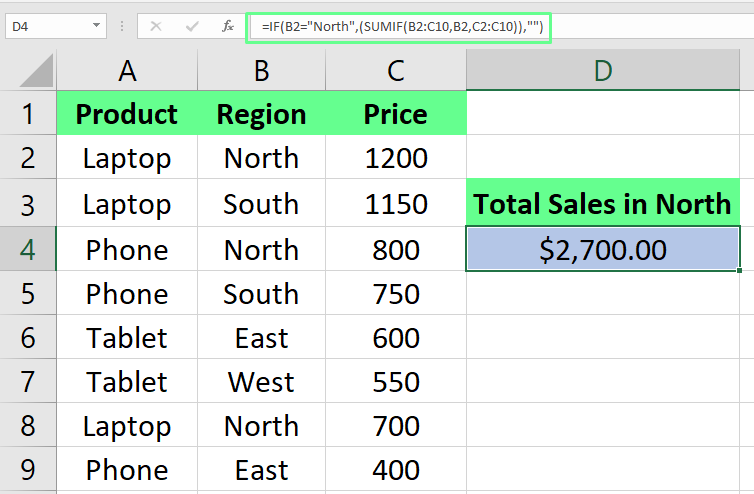
Gabungkan IF() dengan SUMIF(). Gambar oleh Penulis.
Cukup sulit saat saya mulai menggabungkan banyak fungsi. Saya menulis rumus kompleks, namun gagal hanya karena hal sepele. Berikut beberapa pelajaran yang saya dapat dengan susah payah:
Pantau tanda kurung: Di sinilah sebagian besar kesalahan saya terjadi. Saya melewatkan tanda kurung penutup dan menghabiskan waktu lama mencari tahu mengapa rumus saya tidak berfungsi. Sekarang, saya selalu memastikan setiap tanda kurung buka punya pasangannya. Ini sangat menghemat waktu.
Tangani kesalahan: Jika Anda pernah mendapatkan kesalahan buruk dari sebuah rumus karena satu nilai hilang, Anda tahu betapa menjengkelkannya itu. Sekarang saya selalu menggunakan IFERROR() untuk menangkap masalah tersebut dan menggantinya dengan sesuatu yang lebih membantu, seperti pesan khusus.
Gunakan named range: Sebelum saya mulai menamai rentang, saya sering lupa rentang mana yang saya rujuk dalam rumus panjang. Lalu, saya mulai memberinya nama yang jelas agar rumus lebih mudah dibaca dan mengurangi kemungkinan salah referensi.
Agar lebih lengkap, mari lihat beberapa opsi.
Meskipun Excel memungkinkan hingga 64 fungsi IF() bersarang, jujur saja — menumpuk begitu banyak kondisi menghasilkan rumus yang rawan kesalahan dan sulit di-debug. Jika Anda menggunakan Excel 2016 atau yang lebih baru, Anda dapat menggunakan fungsi IFS(). Ini adalah alternatif yang lebih rapi untuk menangani banyak kondisi tanpa perlu bersarang.
Berikut sintaksnya:
=IFS(logical_test1, value_if_true1, [logical_test2, value_if_true2])Berikut cara kerjanya. Misalkan saya harus menghitung tarif pajak berdasarkan gaji karyawan, maka saya akan menerapkan rumus berikut.
=IFS(C2<=30000, "10%", C2<=60000, "20%", C2<=100000, "30%", C2>100000, "40%")Jika gaji pada C2 adalah $30.000 atau kurang, ia mengembalikan 10%. Jika berada di antara $30.001 dan $60.000, ia mengembalikan 20%. Jika berada di antara $60.001 dan $100.000, ia mengembalikan 30%. Apa pun di atas $100.000 mengembalikan 40%.
Seperti fungsi IF(), urutan kondisi itu penting. Excel berhenti mengevaluasi segera setelah menemukan kondisi pertama yang TRUE. Jadi, jika tidak ada kondisi yang terpenuhi, Anda akan mendapatkan kesalahan. Untuk menghindarinya, Anda dapat menambahkan kondisi default di akhir seperti ini:
=IFS(C2<=30000, "10%", C2<=60000, "20%", C2<=100000, "30%", C2>100000, "40%", TRUE, "No Tax")Sekarang Excel akan mengembalikan No Tax jika tidak ada kondisi gaji yang terpenuhi alih-alih memunculkan kesalahan #N/A .
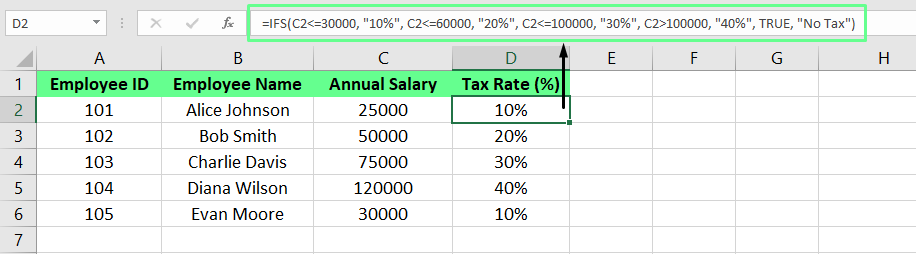
Menggunakan fungsi IFS(). Gambar oleh Penulis.
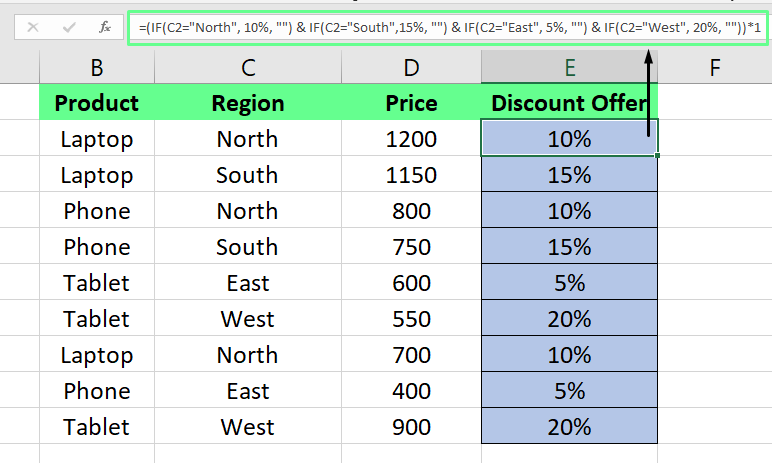
Sebagai opsi, Anda dapat menggabungkan IF() dengan fungsi seperti & atau CONCATENATE(). Berikut contoh saat saya menampilkan penawaran diskon untuk setiap wilayah:
=(IF(C2="North", 10%, "") & IF(C2="South",15%, "") & IF(C2="East", 5%, "") & IF(C2="West", 20%, ""))*1Pada rumus di atas, setiap pernyataan IF() memeriksa wilayah dan menambahkan persentase diskon sebagai teks. *1 di akhir mengonversi hasil menjadi angka. Jika Anda menginginkan keluaran teks, Anda bisa melewatkannya.
Menggabungkan banyak fungsi IF(). Gambar oleh Penulis.
Jika Anda mencari alternatif, CHOOSE() dan SWITCH() layak dieksplorasi. Keduanya bagus untuk skenario sederhana saat Anda harus memilih dari opsi yang telah ditentukan atau mencocokkan satu nilai dengan beberapa hasil. Jelajahi kursus Data Analysis in Excel di DataCamp yang memungkinkan Anda banyak berlatih dengan berbagai fungsi.
Dulu saya sering menghadapi banyak kesalahan saat mulai menggunakan rumus IF() bersarang. Rasanya mustahil untuk diselesaikan. Namun, seiring waktu dan kesalahan, saya belajar hal-hal yang seandainya saya tahu lebih awal. Berikut beberapa di antaranya:
Kebingungan tipe data: Mencampur angka dan teks dalam perbandingan dapat menghasilkan hasil yang tidak terduga. Jika Anda membandingkan teks, pastikan diformat sebagai teks. Begitu pula untuk angka.
Menyentuh batas: Excel membatasi IF() bersarang hingga 64 level. Jika rumus Anda berhenti bekerja, periksa apakah Anda sudah mencapai batas. Pada titik itu, biasanya saatnya meninjau kembali pendekatan atau beralih ke fungsi lain seperti IFS() atau SWITCH().
Jika rumus Anda tidak berperilaku seperti yang diharapkan, berikut yang dapat Anda lakukan:
Berikut tantangan sederhana untuk menerapkan apa yang sudah Anda pelajari. Misalnya Anda menghitung bonus karyawan berdasarkan kinerja dan lama masa kerja. Anda ingin memberikan:
Berikut cara Anda bisa menulis rumusnya:
=IF(B2="Excellent", IF(C2>5, D2*10%, "No Bonus"), IF(B2="Good", IF(C2>3, D2*5%, "No Bonus"), "No Bonus"))Cobalah dan lihat apakah Anda dapat menyesuaikannya dengan skenario Anda.
Saat saya mulai menggunakan pernyataan IF() bersarang, saya takjub dengan banyaknya waktu yang dihemat dan peluang baru yang terbuka. Jika Anda mengikuti pembahasan ini, Anda mungkin juga melihat potensi yang sama.
Kunci menguasai IF() bersarang adalah latihan. Semakin banyak Anda bereksperimen dan menerapkan teknik ini dalam proyek Anda sendiri, semakin cepat teknik ini menjadi kebiasaan. Jika Anda siap meningkatkan keterampilan lebih jauh lagi, saya sangat merekomendasikan kursus Financial Modeling in Excel atau jalur keterampilan Data Analysis with Excel Power Tools di DataCamp. Keduanya akan membantu Anda menjembatani kesenjangan antara mengetahui rumus dan menggunakan Excel sebagai alat bisnis yang nyata.
Excel menawarkan begitu banyak hal, dan IF() bersarang adalah salah satunya. Setelah Anda mulai menggunakan rumus-rumus ini secara kreatif, Anda akan melihat betapa membantu Excel itu.
Pelajari Excel bersama DataCamp
Kursus
Kursus
Kursus
blogs
David Woods
13 mnt
blogs
Hugo Bowne-Anderson
13 mnt
blogs
Dario Radečić
15 mnt
blogs
Javier Canales Luna
14 mnt



