

将嵌套 IF() 与其他 Excel 函数组合
嵌套的 IF() 函数单独使用就很灵活,和其他 Excel 函数组合后更是如虎添翼。下面通过几个示例来说明。
IF() 搭配 VLOOKUP()
当您将 VLOOKUP() 与 IF() 结合时,您可以根据特定条件有选择地提取和处理数据。比如有一份按区域区分的价目表:如果区域是 North,就要打 9 折;否则显示标准价格。
对此,可使用以下公式:
=IF(C2="North",VLOOKUP(B2,B2:D7,3,FALSE)*0.9,VLOOKUP(B2,B2:D7,3,FALSE))在上述公式中,IF() 检查单元格 C2 是否为 North。若是,VLOOKUP() 返回的价格会乘以 0.9 应用 10% 折扣;若不是,VLOOKUP() 返回标准价格。
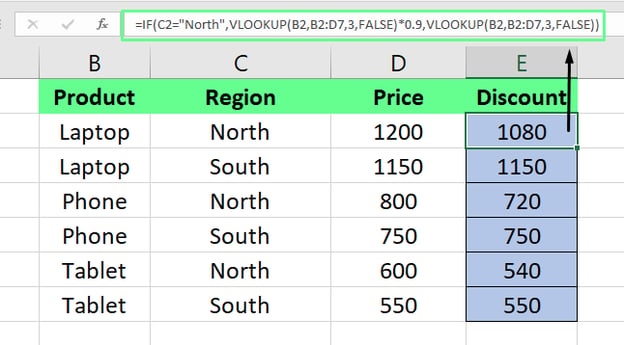
将 IF() 与 VLOOKUP() 结合。图片来源:作者。
IF() 搭配 SUMIF()
SUMIF() 会基于特定条件求和。与 IF() 搭配后,您可以更高效地分析数据,只对满足条件的数值进行汇总。例如,我想计算 North 区域的总销售额,我会用下面的公式:
=IF(B2="North",(SUMIF(B2:C10,B2,C2:C10)),"")在上述公式中,IF() 检查单元格 B2 是否为 North。若为 TRUE,SUMIF() 会汇总与 North 匹配的 C 列数据;若为 FALSE,则返回空字符串。
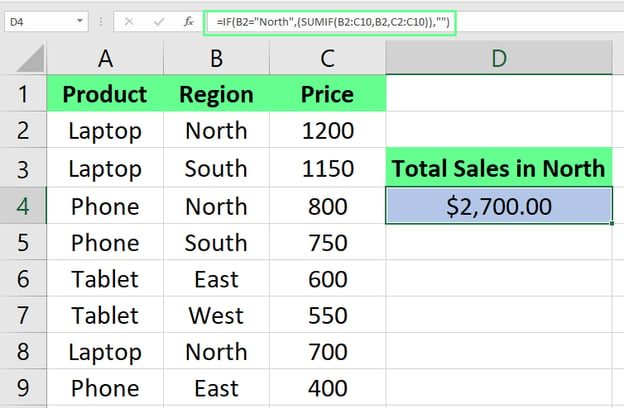
将 IF() 与 SUMIF() 结合。图片来源:作者。
组合公式时我会反复检查的事项
刚开始把多个函数组合在一起时确实有点棘手。我常常写了很复杂的公式,却因为一个小问题而报错。以下是我“踩坑”后总结的经验:
-
留意括号配对: 大多数错误都出在这里。我常漏掉一个右括号,接着为啥公式不工作查半天。现在我总会确认每个左括号都有对应的右括号,省了很多时间。
-
妥善处理错误: 只因为一个缺失值就看到难看的错误提示,确实让人抓狂。我现在都会用
IFERROR()来捕获这些问题,并替换成更有帮助的提示,比如自定义消息。 -
使用命名范围: 在给范围命名之前,我经常在长公式里搞不清到底引用的是哪个区域。后来开始给它们起清晰的名字,公式更易读,也更不容易引用出错。
嵌套 IF() 的替代方案
为了更全面,我们来看一些可选方案。
IFS() 函数
虽然 Excel 最多允许 64 层嵌套 IF(),但说实话——堆这么多条件的公式既易错又难以调试。如果您使用的是 Excel 2016 或更高版本,可以考虑 IFS() 函数。它能更简洁地处理多个条件,无需嵌套。
语法如下:
=IFS(logical_test1, value_if_true1, [logical_test2, value_if_true2])下面演示其用法。假设我要根据员工薪资计算税率,我会应用如下公式:
=IFS(C2<=30000, "10%", C2<=60000, "20%", C2<=100000, "30%", C2>100000, "40%")如果 C2 的薪资不超过 $30,000,则返回 10%;若介于 $30,001 至 $60,000,返回 20%;若介于 $60,001 至 $100,000,返回 30%;超过 $100,000 则返回 40%。
与 IF() 一样,条件的顺序很重要。Excel 一旦遇到第一个为 TRUE 的条件就会停止评估。因此,如果没有任何条件满足,您会得到错误。为避免这种情况,您可以在末尾添加默认条件:
=IFS(C2<=30000, "10%", C2<=60000, "20%", C2<=100000, "30%", C2>100000, "40%", TRUE, "No Tax")现在,如果没有任何薪资条件被满足,Excel 将返回 No Tax,而不会抛出 #N/A 错误。
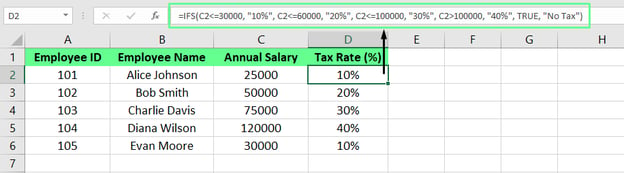
使用 IFS() 函数。图片来源:作者。
用 & 将 IF() 与 IF() 组合
另外一种选择,是将 IF() 与 & 或 CONCATENATE() 等函数结合。以下示例展示了我如何为各区域显示折扣信息:
=(IF(C2="North", 10%, "") & IF(C2="South",15%, "") & IF(C2="East", 5%, "") & IF(C2="West", 20%, ""))*1在上述公式中,每个 IF() 都会检查区域并附加折扣百分比(作为文本)。末尾的 *1 会把结果转换为数值。如果您希望输出文本,可以省略它。
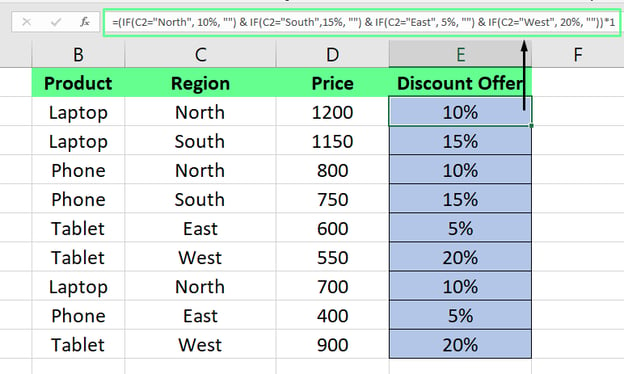
连接多个 IF() 函数。图片来源:作者。
CHOOSE() 或 SWITCH() 函数
如果您在寻找替代方案,CHOOSE() 和 SWITCH() 值得一试。它们适用于从预定义选项中进行选择,或将单个值匹配到多个结果的简单场景。欢迎查看 DataCamp 的 Data Analysis in Excel 课程,您可以在其中大量练习各类函数。
嵌套 IF() 的排错技巧
刚开始使用嵌套 IF() 公式时,我经常遇到各种错误,而且看似无从下手。随着时间推移和不断试错,我学到了一些早该知道的经验,分享如下:
-
数据类型混淆: 在比较时混用数字和文本会导致意想不到的结果。如果比较的是文本,确保其格式为文本;数字同理。
-
触及层级上限: Excel 将嵌套
IF()限制为最多 64 层。如果公式突然不起作用,先看看是否已达上限。这时通常需要重新思考方案,或改用IFS()、SWITCH()等函数。
如果公式表现异常,可以尝试:
- 拆解问题: 不要一次性调试巨大的公式,把它拆成更小的部分逐一测试,这样能快速定位问题所在。
- 使用 Excel 的公式审核工具: 这些工具在调试时非常有用。使用 公式求值 步进查看每一部分,或用 追踪引用单元格/从属单元格 来查看单元格之间的关联。
- 检查单元格数据格式: 有时只是格式问题。例如,单元格看起来像数字但其实是文本,公式可能就不会按预期工作。请检查并按需调整格式。
一道小练习
这里有个简单练习来巩固所学。假设您要根据绩效表现和在职年限来计算员工奖金:
- 如果绩效为 Excellent,且在职年限超过 5 年,发放 10% 奖金。
- 如果绩效为 Good,且在职年限超过 3 年,发放 5% 奖金。
- 其他情况不发放奖金。
公式可以这样写:
=IF(B2="Excellent", IF(C2>5, D2*10%, "No Bonus"), IF(B2="Good", IF(C2>3, D2*5%, "No Bonus"), "No Bonus"))试着动手做做看,并将其调整为适合您场景的版本。
总结思考
当我开始使用嵌套 IF() 时,就惊讶于它能节省多少时间、带来多少新可能。如果您一路跟着学习,应该也能看到这种潜力。
掌握嵌套 IF() 的关键在于实践。越是多做实验、把这些技巧应用到自己的项目中,它们就越会成为您的本能。如果您已准备好进一步提升技能,我强烈推荐 DataCamp 上的 Financial Modeling in Excel 课程,或 Data Analysis with Excel Power Tools 技能路径。它们能帮助您跨越从会写公式到把 Excel 用作真正商业工具的那道坎。
Excel 的能耐远不止于此,嵌套 IF() 只是其中一部分。一旦开始灵活运用这些公式,您就会体会到 Excel 有多么好用。

我是内容策略专家,热衷于将复杂主题化繁为简。我曾帮助 Splunk、Hackernoon 和 Tiiny Host 等公司为其受众打造兼具吸引力与信息量的内容。
嵌套 IF() 常见问题
什么是 Excel 中的嵌套 IF() 语句?
Excel 中的嵌套 if 语句是一种在单个语句中评估多个条件的公式,并根据所应用的逻辑返回不同的结果。
如何在 Excel 中编写嵌套 IF() 语句?
要编写嵌套 if 语句,先使用一个初始 IF 函数,然后在其 TRUE 或 FALSE 参数中再嵌入其他 IF 函数以进一步评估条件。
什么时候应使用嵌套 IF() 语句?
在处理需要评估多个条件并据此返回不同结果的复杂决策任务时,应使用嵌套 if 语句。
嵌套 IF() 语句可以与其他 Excel 函数结合使用吗?
可以。嵌套 if 语句可以与 VLOOKUP 或 SUMIF 等函数结合使用,以增强功能并提供更全面的数据分析。
使用嵌套 IF() 语句有哪些常见陷阱?
常见问题包括创建过于复杂、难以阅读和调试的公式。使用嵌套 if 语句时务必保持清晰和条理。
Excel 是否限制嵌套 IF() 的数量?
是的。在较早版本(Excel 2003 及更早)中,最多可嵌套 7 层 IF() 函数。从 Excel 2007 开始,同一公式中最多可嵌套 64 层 IF() 函数。
为什么 Excel 要设置嵌套层级上限?
该限制旨在保障性能,防止出现过于复杂、难以管理、调试和计算的公式。
嵌套
IF()语句可以在一个公式中处理多个条件。我用它们做过很多事,从分析销售报告到对客户数据进行分类,甚至制作仪表板。与其使用多个公式或额外新增列,不如写一个高效的公式一举多得。不过在刚入门时,这些高级公式确实不太好理解。如果您也有同样的困扰,我强烈建议从 Data Analysis in Excel 课程或 Excel Fundamentals 技能路径开始。它们能为您打下扎实基础,便于掌握如嵌套
IF()之类的进阶技巧。什么是 Excel 中的嵌套 IF()?
我们用一个简单的
IF()语句来检查一个条件。但当需要检查多个条件时,您可以把若干IF()语句组合在一起——这就构成了嵌套IF()。这样您就能依次运行多个逻辑测试,并为每个测试得到不同的结果。其基本语法如下:
您可以用嵌套
IF()在一个地方处理复杂的决策逻辑。举例来说,如果要按照分数区间计算等级,用嵌套IF()可以写出如下公式:该公式检查单元格 A1 是否大于等于 90、80 或 70,并分配相应等级。
何时在 Excel 中使用嵌套 IF()
您可以使用嵌套
IF()依次检查每个条件:如果满足则返回对应值,不满足则转到下一个条件。下面用两个示例演示其工作方式。示例 1:用嵌套 IF() 进行数据分类
比如,我想根据员工在公司的年限为他们分配批次(Batch)。
我会使用如下公式:
现在,我们来看它是如何工作的:
IF(C2>=10, "Platinum", ...)检查单元格 C2 的值是否大于等于 10。若是,则返回 Platinum;否则进入下一个条件。接着,
IF(C2>=5, "Gold", "Silver")检查 C2 是否大于等于 5。若是,则返回 Gold。若前两个条件都不满足,则默认为 Silver。
应用嵌套 IF() 函数。图片来源:作者。
在需要快速对数据进行分类或分组的场景中,嵌套
IF()非常好用。但这只是其中一种用法。您还可以将嵌套IF()用于数据验证(例如检查输入是否落在特定范围内),或用于条件格式(例如突出显示满足某些条件的行)。示例 2:用嵌套 IF() 进行数据验证
假设我希望 A 列中的数值介于 10 到 50 之间。我可以设置数据验证来实现该规则。步骤如下:
选中要验证的区域,例如
A1:A10。转到 数据 选项卡并单击 数据验证。
在 数据验证 对话框中,从 允许 下拉列表选择 自定义。
在 来源 字段中输入以下公式:
此公式确保 A1 的取值介于 10 和 50 之间。为提升可用性,您可以添加一条错误消息:转到 出错警告 选项卡,设置提示为 "Value must be between 10 and 50."
用嵌套 IF() 进行数据验证。图片来源:作者。
现在,如果输入超出范围,错误消息就会弹出,防止无效输入,确保数据一致性。
出现错误。图片来源:作者。
示例 3:用嵌套 IF() 实现条件格式
我们再进一步。现在我想高亮显示 B 列 中取值介于 10 到 50 的行。步骤如下:
选择要设置格式的范围,例如
B1:B10。依次点击 开始 > 条件格式 > 新建规则。
选择 使用公式确定要设置格式的单元格,然后输入公式:
4. 单击 格式 并选择填充颜色。然后单击 确定 以应用规则。
使用嵌套 IF() 实现条件格式。图片来源:作者。
现在,您可以看到所有符合条件的行都被高亮显示:
使用嵌套 IF() 的条件格式。图片来源:作者。