

Nested IF() को अन्य Excel फ़ंक्शन्स के साथ मिलाना
Nested IF() फ़ंक्शन्स अपने आप में बहुमुखी हैं, लेकिन जब आप इन्हें अन्य Excel फ़ंक्शन्स के साथ जोड़ते हैं, तो ये और भी सहायक हो जाते हैं। कुछ उदाहरणों से समझते हैं।
IF() और VLOOKUP() साथ में
जब आप VLOOKUP() को IF() के साथ मिलाते हैं, तो आप विशिष्ट मानदंडों के आधार पर सशर्त रूप से डेटा प्राप्त और संशोधित कर सकते हैं। उदाहरण के लिए, आपके पास एक प्राइस लिस्ट है जो क्षेत्र के अनुसार बदलती है। अगर क्षेत्र North है, तो आप 10% की छूट लगाना चाहते हैं — अन्यथा, आप मानक कीमत दिखाएँगे।
इसके लिए यह फ़ॉर्मूला उपयोग करें:
=IF(C2="North",VLOOKUP(B2,B2:D7,3,FALSE)*0.9,VLOOKUP(B2,B2:D7,3,FALSE))ऊपर दिए फ़ॉर्मूले में, IF() जाँचता है कि C2 में क्षेत्र North है या नहीं। अगर है, तो VLOOKUP() से प्राप्त कीमत को 0.9 से गुणा करके 10% छूट लागू होती है। यदि नहीं, तो VLOOKUP() मानक कीमत लौटाता है।
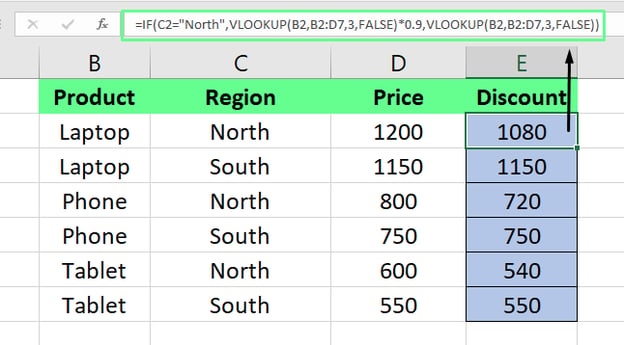
IF() को VLOOKUP() के साथ मिलाएँ। चित्र: लेखक.
IF() और SUMIF()
SUMIF() फ़ंक्शन कुछ मानदंडों के आधार पर मानों को जोड़ता है। यदि आप इसे IF() के साथ जोड़ते हैं, तो आप उन संख्याओं को जोड़कर डेटा का और बेहतर विश्लेषण कर सकते हैं जो विशेष शर्तें पूरी करती हैं। उदाहरण के लिए, अगर मैं North क्षेत्र की कुल सेल्स निकालना चाहता हूँ, तो मैं यह फ़ॉर्मूला उपयोग करूँगा:
=IF(B2="North",(SUMIF(B2:C10,B2,C2:C10)),"")ऊपर दिए फ़ॉर्मूले में, IF() जाँचता है कि B2 में क्षेत्र North है या नहीं। यदि TRUE है, तो SUMIF() कॉलम C के उन सभी मानों को जोड़ता है जो North से मेल खाते हैं। यदि FALSE है, तो यह खाली स्ट्रिंग लौटाता है।
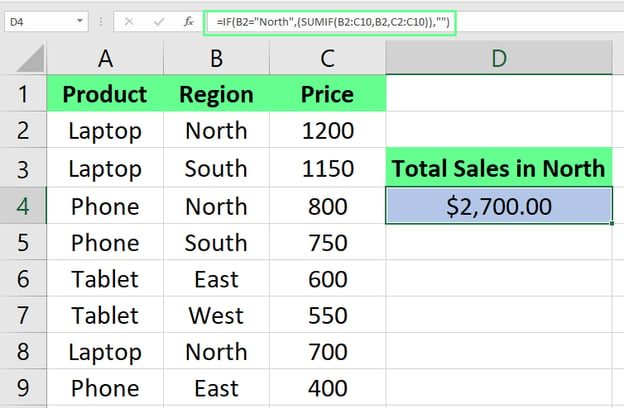
IF() को SUMIF() के साथ मिलाएँ। चित्र: लेखक।
फ़ॉर्मूले मिलाते समय मैं क्या दोबारा जाँचता हूँ
जब मैंने कई फ़ंक्शन्स को जोड़ना शुरू किया, तो यह पेचीदा लगा। मैं लंबे जटिल फ़ॉर्मूले लिखता और वे छोटी‑सी गलती से टूट जाते। ये कुछ सीखें हैं जो मैंने अनुभव से पाई हैं:
-
कोष्ठकों का हिसाब रखें: मेरी ज़्यादातर गलतियाँ यहीं होती थीं। कोई क्लोज़िंग ब्रैकेट छूट जाता और मैं घंटों समझ नहीं पाता कि फ़ॉर्मूला क्यों नहीं चल रहा। अब मैं हर ओपनिंग ब्रैकेट का मैचिंग क्लोज़िंग ब्रैकेट ज़रूर जाँचता हूँ। इससे बहुत समय बचता है।
-
त्रुटियों को संभालें: अगर कभी किसी मिसिंग वैल्यू की वजह से बदसूरत एरर आया हो, तो आप जानते हैं यह कितना खीज़ दिलाता है। अब मैं हमेशा
IFERROR()का उपयोग करता हूँ ताकि उन समस्याओं को पकड़कर उन्हें किसी उपयोगी संदेश से बदल सकूँ। -
नेम्ड रेंज का उपयोग करें: रेंजेज़ को नाम देने से पहले, लंबे फ़ॉर्मूलों में मैं किस रेंज का संदर्भ दे रहा हूँ, यह खो देता था। फिर मैंने उन्हें स्पष्ट नाम देने शुरू किए ताकि फ़ॉर्मूले पढ़ने में आसान हों और रेफरेंस बिगाड़ने की संभावना कम हो।
Nested IF() के विकल्प
पूरी तरह देखने के लिए, कुछ विकल्पों पर नज़र डालते हैं।
IFS() फ़ंक्शन
भले ही Excel 64 तक nested IF() फ़ंक्शन्स की अनुमति देता है, सच कहें तो — इतनी सारी शर्तें स्टैक करने से त्रुटि‑प्रवण फ़ॉर्मूले बनते हैं जिन्हें कोई डिबग नहीं करना चाहता। अगर आप Excel 2016 या बाद का संस्करण इस्तेमाल कर रहे हैं, तो आप IFS() फ़ंक्शन का उपयोग कर सकते हैं। यह बिना nesting के कई शर्तों को संभालने का क्लीनर विकल्प है।
यह रहा सिंटैक्स:
=IFS(logical_test1, value_if_true1, [logical_test2, value_if_true2])आइए देखें यह कैसे काम करता है। मान लें मुझे कर्मचारियों के वेतन के आधार पर कर दरें निकालनी हैं, तो मैं यह फ़ॉर्मूला लगाऊँगा।
=IFS(C2<=30000, "10%", C2<=60000, "20%", C2<=100000, "30%", C2>100000, "40%")अगर C2 में वेतन $30,000 या कम है, तो 10% लौटाता है। $30,001 और $60,000 के बीच हो तो 20% लौटाता है। $60,001 और $100,000 के बीच हो तो 30% लौटाता है। $100,000 से अधिक होने पर 40% लौटाता है।
जैसे IF() में होता है, यहाँ भी शर्तों का क्रम मायने रखता है। Excel पहली TRUE शर्त मिलते ही आगे जाँचना बंद कर देता है। तो यदि आपकी कोई भी शर्त नहीं मिलती, त्रुटि आएगी। इससे बचने के लिए, आप अंत में एक डिफ़ॉल्ट शर्त जोड़ सकते हैं, जैसे:
=IFS(C2<=30000, "10%", C2<=60000, "20%", C2<=100000, "30%", C2>100000, "40%", TRUE, "No Tax")अब अगर कोई भी वेतन शर्त नहीं मिलती, तो Excel No Tax लौटाएगा, #N/A एरर फेंकने के बजाय।
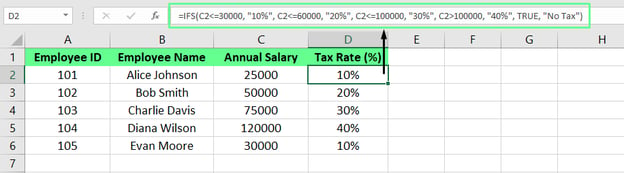
IFS() फ़ंक्शन का उपयोग। चित्र: लेखक.
& के साथ IF() को IF() से संयोजित करना
एक विकल्प के रूप में, आप IF() को & या CONCATENATE() जैसे फ़ंक्शन्स के साथ मिला सकते हैं। यहाँ एक उदाहरण है, जहाँ मैंने प्रत्येक क्षेत्र के लिए डिस्काउंट ऑफ़र दिखाया:
=(IF(C2="North", 10%, "") & IF(C2="South",15%, "") & IF(C2="East", 5%, "") & IF(C2="West", 20%, ""))*1ऊपर दिए फ़ॉर्मूले में, हर IF() स्टेटमेंट क्षेत्र की जाँच करता है और छूट प्रतिशत को टेक्स्ट के रूप में जोड़ता है। अंत में *1 परिणाम को नंबर में बदल देता है। यदि आप टेक्स्ट आउटपुट चाहते हैं, तो इसे छोड़ सकते हैं।
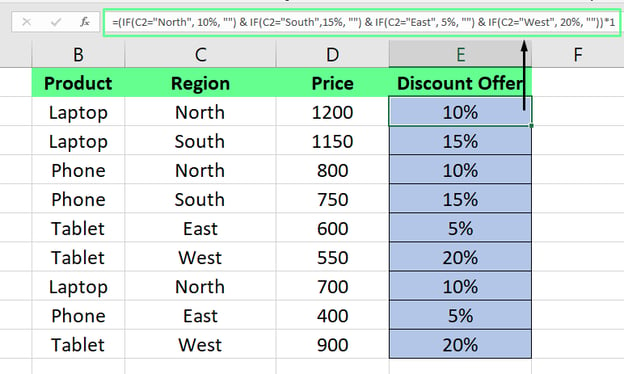
कई IF() फ़ंक्शन्स को जोड़ें। चित्र: लेखक.
CHOOSE() या SWITCH() फ़ंक्शन्स
अगर आप विकल्प ढूँढ रहे हैं, तो CHOOSE() और SWITCH() देखने लायक हैं। ये सरल परिस्थितियों के लिए बढ़िया हैं जहाँ आपको पूर्वनिर्धारित विकल्पों में से चुनना हो या किसी एक मान को कई संभावित परिणामों से मिलाना हो। DataCamp का Data Analysis in Excel कोर्स देखें, जहाँ आप विभिन्न फ़ंक्शन्स के साथ खूब अभ्यास कर सकते हैं।
Nested IF() के लिए ट्रबलशूटिंग टिप्स
जब मैंने nested IF() फ़ॉर्मूले इस्तेमाल करने शुरू किए, तो मुझे कई त्रुटियाँ आती थीं। वे अनसुलझी लगती थीं। लेकिन समय और गलतियों के साथ, मैंने कुछ सीखें हासिल कीं जिन्हें काश पहले जानता। यहाँ कुछ हैं:
-
डेटा प्रकार की गफलत: तुलना में संख्याएँ और टेक्स्ट मिलाना अप्रत्याशित परिणाम दे सकता है। अगर आप टेक्स्ट की तुलना कर रहे हैं, तो सुनिश्चित करें कि वह टेक्स्ट के रूप में फ़ॉर्मैटेड हो। संख्याओं के लिए भी यही बात लागू होती है।
-
सीमा तक पहुँचना: Excel nested
IF()को 64 स्तर तक सीमित करता है। अगर आपका फ़ॉर्मूला काम करना बंद कर दे, तो जाँचें कि कहीं आप सीमा तक तो नहीं पहुँच गए। उस स्थिति में आमतौर पर तरीका बदलने याIFS()याSWITCH()जैसे फ़ंक्शन्स पर जाने का समय होता है।
अगर आपका फ़ॉर्मूला उम्मीद के मुताबिक व्यवहार नहीं कर रहा, तो यह करें:
- टुकड़ों में तोड़ें: एक बड़े फ़ॉर्मूले को एक साथ ट्रबलशूट न करें। इसे छोटे हिस्सों में बाँटकर हर भाग टेस्ट करें। इससे आपको ठीक‑ठीक पता चलेगा समस्या कहाँ है।
- Excel के फ़ॉर्मूला ऑडिटिंग टूल्स का उपयोग करें: डिबगिंग में ये बहुत मददगार हैं। Evaluate Formula से फ़ॉर्मूले को चरण‑दर‑चरण देखें या Trace Precedents/Dependents से देखें कि सेल्स कैसे जुड़े हैं।
- सेल डेटा फ़ॉर्मैट जाँचें: कई बार समस्या सिर्फ़ फ़ॉर्मैटिंग की होती है। जैसे, कोई सेल दिखने में नंबर जैसा है पर टेक्स्ट है, तो आपका फ़ॉर्मूला अपेक्षित तरह काम नहीं करेगा। ज़रूरत हो तो फ़ॉर्मैटिंग दोबारा जाँचें व सुधारें।
एक चैलेंज प्रश्न
यह रहा एक सरल चैलेंज जो आपने सीखा है उसे लागू करने के लिए। मान लें आप कर्मचारियों के बोनस की गणना प्रदर्शन और सेवा‑वर्षों के आधार पर कर रहे हैं। आप देना चाहते हैं:
- यदि प्रदर्शन Excellent हो और सेवा‑वर्ष 5 से अधिक हों तो 10% बोनस।
- यदि प्रदर्शन Good हो और सेवा‑वर्ष 3 से अधिक हों तो 5% बोनस।
- अन्यथा कोई बोनस नहीं।
आप फ़ॉर्मूला ऐसे लिख सकते हैं:
=IF(B2="Excellent", IF(C2>5, D2*10%, "No Bonus"), IF(B2="Good", IF(C2>3, D2*5%, "No Bonus"), "No Bonus"))इसे आज़माएँ और देखें कि आप इसे अपनी परिस्थितियों के अनुसार कैसे अनुकूलित कर सकते हैं।
अंतिम विचार
जब मैंने nested IF() स्टेटमेंट्स का उपयोग शुरू किया, तो मुझे अंदाज़ा हुआ कि मैं कितना समय बचा सकता हूँ और कितनी नई संभावनाएँ खुलती हैं। अगर आप साथ‑साथ चले हैं, तो आपने भी वही क्षमता देखी होगी।
Nested IF() में महारत की कुंजी सचमुच अभ्यास है। जितना ज़्यादा आप प्रयोग करेंगे और इन तकनीकों को अपने प्रोजेक्ट्स में लागू करेंगे, उतनी जल्दी ये स्वाभाविक हो जाएँगी। अगर आप अपनी स्किल्स को और आगे ले जाने के लिए तैयार हैं, तो मैं Financial Modeling in Excel कोर्स या DataCamp पर Data Analysis with Excel Power Tools स्किल्स ट्रैक की अत्यधिक सिफारिश करता हूँ। ये आपको फ़ॉर्मूले जानने और Excel को एक वास्तविक व्यावसायिक टूल के रूप में उपयोग करने के बीच की खाई पाटने में मदद करेंगे।
Excel में बहुत कुछ है, और nested IF() उसका एक हिस्सा है। जैसे ही आप इन फ़ॉर्मूलों का रचनात्मक उपयोग शुरू करेंगे, आपको Excel की उपयोगिता का अंदाज़ा होगा।

मैं एक कंटेंट स्ट्रैटेजिस्ट हूँ जिसे जटिल विषयों को सरल बनाना पसंद है। मैंने Splunk, Hackernoon, और Tiiny Host जैसी कंपनियों को अपने दर्शकों के लिए आकर्षक और सूचनात्मक सामग्री बनाने में मदद की है।
Nested IF() FAQs
Excel में nested IF() स्टेटमेंट क्या है?
Excel में nested IF स्टेटमेंट एक ऐसा फ़ॉर्मूला है जो एक ही स्टेटमेंट में कई शर्तों का मूल्यांकन करने देता है, और लागू की गई लॉजिक के आधार पर अलग‑अलग परिणाम प्रदान करता है।
मैं Excel में nested IF() स्टेटमेंट कैसे लिखूँ?
Nested IF स्टेटमेंट लिखने के लिए, एक शुरुआती IF फ़ंक्शन से शुरू करें, फिर आगे की शर्तों का मूल्यांकन करने हेतु TRUE या FALSE आर्ग्युमेंट्स के भीतर अतिरिक्त IF फ़ंक्शन्स शामिल करें।
मुझे nested IF() स्टेटमेंट्स कब उपयोग करने चाहिए?
जब जटिल निर्णय‑निर्माण वाले कार्यों में कई शर्तों का मूल्यांकन कर अलग‑अलग परिणाम लौटाने की ज़रूरत हो, तब nested IF स्टेटमेंट्स का उपयोग करें।
क्या nested IF() स्टेटमेंट्स को अन्य Excel फ़ंक्शन्स के साथ जोड़ा जा सकता है?
हाँ, nested IF स्टेटमेंट्स को VLOOKUP या SUMIF जैसे अन्य फ़ंक्शन्स के साथ जोड़ा जा सकता है, जिससे कार्यक्षमता बढ़ती है और अधिक व्यापक डेटा विश्लेषण संभव होता है।
Nested IF() स्टेटमेंट्स का उपयोग करते समय कुछ सामान्य गलतियाँ क्या हैं?
सामान्य गलतियों में अत्यधिक जटिल फ़ॉर्मूले बनाना शामिल है जो पढ़ने और डिबग करने में कठिन होते हैं। Nested IF स्टेटमेंट्स का उपयोग करते समय स्पष्टता और सुव्यवस्था बनाए रखना महत्वपूर्ण है।
क्या Excel nested IF() फ़ंक्शन्स की संख्या सीमित करता है?
हाँ। पुराने संस्करणों (Excel 2003 और इससे पहले) में, आप अधिकतम 7 स्तर तक IF() फ़ंक्शन्स को नेस्ट कर सकते हैं। Excel 2007 से शुरू होकर, एक फ़ॉर्मूला में nested IF() फ़ंक्शन्स की सीमा 64 स्तर कर दी गई है।
Excel में nesting की कोई सीमा क्यों है?
यह सीमा प्रदर्शन बनाए रखने और अत्यधिक जटिल फ़ॉर्मूलों से बचाने के लिए है जिन्हें प्रबंधित करना, डिबग करना और कैलकुलेट करना कठिन होता है।
Nested
IF()स्टेटमेंट्स एक ही फ़ॉर्मूला में कई शर्तों को संभाल सकते हैं। मैंने इन्हें सेल्स रिपोर्ट का विश्लेषण करने से लेकर क्लाइंट डेटा को वर्गीकृत करने और डैशबोर्ड बनाने तक हर जगह इस्तेमाल किया है। एक से अधिक फ़ॉर्मूले या अतिरिक्त कॉलम बनाने के बजाय, आप एक ही कुशल फ़ॉर्मूला बना सकते हैं जो सब काम कर दे।लेकिन जब मैं शुरू‑शुरू में था, तो ये एडवांस्ड फ़ॉर्मूले काफ़ी कठिन लगते थे। अगर आप भी ऐसी स्थिति में हैं, तो मैं Data Analysis in Excel कोर्स या Excel Fundamentals स्किल ट्रैक से शुरुआत करने की सिफारिश करता हूँ। ये आपको nested
IF()जैसी तकनीकों के लिए एक मजबूत नींव बनाने में मदद करेंगे।Excel में Nested IF() क्या है?
हम एक सरल
IF()स्टेटमेंट से एक शर्त की जाँच करते हैं। लेकिन जब एक से ज़्यादा शर्तें जाँचना ज़रूरी हो, तो आप कईIF()स्टेटमेंट्स को जोड़ सकते हैं — इससे nestedIF()बनता है। यह आपको कई तर्कसंगत परीक्षण एक के बाद एक चलाने और हर टेस्ट के लिए अलग‑अलग परिणाम पाने देता है।यह रहा बेसिक सिंटैक्स:
आप nested
IF()स्टेटमेंट्स का उपयोग करके जटिल निर्णय‑तर्क को एक ही जगह संभाल सकते हैं। उदाहरण के लिए, मान लीजिए आप स्कोर रेंज के आधार पर ग्रेड निकाल रहे हैं। nestedIF()से आप ऐसा फ़ॉर्मूला लिख सकते हैं:यह फ़ॉर्मूला जाँचता है कि सेल A1 में स्कोर 90, 80 या 70 से बड़ा या बराबर है या नहीं, और उसी अनुसार ग्रेड असाइन करता है।
Excel में Nested IF() कब इस्तेमाल करें
आप nested
IF()का उपयोग करके हर शर्त को क्रमशः जाँच सकते हैं और शर्त पूरी होने पर सम्बंधित मान लौटा सकते हैं, वरना अगली शर्त पर बढ़ सकते हैं। आइए दो उदाहरणों से समझते हैं।उदाहरण 1: Nested IF() से डेटा का वर्गीकरण
मान लीजिए, मैं प्रत्येक कर्मचारी को कंपनी में सेवा‑वर्षों के आधार पर एक बैच असाइन करना चाहता हूँ।
मैं यह फ़ॉर्मूला इस्तेमाल करूँगा:
अब, समझते हैं यह कैसे काम करता है:
IF(C2>=10, "Platinum", ...)जाँचता है कि सेल C2 का मान 10 से बड़ा या बराबर है या नहीं। अगर है, तो Platinum लौटाता है। यदि नहीं, तो अगली शर्त पर बढ़ता है।फिर,
IF(C2>=5, "Gold", "Silver")जाँचता है कि C2 का मान 5 से बड़ा या बराबर है या नहीं। अगर है, तो Gold लौटाता है।यदि कोई भी शर्त पूरी नहीं होती, तो डिफ़ॉल्ट रूप से Silver लौटाता है।
Nested IF() फ़ंक्शन लागू करना। चित्र: लेखक।
ऐसे परिदृश्यों में nested
IF()स्टेटमेंट्स बहुत उपयोगी होते हैं जहाँ आपको जल्दी से डेटा को श्रेणियों में बाँटना होता है। लेकिन यह इसका सिर्फ़ एक उपयोग है। आप nestedIF()स्टेटमेंट्स का उपयोग data validation के लिए भी कर सकते हैं, जैसे किसी एंट्री का किसी विशिष्ट रेंज में होना जाँचना, या conditional formatting के लिए, जैसे कुछ मानदंडों को पूरा करने वाली पंक्तियों को हाइलाइट करना।उदाहरण 2: Nested IF() से डेटा वैलिडेशन
मान लीजिए, मैं चाहता हूँ कि कॉलम A के मान 10 और 50 के बीच हों। मैं इस नियम को लागू करने के लिए डेटा वैलिडेशन सेट कर सकता हूँ। ऐसे करें:
वैलिडेशन के लिए रेंज चुनें, जैसे
A1:A10।Data टैब पर जाएँ और Data Validation पर क्लिक करें।
Data Validation डायलॉग बॉक्स में, Allow ड्रॉप‑डाउन सूची से Custom चुनें।
Source फ़ील्ड में निम्न फ़ॉर्मूला दर्ज करें:
यह फ़ॉर्मूला सुनिश्चित करता है कि A1 का मान 10 से 50 के बीच हो। इसे और उपयोगकर्ता‑अनुकूल बनाने के लिए आप एक त्रुटि संदेश भी जोड़ सकते हैं। इसके लिए Error Alert टैब पर जाएँ। ऐसा संदेश सेट करें: "Value must be between 10 and 50."
डेटा वैलिडेशन के लिए Nested IF() का उपयोग। चित्र: लेखक।
अब, अगर आप रेंज के बाहर कोई मान दर्ज करेंगे, तो त्रुटि संदेश पॉप‑अप होगा, जिससे अमान्य एंट्री रोकी जाएँगी और डेटा सुसंगत रहेगा।
त्रुटि उत्पन्न हुई। चित्र: लेखक।
उदाहरण 3: Nested IF() के साथ कंडिशनल फ़ॉर्मेटिंग
एक कदम आगे बढ़ते हैं। अब, मैं उन पंक्तियों को हाइलाइट करना चाहता हूँ जिनमें कॉलम B के मान 10 और 50 के बीच हैं। ऐसे करें:
वह रेंज चुनें जिसे आप फ़ॉर्मेट करना चाहते हैं, जैसे
B1:B10।Home > Conditional Formatting > New Rule पर जाएँ।
Use a formula to determine which cells to format चुनें और यह फ़ॉर्मूला दर्ज करें:
4. Format पर क्लिक करें और कोई fill color चुनें। फिर नियम लागू करने के लिए OK पर क्लिक करें।
कंडिशनल फ़ॉर्मेटिंग के लिए Nested IF() का उपयोग। चित्र: लेखक।
अब, आप देख सकते हैं कि जो पंक्तियाँ मानदंडों को पूरा करती हैं, वे हाइलाइट हो गई हैं:
Nested IF() के साथ कंडिशनल फ़ॉर्मेटिंग। चित्र: लेखक।