
Kursus
Pengantar Python
4 Hr
6.9M
Memiliki versi terbaru Python dan pengelola paketnya, Pip, dapat membuat perbedaan besar dalam pekerjaan atau proyek data Anda. Jika Anda baru atau agak baru dalam pemrograman, memutakhirkan Python dan Pip mungkin terasa rumit, terutama karena ada metode berbeda untuk memutakhirkan Pip dan Python di Windows, macOS, dan Linux.
Di sini saya akan memandu Anda melalui setiap langkah dan membuat prosesnya sesederhana dan selugas mungkin. Langsung saja lompat ke bagian untuk sistem operasi yang Anda gunakan saat ini. Dan jika Anda benar-benar baru bekerja dengan Python, ikuti kursus Introduction to Python kami hari ini. Selain itu, Python Cheat Sheet for Beginners adalah sumber daya DataCamp lain yang selalu bermanfaat.
Akhirnya, jika Anda tertarik melakukan pemecahan masalah atau mempelajari lebih lanjut tentang Pip terkait manajemen paket, baca Tutorial Pip Python untuk Manajemen Paket kami yang komprehensif.
 Memutakhirkan Python dan Pip. Gambar oleh Penulis.
Saat Anda ingin menggunakan pustaka atau modul eksternal dalam proyek Python, Pip adalah alat yang Anda gunakan untuk mengambil dan memasang pustaka tersebut dari Python Package Index (PyPI), yaitu repositori perangkat lunak untuk bahasa pemrograman Python. Menjaga Python dan Pip tetap terbaru akan membawa banyak manfaat, termasuk:
Sekarang mari kita masuk ke proses memutakhirkan Pip di Python pada tiga sistem operasi utama: Windows, macOS, dan Linux. Sebelum memulai proses pemutakhiran, ada baiknya mengetahui versi Python dan Pip yang saat ini terpasang di sistem Anda.
Catatan: Pengguna Windows umumnya harus menggunakan perintah python, sedangkan pengguna macOS dan Linux harus menggunakan python3. Jika Anda tidak yakin perintah mana yang digunakan di sistem Anda, coba keduanya untuk melihat mana yang berfungsi.
Anda dapat memeriksa versinya dengan menjalankan perintah berikut di terminal atau command prompt:
python --version
pip --version
Perintah ini akan menampilkan versi Python dan Pip yang terpasang. Catat versi ini agar Anda dapat mengonfirmasi bahwa pemutakhiran telah berhasil nanti.
Mari lihat cara memutakhirkan Pip di Windows dalam tiga langkah mudah.
Untuk mengunduh penginstal Python terbaru untuk Windows, kunjungi situs web resmi Python dan klik tombol Download Python. Ini akan memungkinkan Anda mendapatkan versi terbaru penginstal Python.
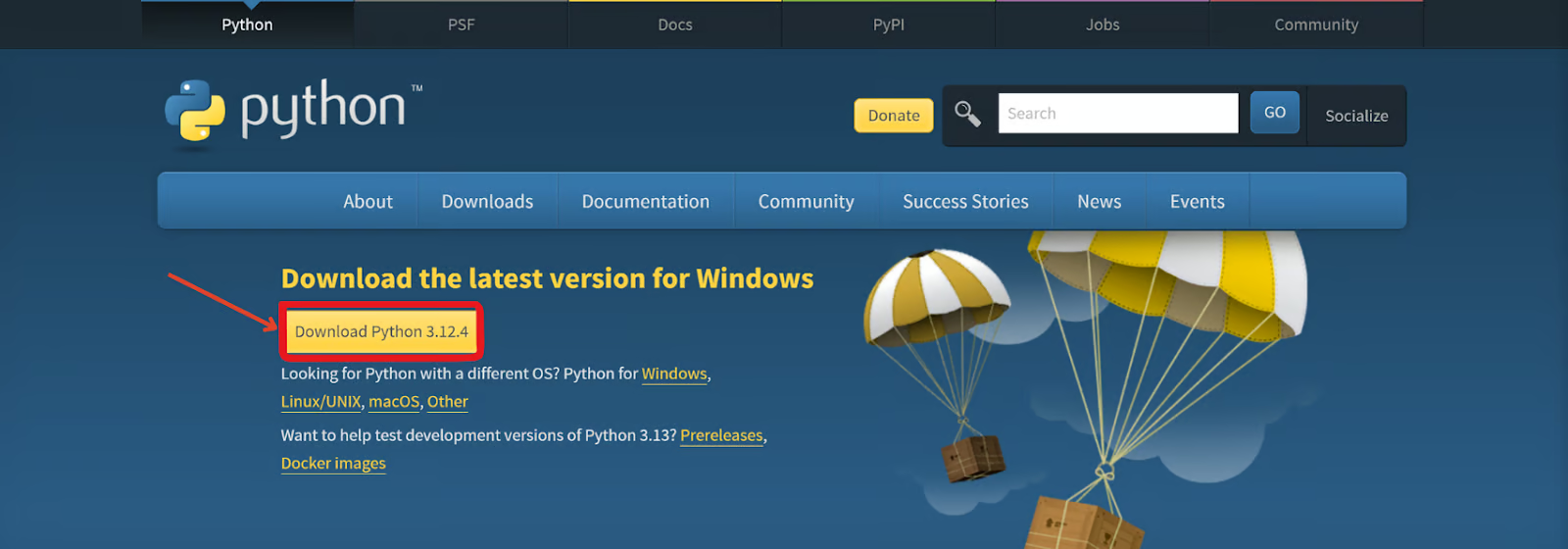
Unduh Python. Gambar oleh Penulis
Catatan: Python 3.9 dan versi lebih baru tidak mendukung Windows 7. Jika Anda menggunakan Windows 7, Anda perlu memutakhirkan sistem operasi atau menggunakan Python 3.8 (yang mencapai akhir masa dukung pada Oktober 2024).
Setelah mengunduh versi Python terbaru dari situs resmi Python, cari berkas penginstal yang diunduh dan klik ganda untuk membukanya. Di jendela penginstal, pastikan mencentang opsi "Add Python to PATH". Menjalankan penginstal akan memutakhirkan Python dan Pip, yang sudah disertakan dalam penginstal.
Untuk memutakhirkan Pip menggunakan command prompt setelah memutakhirkan Python, ketik cmd di bilah pencarian untuk membuka command prompt. Lalu jalankan perintah berikut untuk memutakhirkan Pip:
python -m pip install --upgrade pipPerintah ini memastikan Anda memiliki versi terbaru Pip. Jika Anda menemui kesalahan izin, Anda dapat menggunakan perintah ini:
python -m pip install --upgrade pip --userAnda dapat memverifikasi pemutakhiran yang telah dilakukan dengan menjalankan kembali perintah pemeriksaan versi untuk mengonfirmasi pemutakhiran.
Di sini, kita akan menjelajahi cara melakukan pemutakhiran yang sama di Mac Anda.
Homebrew adalah pengelola paket populer untuk macOS yang menyederhanakan pemasangan dan pengelolaan perangkat lunak. Jika Anda belum memasang Homebrew, buka terminal dan jalankan perintah berikut:
/bin/bash -c "$(curl -fsSL https://raw.githubusercontent.com/Homebrew/install/HEAD/install.sh)"Untuk memutakhirkan Python menggunakan Homebrew, buka terminal dan jalankan perintah berikut:
brew update
brew upgrade pythonSetelah memutakhirkan Python, mutakhirkan Pip dengan menjalankan perintah berikut:
python3 -m pip install --upgrade pipJika Anda menemui kesalahan izin, Anda dapat menggunakan perintah ini:
python3 -m pip install --upgrade pip --userBagi pengguna Linux, proses pemutakhiran mungkin sedikit berbeda tergantung distribusinya, seperti Ubuntu atau Fedora.
Langkah pertama adalah memperbarui daftar paket. Anda dapat melakukannya dengan membuka terminal dan menjalankan perintah berikut:
sudo apt updateAnda kemudian dapat memutakhirkan Python dengan memasang versi terbaru. Buka terminal dan jalankan perintah berikut:
sudo apt install python3Langkah berikutnya adalah memutakhirkan Pip. Setelah Python dimutakhirkan, Anda dapat menjalankan perintah berikut untuk memutakhirkan Pip:
python3 -m pip install --upgrade pipJika Anda menemui kesalahan izin, Anda dapat menggunakan perintah ini:
python3 -m pip install --upgrade pip --userDengan mengikuti langkah-langkah ini, Anda dapat memastikan bahwa Anda memiliki versi terbaru Python dan Pip di sistem Anda, apa pun sistem operasi yang Anda gunakan. Ini akan membantu Anda tetap mengikuti fitur terbaru, peningkatan performa, dan pembaruan keamanan.
Meski dikelola dengan hati-hati, Anda mungkin menemui masalah saat menggunakan Pip dan Python. Bagian ini membahas beberapa masalah umum dan menyediakan solusi agar Anda dapat melakukan pemecahan masalah secara efektif. Kita akan membahas penyelesaian konflik versi, penanganan masalah izin, dan memastikan jalur Pip dan Python dikonfigurasi dengan benar.
Mari mulai dengan melihat masalah umum yang mungkin muncul jika Anda bekerja di Windows.
Jalur yang salah dapat memicu kesalahan saat menjalankan perintah Pip atau Python. Untuk memverifikasi dan memastikan jalur Python dan Pip Anda disetel dengan benar, mulai dengan memeriksa jalur pemasangan Python menggunakan perintah where:
where python
where python3
Pastikan keluaran mengarah ke executable Python yang benar. Selanjutnya, periksa jalur pemasangan Pip:
where pipPastikan keluaran mengarah ke executable Pip yang benar. Jika jalurnya tidak benar, perbarui variabel lingkungan PATH untuk menyertakan direktori yang benar:
setx PATH "%PATH%;C:\Python314;C:\Python314\Scripts"Ganti C:\Python314 dengan direktori tempat Python dipasang di sistem Anda.
Jika Anda melihat pip: command not found error, itu menandakan Pip belum terpasang atau tidak ada di PATH Anda. Untuk memasang Pip, unduh skrip get-pip.py dengan membuka peramban web dan menavigasi ke URL get-pip.py, lalu simpan berkas ke komputer Anda. Setelah berkas diunduh, berkas tersebut otomatis masuk ke folder Downloads. Anda kemudian dapat menjalankan perintah berikut di command prompt untuk memasang Pip:
python get-pip.pyAnda mungkin menemui kesalahan python: can’t open file. Yang perlu Anda lakukan hanyalah berpindah direktori ke Downloads menggunakan perintah berikut:
cd Downloads
python get-pip.pyJika Anda menemui kesalahan sertifikat SSL, coba mutakhirkan Pip atau menyiapkan jalur sertifikat tepercaya.
python -m pip install --upgrade pipJika masalah berlanjut, Anda dapat menyetel variabel lingkungan REQUESTS_CA_BUNDLE agar mengarah ke jalur sertifikat tepercaya Anda:
set REQUESTS_CA_BUNDLE=C:\path\to\certificatesGanti C:\path\to\certificates dengan jalur sebenarnya ke sertifikat tepercaya Anda.
Untuk menyetel variabel REQUESTS_CA_BUNDLE secara permanen, Anda dapat menambahkannya melalui System Properties.
Pertama, buka System Properties (Klik kanan pada My Computer > Properties > Advanced system settings). Lalu, klik tombol Environment Variables. Terakhir, di bawah System variables, klik New, dan tambahkan nama variabel REQUESTS_CA_BUNDLE beserta nilainya sebagai jalur ke sertifikat Anda.
Sekarang mari lihat beberapa masalah umum yang mungkin muncul jika Anda bekerja di macOS atau Linux.
Untuk memverifikasi dan memastikan jalur Python dan Pip Anda disetel dengan benar, mulai dengan memeriksa jalur pemasangan Python. Gunakan perintah which:
which python
which python3
Pastikan keluaran mengarah ke executable Python yang benar. Selanjutnya, periksa jalur pemasangan Pip:
which pipPastikan keluaran mengarah ke executable Pip yang benar. Jika jalurnya tidak benar, perbarui variabel lingkungan PATH untuk menyertakan direktori yang tepat. Tambahkan baris berikut ke berkas .bashrc, .bash_profile, atau .zshrc Anda:
export PATH="$PATH:/usr/local/bin:/usr/local/sbin"Setelah memperbarui berkas, muat ulang konfigurasi shell dengan menjalankan:
source ~/.bashrcJika Anda melihat pip: command not found error, itu menandakan Pip belum terpasang atau tidak ada di PATH Anda. Pasang Pip atau sesuaikan variabel PATH seperti dijelaskan di atas. Untuk memasang Pip, gunakan perintah berikut:
curl https://bootstrap.pypa.io/get-pip.py -o get-pip.py
python get-pip.py
Jika curl tidak tersedia, Anda dapat mengunduh skrip get-pip.py menggunakan peramban web dan kemudian menjalankan perintah di atas untuk memasang Pip.
Jika Anda menemui kesalahan sertifikat SSL, coba mutakhirkan Pip atau menyiapkan jalur sertifikat tepercaya. Untuk memutakhirkan Pip, jalankan perintah berikut:
python -m pip install --upgrade pipJika masalah berlanjut, setel variabel lingkungan REQUESTS_CA_BUNDLE agar mengarah ke jalur sertifikat tepercaya Anda. Di macOS dan Linux, Anda dapat menyetel variabel ini sementara di sesi terminal atau secara permanen di berkas konfigurasi shell. Untuk pendekatan sesi terminal sementara, gunakan perintah berikut:
export REQUESTS_CA_BUNDLE=/path/to/certificatesGanti /path/to/certificates dengan jalur sebenarnya ke sertifikat tepercaya Anda. Untuk menjajaki pendekatan permanen, yang dilakukan di berkas konfigurasi shell, tambahkan baris berikut ke berkas .bashrc, .bash_profile, atau .zshrc, bergantung pada shell yang Anda gunakan:
export REQUESTS_CA_BUNDLE=/path/to/certificatesSetelah memperbarui berkas, muat ulang konfigurasi shell dengan menjalankan:
source ~/.bashrcGanti .bashrc dengan berkas konfigurasi yang sesuai yang Anda sunting, seperti .bash_profile atau .zshrc. Langkah-langkah ini memastikan variabel lingkungan REQUESTS_CA_BUNDLE disetel dengan benar di sistem macOS dan Linux.
Dalam panduan ini, kami telah membahas hal-hal penting seputar memutakhirkan Python dan Pip, mengelola dependensi, dan menggunakan fitur-fitur Pip tingkat lanjut untuk menjaga lingkungan pengembangan Anda tetap stabil dan aman.
Untuk dokumentasi resmi, dokumentasi Pip dan dokumentasi Python adalah titik awal yang sangat baik. Keduanya menyediakan panduan dan referensi komprehensif untuk mengelola paket Python dan memahami inti bahasa tersebut.
Untuk pendekatan pembelajaran terstruktur, DataCamp memiliki banyak sumber daya, termasuk kursus Intro to Python for Data Science dan jalur keterampilan Python Programming, yang keduanya menawarkan pengetahuan dasar. Bagi yang ingin melangkah lebih jauh, jalur keterampilan Python Fundamentals, jalur karier Python Developer, dan jalur karier Data Analyst with Python semuanya menyediakan lintasan pembelajaran mendalam yang disesuaikan dengan berbagai aspek pemrograman Python dan analisis data.
Pelajari Python bersama DataCamp
Kursus
Kursus
Kursus
blogs
David Woods
13 mnt
blogs
Javier Canales Luna
14 mnt
blogs
Hugo Bowne-Anderson
13 mnt
blogs
Dario Radečić
15 mnt




