
Kurs
Python’a Giriş
4 sa
7.1M
Python'ın ve paket yükleyicisi Pip'in en son sürümüne sahip olmak, çalışmalarınızda veya veri projelerinizde büyük fark yaratabilir. Programlamaya yeniyseniz ya da biraz acemiyseniz, Python ve Pip'i yükseltmek karmaşık bir iş gibi görünebilir; özellikle de Windows, macOS ve Linux için Pip ve Python'u yükseltmenin farklı yöntemleri olduğu için.
Burada sizi her adımda yönlendirecek ve süreci olabildiğince basit ve anlaşılır hale getireceğim. Hâlihazırda kullandığınız işletim sistemi için ilgili bölüme atlayın. Python ile çalışmaya tamamen yeniyseniz, bugün Python'a Giriş kursumuzu alın. Ayrıca, Yeni Başlayanlar için Python Cheat Sheet her zaman faydalı bir DataCamp kaynağıdır.
Son olarak, paket yönetimi bağlamında Pip ile ilgili sorun gidermeye ilgi duyuyor veya daha fazla bilgi edinmek istiyorsanız, kapsamlı Paket Yönetimi için Pip Python Eğitimi yazımızı okuyun.
 Python ve Pip'i yükseltme. Görsel: Yazar.
Python projenizde haricî bir kütüphane veya modül kullanmak istediğinizde, o kütüphaneyi Python programlama dili için yazılım deposu olan Python Package Index (PyPI)'den almak ve yüklemek için kullandığınız araç Pip'tir. Python ve Pip'i güncel tutmak şu faydaları sağlar:
Şimdi Windows, macOS ve Linux olmak üzere üç ana işletim sisteminde Python'da Pip yükseltme sürecine bakalım. Yükseltme işlemine başlamadan önce, sisteminizde kurulu Python ve Pip sürümlerini bilmek faydalıdır.
Not: Windows kullanıcıları genellikle python komutunu, macOS ve Linux kullanıcıları ise python3 komutunu kullanmalıdır. Sisteminizde hangi komutu kullanmanız gerektiğinden emin değilseniz, hangisinin çalıştığını görmek için her ikisini de deneyin.
Sürümleri, terminalinizde veya komut istemcinizde aşağıdaki komutları çalıştırarak kontrol edebilirsiniz:
python --version
pip --version
Bu komutlar, yüklü Python ve Pip sürümlerini gösterecektir. Daha sonra yükseltmelerin başarılı olduğunu doğrulamak için bu sürümleri not edin.
Windows'ta Pip'i üç kolay adımda nasıl yükselteceğimize bakalım.
Windows için en son Python yükleyicisini indirmek üzere, resmî Python web sitesini ziyaret edin ve Download Python düğmesine tıklayın. Böylece Python yükleyicisinin en güncel sürümünü edinebilirsiniz.
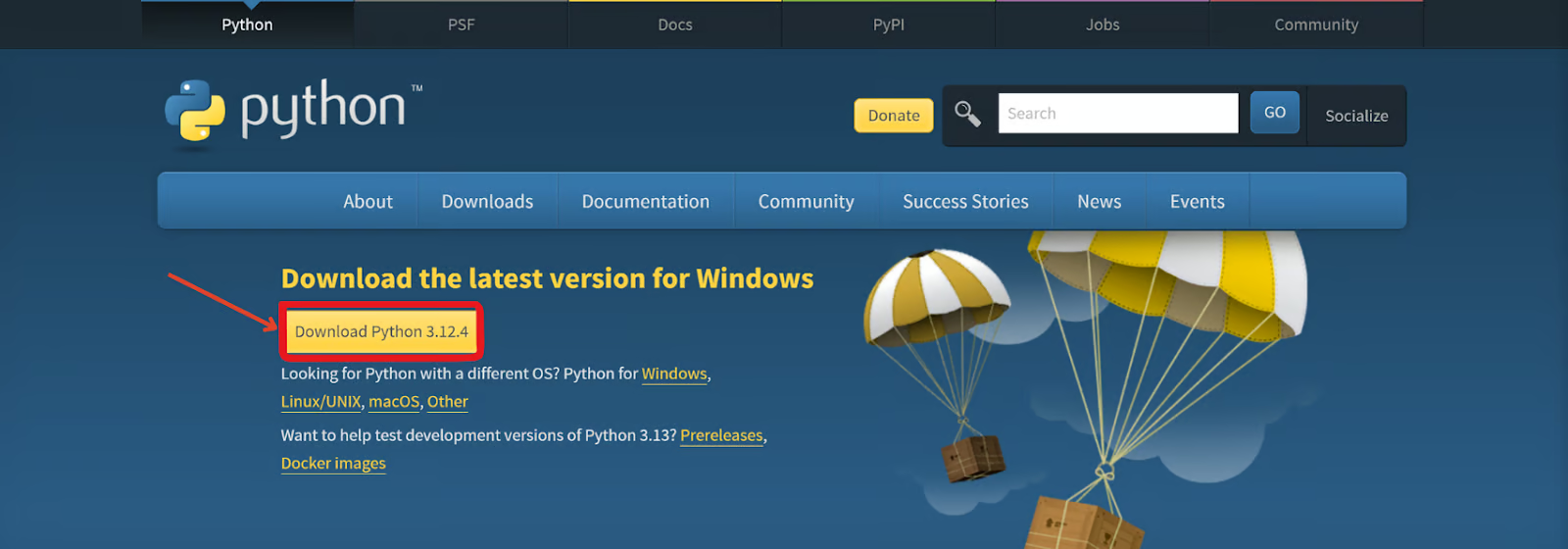
Python'ı indirin. Görsel: Yazar
Not: Python 3.9 ve sonrası Windows 7'yi desteklemez. Windows 7 kullanıyorsanız, işletim sisteminizi yükseltmeniz veya (Ekim 2024'te kullanım ömrü sona eren) Python 3.8'i kullanmanız gerekir.
Resmî Python web sitesinden en son Python sürümünü indirdikten sonra, indirilen yükleyici dosyasını bulun ve açmak için çift tıklayın. Yükleyici penceresinde, "Add Python to PATH" seçeneğini işaretlediğinizden emin olun. Yükleyiciyi çalıştırmak, yükleyiciyle birlikte gelen hem Python hem de Pip'i yükseltecektir.
Python'u yükselttikten sonra komut istemcisini kullanarak Pip'i yükseltmek için, arama çubuğunuza cmd yazıp komut istemcisini açın. Ardından, Pip'i yükseltmek için aşağıdaki komutu çalıştırın:
python -m pip install --upgrade pipBu komut, Pip'in en güncel sürümünü kurduğunuzdan emin olmanızı sağlar. İzin hatalarıyla karşılaşırsanız şu komutu kullanabilirsiniz:
python -m pip install --upgrade pip --userYaptığınız yükseltmeyi doğrulamak için sürüm kontrol komutlarını yeniden çalıştırarak yükseltmeleri teyit edebilirsiniz.
Burada, Mac'inizde aynı yükseltmeyi nasıl yapabileceğinizi inceleyeceğiz.
Homebrew, macOS için yazılım kurulumu ve yönetimini kolaylaştıran popüler bir paket yöneticisidir. Homebrew kurulu değilse, terminalinizi açın ve şu komutu çalıştırın:
/bin/bash -c "$(curl -fsSL https://raw.githubusercontent.com/Homebrew/install/HEAD/install.sh)"Homebrew kullanarak Python'ı yükseltmek için, terminalinizi açın ve aşağıdaki komutları çalıştırın:
brew update
brew upgrade pythonPython'ı yükselttikten sonra, aşağıdaki komutu çalıştırarak Pip'i yükseltin:
python3 -m pip install --upgrade pipİzin hatalarıyla karşılaşırsanız şu komutu kullanabilirsiniz:
python3 -m pip install --upgrade pip --userLinux kullanıcıları için, yükseltme süreci Ubuntu veya Fedora gibi dağıtıma bağlı olarak biraz değişiklik gösterebilir.
İlk adım, paket listesini güncellemektir. Bunu yapmak için terminalinizi açın ve aşağıdaki komutu çalıştırın:
sudo apt updateArdından en son sürümü yükleyerek Python'ı yükseltebilirsiniz. Terminalinizi açın ve şu komutu çalıştırın:
sudo apt install python3Sıradaki adım Pip'i yükseltmektir. Python yükseltildikten sonra, Pip'i yükseltmek için aşağıdaki komutu çalıştırabilirsiniz:
python3 -m pip install --upgrade pipİzin hatalarıyla karşılaşırsanız şu komutu kullanabilirsiniz:
python3 -m pip install --upgrade pip --userBu adımları izleyerek, hangi işletim sistemini kullanıyor olursanız olun, sisteminizde Python ve Pip'in en son sürümlerine sahip olduğunuzdan emin olabilirsiniz. Bu sayede en yeni özellikler, performans iyileştirmeleri ve güvenlik güncellemeleriyle güncel kalırsınız.
Dikkatli yönetimle bile, Pip ve Python kullanırken sorunlarla karşılaşabilirsiniz. Bu bölüm, bazı yaygın sorunları ele alır ve etkili bir şekilde sorun gidermenize yardımcı olacak çözümler sunar. Sürüm çakışmalarını çözmeyi, izin sorunlarını ele almayı ve Pip ile Python yollarının doğru yapılandırıldığından emin olmayı kapsayacağız.
Windows ile çalışıyorsanız ortaya çıkabilecek yaygın sorunlara bakarak başlayalım.
Hatalı yollar, Pip veya Python komutlarını çalıştırırken hatalara yol açabilir. Python ve Pip yollarınızın doğru ayarlandığını doğrulamak için, where komutunu kullanarak Python kurulum yolunu kontrol etmekle başlayın:
where python
where python3
Çıktının doğru Python çalıştırılabilir dosyasını işaret ettiğinden emin olun. Ardından, Pip kurulum yolunu kontrol edin:
where pipÇıktının doğru Pip çalıştırılabilir dosyasını işaret ettiğinden emin olun. Yollar hatalıysa, doğru dizinleri içerecek şekilde PATH ortam değişkenini güncelleyin:
setx PATH "%PATH%;C:\Python314;C:\Python314\Scripts"C:\Python314 ifadesini, Python'ın sisteminizde kurulu olduğu dizinle değiştirin.
pip: command not found error görürseniz, bu Pip'in kurulu olmadığını veya PATH değişkeninizde olmadığını gösterir. Pip'i kurmak için, web tarayıcınızı açıp get-pip.py URL'sine giderek get-pip.py betiğini indirin ve dosyayı bilgisayarınıza kaydedin. Dosyayı indirdikten sonra otomatik olarak Downloads klasörüne taşınır. Ardından, komut istemcisinde aşağıdaki komutu çalıştırarak Pip'i kurabilirsiniz:
python get-pip.pypython: can’t open file hatasıyla karşılaşabilirsiniz. Yapmanız gereken tek şey, aşağıdaki komutu kullanarak dizini Downloads klasörüne değiştirmektir:
cd Downloads
python get-pip.py
SSL sertifika hatalarıyla karşılaşırsanız, Pip'i yükseltmeyi veya güvenilir sertifikalar yolunu yapılandırmayı deneyin.
python -m pip install --upgrade pipSorun devam ederse, REQUESTS_CA_BUNDLE ortam değişkenini güvenilen sertifikalar yolunuza işaret edecek şekilde ayarlayabilirsiniz:
set REQUESTS_CA_BUNDLE=C:\path\to\certificatesC:\path\to\certificates ifadesini, güvenilir sertifikalarınızın gerçek yolu ile değiştirin.
REQUESTS_CA_BUNDLE değişkenini kalıcı olarak ayarlamak için Sistem Özellikleri üzerinden ekleyebilirsiniz.
Önce Sistem Özellikleri'ni açın (Bilgisayarım'a sağ tıklayın > Özellikler > Gelişmiş sistem ayarları). Ardından düğmesine tıklayın. Son olarak, Sistem değişkenleri altında Yeni'yi tıklayın ve değişken adı olarak REQUESTS_CA_BUNDLE ile değer olarak sertifikalarınızın yolunu ekleyin.
Şimdi de macOS veya Linux üzerinde çalışıyorsanız ortaya çıkabilecek bazı yaygın sorunlara bakalım.
Python ve Pip yollarınızın doğru ayarlandığını doğrulamak için Python kurulum yolunu kontrol etmekle başlayın. which komutunu kullanın:
which python
which python3
Çıktının doğru Python çalıştırılabilir dosyasını işaret ettiğinden emin olun. Ardından, Pip kurulum yolunu kontrol edin:
which pipÇıktının doğru Pip çalıştırılabilir dosyasını işaret ettiğinden emin olun. Yollar hatalıysa, doğru dizinleri içerecek şekilde PATH ortam değişkenini güncelleyin. .bashrc, .bash_profile veya .zshrc dosyanıza aşağıdaki satırları ekleyin:
export PATH="$PATH:/usr/local/bin:/usr/local/sbin"Dosyayı güncelledikten sonra, şu komutu çalıştırarak kabuk yapılandırmasını yeniden yükleyin:
source ~/.bashrcpip: command not found error görürseniz, bu Pip'in kurulu olmadığını veya PATH değişkeninizde olmadığını gösterir. Yukarıda açıklandığı gibi Pip'i yükleyin veya PATH değişkeninizi ayarlayın. Pip'i yüklemek için şu komutları kullanın:
curl https://bootstrap.pypa.io/get-pip.py -o get-pip.py
python get-pip.py
curl mevcut değilse, get-pip.py betiğini bir web tarayıcısıyla indirebilir ve ardından Pip'i kurmak için yukarıdaki komutu çalıştırabilirsiniz.
SSL sertifika hatalarıyla karşılaşırsanız, Pip'i yükseltmeyi veya güvenilir sertifikalar yolunu yapılandırmayı deneyin. Pip'i yükseltmek için şu komutu çalıştırın:
python -m pip install --upgrade pipSorun devam ederse, REQUESTS_CA_BUNDLE ortam değişkenini güvenilir sertifikalar yolunuza işaret edecek şekilde ayarlayın. macOS ve Linux'ta bu değişkeni terminal oturumunuzda geçici olarak veya kabuk yapılandırma dosyanızda kalıcı olarak ayarlayabilirsiniz. Geçici terminal oturumu yaklaşımı için aşağıdaki komutları kullanın:
export REQUESTS_CA_BUNDLE=/path/to/certificates/path/to/certificates ifadesini, güvenilir sertifikalarınızın gerçek yolu ile değiştirin. Kabuk yapılandırma dosyasında yapılan kalıcı yaklaşımı denemek için, kullandığınız kabuğa bağlı olarak .bashrc, .bash_profile veya .zshrc dosyanıza aşağıdaki satırı ekleyin:
export REQUESTS_CA_BUNDLE=/path/to/certificatesDosyayı güncelledikten sonra şu komutu çalıştırarak kabuk yapılandırmasını yeniden yükleyin:
source ~/.bashrc.bashrc ifadesini, düzenlediğiniz uygun yapılandırma dosyasıyla (ör. .bash_profile veya .zshrc) değiştirin. Bu adımlar, REQUESTS_CA_BUNDLE ortam değişkeninin macOS ve Linux sistemlerinde doğru şekilde ayarlanmasını sağlar.
Bu rehberde, Python ve Pip'i yükseltmenin, bağımlılıkları yönetmenin ve geliştirme ortamınızı istikrarlı ve güvenli tutmak için gelişmiş Pip özelliklerini kullanmanın temel noktalarını ele aldık.
Resmî dokümantasyon için, Pip dokümantasyonu ve Python dokümantasyonu mükemmel başlangıç noktalarıdır. Python paketlerini yönetme ve çekirdek dili anlama konusunda kapsamlı kılavuzlar ve başvuru kaynakları sunarlar.
Yapılandırılmış bir öğrenme yaklaşımı için DataCamp, temel bilgileri sunan Intro to Python for Data Science kursumuz ve Python Programming beceri yolumuz da dahil olmak üzere pek çok kaynağa sahiptir. Daha da ilerlemek isteyenler için Python Fundamentals beceri yolu, Python Developer kariyer yolu ve Data Analyst with Python kariyer yolu, Python programlamanın ve veri analizinin farklı yönlerine yönelik derinlemesine öğrenme patikaları sunar.
DataCamp ile Python öğrenin
Kurs
Kurs
Kurs
blog
Dario Radečić
15 dk.
blog
Abid Ali Awan
14 dk.
Eğitim
Adel Nehme
Eğitim
Kurtis Pykes
8 dk.




