
Corso
Introduzione a Python
4 h
6.9M
Avere l’ultima versione di Python e del suo gestore di pacchetti, Pip, può fare un’enorme differenza nel tuo lavoro o nei tuoi progetti sui dati. Se sei agli inizi o quasi alle prime armi con la programmazione, aggiornare Python e Pip potrebbe sembrare complicato, soprattutto perché esistono metodi diversi per aggiornare Pip e Python su Windows, macOS e Linux.
Qui ti guiderò passo dopo passo rendendo il processo il più semplice e lineare possibile. Vai direttamente alla sezione del sistema operativo che usi attualmente. E se sei completamente nuovo a Python, segui oggi il nostro corso Introduzione a Python. Inoltre, il Foglio di riferimento di Python per principianti è un’altra risorsa DataCamp sempre utile.
Infine, se ti interessa la risoluzione dei problemi o vuoi saperne di più su Pip in relazione alla gestione dei pacchetti, leggi il nostro completo Tutorial su Pip per la gestione dei pacchetti.
 Aggiornare Python e Pip. Immagine dell’autore.
Quando vuoi usare una libreria o un modulo esterno nel tuo progetto Python, Pip è lo strumento che utilizzi per recuperare e installare quella libreria dal Python Package Index (PyPI), il repository software per il linguaggio Python. Mantenere Python e Pip aggiornati porta molti vantaggi, tra cui:
Vediamo ora come aggiornare Pip in Python sui tre principali sistemi operativi: Windows, macOS e Linux. Prima di iniziare la procedura di aggiornamento, è utile conoscere le versioni correnti di Python e Pip installate sul tuo sistema.
Nota: gli utenti Windows dovrebbero in genere usare il comando python, mentre su macOS e Linux si usa python3. Se non sei sicuro di quale comando usare sul tuo sistema, prova entrambi e vedi quale funziona.
Puoi controllare le versioni eseguendo i seguenti comandi nel terminale o nel prompt dei comandi:
python --version
pip --version
Questi comandi mostreranno le versioni di Python e Pip installate. Prendine nota per poter confermare in seguito che gli aggiornamenti sono andati a buon fine.
Vediamo come aggiornare Pip su Windows in tre semplici passaggi.
Per scaricare l’installer più recente di Python per Windows, visita il sito ufficiale di Python e fai clic sul pulsante Download Python. In questo modo otterrai la versione più recente dell’installer di Python.
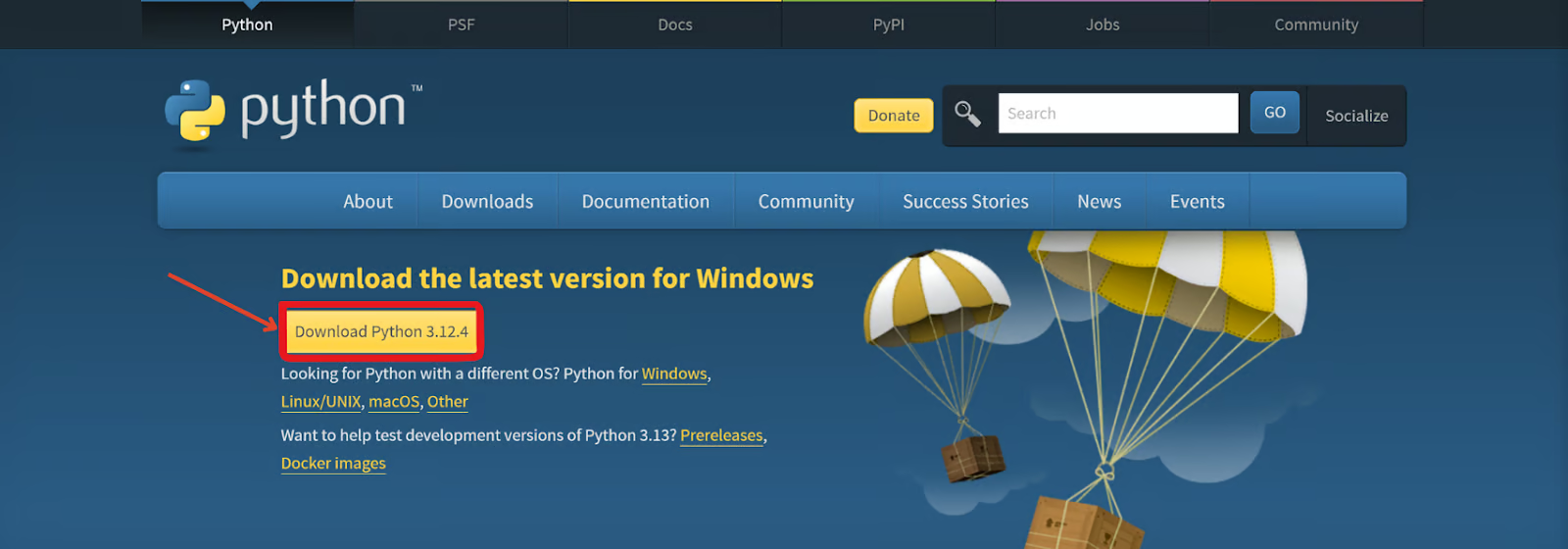
Scarica Python. Immagine dell’autore
Nota: Python 3.9 e versioni successive non supportano Windows 7. Se usi Windows 7, dovrai aggiornare il sistema operativo o usare Python 3.8 (che ha raggiunto la fine del ciclo di vita a ottobre 2024).
Dopo aver scaricato l’ultima versione di Python dal sito ufficiale, individua il file dell’installer e fai doppio clic per aprirlo. Nella finestra dell’installer, assicurati di selezionare l’opzione "Add Python to PATH". Eseguendo l’installer aggiornerai sia Python sia Pip, che sono inclusi nel pacchetto.
Per aggiornare Pip dal prompt dei comandi dopo aver aggiornato Python, digita cmd nella barra di ricerca per aprire il prompt. Quindi esegui il seguente comando per aggiornare Pip:
python -m pip install --upgrade pipQuesto comando garantisce che tu abbia installata la versione più recente di Pip. Se riscontri errori di permessi, puoi usare questo comando:
python -m pip install --upgrade pip --userPuoi verificare l’aggiornamento eseguito rilanciando i comandi di controllo versione per confermare gli aggiornamenti.
Qui vedremo come eseguire lo stesso aggiornamento sul tuo Mac.
Homebrew è un popolare gestore di pacchetti per macOS che semplifica l’installazione e la gestione del software. Se non hai Homebrew installato, apri il terminale ed esegui il seguente comando:
/bin/bash -c "$(curl -fsSL https://raw.githubusercontent.com/Homebrew/install/HEAD/install.sh)"Per aggiornare Python con Homebrew, apri il terminale ed esegui i seguenti comandi:
brew update
brew upgrade pythonDopo aver aggiornato Python, aggiorna Pip eseguendo il seguente comando:
python3 -m pip install --upgrade pipSe riscontri errori di permessi, puoi usare questo comando:
python3 -m pip install --upgrade pip --userPer gli utenti Linux, la procedura di aggiornamento può variare leggermente a seconda della distribuzione, ad esempio Ubuntu o Fedora.
Il primo passo è aggiornare l’elenco dei pacchetti. Puoi farlo aprendo il terminale ed eseguendo il seguente comando:
sudo apt updatePuoi quindi aggiornare Python installando la versione più recente. Apri il terminale ed esegui il seguente comando:
sudo apt install python3Il passaggio successivo è aggiornare Pip. Una volta aggiornato Python, puoi eseguire il seguente comando per aggiornare Pip:
python3 -m pip install --upgrade pipSe riscontri errori di permessi, puoi usare questo comando:
python3 -m pip install --upgrade pip --userSeguendo questi passaggi, ti assicurerai di avere installate le versioni più recenti di Python e Pip sul tuo sistema, a prescindere dal sistema operativo che utilizzi. Questo ti aiuterà a restare aggiornato con le ultime funzionalità, i miglioramenti delle prestazioni e gli aggiornamenti di sicurezza.
Anche con una gestione attenta, potresti incontrare problemi usando Pip e Python. Questa sezione affronta alcuni problemi comuni e fornisce soluzioni per aiutarti a risolverli in modo efficace. Tratteremo la risoluzione di conflitti di versione, la gestione dei permessi e la corretta configurazione dei percorsi di Pip e Python.
Iniziamo esaminando i problemi comuni che potrebbero emergere se lavori su Windows.
Percorsi errati possono causare errori quando esegui comandi Pip o Python. Per verificare e assicurarti che i percorsi di Python e Pip siano impostati correttamente, inizia controllando il percorso di installazione di Python con il comando where:
where python
where python3
Assicurati che l’output punti all’eseguibile corretto di Python. Successivamente, controlla il percorso di installazione di Pip:
where pipAssicurati che l’output punti all’eseguibile corretto di Pip. Se i percorsi non sono corretti, aggiorna la variabile d’ambiente PATH includendo le directory giuste:
setx PATH "%PATH%;C:\Python314;C:\Python314\Scripts"Sostituisci C:\Python314 con la directory in cui Python è installato sul tuo sistema.
Se vedi un pip: command not found error, significa che Pip non è installato o non è presente nel tuo PATH. Per installare Pip, scarica lo script get-pip.py aprendo il browser e andando all’URL get-pip.py, quindi salva il file sul computer. Dopo il download, il file viene automaticamente spostato nella cartella Downloads. Puoi poi eseguire il seguente comando nel prompt dei comandi per installare Pip:
python get-pip.pyPotresti incontrare un errore python: can’t open file. Ti basta cambiare directory in Downloads con il seguente comando:
cd Downloads
python get-pip.pySe incontri errori relativi ai certificati SSL, prova ad aggiornare Pip o a impostare un percorso per i certificati attendibili.
python -m pip install --upgrade pipSe il problema persiste, puoi impostare la variabile d’ambiente REQUESTS_CA_BUNDLE in modo che punti al percorso dei certificati attendibili:
set REQUESTS_CA_BUNDLE=C:\path\to\certificatesSostituisci C:\path\to\certificates con il percorso effettivo dei tuoi certificati attendibili.
Per impostare permanentemente la variabile REQUESTS_CA_BUNDLE, puoi aggiungerla tramite le Proprietà del sistema.
Per prima cosa, apri le Proprietà del sistema (clic destro su Risorse del computer > Proprietà > Impostazioni di sistema avanzate). Poi fai clic sul pulsante Variabili d’ambiente. Infine, sotto Variabili di sistema, fai clic su Nuova e aggiungi il nome della variabile REQUESTS_CA_BUNDLE e come valore il percorso dei tuoi certificati.
Ora vediamo alcuni problemi comuni che potrebbero emergere se lavori su macOS o Linux.
Per verificare e assicurarti che i percorsi di Python e Pip siano impostati correttamente, inizia controllando il percorso di installazione di Python. Usa il comando which:
which python
which python3
Assicurati che l’output punti all’eseguibile corretto di Python. Successivamente, controlla il percorso di installazione di Pip:
which pipAssicurati che l’output punti all’eseguibile corretto di Pip. Se i percorsi non sono corretti, aggiorna la variabile d’ambiente PATH includendo le directory giuste. Aggiungi le seguenti righe al file .bashrc, .bash_profile o .zshrc:
export PATH="$PATH:/usr/local/bin:/usr/local/sbin"Dopo aver aggiornato il file, ricarica la configurazione della shell eseguendo:
source ~/.bashrcSe vedi un pip: command not found error, significa che Pip non è installato o non è presente nel tuo PATH. Installa Pip o regola la variabile PATH come descritto sopra. Per installare Pip, usa i seguenti comandi:
curl https://bootstrap.pypa.io/get-pip.py -o get-pip.py
python get-pip.py
Se curl non è disponibile, puoi scaricare lo script get-pip.py con un browser e poi eseguire il comando sopra per installare Pip.
Se incontri errori relativi ai certificati SSL, prova ad aggiornare Pip o a impostare un percorso per i certificati attendibili. Per aggiornare Pip, esegui il seguente comando:
python -m pip install --upgrade pipSe il problema persiste, imposta la variabile d’ambiente REQUESTS_CA_BUNDLE in modo che punti al percorso dei certificati attendibili. Su macOS e Linux puoi impostare temporaneamente questa variabile nella sessione del terminale o in modo permanente nel file di configurazione della shell. Per l’approccio temporaneo nella sessione del terminale, usa i seguenti comandi:
export REQUESTS_CA_BUNDLE=/path/to/certificatesSostituisci /path/to/certificates con il percorso effettivo dei tuoi certificati attendibili. Per l’approccio permanente, che si fa nel file di configurazione della shell, aggiungi la seguente riga al file .bashrc, .bash_profile o .zshrc, a seconda della shell che usi:
export REQUESTS_CA_BUNDLE=/path/to/certificatesDopo aver aggiornato il file, ricarica la configurazione della shell eseguendo:
source ~/.bashrcSostituisci .bashrc con il file di configurazione appropriato che hai modificato, ad esempio .bash_profile o .zshrc. Questi passaggi assicurano che la variabile d’ambiente REQUESTS_CA_BUNDLE sia impostata correttamente su sistemi macOS e Linux.
In questa guida abbiamo coperto gli elementi essenziali per aggiornare Python e Pip, gestire le dipendenze e usare funzionalità avanzate di Pip per mantenere il tuo ambiente di sviluppo stabile e sicuro.
Per la documentazione ufficiale, la documentazione di Pip e la documentazione di Python sono ottimi punti di partenza. Forniscono guide e riferimenti completi per gestire i pacchetti Python e comprendere il linguaggio alla base.
Per un percorso di apprendimento strutturato, DataCamp offre molte risorse, tra cui il nostro corso Intro to Python for Data Science e il percorso di competenze Python Programming, che offrono entrambi conoscenze di base. Per chi vuole andare oltre, il percorso di competenze Python Fundamentals, il percorso professionale Python Developer e il percorso professionale Data Analyst with Python offrono itinerari di apprendimento approfonditi su vari aspetti della programmazione Python e dell’analisi dei dati.
Impara Python con DataCamp
Corso
Corso
Corso
blog
Tim Lu
12 min
blog
Abid Ali Awan
15 min
blog
Abid Ali Awan
10 min



