
Courses
Nhập môn Python
4 giờ
7M
Sở hữu phiên bản mới nhất của Python và trình cài đặt gói của nó, Pip, có thể tạo nên khác biệt lớn trong công việc hoặc các dự án dữ liệu của bạn. Nếu bạn mới hoặc hơi mới lập trình, việc nâng cấp Python và Pip có thể có vẻ phức tạp, đặc biệt vì có những phương pháp khác nhau để nâng cấp Pip và Python cho Windows, macOS và Linux.
Tại đây tôi sẽ hướng dẫn bạn qua từng bước và giúp quy trình trở nên đơn giản, mạch lạc nhất có thể. Chỉ cần chuyển đến phần dành cho hệ điều hành bạn đang dùng. Và nếu bạn hoàn toàn mới với Python, hãy học khóa Giới thiệu về Python của chúng tôi ngay hôm nay. Ngoài ra, Python Cheat Sheet cho người mới bắt đầu cũng là một tài nguyên DataCamp luôn hữu ích.
Cuối cùng, nếu bạn quan tâm đến việc khắc phục sự cố hoặc tìm hiểu thêm về Pip liên quan đến quản lý gói, hãy đọc bài Hướng dẫn Pip Python về Quản lý Gói toàn diện của chúng tôi.
 Nâng cấp Python và Pip. Ảnh: Tác giả.
Khi bạn muốn dùng một thư viện hay mô-đun bên ngoài trong dự án Python, Pip là công cụ bạn dùng để tìm và cài đặt thư viện đó từ Python Package Index (PyPI), kho lưu trữ phần mềm cho ngôn ngữ lập trình Python. Giữ Python và Pip luôn cập nhật mang lại nhiều lợi ích, bao gồm:
Giờ hãy đi vào quy trình nâng cấp Pip trong Python trên ba hệ điều hành chính: Windows, macOS và Linux. Trước khi bắt đầu, bạn nên biết phiên bản Python và Pip hiện có trên hệ thống.
Lưu ý: Người dùng Windows thường nên dùng lệnh python, trong khi người dùng macOS và Linux nên dùng python3. Nếu bạn không chắc nên dùng lệnh nào trên hệ thống của mình, hãy thử cả hai để xem lệnh nào hoạt động.
Bạn có thể kiểm tra phiên bản bằng cách chạy các lệnh sau trong terminal hoặc Command Prompt:
python --version
pip --version
Những lệnh này sẽ hiển thị phiên bản Python và Pip đã cài. Hãy ghi lại để sau này xác nhận việc nâng cấp đã thành công.
Hãy xem cách nâng cấp Pip trên Windows trong ba bước đơn giản.
Để tải trình cài đặt Python mới nhất cho Windows, truy cập trang web chính thức của Python và nhấp nút Download Python. Điều này sẽ giúp bạn lấy phiên bản trình cài đặt Python mới nhất.
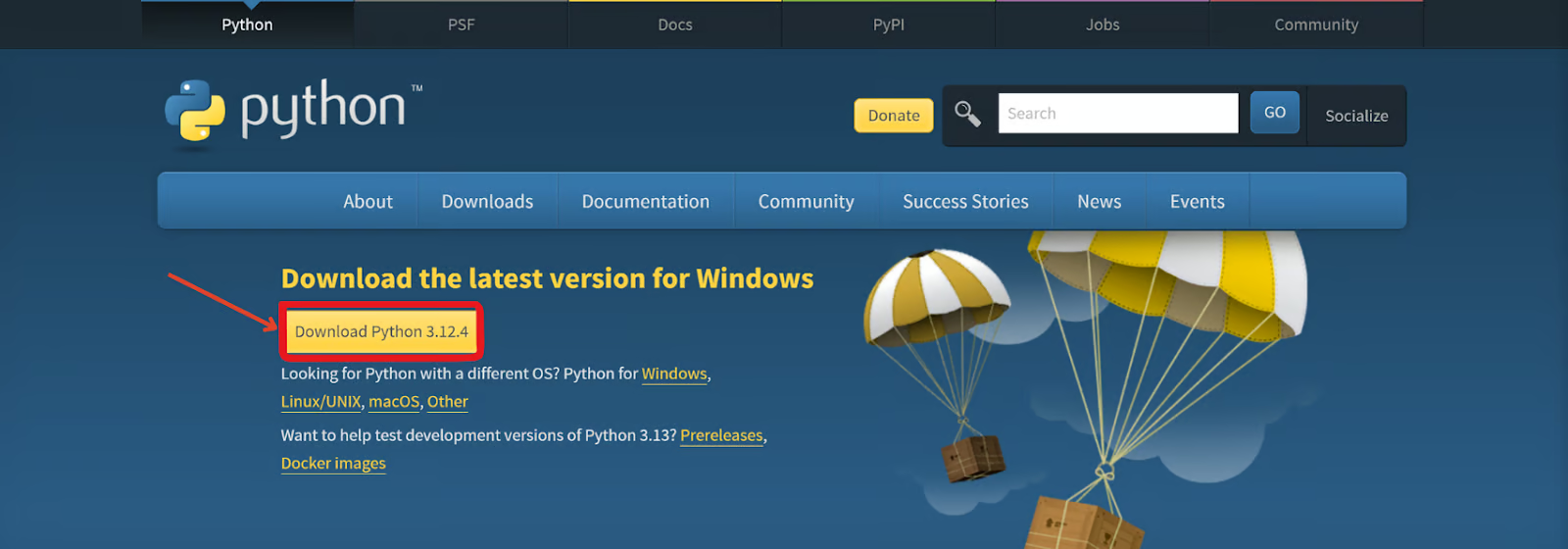
Tải Python. Ảnh: Tác giả
Lưu ý: Python 3.9 và các phiên bản mới hơn không hỗ trợ Windows 7. Nếu bạn dùng Windows 7, bạn sẽ cần nâng cấp hệ điều hành hoặc dùng Python 3.8 (đã hết vòng đời vào tháng 10/2024).
Sau khi tải phiên bản Python mới nhất từ trang chính thức, tìm tệp cài đặt đã tải và nhấp đúp để mở. Trong cửa sổ cài đặt, hãy nhớ chọn tùy chọn "Add Python to PATH". Chạy trình cài đặt sẽ nâng cấp cả Python và Pip, vốn được đi kèm.
Để nâng cấp Pip bằng Command Prompt sau khi đã nâng cấp Python, gõ cmd trong thanh tìm kiếm để mở Command Prompt. Sau đó chạy lệnh sau để nâng cấp Pip:
python -m pip install --upgrade pipLệnh này đảm bảo bạn có phiên bản Pip mới nhất. Nếu gặp lỗi quyền, bạn có thể dùng lệnh này:
python -m pip install --upgrade pip --userBạn có thể xác minh bằng cách chạy lại các lệnh kiểm tra phiên bản để xác nhận việc nâng cấp.
Tại đây, chúng ta sẽ khám phá cách bạn có thể thực hiện việc nâng cấp tương tự trên máy Mac.
Homebrew là trình quản lý gói phổ biến cho macOS, giúp đơn giản hóa việc cài đặt và quản lý phần mềm. Nếu bạn chưa cài Homebrew, mở terminal và chạy lệnh sau:
/bin/bash -c "$(curl -fsSL https://raw.githubusercontent.com/Homebrew/install/HEAD/install.sh)"Để nâng cấp Python bằng Homebrew, mở terminal và chạy các lệnh sau:
brew update
brew upgrade pythonSau khi nâng cấp Python, hãy nâng cấp Pip bằng cách chạy lệnh sau:
python3 -m pip install --upgrade pipNếu gặp lỗi quyền, bạn có thể dùng lệnh này:
python3 -m pip install --upgrade pip --userVới người dùng Linux, quy trình nâng cấp có thể hơi khác tùy theo bản phân phối, như Ubuntu hoặc Fedora.
Bước đầu tiên là cập nhật danh sách gói. Bạn có thể làm điều này bằng cách mở terminal và chạy lệnh sau:
sudo apt updateSau đó bạn có thể nâng cấp Python bằng cách cài phiên bản mới nhất. Mở terminal và chạy lệnh sau:
sudo apt install python3Tiếp theo là nâng cấp Pip. Khi đã nâng cấp Python, bạn có thể chạy lệnh sau để nâng cấp Pip:
python3 -m pip install --upgrade pipNếu gặp lỗi quyền, bạn có thể dùng lệnh này:
python3 -m pip install --upgrade pip --userBằng cách làm theo các bước này, bạn có thể đảm bảo mình đang có phiên bản mới nhất của Python và Pip trên hệ thống, bất kể hệ điều hành bạn dùng. Điều này giúp bạn luôn cập nhật các tính năng mới, cải thiện hiệu năng và bản vá bảo mật.
Ngay cả khi quản lý cẩn thận, bạn vẫn có thể gặp sự cố khi dùng Pip và Python. Phần này đề cập một số vấn đề phổ biến và cung cấp giải pháp để giúp bạn xử lý hiệu quả. Chúng tôi sẽ đề cập đến cách giải quyết xung đột phiên bản, xử lý vấn đề quyền và đảm bảo đường dẫn Pip và Python được cấu hình đúng.
Hãy bắt đầu bằng cách xem các vấn đề thường gặp có thể phát sinh nếu bạn làm việc trên Windows.
Đường dẫn sai có thể dẫn đến lỗi khi chạy lệnh Pip hoặc Python. Để xác minh và đảm bảo đường dẫn Python và Pip được đặt đúng, bắt đầu bằng cách kiểm tra đường dẫn cài đặt Python bằng lệnh where:
where python
where python3
Đảm bảo rằng kết quả trỏ đến tệp thực thi Python đúng. Tiếp theo, kiểm tra đường dẫn cài đặt Pip:
where pipĐảm bảo rằng kết quả trỏ đến tệp thực thi Pip đúng. Nếu đường dẫn không đúng, hãy cập nhật biến môi trường PATH để bao gồm các thư mục chính xác:
setx PATH "%PATH%;C:\Python314;C:\Python314\Scripts"Thay C:\Python314 bằng thư mục nơi Python được cài trên hệ thống của bạn.
Nếu bạn thấy pip: command not found error, điều đó cho biết Pip chưa được cài hoặc không có trong PATH. Để cài Pip, hãy tải script get-pip.py bằng cách mở trình duyệt và truy cập URL get-pip.py, sau đó lưu tệp vào máy tính. Sau khi tải, tệp sẽ tự động nằm trong thư mục Downloads. Bạn có thể chạy lệnh sau trong Command Prompt để cài Pip:
python get-pip.pyBạn có thể gặp lỗi python: can’t open file. Bạn chỉ cần chuyển thư mục sang Downloads bằng lệnh sau:
cd Downloads
python get-pip.pyNếu gặp lỗi chứng chỉ SSL, hãy thử nâng cấp Pip hoặc thiết lập đường dẫn chứng chỉ tin cậy.
python -m pip install --upgrade pipNếu vấn đề vẫn tiếp diễn, bạn có thể đặt biến môi trường REQUESTS_CA_BUNDLE trỏ đến đường dẫn chứng chỉ tin cậy của bạn:
set REQUESTS_CA_BUNDLE=C:\path\to\certificatesThay C:\path\to\certificates bằng đường dẫn thực tế đến chứng chỉ tin cậy của bạn.
Để đặt biến REQUESTS_CA_BUNDLE vĩnh viễn, bạn có thể thêm nó qua System Properties.
Trước tiên, mở System Properties (Nhấp chuột phải vào My Computer > Properties > Advanced system settings). Sau đó nhấp nút Environment Variables. Cuối cùng, dưới System variables, nhấp New và thêm tên biến REQUESTS_CA_BUNDLE cùng giá trị là đường dẫn đến chứng chỉ của bạn.
Giờ hãy xem một số vấn đề thường gặp nếu bạn làm việc trên macOS hoặc Linux.
Để xác minh và đảm bảo đường dẫn Python và Pip được đặt đúng, bắt đầu bằng cách kiểm tra đường dẫn cài đặt Python. Dùng lệnh which:
which python
which python3
Đảm bảo rằng kết quả trỏ đến tệp thực thi Python đúng. Tiếp theo, kiểm tra đường dẫn cài đặt Pip:
which pipĐảm bảo rằng kết quả trỏ đến tệp thực thi Pip đúng. Nếu đường dẫn không đúng, hãy cập nhật biến môi trường PATH để bao gồm các thư mục chính xác. Thêm các dòng sau vào tệp .bashrc, .bash_profile hoặc .zshrc của bạn:
export PATH="$PATH:/usr/local/bin:/usr/local/sbin"Sau khi cập nhật tệp, nạp lại cấu hình shell bằng cách chạy:
source ~/.bashrcNếu bạn thấy pip: command not found error, điều đó cho biết Pip chưa được cài hoặc không có trong PATH. Hãy cài Pip hoặc điều chỉnh biến PATH như mô tả ở trên. Để cài Pip, dùng các lệnh sau:
curl https://bootstrap.pypa.io/get-pip.py -o get-pip.py
python get-pip.py
Nếu không có curl, bạn có thể tải script get-pip.py bằng trình duyệt rồi chạy lệnh trên để cài Pip.
Nếu gặp lỗi chứng chỉ SSL, hãy thử nâng cấp Pip hoặc thiết lập đường dẫn chứng chỉ tin cậy. Để nâng cấp Pip, chạy lệnh sau:
python -m pip install --upgrade pipNếu vấn đề vẫn tiếp diễn, hãy đặt biến môi trường REQUESTS_CA_BUNDLE trỏ đến đường dẫn chứng chỉ tin cậy của bạn. Trên macOS và Linux, bạn có thể tạm thời đặt biến này trong phiên terminal hoặc vĩnh viễn trong tệp cấu hình shell. Với cách tạm thời trong terminal, dùng lệnh sau:
export REQUESTS_CA_BUNDLE=/path/to/certificatesThay /path/to/certificates bằng đường dẫn thực tế tới chứng chỉ tin cậy của bạn. Để thực hiện cách vĩnh viễn trong tệp cấu hình shell, thêm dòng sau vào tệp .bashrc, .bash_profile hoặc .zshrc, tùy shell bạn dùng:
export REQUESTS_CA_BUNDLE=/path/to/certificatesSau khi cập nhật tệp, nạp lại cấu hình shell bằng cách chạy:
source ~/.bashrcThay .bashrc bằng tệp cấu hình phù hợp bạn đã chỉnh sửa, như .bash_profile hoặc .zshrc. Các bước này đảm bảo biến môi trường REQUESTS_CA_BUNDLE được đặt đúng trên hệ thống macOS và Linux.
Trong hướng dẫn này, chúng tôi đã trình bày những điều cốt lõi về nâng cấp Python và Pip, quản lý phụ thuộc, và sử dụng các tính năng nâng cao của Pip để giữ môi trường phát triển ổn định và an toàn.
Đối với tài liệu chính thức, tài liệu Pip và tài liệu Python là những điểm khởi đầu tuyệt vời. Chúng cung cấp hướng dẫn và tham chiếu toàn diện cho việc quản lý gói Python và hiểu ngôn ngữ cốt lõi.
Để học có cấu trúc, DataCamp có nhiều tài nguyên, bao gồm khóa Nhập môn Python cho Khoa học Dữ liệu và lộ trình kỹ năng Lập trình Python, đều cung cấp kiến thức nền tảng. Với những ai muốn tiến xa hơn, lộ trình kỹ năng Các nguyên lý Python, lộ trình nghề nghiệp Lập trình viên Python và lộ trình nghề nghiệp Chuyên viên Phân tích Dữ liệu với Python đều mang đến các lộ trình học sâu rộng, phù hợp với những khía cạnh khác nhau của lập trình Python và phân tích dữ liệu.
Học Python với DataCamp
Courses
Courses
Courses