拥有最新版本的 Python 及其软件包安装器 Pip,会让您的工作或数据项目事半功倍。如果您是新手或略有基础,升级 Python 和 Pip 可能看起来有些复杂,尤其是在 Windows、macOS 和 Linux 上升级的方法各不相同。
本文将带您一步步操作,尽量让流程简单明了。只需跳转到您当前使用的操作系统对应的部分即可。如果您完全是 Python 新手,欢迎立即学习我们的 Introduction to Python 课程。此外,Python Cheat Sheet for Beginners 也是 DataCamp 一份非常实用的资源。
最后,如果您有兴趣排查问题或进一步了解与软件包管理相关的 Pip,请阅读我们全面的Pip Python Tutorial for Package Management。
 升级 Python 和 Pip。图片来源:作者。
什么是 Pip,为什么它很重要?
当您想在 Python 项目中使用外部库或模块时,Pip 是用于从 Python Package Index (PyPI)(Python 编程语言的软件包仓库)获取并安装该库的工具。保持 Python 和 Pip 为最新版本将带来诸多益处,包括:
- 安全性:定期更新可以修补漏洞,保护您的开发环境免受安全威胁。
- 新功能:更新会提供可改进代码的新特性。
- 性能提升:新版本会进行性能优化,使脚本运行更快。
- 错误修复:更新会解决已报告的问题,确保更顺畅的开发体验。
在不同操作系统上升级 Python 和 Pip
下面我们将介绍在三大操作系统(Windows、macOS 和 Linux)中如何升级 Python 中的 Pip。在开始升级之前,先了解系统当前安装的 Python 和 Pip 版本会很有帮助。
注意:Windows 用户通常应使用 python 命令,而 macOS 和 Linux 用户应使用 python3。如果不确定系统应使用哪个命令,可分别尝试两者以确认哪个可用。
您可以在终端或命令提示符中运行以下命令来检查版本:
python --version
pip --version技术支持
这些命令会显示已安装的 Python 和 Pip 版本。请记录这些版本,以便稍后确认升级是否成功。
在 Windows 上升级 Pip
我们来看看如何用三个简单步骤在 Windows 上升级 Pip。
步骤 1:下载最新版 Python 安装程序
前往Python 官方网站并点击 Download Python 按钮,下载适用于 Windows 的最新 Python 安装程序。这样您就能获取最新版本的安装包。
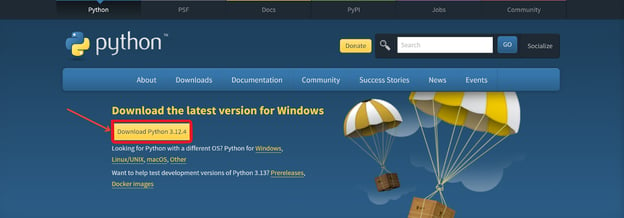
下载 Python。图片来源:作者
注意:Python 3.9 及更高版本不支持 Windows 7。如果您使用的是 Windows 7,需要升级操作系统或使用 Python 3.8(已于 2024 年 10 月停止维护)。
步骤 2:运行安装程序
从官方网站下载最新版本的 Python 后,找到下载的安装文件并双击打开。在安装窗口中,请务必勾选“Add Python to PATH”。运行安装程序将同时升级 Python 和 Pip(安装包已包含 Pip)。
步骤 3:升级 Pip
在升级 Python 之后,使用命令提示符升级 Pip。请在搜索栏输入 cmd 打开命令提示符,然后运行以下命令升级 Pip:
python -m pip install --upgrade pip技术支持
该命令可确保您安装了最新版本的 Pip。如果遇到权限错误,可以使用以下命令:
python -m pip install --upgrade pip --user技术支持
您可以重新运行版本检查命令来验证并确认升级已完成。
在 macOS 上升级 Pip
下面来看如何在 Mac 上完成同样的升级操作。
步骤 1:使用 Homebrew 升级 Python
Homebrew 是 macOS 上广受欢迎的软件包管理器,可简化软件的安装与管理。如果您尚未安装 Homebrew,请打开终端并运行以下命令:
/bin/bash -c "$(curl -fsSL https://raw.githubusercontent.com/Homebrew/install/HEAD/install.sh)"技术支持
要使用 Homebrew 升级 Python,请在终端中运行以下命令:
brew update
brew upgrade python技术支持
步骤 2:升级 Pip
升级 Python 之后,运行下列命令升级 Pip:
python3 -m pip install --upgrade pip技术支持
如果遇到权限错误,可以使用以下命令:
python3 -m pip install --upgrade pip --user技术支持
在 Linux 上升级 Pip
对于 Linux 用户,升级过程可能会因发行版(如 Ubuntu 或 Fedora)而略有不同。
步骤 1:更新软件包列表
第一步是更新软件包列表。打开终端并运行以下命令:
sudo apt update技术支持
步骤 2:升级 Python
随后可通过安装最新版本来升级 Python。打开终端并运行以下命令:
sudo apt install python3技术支持
步骤 3:升级 Pip
接下来升级 Pip。在 Python 升级完成后,运行以下命令升级 Pip:
python3 -m pip install --upgrade pip技术支持
如果遇到权限错误,可以使用以下命令:
python3 -m pip install --upgrade pip --user技术支持
通过上述步骤,无论您使用哪种操作系统,都能确保系统上安装的是最新版本的 Python 和 Pip,从而紧跟最新功能、性能改进与安全更新。
排查常见的 Pip 与 Python 升级错误
即便管理得当,使用 Pip 和 Python 时仍可能遇到问题。本节将介绍一些常见问题并提供解决方案,帮助您高效排错。我们将涵盖解决版本冲突、处理权限问题,以及确保 Pip 和 Python 路径配置正确等内容。
Windows 排错
先来看看在 Windows 上可能遇到的一些常见问题。
确保在 Windows 上正确配置 Pip 和 Python 的路径
路径配置不正确会导致运行 Pip 或 Python 命令时报错。要验证并确保 Python 和 Pip 的路径设置正确,先使用 where 命令检查 Python 的安装路径:
where python
where python3技术支持
确认输出指向正确的 Python 可执行文件。接着检查 Pip 的安装路径:
where pip技术支持
确认输出指向正确的 Pip 可执行文件。如果路径不正确,请更新 PATH 环境变量以包含正确的目录:
setx PATH "%PATH%;C:\Python314;C:\Python314\Scripts"技术支持
请将 C:\Python314 替换为您系统上 Python 的实际安装目录。
出现“pip command not found”错误
如果您看到 pip: command not found error,说明 Pip 未安装或未添加到 PATH。要安装 Pip,请在浏览器中打开 get-pip.py 链接并将脚本保存到电脑。下载完成后,文件通常位于 Downloads 文件夹。随后在命令提示符中运行以下命令安装 Pip:
python get-pip.py技术支持
您可能会遇到 “python: can’t open file” 错误。此时只需使用以下命令将当前目录切换到 Downloads:
cd Downloads
python get-pip.py技术支持
SSL 证书问题
如果遇到 SSL 证书错误,尝试升级 Pip 或设置受信任证书路径。
python -m pip install --upgrade pip技术支持
若问题仍然存在,您可以设置 REQUESTS_CA_BUNDLE 环境变量,指向受信任证书的路径:
set REQUESTS_CA_BUNDLE=C:\path\to\certificates技术支持
请将 C:\path\to\certificates 替换为受信任证书的实际路径。
如需永久设置 REQUESTS_CA_BUNDLE 变量,可在 系统属性 中添加。
首先打开 系统属性(右键单击 我的电脑 > 属性 > 高级系统设置)。然后单击 环境变量 按钮。最后在 系统变量 下点击 新建,将变量名设为 REQUESTS_CA_BUNDLE,变量值设为证书路径。
macOS 与 Linux 排错
接下来看看在 macOS 或 Linux 上可能出现的一些常见问题。
确保正确配置 Pip 和 Python 的路径
要验证并确保 Python 和 Pip 的路径设置正确,先检查 Python 的安装路径。使用 which 命令:
which python
which python3技术支持
确认输出指向正确的 Python 可执行文件。接着检查 Pip 的安装路径:
which pip技术支持
确认输出指向正确的 Pip 可执行文件。如果路径不正确,请更新 PATH 环境变量以包含正确目录。在 .bashrc、.bash_profile 或 .zshrc 文件中添加以下行:
export PATH="$PATH:/usr/local/bin:/usr/local/sbin"技术支持
更新文件后,运行以下命令重新加载 shell 配置:
source ~/.bashrc技术支持
出现“pip command not found”错误
如果您看到 pip: command not found error,说明 Pip 未安装或未添加到 PATH。请按上述方法安装 Pip 或调整 PATH 变量。要安装 Pip,使用以下命令:
curl https://bootstrap.pypa.io/get-pip.py -o get-pip.py
python get-pip.py技术支持
如果无法使用 curl,您可以通过浏览器下载 get-pip.py 脚本,然后运行上述命令安装 Pip。
SSL 证书问题
如果遇到 SSL 证书错误,尝试升级 Pip 或配置受信任证书路径。要升级 Pip,运行以下命令:
python -m pip install --upgrade pip技术支持
如果问题仍然存在,请将 REQUESTS_CA_BUNDLE 环境变量指向受信任证书路径。在 macOS 和 Linux 上,您可以在终端会话中临时设置该变量,也可以在 shell 配置文件中永久设置。若采用临时设置方式,请使用以下命令:
export REQUESTS_CA_BUNDLE=/path/to/certificates技术支持
请将 /path/to/certificates 替换为受信任证书的实际路径。若要采用永久方式(在 shell 配置文件中设置),请根据所用 shell,将以下行添加到 .bashrc、.bash_profile 或 .zshrc 文件中:
export REQUESTS_CA_BUNDLE=/path/to/certificates技术支持
更新文件后,运行以下命令重新加载 shell 配置:
source ~/.bashrc技术支持
请将 .bashrc 替换为您实际编辑的配置文件,如 .bash_profile 或 .zshrc。通过这些步骤,即可在 macOS 和 Linux 上正确设置 REQUESTS_CA_BUNDLE 环境变量。
总结
在本指南中,我们介绍了升级 Python 和 Pip 的要点、依赖管理,以及使用 Pip 的高级功能以保持开发环境的稳定与安全。
如需查阅官方文档,Pip 文档和 Python 文档是很好的起点。它们为管理 Python 软件包和理解核心语言提供了全面的指南与参考。
若希望系统性地学习,DataCamp 提供了丰富资源,包括我们的 Intro to Python for Data Science 课程和 Python Programming 技能路径,均可打牢基础。若您希望更进一步,Python Fundamentals 技能路径、Python Developer 职业路径,以及 Data Analyst with Python 职业路径,均为不同方向的 Python 编程与数据分析提供了深入的学习路线。



拥有最新版本的 Python 及其软件包安装器 Pip,会让您的工作或数据项目事半功倍。如果您是新手或略有基础,升级 Python 和 Pip 可能看起来有些复杂,尤其是在 Windows、macOS 和 Linux 上升级的方法各不相同。
本文将带您一步步操作,尽量让流程简单明了。只需跳转到您当前使用的操作系统对应的部分即可。如果您完全是 Python 新手,欢迎立即学习我们的 Introduction to Python 课程。此外,Python Cheat Sheet for Beginners 也是 DataCamp 一份非常实用的资源。
最后,如果您有兴趣排查问题或进一步了解与软件包管理相关的 Pip,请阅读我们全面的Pip Python Tutorial for Package Management。
什么是 Pip,为什么它很重要?
当您想在 Python 项目中使用外部库或模块时,Pip 是用于从 Python Package Index (PyPI)(Python 编程语言的软件包仓库)获取并安装该库的工具。保持 Python 和 Pip 为最新版本将带来诸多益处,包括:
在不同操作系统上升级 Python 和 Pip
下面我们将介绍在三大操作系统(Windows、macOS 和 Linux)中如何升级 Python 中的 Pip。在开始升级之前,先了解系统当前安装的 Python 和 Pip 版本会很有帮助。
注意:Windows 用户通常应使用
python命令,而 macOS 和 Linux 用户应使用python3。如果不确定系统应使用哪个命令,可分别尝试两者以确认哪个可用。您可以在终端或命令提示符中运行以下命令来检查版本:
这些命令会显示已安装的 Python 和 Pip 版本。请记录这些版本,以便稍后确认升级是否成功。
在 Windows 上升级 Pip
我们来看看如何用三个简单步骤在 Windows 上升级 Pip。
步骤 1:下载最新版 Python 安装程序
前往Python 官方网站并点击 Download Python 按钮,下载适用于 Windows 的最新 Python 安装程序。这样您就能获取最新版本的安装包。
下载 Python。图片来源:作者
注意:Python 3.9 及更高版本不支持 Windows 7。如果您使用的是 Windows 7,需要升级操作系统或使用 Python 3.8(已于 2024 年 10 月停止维护)。
步骤 2:运行安装程序
从官方网站下载最新版本的 Python 后,找到下载的安装文件并双击打开。在安装窗口中,请务必勾选“Add Python to PATH”。运行安装程序将同时升级 Python 和 Pip(安装包已包含 Pip)。
步骤 3:升级 Pip
在升级 Python 之后,使用命令提示符升级 Pip。请在搜索栏输入 cmd 打开命令提示符,然后运行以下命令升级 Pip:
该命令可确保您安装了最新版本的 Pip。如果遇到权限错误,可以使用以下命令:
您可以重新运行版本检查命令来验证并确认升级已完成。
在 macOS 上升级 Pip
下面来看如何在 Mac 上完成同样的升级操作。
步骤 1:使用 Homebrew 升级 Python
Homebrew 是 macOS 上广受欢迎的软件包管理器,可简化软件的安装与管理。如果您尚未安装 Homebrew,请打开终端并运行以下命令:
要使用 Homebrew 升级 Python,请在终端中运行以下命令:
步骤 2:升级 Pip
升级 Python 之后,运行下列命令升级 Pip:
如果遇到权限错误,可以使用以下命令:
在 Linux 上升级 Pip
对于 Linux 用户,升级过程可能会因发行版(如 Ubuntu 或 Fedora)而略有不同。
步骤 1:更新软件包列表
第一步是更新软件包列表。打开终端并运行以下命令:
步骤 2:升级 Python
随后可通过安装最新版本来升级 Python。打开终端并运行以下命令:
步骤 3:升级 Pip
接下来升级 Pip。在 Python 升级完成后,运行以下命令升级 Pip:
如果遇到权限错误,可以使用以下命令:
通过上述步骤,无论您使用哪种操作系统,都能确保系统上安装的是最新版本的 Python 和 Pip,从而紧跟最新功能、性能改进与安全更新。
排查常见的 Pip 与 Python 升级错误
即便管理得当,使用 Pip 和 Python 时仍可能遇到问题。本节将介绍一些常见问题并提供解决方案,帮助您高效排错。我们将涵盖解决版本冲突、处理权限问题,以及确保 Pip 和 Python 路径配置正确等内容。
Windows 排错
先来看看在 Windows 上可能遇到的一些常见问题。
确保在 Windows 上正确配置 Pip 和 Python 的路径
路径配置不正确会导致运行 Pip 或 Python 命令时报错。要验证并确保 Python 和 Pip 的路径设置正确,先使用
where命令检查 Python 的安装路径:确认输出指向正确的 Python 可执行文件。接着检查 Pip 的安装路径:
确认输出指向正确的 Pip 可执行文件。如果路径不正确,请更新
PATH环境变量以包含正确的目录:请将
C:\Python314替换为您系统上 Python 的实际安装目录。出现“pip command not found”错误
如果您看到
pip: command not found error,说明 Pip 未安装或未添加到PATH。要安装 Pip,请在浏览器中打开 get-pip.py 链接并将脚本保存到电脑。下载完成后,文件通常位于 Downloads 文件夹。随后在命令提示符中运行以下命令安装 Pip:您可能会遇到 “python: can’t open file” 错误。此时只需使用以下命令将当前目录切换到
Downloads:SSL 证书问题
如果遇到 SSL 证书错误,尝试升级 Pip 或设置受信任证书路径。
若问题仍然存在,您可以设置
REQUESTS_CA_BUNDLE环境变量,指向受信任证书的路径:请将
C:\path\to\certificates替换为受信任证书的实际路径。如需永久设置
REQUESTS_CA_BUNDLE变量,可在 系统属性 中添加。首先打开 系统属性(右键单击 我的电脑 > 属性 > 高级系统设置)。然后单击 环境变量 按钮。最后在 系统变量 下点击 新建,将变量名设为
REQUESTS_CA_BUNDLE,变量值设为证书路径。macOS 与 Linux 排错
接下来看看在 macOS 或 Linux 上可能出现的一些常见问题。
确保正确配置 Pip 和 Python 的路径
要验证并确保 Python 和 Pip 的路径设置正确,先检查 Python 的安装路径。使用
which命令:确认输出指向正确的 Python 可执行文件。接着检查 Pip 的安装路径:
确认输出指向正确的 Pip 可执行文件。如果路径不正确,请更新
PATH环境变量以包含正确目录。在.bashrc、.bash_profile或.zshrc文件中添加以下行:更新文件后,运行以下命令重新加载 shell 配置:
出现“pip command not found”错误
如果您看到
pip: command not found error,说明 Pip 未安装或未添加到PATH。请按上述方法安装 Pip 或调整PATH变量。要安装 Pip,使用以下命令:如果无法使用 curl,您可以通过浏览器下载
get-pip.py脚本,然后运行上述命令安装 Pip。SSL 证书问题
如果遇到 SSL 证书错误,尝试升级 Pip 或配置受信任证书路径。要升级 Pip,运行以下命令:
如果问题仍然存在,请将
REQUESTS_CA_BUNDLE环境变量指向受信任证书路径。在 macOS 和 Linux 上,您可以在终端会话中临时设置该变量,也可以在 shell 配置文件中永久设置。若采用临时设置方式,请使用以下命令:请将
/path/to/certificates替换为受信任证书的实际路径。若要采用永久方式(在 shell 配置文件中设置),请根据所用 shell,将以下行添加到.bashrc、.bash_profile或.zshrc文件中:更新文件后,运行以下命令重新加载 shell 配置:
请将
.bashrc替换为您实际编辑的配置文件,如.bash_profile或.zshrc。通过这些步骤,即可在 macOS 和 Linux 上正确设置REQUESTS_CA_BUNDLE环境变量。总结
在本指南中,我们介绍了升级 Python 和 Pip 的要点、依赖管理,以及使用 Pip 的高级功能以保持开发环境的稳定与安全。
如需查阅官方文档,Pip 文档和 Python 文档是很好的起点。它们为管理 Python 软件包和理解核心语言提供了全面的指南与参考。
若希望系统性地学习,DataCamp 提供了丰富资源,包括我们的 Intro to Python for Data Science 课程和 Python Programming 技能路径,均可打牢基础。若您希望更进一步,Python Fundamentals 技能路径、Python Developer 职业路径,以及 Data Analyst with Python 职业路径,均为不同方向的 Python 编程与数据分析提供了深入的学习路线。