








Program
Dasar-Dasar Power BI
17 jam
Pada titik tertentu, laporan Power BI Anda akan melampaui satu file Excel yang mungkin Anda gunakan untuk belajar dan bereksperimen dengan Power BI.
Pada akhirnya, Anda perlu mengimpor dan mungkin menggabungkan beberapa tabel dari berbagai sumber untuk membangun model data yang lebih andal.
Power BI menawarkan alat yang mudah dan bertenaga untuk melakukan ini di editor Power Query: menggabungkan tabel.
Dalam tutorial ini, kami menunjukkan cara menggabungkan tabel di Power BI dengan beberapa contoh praktis dan praktik terbaik.
Jika Anda benar-benar baru dengan konsep penggabungan dan join tabel, jangan khawatir! Tutorial ini juga memperkenalkan jenis-jenis join yang dapat Anda temui di Power BI.
Jika Anda belum siap untuk langsung terjun, lihat Bab 2 dari kursus pemodelan data di Power BI untuk pengenalan awal yang bagus tentang join di Power BI. Di sisi lain, jika Anda tertarik mengeksplorasi logika di balik join lebih mendalam, lihat kursus kami tentang menggabungkan data di SQL.
Menggabungkan tabel di Power BI berarti mengombinasikan dua atau lebih tabel menjadi satu tabel.
Salah satu nilai jual unik Power BI adalah kemampuannya menggabungkan data dari berbagai sumber ke satu platform terpadu. Baik data Anda berasal dari gudang data, file Excel, aplikasi pihak ketiga, atau bahkan laman web, Power BI dapat mengakses dan menggabungkannya.
Keunggulan Power BI adalah kesederhanaan proses ini. Anda tidak perlu mempelajari sintaks rumit atau mengambil kursus pemrograman hanya untuk menggabungkan data. Pengalaman di Power BI sangat intuitif dan mudah diikuti.
Sebagai contoh, Anda mungkin memiliki satu tabel berisi detail pelanggan dan tabel lain berisi riwayat pembelian mereka. Dengan menggabungkan kedua tabel ini, Anda dapat membuat tampilan terpadu yang menampilkan informasi pelanggan beserta pembeliannya di satu tempat.
Di Power BI, Anda melakukannya dengan fitur "Merge Queries". Fitur ini memungkinkan Anda melakukan join tabel berdasarkan kolom yang sama, seperti customer ID atau product ID, sehingga Anda dapat melihat semua data terkait secara bersamaan.
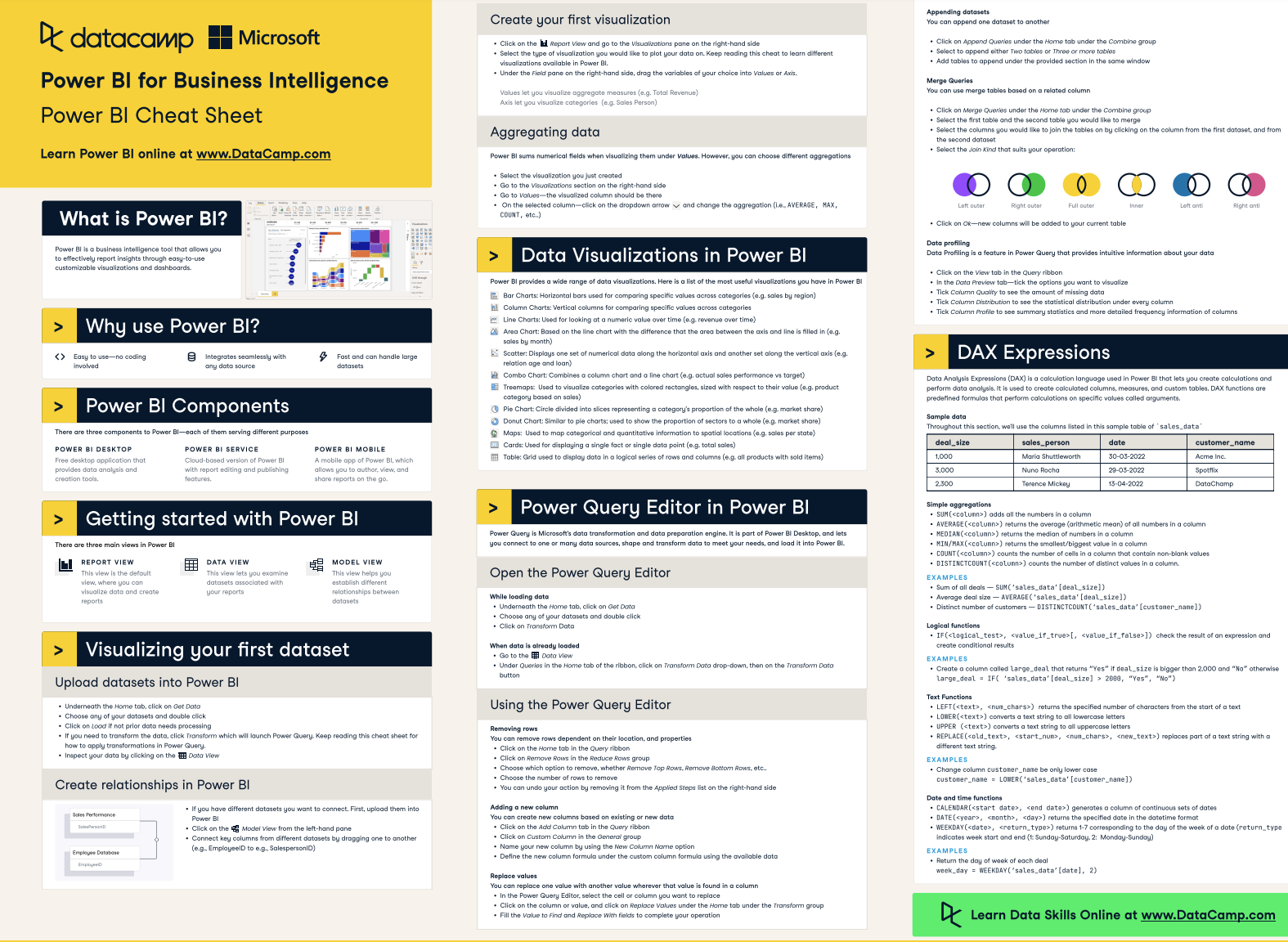
Simpan lembar contekan Power BI kami di dekat Anda saat mengikuti tutorial ini dan lainnya sebagai referensi cepat untuk beberapa konsep penting Power BI.
Lembar Contekan Power BI DataCamp
Sebelum masuk ke detail, mari perjelas mengapa Anda perlu menggabungkan tabel sejak awal.
Menggabungkan tabel tidak selalu wajib. Bagaimanapun, kita dapat membuat relasi antar tabel untuk membentuk model data yang komprehensif. Melalui model data ini, kita dapat dengan mudah mereferensikan kolom pada tabel yang terhubung dan menambahkannya ke visual kita.
Namun, misalkan model data Anda memiliki jaringan tabel terhubung yang luas, membentuk skema snowflake. Hal ini memperlambat kecepatan dan waktu penyegaran laporan Anda. Jadi, apa solusinya dalam contoh ini?
Dengan menggabungkan tabel-tabel yang jauh, Anda dapat mengonversi model data menjadi skema bintang, meningkatkan kinerja dan pengalaman pengguna (belum lagi mengurangi sakit kepala Anda sendiri).
Bab 4 dari kursus pemodelan data di Power BI kami membahas konsep skema bintang dan snowflake secara mendalam. Atau, Anda bisa mendapatkan pengenalan singkat dengan membaca tutorial pemodelan data di Power BI kami.
Membuat relasi antar tabel dan menggabungkan tabel sama-sama merupakan pendekatan yang valid di Power BI, tetapi keduanya memiliki tujuan dan manfaat yang berbeda.
Gunakan relasi ketika Anda memiliki model data yang terstruktur dengan baik dengan hubungan yang jelas antar tabel, terutama untuk set data yang besar. Pendekatan ini bagus untuk menjaga model data tetap bersih dan terorganisir.
Gabungkan tabel ketika Anda membutuhkan set data yang disederhanakan untuk analisis tertentu atau ketika berurusan dengan set data kecil di mana dampak kinerja minimal. Penggabungan juga bisa menjadi pilihan baik ketika Anda perlu melakukan pembersihan dan transformasi data yang ekstensif.
Dalam praktiknya, Anda mungkin menggunakan kedua teknik tersebut sesuai kebutuhan. Misalnya, Anda dapat membuat relasi untuk model data keseluruhan dan menggabungkan tabel tertentu untuk analisis atau laporan khusus.
Untuk memulai, mari mulai dengan contoh sederhana.
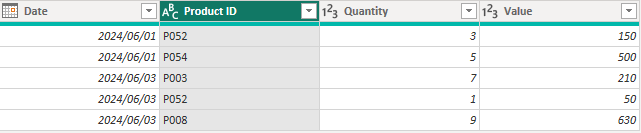
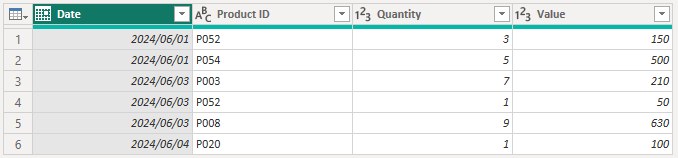
Misalkan Anda memiliki tabel Sales harian yang menunjukkan jumlah penjualan per produk per hari. Namun, alih-alih nama lengkap, yang Anda miliki hanyalah Product ID. Ini tidak akan terlihat bagus saat divisualisasikan, dan para pemangku kepentingan mungkin tidak tahu Product ID mana yang sesuai dengan produk mana.
Untuk membangun laporan yang lebih intuitif dan efektif, kita perlu menggabungkan tabel Products ke tabel Sales agar kita memiliki akses ke nama produk.
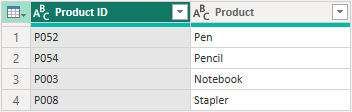
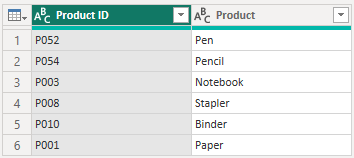
Ini adalah model data kami saat ini yang berisi dua tabel (kami mengabaikan relasi untuk keperluan contoh ini):
Tabel Sales
Tabel Products
Untuk melakukan penggabungan, pilih "Edit Queries" di tab Home pada ribbon untuk membuka editor Power Query. Dari tabel Sales, pilih "Merge queries" dari bagian Transform pada ribbon.
Lokasi merge queries Power BI pada ribbon
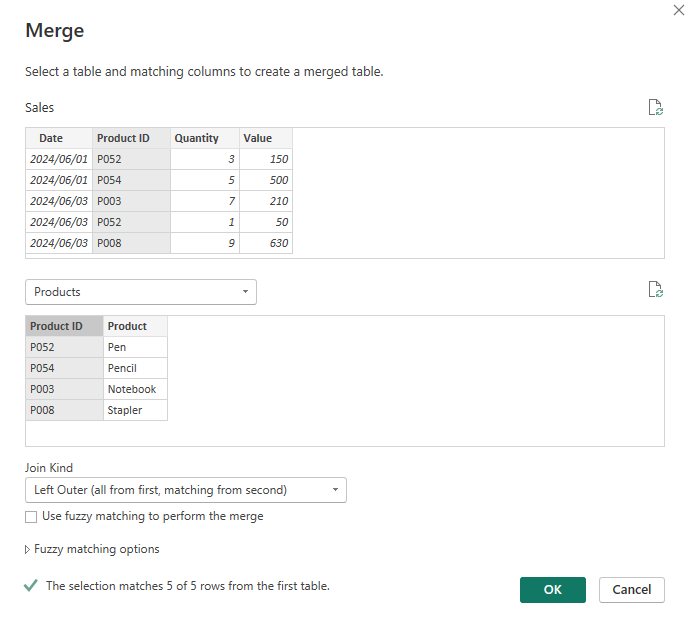
Di tabel pertama, pilih kolom Product ID. Tambahkan tabel Products dari dropdown untuk menyertakannya sebagai tabel kedua dalam penggabungan, dan pilih lagi kolom Product ID.
Power BI akan mengonfirmasi jumlah baris yang cocok sehingga kita dapat dengan cepat mengidentifikasi kemungkinan masalah pada data. Di sini, kita melihat bahwa semua lima baris data cocok. Klik OK untuk melakukan penggabungan.
Dialog menggabungkan tabel Power BI
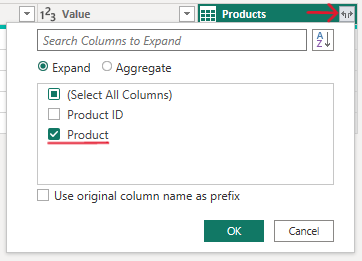
Sekarang kita perlu memilih kolom mana dari tabel Products yang ingin kita tambahkan ke tabel Sales. Dalam contoh ini, kita hanya ingin menyimpan kolom Product.
Pilih kolom untuk diekspansi setelah menggabungkan tabel
Di bawah ini adalah hasil penggabungan. Kolom Product kini disertakan dalam tabel Sales.
Setelah digabung: Kolom Product ditambahkan ke tabel Sales
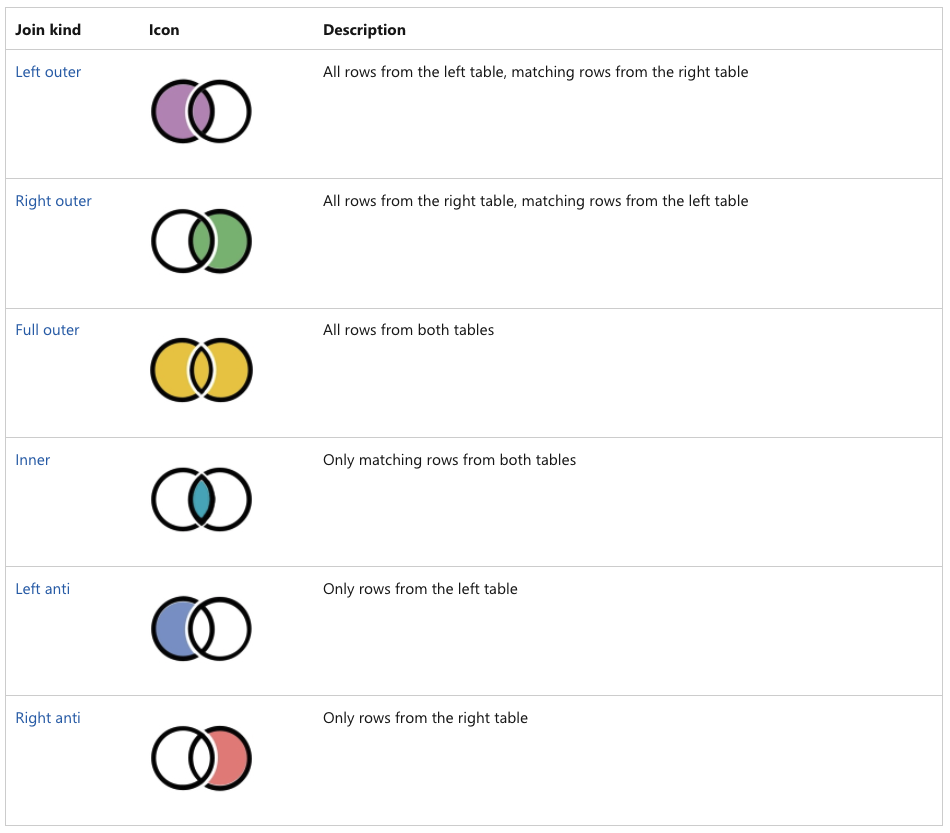
Saat menggabungkan tabel di Power BI, Anda dapat menggunakan beberapa jenis join. Setiap jenis menentukan bagaimana baris dari tabel dikombinasikan berdasarkan kolom yang cocok.
Kabar baiknya, Anda tidak perlu pemahaman mendalam tentang desain basis data atau SQL untuk melakukan join ini di Power BI. Antarmukanya cukup intuitif.
Berikut jenis-jenis join yang dapat Anda gunakan:
Microsoft: Jenis-jenis join
Kami merujuk pada dua tabel berikut untuk mengilustrasikan setiap join di bawah ini.
Tabel Sales
Tabel Products
Join ini hanya mengembalikan baris yang memiliki kecocokan di kedua tabel. Jika suatu baris di satu tabel tidak memiliki baris yang sesuai di tabel lain, baris tersebut tidak akan disertakan dalam hasil.
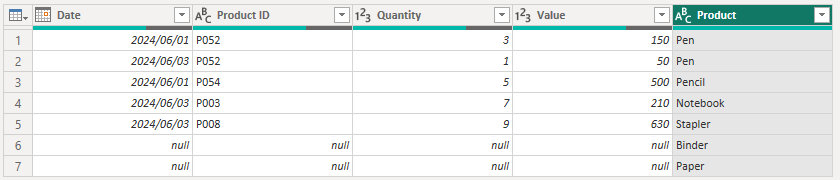
Dalam contoh kita, tabel Sales berkurang menjadi 5 baris karena Product ID ‘P020’ tidak ditemukan di tabel Products. Selain itu, dua baris dari tabel Products bahkan tidak disertakan dalam tabel Sales karena tidak ada penjualan yang tercatat untuknya (yaitu, Product ID ‘P010’ dan ‘P001’).
Contoh inner join
Saat menggabungkan tabel di Power BI, Anda kemungkinan besar akan menemui dan menggunakan outer join (khususnya left outer join) paling sering.
Mari kita telusuri tiga jenis outer join:
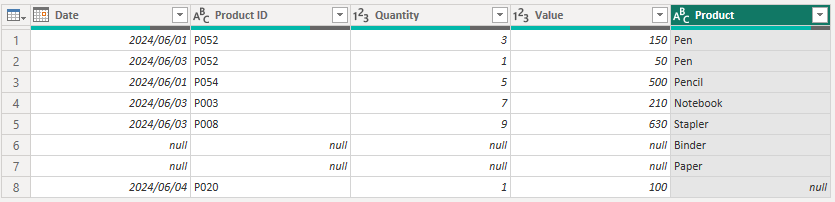
Left outer join: Join ini mengembalikan semua baris dari tabel pertama (kiri) dan baris yang cocok dari tabel kedua (kanan). Jika tidak ada kecocokan, hasil tetap menyertakan semua baris dari tabel kiri dengan nilai null untuk kolom dari tabel kanan.
Dalam contoh kita, Product ID ‘P020’ tidak memiliki nama produk terkait karena produk ini tidak ditemukan di tabel Products, jadi kita hanya mendapatkan nilai null pada kolom Product.
Contoh left outer join
Right outer join: Kebalikan dari left outer join. Ini mengembalikan semua baris dari tabel kedua (kanan), dan baris yang cocok dari tabel pertama (kiri). Jika tidak ada kecocokan, hasil akan menyertakan semua baris dari tabel kanan dengan nilai null untuk kolom dari tabel kiri.
Dalam contoh kita, dua produk (Binder dan Paper) dapat ditemukan di tabel Products tetapi tidak memiliki penjualan terkait di tabel Sales. Karena itu, kita memiliki dua baris tambahan di tabel Sales yang benar-benar kosong untuk semua kolom kecuali kolom Product.
Contoh right outer join
Full outer join: Join ini mengembalikan semua baris ketika ada kecocokan di tabel kiri atau kanan. Jika tidak ada kecocokan, hasil akan menyertakan baris dengan nilai null untuk sisi yang tidak cocok.
Dalam contoh kita, kita melihat semua baris dari tabel Sales dan Products, dengan kecocokan jika ada dan nilai null di tempat lain.
Contoh full outer join
Anti join berguna untuk membersihkan atau menyelidiki masalah yang dicurigai. Misalnya, jika left outer join mengembalikan banyak nilai kosong pada kolom hasil join, ini dapat mengindikasikan adanya masalah kualitas data yang mencegah Power BI mengidentifikasi kecocokan unik.
Ada dua jenis anti join:
Left anti join: Hanya mengembalikan baris dari tabel kiri yang tidak memiliki kecocokan di tabel kanan.
Dalam contoh kita, hanya baris untuk Product ID ‘P020’ yang ditampilkan karena ini satu-satunya produk di tabel Products tanpa nama produk terkait. Ini langsung memberi tahu kita bahwa tabel Products kita membutuhkan perhatian: ada produk yang hilang!
Contoh left anti join
Right anti join: Hanya mengembalikan baris dari tabel kanan yang tidak memiliki kecocokan di tabel kiri.
Dalam contoh kita, hanya dua baris yang dikembalikan karena ini adalah produk yang tidak memiliki penjualan terkait.
Contoh right anti join
Walaupun ini mungkin bukan masalah mendesak untuk ditangani, berguna untuk mengetahui produk mana yang diimpor ke model data kita namun tidak berguna.
Jika Anda memiliki data dalam jumlah besar dan mencari cara untuk mempercepat kinerja dan waktu penyegaran laporan, hal pertama yang perlu ditelusuri adalah apakah tabel Anda membengkak dengan data yang tidak berguna dan tidak digunakan dalam laporan.
Menggabungkan berdasarkan beberapa kolom diperlukan ketika Anda tidak dapat mengidentifikasi kecocokan unik untuk dijoin saat hanya menentukan satu kolom.
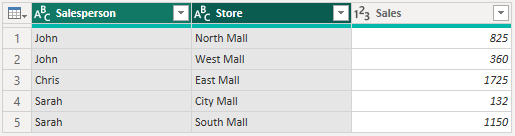
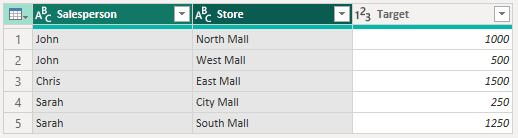
Sebagai contoh, misalkan Anda diminta membuat laporan Power BI yang menampilkan penjualan per tenaga penjual selama sebulan dibandingkan target mereka. Yang rumit adalah setiap tenaga penjual bertanggung jawab atas beberapa toko dan memiliki target berbeda untuk tiap toko.
Berikut tabel yang akan kita gunakan untuk contoh ini:
Tabel Sales
Tabel Targets
Tabel Sales berisi data untuk setiap Salesperson dan Stores yang ditugaskan. Tabel Targets berisi Target penjualan untuk setiap Salesperson dan Store.
Tidak mungkin menggabungkan kedua tabel ini hanya dengan Salesperson karena Power BI tidak akan dapat menemukan kecocokan unik (secara efektif membuat join many-to-many).
Dengan demikian, kita perlu menggabungkan kedua tabel ini menggunakan dua kolom di masing-masing tabel: Salesperson dan Store.
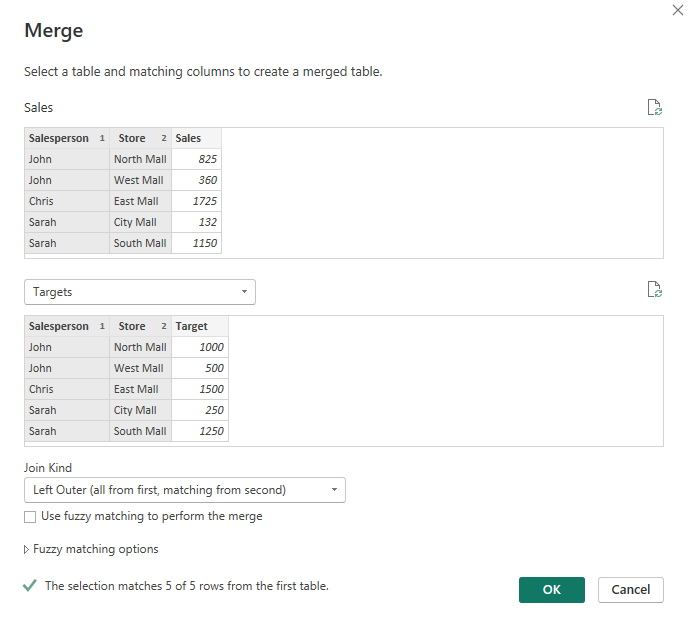
Untuk melakukan ini, kita harus memilih kolom Salesperson dan kemudian, sambil menekan tombol ctrl, pilih kolom Store untuk kedua tabel. Anda harus memilih kolom di setiap tabel dengan urutan yang sama. Power BI menambahkan anotasi kecil 1 dan 2 di samping setiap nama kolom agar Anda dapat mengonfirmasi urutannya.
Contoh dialog menggabungkan beberapa kolom
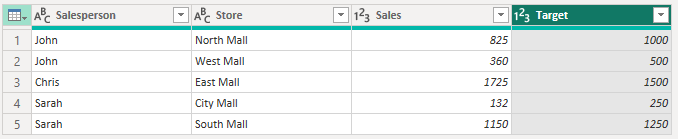
Sekarang, tabel Sales berisi tampilan yang akurat dan komprehensif tentang Sales dan Targets tiap tenaga penjual.
Tabel Sales hasil gabungan: menggabungkan beberapa kolom
Fuzzy matching hanya berfungsi pada kolom berbasis teks dan sangat berguna untuk membersihkan data.
Apa arti "fuzzy matching"? Ini adalah fitur penggabungan tabel yang menemukan dan menggabungkan baris yang mirip tetapi tidak persis sama. Misalnya, ketika ada salah ketik atau variasi kecil pada nama pelanggan. Join biasa hanya menggabungkan pada kecocokan persis, tetapi fuzzy matching memungkinkan kita menggabungkan pada kecocokan yang mirip berdasarkan tingkat sensitivitas yang kita tetapkan.
Ingatlah untuk selalu meninjau hasil fuzzy matching untuk memastikan keakuratannya. Terkadang, Anda perlu melakukan beberapa perubahan manual untuk kasus tepi di mana fuzzy matching tidak bekerja sempurna.
Mari kita coba dengan contoh sederhana.
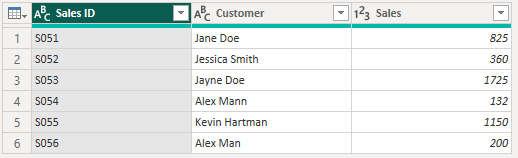
Misalkan Anda memiliki tabel Sales yang berisi transaksi pelanggan di mana nama pelanggan dicatat secara tidak konsisten. Anda ingin membersihkan nama-nama ini agar setiap pelanggan direpresentasikan secara konsisten di semua catatan.
Tabel Sales: nama pelanggan berantakan
Kita akan dapat membersihkan nama pelanggan ini dengan menggabungkan tabel Customers (dengan nama pelanggan yang benar) ke tabel Sales dan menghapus kolom nama pelanggan yang berantakan aslinya.
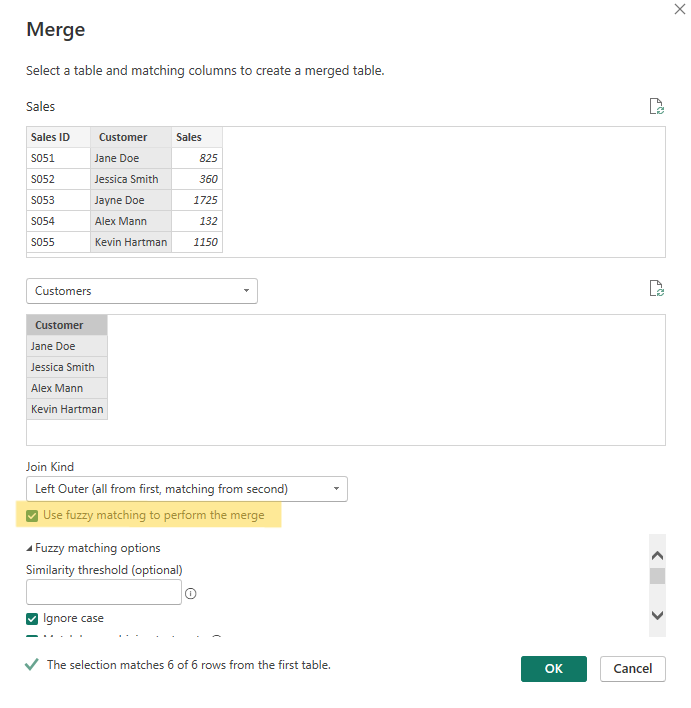
Di Query Editor, pilih Sales table dan pilih kolom Customer untuk join. Centang opsi “Use fuzzy matching to perform the merge” dan konfigurasikan opsi fuzzy matching jika perlu (misalnya, ambang kesamaan).
Menggabungkan tabel: Fuzzy matching
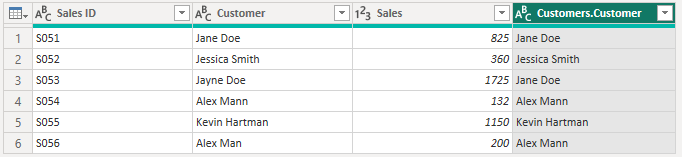
Dengan membandingkan join ini dengan dan tanpa fuzzy matching, kita dapat melihat bahwa dua pelanggan dengan salah ketik pada nama mereka ikut disertakan.
Tanpa fuzzy matching
Dengan fuzzy matching
Perluas kolom dari tabel Customers untuk menyertakan kolom Customer yang sudah bersih di tabel Sales. Sekarang kita dapat dengan aman menghapus kolom Customer asli yang berantakan dan melanjutkan membangun laporan menggunakan kolom Customer yang telah dibersihkan.
Menggunakan fuzzy matching untuk membersihkan data teks
Menggunakan contoh sederhana pertama kita di atas, mari jelajahi transformasi data apa yang mungkin dilakukan setelah menggabungkan dua tabel.
Products table jika ditransformasikan setelah penggabungan, transformasi tersebut akan memperbarui hasil gabungan. Misalnya, jika Anda membersihkan data atau menambahkan kolom baru di tabel Customers, perubahan ini akan terlihat di tabel gabungan saat data disegarkan.
Untuk alasan ini, berhati-hatilah agar tidak membuat perubahan yang dapat menyebabkan kesalahan atau hasil yang tidak akurat untuk tabel mana pun yang menggunakan tabel Products dalam penggabungan (seperti tabel Sales pada contoh kita).
Di sisi lain, Anda bebas menerapkan transformasi ke tabel Sales pada langkah-langkah setelah penggabungan, karena ini tidak secara langsung memengaruhi penggabungan itu sendiri. Namun, berhati-hatilah untuk tidak menambahkan langkah transformasi tambahan sebelum penggabungan, karena ini dapat menyebabkan kesalahan pada penggabungan dan mencegah seluruh tabel dimuat.
Lihat kursus kami tentang transformasi data di Power BI untuk mempelajari seluk-beluk editor Power Query dan segala hal yang dapat Anda lakukan untuk menyiapkan data guna pelaporan.
Mengelola dan menggabungkan tabel di Power BI bisa menantang, terutama karena ada begitu banyak jenis join yang bisa dipilih.
Namun, menggabungkan tabel adalah fitur yang terlalu berguna untuk diabaikan.
Dengan tutorial ini, kini Anda dapat dengan percaya diri menggunakan fitur merge tables Power BI untuk membersihkan data dan membangun laporan yang dapat menggabungkan data dari berbagai sumber.
Jika Anda siap mengambil langkah berikutnya dan memulai karier dengan Power BI, jalur karier komprehensif Data Analyst in Power BI kami mencakup semua yang perlu Anda ketahui untuk mendapatkan pekerjaan pertama sebagai pengembang Power BI. Jalur ini juga sepenuhnya mempersiapkan Anda untuk mendapatkan sertifikasi.
Kursus Power BI Teratas
Program
Kursus
Program
blogs
David Woods
13 mnt
blogs
Dario Radečić
15 mnt
blogs
Hugo Bowne-Anderson
13 mnt
blogs
Javier Canales Luna
14 mnt



