Op een gegeven moment groeien je Power BI-rapporten voorbij het enkele Excel-bestand dat je misschien gebruikte om te leren en experimenteren met Power BI.
Uiteindelijk moet je een paar tabellen uit verschillende bronnen importeren en mogelijk samenvoegen om een robuuster datamodel te bouwen.
Power BI biedt hiervoor een eenvoudige en krachtige tool in de Power Query-editor: tabellen samenvoegen.
In deze tutorial laten we je zien hoe je tabellen samenvoegt in Power BI, met een paar praktische voorbeelden en best practices.
Als het concept van tabellen samenvoegen en koppelen nieuw voor je is, geen zorgen! Deze tutorial introduceert ook de soorten joins die je in Power BI kunt tegenkomen.
Ben je er nog niet klaar voor om meteen te beginnen? Bekijk dan Hoofdstuk 2 van de cursus datamodellering in Power BI voor een fijne eerste introductie tot joins in Power BI. Wil je juist dieper in de logica achter joins duiken, bekijk dan onze cursus over data joinen in SQL.
Wat betekent tabellen samenvoegen in Power BI?
Tabellen samenvoegen in Power BI betekent dat je twee of meer tabellen combineert tot één tabel.
Een van de unieke pluspunten van Power BI is de mogelijkheid om data uit meerdere bronnen te combineren in één overkoepelend platform. Of je data nu uit een datawarehouse, Excel-bestanden, externe applicaties of zelfs een webpagina komt, Power BI kan erbij en het samenvoegen.
Het mooie van Power BI is de eenvoud van dit proces. Je hoeft geen complexe syntax te leren of een programmeercursus te volgen om je data te kunnen samenvoegen. De ervaring in Power BI is heel intuïtief en gemakkelijk te volgen.
Stel dat je één tabel hebt met klantgegevens en een andere tabel met hun aankoopgeschiedenis. Door deze tabellen samen te voegen, creëer je een eenduidig overzicht dat zowel klantinformatie als hun aankopen op één plek laat zien.
In Power BI doe je dit met de functie "Queries samenvoegen". Daarmee kun je tabellen koppelen op basis van gemeenschappelijke kolommen, zoals klant-ID of product-ID, zodat je alle gerelateerde data bij elkaar ziet.
Houd onze Power BI-cheat sheet bij de hand terwijl je deze en andere tutorials doorloopt, voor een snel naslagwerk van essentiële Power BI-concepten.
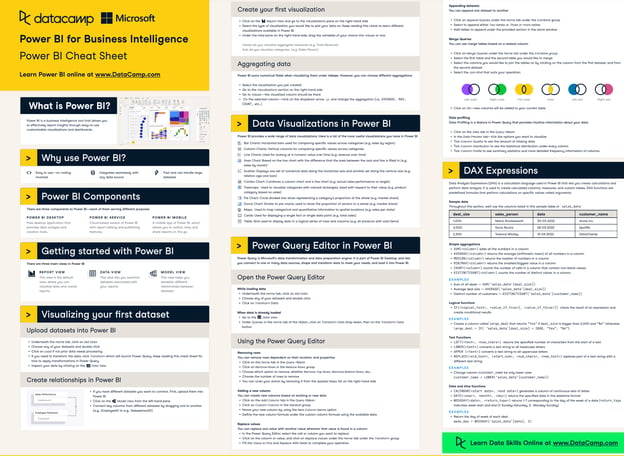
DataCamp Power BI-cheat sheet
Waarom tabellen samenvoegen?
Voordat we de details induiken, eerst even waarom je überhaupt tabellen zou samenvoegen.
Tabellen samenvoegen is niet per se nodig. We kunnen immers relaties tussen onze tabellen aanmaken om zo een compleet datamodel te vormen. Via dat datamodel kunnen we kolommen in verbonden tabellen eenvoudig refereren en aan onze visuals toevoegen.
Maar stel dat je datamodel een uitgebreid netwerk van gekoppelde tabellen heeft en zo een snowflake-schema vormt. Dan zakt de snelheid en ververstijd van je rapporten tot een slakkengang. Wat is in dit voorbeeld de oplossing?
Door de verre uitlopers samen te voegen, kun je je datamodel omzetten naar een star-schema, wat de performance verbetert en de gebruikerservaring prettiger maakt (om nog maar te zwijgen van minder hoofdpijn voor jezelf).
Hoofdstuk 4 van onze cursus datamodellering in Power BI behandelt de concepten van star- en snowflake-schema’s in detail. Of lees voor een snelle introductie onze tutorial over datamodellering in Power BI.
Tabellen samenvoegen vs. relaties maken: wanneer gebruik je wat?
Relaties tussen tabellen maken en tabellen samenvoegen zijn allebei valide aanpakken in Power BI, maar ze dienen verschillende doelen en hebben andere voordelen.
Gebruik relaties wanneer je een goed gestructureerd datamodel hebt met duidelijk gedefinieerde relaties tussen tabellen, zeker bij grotere datasets. Dit is ideaal om je datamodel schoon en overzichtelijk te houden.
Voeg tabellen samen wanneer je een vereenvoudigde dataset nodig hebt voor een specifieke analyse of wanneer je met kleinere datasets werkt waarbij de performance-impact minimaal is. Samenvoegen is ook een goede keuze wanneer je veel datacleaning en transformaties moet uitvoeren.
In de praktijk gebruik je mogelijk beide technieken, afhankelijk van je behoeften. Je kunt bijvoorbeeld relaties maken voor je algehele datamodel en specifieke tabellen samenvoegen voor bepaalde analyses of rapporten.
Aan de slag met tabellen samenvoegen in Power BI: een simpel voorbeeld
Om te beginnen starten we met een eenvoudig voorbeeld.
Stel je hebt een dagelijkse tabel Sales met het aantal verkopen per product per dag. In plaats van volledige namen heb je echter alleen de product-ID’s. Dat ziet er niet mooi uit in je visualisaties, en je stakeholders weten misschien niet welk product-ID bij welk product hoort.
Voor een intuïtiever en effectiever rapport moeten we de tabel Products samenvoegen met de Sales-tabel, zodat we toegang hebben tot de productnamen.
Dit is ons huidige datamodel met twee tabellen (we negeren voor dit voorbeeld de relaties):
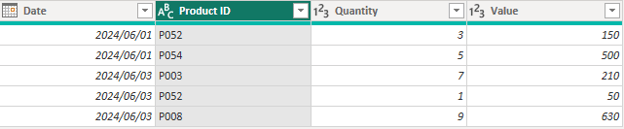
Sales-tabel
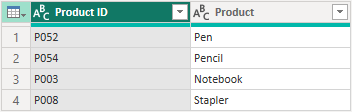
Products-tabel
Om samen te voegen, kies je in het tabblad Start van het lint "Query’s bewerken" om de Power Query-editor te openen. Selecteer in de Sales-tabel "Query’s samenvoegen" in de sectie Transformeren van het lint.

Locatie van Query’s samenvoegen in het lint
Selecteer in de eerste tabel de kolom product-ID. Voeg via de vervolgkeuzelijst de tabel Products toe als tweede tabel in de merge en selecteer opnieuw de kolom product-ID.
Power BI bevestigt het aantal overeenkomende rijen, zodat we mogelijke problemen met onze data snel herkennen. Hier zien we dat alle vijf rijen overeenkomen. Klik op OK om de merge uit te voeren.
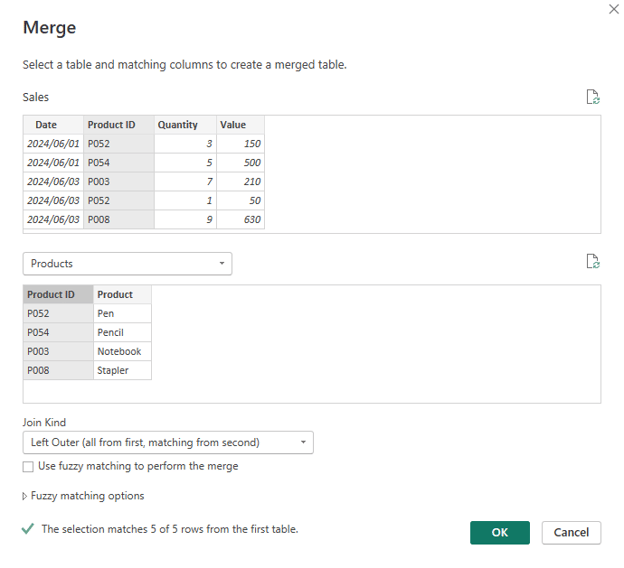
Dialoogvenster tabellen samenvoegen in Power BI
We moeten nu kiezen welke kolommen uit de tabel Products we willen toevoegen aan de tabel Sales. In dit voorbeeld willen we alleen de kolom Product behouden.
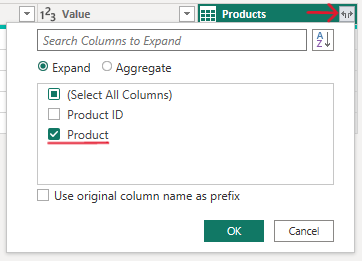
Kolommen selecteren om uit te vouwen na samenvoegen
Hieronder zie je het resultaat van de merge. De kolom Product is nu opgenomen in de tabel Sales.

Na samenvoegen: kolom Product is toegevoegd aan de Sales-tabel
Soorten joins in Power BI
Bij het samenvoegen van tabellen in Power BI kun je verschillende soorten joins gebruiken. Elk type bepaalt hoe de rijen uit de tabellen worden gecombineerd op basis van de overeenkomende kolommen.
Het goede nieuws is dat je geen diepgaande kennis van databaseontwerp of SQL nodig hebt om deze joins in Power BI uit te voeren. De interface is behoorlijk intuïtief.
Dit zijn de verschillende soorten joins die je kunt gebruiken:
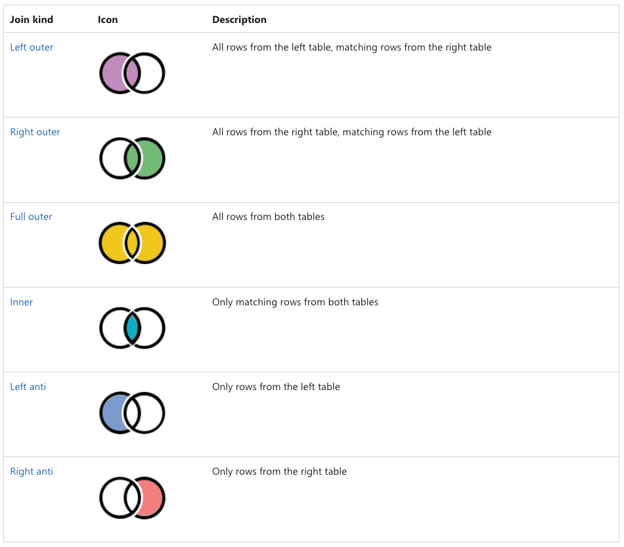
Microsoft: Types of joins
We verwijzen hieronder naar de twee volgende tabellen om elke join te illustreren.
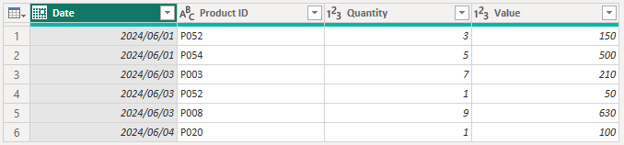
Sales-tabel
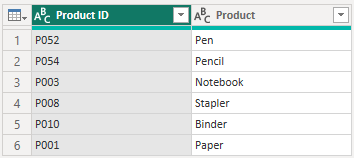
Products-tabel
Inner join
Deze join levert alleen de rijen op waarvoor in beide tabellen een match is. Als een rij in de ene tabel geen corresponderende rij in de andere tabel heeft, wordt die niet opgenomen in het resultaat.
In ons voorbeeld wordt de tabel Sales teruggebracht tot 5 rijen omdat product-ID ‘P020’ niet voorkomt in de tabel Products. Daarnaast worden twee rijen uit de tabel Products niet opgenomen in de tabel Sales omdat daar geen verkopen voor zijn geregistreerd (namelijk product-ID ‘P010’ en ‘P001’).

Voorbeeld van een inner join
Outer join
Bij het samenvoegen van tabellen in Power BI kom je waarschijnlijk het vaakst outer joins tegen (vooral de left outer join).
Laten we de drie typen outer joins bekijken:
Left outer join: deze join retourneert alle rijen uit de eerste (linker) tabel en de overeenkomende rijen uit de tweede (rechter) tabel. Als er geen match is, worden alle rijen uit de linkertabel toch opgenomen met null-waarden voor kolommen uit de rechtertabel.
In ons voorbeeld heeft product-ID ‘P020’ geen bijbehorende productnaam omdat dit product niet voorkomt in de tabel Products, dus krijgen we een null-waarde in de kolom Product.

Voorbeeld van een left outer join
Right outer join: dit is het omgekeerde van de left outer join. Deze retourneert alle rijen uit de tweede (rechter) tabel en de overeenkomende rijen uit de eerste (linker) tabel. Als er geen match is, worden alle rijen uit de rechtertabel opgenomen met null-waarden voor kolommen uit de linkertabel.
In ons voorbeeld staan twee producten (Binder en Paper) in de tabel Products maar hebben ze geen bijbehorende verkopen in de tabel Sales. Daarom krijgen we twee extra rijen in onze tabel Sales die volledig leeg zijn voor alle kolommen behalve de kolom Product.
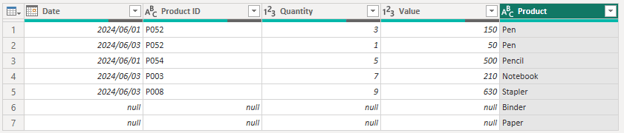
Voorbeeld van een right outer join
Full outer join: deze join retourneert alle rijen wanneer er een match is in de linker- of rechtertabel. Als er geen match is, worden rijen opgenomen met null-waarden voor de niet-overeenkomende kant.
In ons voorbeeld zien we alle rijen uit zowel de tabellen Sales als Products, met matches waar die bestaan en null-waarden overal elders.
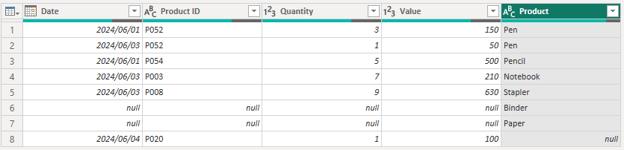
Voorbeeld van een full outer join
Anti join
De anti join is handig voor het opschonen of onderzoeken van vermoedelijke issues. Als een left outer join bijvoorbeeld veel lege waarden in de samengevoegde kolommen oplevert, kan dat duiden op datakwaliteitsproblemen die Power BI verhinderen unieke matches te vinden.
Er zijn twee soorten anti joins:
Left anti join: retourneert alleen de rijen uit de linkertabel die geen match hebben in de rechtertabel.
In ons voorbeeld wordt alleen de rij voor product-ID ‘P020’ getoond, omdat dit het enige product in de tabel Products is zonder bijbehorende productnaam. Dit laat meteen zien dat onze tabel Products aandacht nodig heeft: er ontbreekt een product!

Voorbeeld van een left anti join
Right anti join: retourneert alleen de rijen uit de rechtertabel die geen match hebben in de linkertabel.
In ons voorbeeld worden slechts twee rijen geretourneerd, omdat dit de producten zijn waarvoor we geen bijbehorende verkopen hebben.

Voorbeeld van een right anti join
Hoewel dit misschien geen dringend probleem is om op te lossen, is het wel nuttig om te weten welke producten in ons datamodel worden geïmporteerd maar geen doel dienen.
Als je veel data hebt en op zoek bent naar manieren om de performance en ververstijden van je rapporten te versnellen, kijk dan eerst of je tabellen opgeblazen zijn met nutteloze data die niet in je rapport wordt gebruikt.
Samenvoegen op meerdere kolommen in Power BI
Samenvoegen op meerdere kolommen is nodig wanneer je geen unieke matches kunt identificeren met slechts één kolom.
Stel dat je een Power BI-rapport moet maken met de verkopen per verkoper voor de maand ten opzichte van hun targets. Het lastige is dat elke verkoper verantwoordelijk is voor meerdere winkels en per winkel een ander target heeft.
Dit zijn de tabellen die we in dit voorbeeld gebruiken:
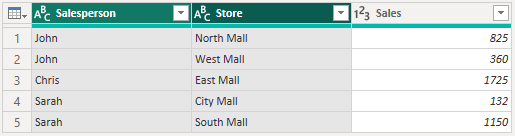
Sales-tabel
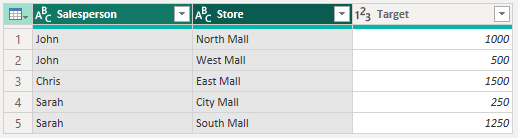
Targets-tabel
De tabel Sales bevat data voor elke verkoper en hun toegewezen winkels. De tabel Targets bevat het verkoop-target voor elke verkoper en winkel.
Het is niet mogelijk om deze twee tabellen alleen met de kolom verkoper te koppelen, omdat Power BI dan geen unieke matches kan vinden (feitelijk zou je een many-to-many-join maken).
Daarom moeten we deze twee tabellen koppelen met twee kolommen in elke tabel: verkoper en winkel.
Hiervoor selecteren we de kolom verkoper en terwijl we de Ctrl-toets ingedrukt houden, selecteren we de kolom winkel voor beide tabellen. Je moet de kolommen in elke tabel in dezelfde volgorde selecteren. Power BI voegt een kleine aanduiding 1 en 2 naast elke kolomnaam toe, zodat je de volgorde kunt controleren.

Voorbeeld van dialoogvenster: samenvoegen op meerdere kolommen
Nu bevat de tabel Sales een nauwkeurig en volledig beeld van ieders verkopen en targets.
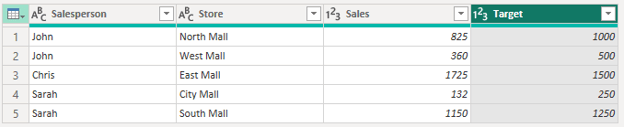
Samengevoegde Sales-tabel: samenvoegen op meerdere kolommen
Tabellen samenvoegen met fuzzy matching
Fuzzy matching werkt alleen op tekstkolommen en is ontzettend handig voor het opschonen van data.
Wat betekent "fuzzy matching"? Het is een functie van tabellen samenvoegen die rijen vindt en samenvoegt die vergelijkbaar zijn maar niet exact hetzelfde. Bijvoorbeeld wanneer er typfouten of kleine variaties in klantnamen zijn. Gewone joins voegen alleen samen op exacte matches, maar met fuzzy matching kunnen we samenvoegen op vergelijkbare matches op basis van de gevoeligheid die we instellen.
Vergeet niet om de resultaten van fuzzy matching altijd te controleren om te zorgen dat ze kloppen. Soms moet je handmatig wat bijsturen voor randgevallen waar fuzzy matching niet perfect werkt.
Laten we dit proberen met een eenvoudig voorbeeld.
Stel dat je een tabel Sales hebt met klanttransacties waarin klantnamen inconsistent zijn vastgelegd. Je wilt deze namen opschonen zodat elke klant in alle records consequent wordt weergegeven.
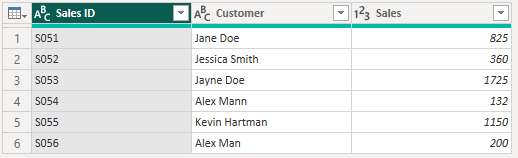
Sales-tabel: rommelige klantnamen
We kunnen deze klantnamen opschonen door de tabel Customers (met de correcte klantnamen) te mergen met de tabel Sales en vervolgens de oorspronkelijke rommelige klantnaamkolom te verwijderen.
Selecteer in de Query-editor de Sales-tabel en kies de kolom Customer voor de join. Vink de optie “Use fuzzy matching to perform the merge” aan en stel de fuzzy matching-opties in indien nodig (bijv. similariteitsdrempel).
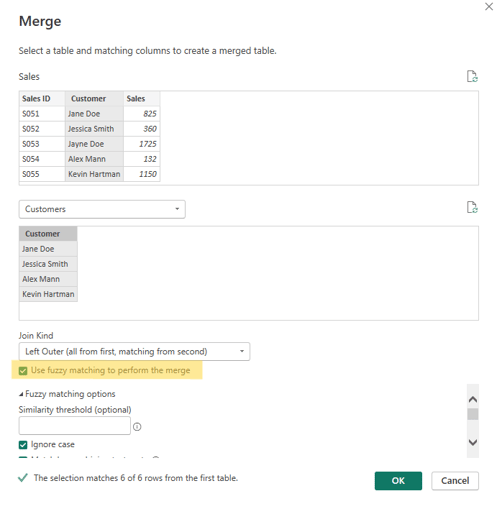
Tabellen samenvoegen: fuzzy matching
Vergelijk je deze join met en zonder fuzzy matching, dan zie je dat de twee klanten met typfouten in hun naam nu zijn meegenomen.

Zonder fuzzy matching

Met fuzzy matching
Vouw de kolom uit de tabel Customers uit om de opgeschoonde kolom Customer op te nemen in de tabel Sales. We kunnen nu veilig de oorspronkelijke kolom Customer verwijderen en verder bouwen met de opgeschoonde kolom Customer.
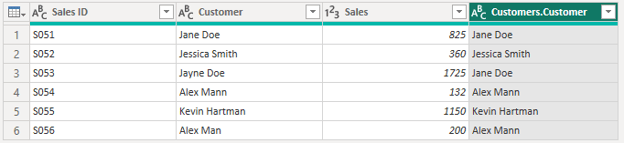
Fuzzy matching gebruiken om tekstdata op te schonen
Met ons eerste eenvoudige voorbeeld hierboven bekijken we welke datatransformaties mogelijk zijn na het samenvoegen van de twee tabellen.
Als je de Products-tabel transformeert na het samenvoegen, worden die transformaties doorgevoerd in de samengevoegde resultaten. Als je bijvoorbeeld data opschoont of nieuwe kolommen toevoegt in de Customers-tabel, zijn deze wijzigingen zichtbaar in de samengevoegde tabel wanneer de data wordt vernieuwd.
Wees om die reden voorzichtig met wijzigingen die fouten of onjuiste resultaten kunnen veroorzaken voor tabellen die de Products-tabel in een merge gebruiken (zoals de Sales-tabel in ons voorbeeld).
Aan de andere kant kun je vrijelijk transformaties toepassen op de Sales-tabel in de stappen ná de merge, omdat deze de merge zelf niet direct beïnvloeden. Let er wel op dat je vóór de merge geen extra transformaties toevoegt, omdat dit een fout in de merge kan veroorzaken en het laden van de hele tabel kan blokkeren.
Bekijk onze cursus over datatransformaties in Power BI om wegwijs te worden in de Power Query-editor en alles wat je kunt doen om je data klaar te maken voor rapportage.
Conclusie
Tabellen beheren en samenvoegen in Power BI kan uitdagend zijn, zeker omdat er zoveel soorten joins zijn om uit te kiezen.
Toch is tabellen samenvoegen een té nuttige functie om te negeren.
Met deze tutorial kun je nu vol vertrouwen de functie tabellen samenvoegen in Power BI gebruiken om je data op te schonen en rapporten te bouwen die data uit verschillende bronnen combineren.
Ben je klaar voor de volgende stap en wil je een carrière met Power BI starten? Onze uitgebreide Data Analyst in Power BI-carrièretrack behandelt alles wat je moet weten om je eerste baan als Power BI-ontwikkelaar te bemachtigen. Het bereidt je ook volledig voor om je te certificeren.
%22%3E%3Cpath%20d%3D%22m-369%200h408v79h-408z%22%20fill%3D%22%237933ff%22%2F%3E%3Cpath%20d%3D%22m-148%200h306v45h-306z%22%20fill%3D%22%23974dff%22%2F%3E%3C%2Fg%3E%3C%2Fsvg%3E)
%22%2F%3E%3C%2FclipPath%3E%3Cg%20clip-path%3D%22url(%23a)%22%3E%3Cpath%20d%3D%22m76%200h484v36h-484z%22%20fill%3D%22%23974dff%22%2F%3E%3Cpath%20d%3D%22m0%200h384v24h-384z%22%20fill%3D%22%2306bdfc%22%20transform%3D%22matrix(1%200%200%20-1%200%2060)%22%2F%3E%3C%2Fg%3E%3C%2Fsvg%3E)


 Adel Nehme · 15 min
Op een gegeven moment groeien je Power BI-rapporten voorbij het enkele Excel-bestand dat je misschien gebruikte om te leren en experimenteren met Power BI.
Uiteindelijk moet je een paar tabellen uit verschillende bronnen importeren en mogelijk samenvoegen om een robuuster datamodel te bouwen.
Power BI biedt hiervoor een eenvoudige en krachtige tool in de Power Query-editor: tabellen samenvoegen.
In deze tutorial laten we je zien hoe je tabellen samenvoegt in Power BI, met een paar praktische voorbeelden en best practices.
Als het concept van tabellen samenvoegen en koppelen nieuw voor je is, geen zorgen! Deze tutorial introduceert ook de soorten joins die je in Power BI kunt tegenkomen.
Ben je er nog niet klaar voor om meteen te beginnen? Bekijk dan Hoofdstuk 2 van de cursus datamodellering in Power BI voor een fijne eerste introductie tot joins in Power BI. Wil je juist dieper in de logica achter joins duiken, bekijk dan onze cursus over data joinen in SQL.
Wat betekent tabellen samenvoegen in Power BI?
Tabellen samenvoegen in Power BI betekent dat je twee of meer tabellen combineert tot één tabel.
Een van de unieke pluspunten van Power BI is de mogelijkheid om data uit meerdere bronnen te combineren in één overkoepelend platform. Of je data nu uit een datawarehouse, Excel-bestanden, externe applicaties of zelfs een webpagina komt, Power BI kan erbij en het samenvoegen.
Het mooie van Power BI is de eenvoud van dit proces. Je hoeft geen complexe syntax te leren of een programmeercursus te volgen om je data te kunnen samenvoegen. De ervaring in Power BI is heel intuïtief en gemakkelijk te volgen.
Stel dat je één tabel hebt met klantgegevens en een andere tabel met hun aankoopgeschiedenis. Door deze tabellen samen te voegen, creëer je een eenduidig overzicht dat zowel klantinformatie als hun aankopen op één plek laat zien.
In Power BI doe je dit met de functie "Queries samenvoegen". Daarmee kun je tabellen koppelen op basis van gemeenschappelijke kolommen, zoals klant-ID of product-ID, zodat je alle gerelateerde data bij elkaar ziet.
Houd onze Power BI-cheat sheet bij de hand terwijl je deze en andere tutorials doorloopt, voor een snel naslagwerk van essentiële Power BI-concepten.
DataCamp Power BI-cheat sheet
Waarom tabellen samenvoegen?
Voordat we de details induiken, eerst even waarom je überhaupt tabellen zou samenvoegen.
Tabellen samenvoegen is niet per se nodig. We kunnen immers relaties tussen onze tabellen aanmaken om zo een compleet datamodel te vormen. Via dat datamodel kunnen we kolommen in verbonden tabellen eenvoudig refereren en aan onze visuals toevoegen.
Maar stel dat je datamodel een uitgebreid netwerk van gekoppelde tabellen heeft en zo een snowflake-schema vormt. Dan zakt de snelheid en ververstijd van je rapporten tot een slakkengang. Wat is in dit voorbeeld de oplossing?
Door de verre uitlopers samen te voegen, kun je je datamodel omzetten naar een star-schema, wat de performance verbetert en de gebruikerservaring prettiger maakt (om nog maar te zwijgen van minder hoofdpijn voor jezelf).
Hoofdstuk 4 van onze cursus datamodellering in Power BI behandelt de concepten van star- en snowflake-schema’s in detail. Of lees voor een snelle introductie onze tutorial over datamodellering in Power BI.
Tabellen samenvoegen vs. relaties maken: wanneer gebruik je wat?
Relaties tussen tabellen maken en tabellen samenvoegen zijn allebei valide aanpakken in Power BI, maar ze dienen verschillende doelen en hebben andere voordelen.
Gebruik relaties wanneer je een goed gestructureerd datamodel hebt met duidelijk gedefinieerde relaties tussen tabellen, zeker bij grotere datasets. Dit is ideaal om je datamodel schoon en overzichtelijk te houden.
Voeg tabellen samen wanneer je een vereenvoudigde dataset nodig hebt voor een specifieke analyse of wanneer je met kleinere datasets werkt waarbij de performance-impact minimaal is. Samenvoegen is ook een goede keuze wanneer je veel datacleaning en transformaties moet uitvoeren.
In de praktijk gebruik je mogelijk beide technieken, afhankelijk van je behoeften. Je kunt bijvoorbeeld relaties maken voor je algehele datamodel en specifieke tabellen samenvoegen voor bepaalde analyses of rapporten.
Aan de slag met tabellen samenvoegen in Power BI: een simpel voorbeeld
Om te beginnen starten we met een eenvoudig voorbeeld.
Stel je hebt een dagelijkse tabel Sales met het aantal verkopen per product per dag. In plaats van volledige namen heb je echter alleen de product-ID’s. Dat ziet er niet mooi uit in je visualisaties, en je stakeholders weten misschien niet welk product-ID bij welk product hoort.
Voor een intuïtiever en effectiever rapport moeten we de tabel Products samenvoegen met de Sales-tabel, zodat we toegang hebben tot de productnamen.
Dit is ons huidige datamodel met twee tabellen (we negeren voor dit voorbeeld de relaties):
Sales-tabel
Products-tabel
Om samen te voegen, kies je in het tabblad Start van het lint "Query’s bewerken" om de Power Query-editor te openen. Selecteer in de Sales-tabel "Query’s samenvoegen" in de sectie Transformeren van het lint.
Locatie van Query’s samenvoegen in het lint
Selecteer in de eerste tabel de kolom product-ID. Voeg via de vervolgkeuzelijst de tabel Products toe als tweede tabel in de merge en selecteer opnieuw de kolom product-ID.
Power BI bevestigt het aantal overeenkomende rijen, zodat we mogelijke problemen met onze data snel herkennen. Hier zien we dat alle vijf rijen overeenkomen. Klik op OK om de merge uit te voeren.
Dialoogvenster tabellen samenvoegen in Power BI
We moeten nu kiezen welke kolommen uit de tabel Products we willen toevoegen aan de tabel Sales. In dit voorbeeld willen we alleen de kolom Product behouden.
Kolommen selecteren om uit te vouwen na samenvoegen
Hieronder zie je het resultaat van de merge. De kolom Product is nu opgenomen in de tabel Sales.
Na samenvoegen: kolom Product is toegevoegd aan de Sales-tabel
Soorten joins in Power BI
Bij het samenvoegen van tabellen in Power BI kun je verschillende soorten joins gebruiken. Elk type bepaalt hoe de rijen uit de tabellen worden gecombineerd op basis van de overeenkomende kolommen.
Het goede nieuws is dat je geen diepgaande kennis van databaseontwerp of SQL nodig hebt om deze joins in Power BI uit te voeren. De interface is behoorlijk intuïtief.
Dit zijn de verschillende soorten joins die je kunt gebruiken:
Microsoft: Types of joins
We verwijzen hieronder naar de twee volgende tabellen om elke join te illustreren.
Sales-tabel
Products-tabel
Inner join
Deze join levert alleen de rijen op waarvoor in beide tabellen een match is. Als een rij in de ene tabel geen corresponderende rij in de andere tabel heeft, wordt die niet opgenomen in het resultaat.
In ons voorbeeld wordt de tabel Sales teruggebracht tot 5 rijen omdat product-ID ‘P020’ niet voorkomt in de tabel Products. Daarnaast worden twee rijen uit de tabel Products niet opgenomen in de tabel Sales omdat daar geen verkopen voor zijn geregistreerd (namelijk product-ID ‘P010’ en ‘P001’).
Voorbeeld van een inner join
Outer join
Bij het samenvoegen van tabellen in Power BI kom je waarschijnlijk het vaakst outer joins tegen (vooral de left outer join).
Laten we de drie typen outer joins bekijken:
Left outer join: deze join retourneert alle rijen uit de eerste (linker) tabel en de overeenkomende rijen uit de tweede (rechter) tabel. Als er geen match is, worden alle rijen uit de linkertabel toch opgenomen met null-waarden voor kolommen uit de rechtertabel.
In ons voorbeeld heeft product-ID ‘P020’ geen bijbehorende productnaam omdat dit product niet voorkomt in de tabel Products, dus krijgen we een null-waarde in de kolom Product.
Voorbeeld van een left outer join
Right outer join: dit is het omgekeerde van de left outer join. Deze retourneert alle rijen uit de tweede (rechter) tabel en de overeenkomende rijen uit de eerste (linker) tabel. Als er geen match is, worden alle rijen uit de rechtertabel opgenomen met null-waarden voor kolommen uit de linkertabel.
In ons voorbeeld staan twee producten (Binder en Paper) in de tabel Products maar hebben ze geen bijbehorende verkopen in de tabel Sales. Daarom krijgen we twee extra rijen in onze tabel Sales die volledig leeg zijn voor alle kolommen behalve de kolom Product.
Voorbeeld van een right outer join
Full outer join: deze join retourneert alle rijen wanneer er een match is in de linker- of rechtertabel. Als er geen match is, worden rijen opgenomen met null-waarden voor de niet-overeenkomende kant.
In ons voorbeeld zien we alle rijen uit zowel de tabellen Sales als Products, met matches waar die bestaan en null-waarden overal elders.
Voorbeeld van een full outer join
Anti join
De anti join is handig voor het opschonen of onderzoeken van vermoedelijke issues. Als een left outer join bijvoorbeeld veel lege waarden in de samengevoegde kolommen oplevert, kan dat duiden op datakwaliteitsproblemen die Power BI verhinderen unieke matches te vinden.
Er zijn twee soorten anti joins:
Left anti join: retourneert alleen de rijen uit de linkertabel die geen match hebben in de rechtertabel.
In ons voorbeeld wordt alleen de rij voor product-ID ‘P020’ getoond, omdat dit het enige product in de tabel Products is zonder bijbehorende productnaam. Dit laat meteen zien dat onze tabel Products aandacht nodig heeft: er ontbreekt een product!
Voorbeeld van een left anti join
Right anti join: retourneert alleen de rijen uit de rechtertabel die geen match hebben in de linkertabel.
In ons voorbeeld worden slechts twee rijen geretourneerd, omdat dit de producten zijn waarvoor we geen bijbehorende verkopen hebben.
Voorbeeld van een right anti join
Hoewel dit misschien geen dringend probleem is om op te lossen, is het wel nuttig om te weten welke producten in ons datamodel worden geïmporteerd maar geen doel dienen.
Als je veel data hebt en op zoek bent naar manieren om de performance en ververstijden van je rapporten te versnellen, kijk dan eerst of je tabellen opgeblazen zijn met nutteloze data die niet in je rapport wordt gebruikt.
Samenvoegen op meerdere kolommen in Power BI
Samenvoegen op meerdere kolommen is nodig wanneer je geen unieke matches kunt identificeren met slechts één kolom.
Stel dat je een Power BI-rapport moet maken met de verkopen per verkoper voor de maand ten opzichte van hun targets. Het lastige is dat elke verkoper verantwoordelijk is voor meerdere winkels en per winkel een ander target heeft.
Dit zijn de tabellen die we in dit voorbeeld gebruiken:
Sales-tabel
Targets-tabel
De tabel Sales bevat data voor elke verkoper en hun toegewezen winkels. De tabel Targets bevat het verkoop-target voor elke verkoper en winkel.
Het is niet mogelijk om deze twee tabellen alleen met de kolom verkoper te koppelen, omdat Power BI dan geen unieke matches kan vinden (feitelijk zou je een many-to-many-join maken).
Daarom moeten we deze twee tabellen koppelen met twee kolommen in elke tabel: verkoper en winkel.
Hiervoor selecteren we de kolom verkoper en terwijl we de Ctrl-toets ingedrukt houden, selecteren we de kolom winkel voor beide tabellen. Je moet de kolommen in elke tabel in dezelfde volgorde selecteren. Power BI voegt een kleine aanduiding 1 en 2 naast elke kolomnaam toe, zodat je de volgorde kunt controleren.
Voorbeeld van dialoogvenster: samenvoegen op meerdere kolommen
Nu bevat de tabel Sales een nauwkeurig en volledig beeld van ieders verkopen en targets.
Samengevoegde Sales-tabel: samenvoegen op meerdere kolommen
Tabellen samenvoegen met fuzzy matching
Fuzzy matching werkt alleen op tekstkolommen en is ontzettend handig voor het opschonen van data.
Wat betekent "fuzzy matching"? Het is een functie van tabellen samenvoegen die rijen vindt en samenvoegt die vergelijkbaar zijn maar niet exact hetzelfde. Bijvoorbeeld wanneer er typfouten of kleine variaties in klantnamen zijn. Gewone joins voegen alleen samen op exacte matches, maar met fuzzy matching kunnen we samenvoegen op vergelijkbare matches op basis van de gevoeligheid die we instellen.
Vergeet niet om de resultaten van fuzzy matching altijd te controleren om te zorgen dat ze kloppen. Soms moet je handmatig wat bijsturen voor randgevallen waar fuzzy matching niet perfect werkt.
Laten we dit proberen met een eenvoudig voorbeeld.
Stel dat je een tabel Sales hebt met klanttransacties waarin klantnamen inconsistent zijn vastgelegd. Je wilt deze namen opschonen zodat elke klant in alle records consequent wordt weergegeven.
Sales-tabel: rommelige klantnamen
We kunnen deze klantnamen opschonen door de tabel Customers (met de correcte klantnamen) te mergen met de tabel Sales en vervolgens de oorspronkelijke rommelige klantnaamkolom te verwijderen.
Selecteer in de Query-editor de Sales-tabel en kies de kolom Customer voor de join. Vink de optie “Use fuzzy matching to perform the merge” aan en stel de fuzzy matching-opties in indien nodig (bijv. similariteitsdrempel).
Tabellen samenvoegen: fuzzy matching
Vergelijk je deze join met en zonder fuzzy matching, dan zie je dat de twee klanten met typfouten in hun naam nu zijn meegenomen.
Zonder fuzzy matching
Met fuzzy matching
Vouw de kolom uit de tabel Customers uit om de opgeschoonde kolom Customer op te nemen in de tabel Sales. We kunnen nu veilig de oorspronkelijke kolom Customer verwijderen en verder bouwen met de opgeschoonde kolom Customer.
Fuzzy matching gebruiken om tekstdata op te schonen
Transformaties na het samenvoegen van tabellen
Met ons eerste eenvoudige voorbeeld hierboven bekijken we welke datatransformaties mogelijk zijn na het samenvoegen van de twee tabellen.
Als je de Products-tabel transformeert na het samenvoegen, worden die transformaties doorgevoerd in de samengevoegde resultaten. Als je bijvoorbeeld data opschoont of nieuwe kolommen toevoegt in de Customers-tabel, zijn deze wijzigingen zichtbaar in de samengevoegde tabel wanneer de data wordt vernieuwd.
Wees om die reden voorzichtig met wijzigingen die fouten of onjuiste resultaten kunnen veroorzaken voor tabellen die de Products-tabel in een merge gebruiken (zoals de Sales-tabel in ons voorbeeld).
Aan de andere kant kun je vrijelijk transformaties toepassen op de Sales-tabel in de stappen ná de merge, omdat deze de merge zelf niet direct beïnvloeden. Let er wel op dat je vóór de merge geen extra transformaties toevoegt, omdat dit een fout in de merge kan veroorzaken en het laden van de hele tabel kan blokkeren.
Bekijk onze cursus over datatransformaties in Power BI om wegwijs te worden in de Power Query-editor en alles wat je kunt doen om je data klaar te maken voor rapportage.
Conclusie
Tabellen beheren en samenvoegen in Power BI kan uitdagend zijn, zeker omdat er zoveel soorten joins zijn om uit te kiezen.
Toch is tabellen samenvoegen een té nuttige functie om te negeren.
Met deze tutorial kun je nu vol vertrouwen de functie tabellen samenvoegen in Power BI gebruiken om je data op te schonen en rapporten te bouwen die data uit verschillende bronnen combineren.
Ben je klaar voor de volgende stap en wil je een carrière met Power BI starten? Onze uitgebreide Data Analyst in Power BI-carrièretrack behandelt alles wat je moet weten om je eerste baan als Power BI-ontwikkelaar te bemachtigen. Het bereidt je ook volledig voor om je te certificeren.