Bir noktada, Power BI raporlarınız, Power BI’ı öğrenmek ve denemek için kullanmış olabileceğiniz tek bir Excel dosyasını aşacaktır.
Eninde sonunda, daha sağlam bir veri modeli oluşturmak için farklı kaynaklardan birkaç tabloyu içe aktarmanız ve muhtemelen birleştirmeniz gerekecektir.
Power BI, Power Query düzenleyicisinde bunu yapmak için kolay ve güçlü bir araç sunar: tabloları birleştirme.
Bu eğitimde, Power BI'da tabloları birkaç pratik örnek ve en iyi uygulamalarla nasıl birleştireceğinizi gösteriyoruz.
Tabloları birleştirme ve birleştirme (join) kavramına tamamen yeniyseniz endişelenmeyin! Bu eğitim ayrıca Power BI'da karşılaşabileceğiniz join türlerine de giriş yapıyor.
Henüz derinlemesine dalmaya hazır değilseniz, Power BI’da veri modelleme kursunun 2. Bölümüne göz atarak Power BI'daki join’lere harika bir giriş yapabilirsiniz. Öte yandan, join mantığını daha derinlemesine keşfetmekle ilgileniyorsanız, SQL’de veri birleştirme kursumuza göz atın.
Power BI’da Tabloları Birleştirmek Ne Anlama Gelir?
Power BI’da tabloları birleştirmek, iki veya daha fazla tabloyu tek bir tabloda bir araya getirmek demektir.
Power BI’ın benzersiz avantajlarından biri, birden fazla kaynaktaki veriyi tek bir birleştirici platformda toplayabilmesidir. Verileriniz bir veri ambarından, Excel dosyalarından, üçüncü taraf uygulamalardan ya da hatta bir web sayfasından geliyor olsun, Power BI bunlara erişebilir ve birleştirebilir.
Power BI’ın güzelliği, bu sürecin basitliğidir. Verilerinizi birleştirmek için karmaşık bir sözdizimi öğrenmenize veya programlama kursu almanıza gerek yok. Power BI deneyimi oldukça sezgiseldir ve takip etmesi kolaydır.
Örneğin, bir tabloda müşteri ayrıntıları, başka bir tabloda ise satın alma geçmişi olabilir. Bu tabloları birleştirerek hem müşteri bilgilerini hem de satın almalarını tek bir yerde gösteren birleşik bir görünüm oluşturabilirsiniz.
Power BI’da bunu "Sorguları Birleştir" özelliğini kullanarak yaparsınız. Bu özellik, tabloları müşteri kimliği veya ürün kimliği gibi ortak sütunlara göre birleştirmenizi sağlar; böylece ilgili tüm verileri birlikte görebilirsiniz.
Bu ve diğer eğitimleri takip ederken bazı temel Power BI kavramlarına hızlı başvuru için Power BI kopya kağıdımızı elinizin altında bulundurun.
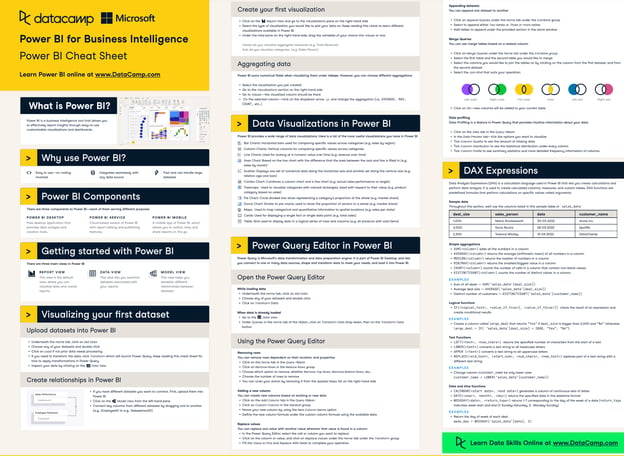
DataCamp Power BI Kopya Kağıdı
Neden Tabloları Birleştirelim?
Detaylara girmeden önce, neden ilk etapta tabloları birleştirmeye ihtiyaç duyabileceğinizi netleştirelim.
Tabloları birleştirmek katı bir zorunluluk değildir. Sonuçta, kapsamlı bir veri modeli oluşturmak için tablolarımız arasında ilişkiler kurabiliriz. Bu veri modeli aracılığıyla, bağlı tablolardaki sütunlara kolayca başvurabilir ve görsellerimize ekleyebiliriz.
Ancak, diyelim ki veri modeliniz, bir kar tanesi şeması oluşturan geniş bir bağlı tablo ağına sahip. Bu, raporlarınızın hızını ve yenileme süresini ciddi şekilde düşürür. Bu örnekte çözüm nedir?
Uzak tabloları birleştirerek veri modelinizi bir yıldız şemasına dönüştürebilir, performansı artırabilir ve kullanıcı deneyimini iyileştirebilirsiniz (sizin için de baş ağrısını azaltmak cabası).
Power BI’da veri modelleme kursumuzun 4. Bölümü yıldız ve kar tanesi şemalarının kavramlarını ayrıntılı olarak inceler. Alternatif olarak, hızlı bir giriş için Power BI’da veri modelleme eğitimimizi okuyabilirsiniz.
Tabloları Birleştirmek mi, İlişki Kurmak mı: Hangisi Ne Zaman?
Power BI’da tablolar arasında ilişkiler kurmak da, tabloları birleştirmek de geçerli yaklaşımlardır; ancak farklı amaçlara hizmet eder ve farklı avantajlara sahiptir.
Özellikle büyük veri kümeleriyle çalışırken, tablolar arasında net tanımlanmış ilişkilerin bulunduğu iyi yapılandırılmış bir veri modeliniz olduğunda ilişkileri kullanın. Bu yaklaşım, temiz ve düzenli bir veri modelini korumak için idealdir.
Belirli bir analiz için basitleştirilmiş bir veri kümesine ihtiyaç duyduğunuzda veya performans etkisinin minimum olduğu daha küçük veri kümeleriyle çalışırken tabloları birleştirin. Yoğun veri temizliği ve dönüşümü yapmanız gerektiğinde de birleştirme iyi bir seçim olabilir.
Pratikte, ihtiyaçlarınıza bağlı olarak her iki tekniği de kullanabilirsiniz. Örneğin, genel veri modeliniz için ilişkiler oluşturup, belirli analizler veya raporlar için özel tabloları birleştirebilirsiniz.
Power BI’da Tabloları Birleştirmeye Başlangıç: Basit Bir Örnek
Başlangıç olarak basit bir örnekle ilerleyelim.
Günlük olarak, ürün başına günlük satış adetlerini gösteren bir Sales tablonuz olduğunu varsayalım. Ancak tam adlar yerine elinizde yalnızca Product ID’ler var. Bu, görselleştirildiğinde pek hoş görünmeyecek ve paydaşlarınız hangi Product ID’nin hangi ürüne karşılık geldiğini bilmeyebilir.
Daha sezgisel ve etkili bir rapor oluşturmak için, ürün adlarına erişebilmemiz adına Products tablosunu Sales tablosuyla birleştirmemiz gerekir.
Bu, iki tablo içeren mevcut veri modelimizdir (bu örneğin amacı doğrultusunda ilişkileri yok sayıyoruz):
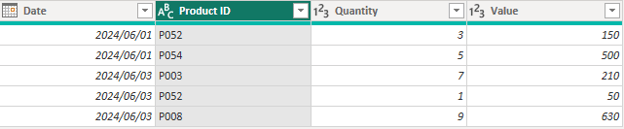
Sales tablosu
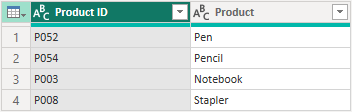
Products tablosu
Birleştirmeyi gerçekleştirmek için şeridin Giriş sekmesinde "Sorguları Düzenle"yi seçerek Power Query düzenleyicisini açın. Sales tablosundan, şeridin Dönüştür bölümünden "Sorguları birleştir"i seçin.
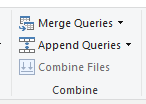
Şeritte Sorguları birleştir’in konumu
İlk tabloda Product ID sütununu seçin. Aşağı açılır menüden Products tablosunu ekleyerek birleştirmedeki ikinci tablo olarak dahil edin ve yine Product ID sütununu seçin.
Power BI, olası veri sorunlarını hızlıca belirleyebilmemiz için eşleşen satır sayısını onaylayacaktır. Burada verilerimizin beş satırının da eşleştiğini görüyoruz. Birleştirmeyi gerçekleştirmek için Tamam’a tıklayın.
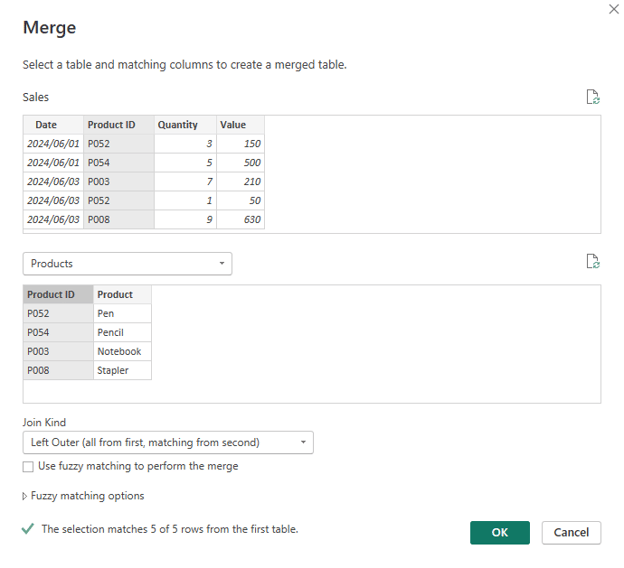
Power BI tabloları birleştirme iletişim kutusu
Şimdi, Products tablosundan hangi sütunları Sales tablosuna eklemek istediğimizi seçmemiz gerekiyor. Bu örnekte yalnızca Product sütununu tutmak istiyoruz.
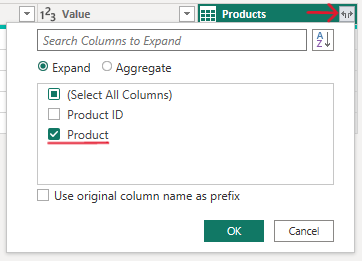
Birleştirmeden sonra genişletilecek sütunları seçin
Aşağıda birleştirmenin sonucu yer alıyor. Product sütunu artık Sales tablosuna dahil edildi.

Birleştirmeden sonra: Product sütunu Sales tablosuna eklendi
Power BI’da Join Türleri
Power BI’da tabloları birleştirirken birkaç farklı join türü kullanabilirsiniz. Her tür, tabloların eşleşen sütunlara göre nasıl birleştirileceğini belirler.
İyi haber şu ki, Power BI’da bu join’leri gerçekleştirmek için veritabanı tasarımı veya SQL’i derinlemesine anlamanız gerekmiyor. Arayüz oldukça sezgiseldir.
Kullanabileceğiniz farklı join türleri şunlardır:
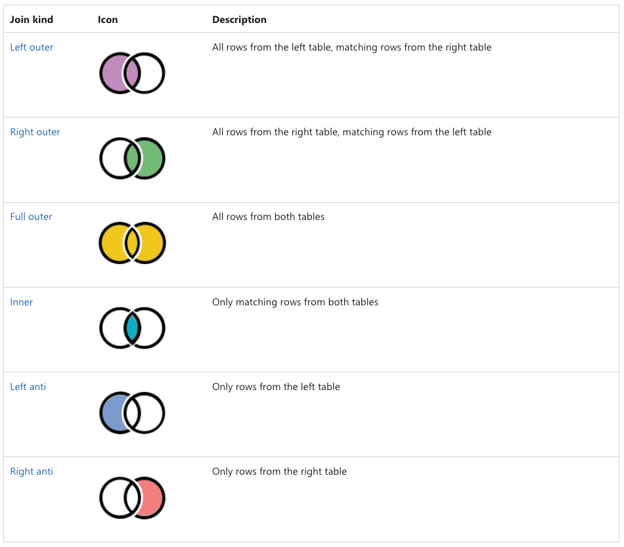
Microsoft: Join türleri
Aşağıda her join’i örneklemek için şu iki tabloya atıfta bulunuyoruz.
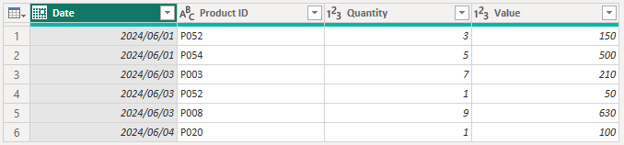
Sales tablosu
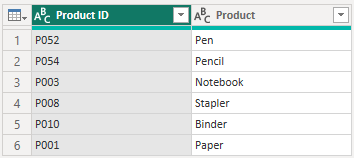
Products tablosu
Inner join
Bu join, yalnızca her iki tabloda da eşleşme olan satırları döndürür. Bir tablodaki bir satırın diğer tabloda karşılığı yoksa sonuçta yer almaz.
Örneğimizde, Sales tablosu 5 satıra düşer çünkü Product ID ‘P020’ Products tablosunda bulunmaz. Ayrıca, Products tablosundaki iki satır, onlar için satış kaydı olmadığı için Sales tablosuna dahil edilmez (yani, Product ID ‘P010’ ve ‘P001’).

Inner join örneği
Outer join
Power BI’da tabloları birleştirirken en sık karşılaşacağınız ve kullanacağınız join’ler outer join’lerdir (özellikle left outer join).
Üç outer join türünü inceleyelim:
Left outer join: Bu join, birinci (sol) tablodaki tüm satırları ve ikinci (sağ) tablodaki eşleşen satırları döndürür. Eşleşme yoksa sonuç, sağ tablodan gelen sütunlar için null değerlerle birlikte sol tablodaki tüm satırları içerir.
Örneğimizde, Product ID ‘P020’ için karşılık gelen ürün adı yok çünkü bu ürün Products tablosunda bulunmuyor; bu nedenle Product sütununda yalnızca null değeri görürüz.

Left outer join örneği
Right outer join: Left outer join’in tersidir. İkinci (sağ) tablodaki tüm satırları ve birinci (sol) tablodaki eşleşen satırları döndürür. Eşleşme yoksa sonuç, sol tablodan gelen sütunlar için null değerlerle birlikte sağ tablodaki tüm satırları içerir.
Örneğimizde, Products tablosunda bulunan iki ürün (Binder ve Paper) Sales tablosunda ilişkili satışa sahip değildir. Bu nedenle, Sales tablomuzda, Product sütunu dışındaki tüm sütunlar tamamen boş olan iki ek satır bulunur.
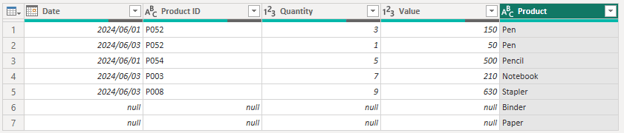
Right outer join örneği
Full outer join: Bu join, sol veya sağ tablonun herhangi birinde eşleşme olduğunda tüm satırları döndürür. Eşleşme yoksa, eşleşmeyen taraf için null değerleri içeren satırlar yer alır.
Örneğimizde, hem Sales hem de Products tablolarındaki tüm satırları görür, bulunan yerlerde eşleşmeler ve diğer her yerde null değerler görürüz.
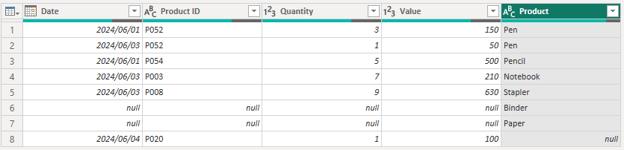
Full outer join örneği
Anti join
Anti join, şüpheli sorunları temizlemek veya incelemek için kullanışlıdır. Örneğin, bir left outer join, birleştirilen sütunlarda çok sayıda boş değer döndürüyorsa, bu durum Power BI’ın benzersiz eşleşmeleri belirlemesini engelleyen veri kalitesi sorunlarına işaret edebilir.
İki tür anti join vardır:
Left anti join: Sağ tabloda eşleşmesi olmayan yalnızca sol tablodaki satırları döndürür.
Örneğimizde yalnızca Product ID ‘P020’ satırı gösterilir; çünkü bu, Products tablosunda ilişkili ürün adına sahip olmayan tek üründür. Bu, bize anında Products tablosunun ilgi gerektirdiğini söyler: bir ürün eksik!

Left anti join örneği
Right anti join: Sol tabloda eşleşmesi olmayan yalnızca sağ tablodaki satırları döndürür.
Örneğimizde yalnızca iki satır döndürülür; çünkü bunlar, ilişkili satışa sahip olmadığımız ürünlerdir.

Right anti join örneği
Bu hemen çözülmesi gereken bir sorun olmayabilir; ancak veri modelimize aktarılan ve bir işe yaramayan ürünlerin hangileri olduğunu bilmek faydalıdır.
Büyük miktarda veriniz varsa ve raporlarınızın performansını ve yenileme sürelerini hızlandırmanın bir yolunu arıyorsanız, bakmanız gereken ilk şey, tablolarınızın raporunuzda kullanılmayan gereksiz verilerle şişip şişmediğidir.
Power BI’da Birden Fazla Sütunda Birleştirme
Yalnızca tek bir sütun belirtildiğinde birleştirme için benzersiz eşleşmeleri tanımlayamadığınız durumlarda birden fazla sütunda birleştirme yapmak gerekir.
Örneğin, sizden, ay bazında satış temsilcisi başına satışların hedeflerine karşı gösterildiği bir Power BI raporu hazırlamanız istendiğini varsayalım. Zorlayıcı nokta şu: Her satış temsilcisi birden fazla mağazadan sorumlu ve her mağaza için farklı hedefleri var.
Bu örnek için kullanacağımız tablolar şunlardır:
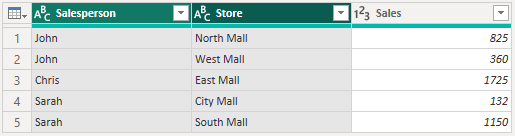
Sales tablosu
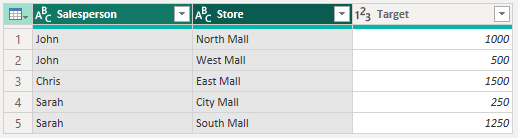
Targets tablosu
Sales tablosu her bir Salesperson ve onlara atanan Stores için veriler içerir. Targets tablosu ise her bir Salesperson ve Store için satış Target değerlerini içerir.
Bu iki tabloyu yalnızca Salesperson üzerinden birleştirmek mümkün değildir; çünkü Power BI benzersiz eşleşmeler bulamayacaktır (fiilen çoktan çoğa bir join oluşur).
Dolayısıyla, bu iki tabloyu her birinde iki sütun kullanarak birleştirmemiz gerekir: Salesperson ve Store.
Bunu yapmak için, her iki tabloda da önce Salesperson sütununu seçmeli, ardından ctrl tuşunu basılı tutarak Store sütununu seçmelisiniz. Sütunları her iki tabloda da aynı sırada seçmelisiniz. Power BI, sıralamayı teyit edebilmeniz için her sütun adının yanına küçük bir 1 ve 2 açıklaması ekler.

Birden fazla sütunda birleştirme iletişim kutusu örneği
Artık Sales tablosu, her satış temsilcisinin Sales ve Targets verilerine ilişkin doğru ve kapsamlı bir görünüm içerir.
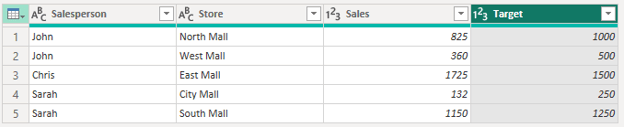
Birleştirilmiş Sales tablosu: birden fazla sütunda birleştirme
Bulanık Eşleştirme ile Tabloları Birleştirme
Bulanık eşleştirme yalnızca metin tabanlı sütunlarda çalışır ve veri temizleme için son derece kullanışlıdır.
"Bulanık eşleştirme" ne anlama gelir? Bu, tam olarak aynı olmayan ancak benzer satırları bularak birleştiren bir tablo birleştirme özelliğidir. Örneğin, müşteri adlarında yazım hataları veya küçük farklılıklar olduğunda. Normal join’ler yalnızca tam eşleşmeler üzerinde birleştirir; ancak bulanık eşleştirme, belirlediğimiz hassasiyet düzeyine göre benzer eşleşmeler üzerinde birleştirmeye olanak tanır.
Bulanık eşleştirme sonuçlarını doğruluğundan emin olmak için her zaman gözden geçirmeyi unutmayın. Bazen, bulanık eşleştirmenin mükemmel çalışmadığı kenar durumlar için birkaç manuel düzeltme yapmanız gerekebilir.
Bunu basit bir örnekle deneyelim.
Diyelim ki, müşteri adlarının tutarsız şekilde kaydedildiği müşteri işlemlerini içeren bir Sales tablonuz var. Her müşterinin tüm kayıtlarda tutarlı biçimde temsil edilmesini sağlamak için bu adları temizlemek istiyorsunuz.
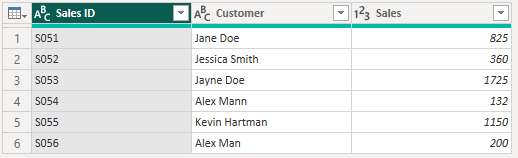
Sales tablosu: dağınık müşteri adları
Bu müşteri adlarını, doğru müşteri adlarını içeren Customers tablosunu Sales tablosuyla birleştirip, orijinal dağınık müşteri adı sütununu kaldırarak temizleyebileceğiz.
Sorgu Düzenleyici’de, Sales table’ı seçin ve join için Customer sütununu seçin. “Birleştirmeyi gerçekleştirmek için bulanık eşleştirmeyi kullan” seçeneğini işaretleyin ve gerekiyorsa bulanık eşleştirme seçeneklerini (örn. benzerlik eşiği) yapılandırın.
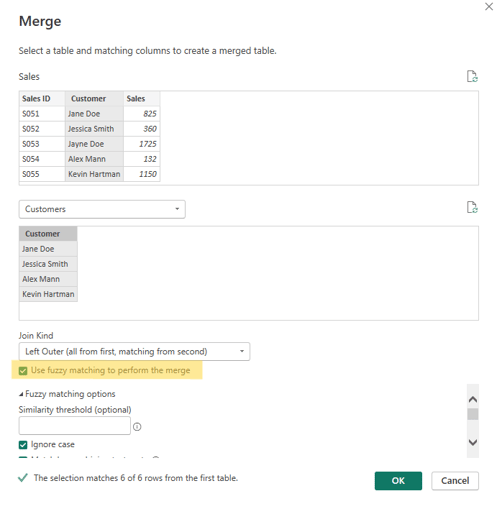
Tabloları birleştirme: Bulanık eşleştirme
Bu join için bulanık eşleştirme kullanıldığında ve kullanılmadığında yapılan karşılaştırmada, adlarında yazım hatası olan iki müşterinin de dahil edildiğini görebiliyoruz.

Bulanık eşleştirme olmadan

Bulanık eşleştirme ile
Customers tablosundaki sütunu genişleterek temiz Customer sütununu Sales tablosuna dahil edin. Artık orijinal Customer sütununu güvenle kaldırabilir ve raporunuzu temizlenmiş Customer sütununu kullanarak oluşturmaya devam edebilirsiniz.
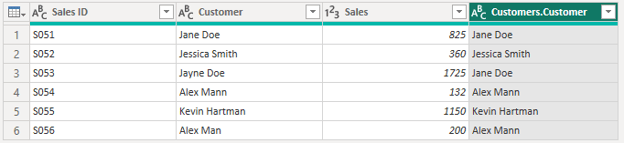
Metin verisini temizlemek için bulanık eşleştirme kullanma
Tabloları Birleştirdikten Sonra Dönüşümler
Yukarıdaki ilk basit örneğimizi kullanarak, iki tablo birleştirildikten sonra hangi veri dönüşümlerinin mümkün olduğunu inceleyelim.
Products tablosunu birleştirmeden sonra dönüştürürseniz, bu dönüşümler birleştirilmiş sonuçları günceller. Örneğin, Customers tablosunda veri temizliği yapar veya yeni sütunlar eklerseniz, bu değişiklikler veri yenilendiğinde birleştirilmiş tabloda görünür.
Bu nedenle, Products tablosunu birleştirmede kullanan (örneğimizde Sales gibi) herhangi bir tabloda hatalara veya yanlış sonuçlara yol açabilecek değişiklikler yapmamaya dikkat edin.
Öte yandan, birleştirmeden sonraki adımlarda Sales tablosuna dönüşümler uygulamakta özgürsünüz; çünkü bunlar doğrudan birleştirmenin kendisini etkilemez. Ancak, birleştirmeden önce ek dönüşüm adımları eklememeye dikkat edin; çünkü bu, birleştirmede hataya neden olabilir ve tablonun tamamının yüklenmesini engelleyebilir.
Power Query düzenleyicisinde yolunuzu bulmak ve raporlama için verilerinizi hazırlamak adına neler yapabileceğinizi öğrenmek için Power BI’da veri dönüşümleri kursumuza göz atın.
Sonuç
Power BI’da tabloları yönetmek ve birleştirmek zorlayıcı olabilir; özellikle de seçilebilecek çok sayıda join türü varken.
Bununla birlikte, tabloları birleştirme göz ardı edilemeyecek kadar faydalı bir özelliktir.
Bu eğitimle, artık Power BI’ın tabloları birleştirme özelliğini kullanarak verilerinizi güvenle temizleyebilir ve çeşitli kaynaklardan gelen verileri bir araya getiren raporlar oluşturabilirsiniz.
Bir sonraki adımı atmaya ve Power BI ile kariyerinize başlamaya hazırsanız, kapsamlı Power BI’da Veri Analisti kariyer yolumuz, Power BI geliştiricisi olarak ilk işinizi bulmanız için bilmeniz gereken her şeyi kapsar. Ayrıca sizi sertifika almaya da tam olarak hazırlar.
%22%3E%3Cpath%20d%3D%22m-369%200h408v79h-408z%22%20fill%3D%22%237933ff%22%2F%3E%3Cpath%20d%3D%22m-148%200h306v45h-306z%22%20fill%3D%22%23974dff%22%2F%3E%3C%2Fg%3E%3C%2Fsvg%3E)
%22%2F%3E%3C%2FclipPath%3E%3Cg%20clip-path%3D%22url(%23a)%22%3E%3Cpath%20d%3D%22m76%200h484v36h-484z%22%20fill%3D%22%23974dff%22%2F%3E%3Cpath%20d%3D%22m0%200h384v24h-384z%22%20fill%3D%22%2306bdfc%22%20transform%3D%22matrix(1%200%200%20-1%200%2060)%22%2F%3E%3C%2Fg%3E%3C%2Fsvg%3E)


 Abid Ali Awan · 14 min
%22%3E%0A%20%20%20%20%20%20%20%20%3Crect%20fill%3D%22%23EFEBE4%22%20height%3D%22180%22%20width%3D%22336%22%20%2F%3E%0A%20%20%20%20%20%20%20%20%3Crect%0A%20%20%20%20%20%20%20%20%20%20fill%3D%22%23FF931E%22%0A%20%20%20%20%20%20%20%20%20%20height%3D%22106.6%22%0A%20%20%20%20%20%20%20%20%20%20transform%3D%22rotate(-30%20-208.588%20220.18)%22%0A%20%20%20%20%20%20%20%20%20%20width%3D%22456.125%22%0A%20%20%20%20%20%20%20%20%20%20x%3D%22-208.588%22%0A%20%20%20%20%20%20%20%20%20%20y%3D%22220.18%22%0A%20%20%20%20%20%20%20%20%2F%3E%0A%20%20%20%20%20%20%20%20%3Crect%0A%20%20%20%20%20%20%20%20%20%20fill%3D%22%23F7F3EB%22%0A%20%20%20%20%20%20%20%20%20%20height%3D%2235.875%22%0A%20%20%20%20%20%20%20%20%20%20transform%3D%22rotate(-30%20-208.588%20220.18)%22%0A%20%20%20%20%20%20%20%20%20%20width%3D%22347.576%22%0A%20%20%20%20%20%20%20%20%20%20x%3D%22-208.588%22%0A%20%20%20%20%20%20%20%20%20%20y%3D%22220.18%22%0A%20%20%20%20%20%20%20%20%2F%3E%0A%20%20%20%20%20%20%20%20%3Crect%0A%20%20%20%20%20%20%20%20%20%20fill%3D%22%23000820%22%0A%20%20%20%20%20%20%20%20%20%20height%3D%2235.875%22%0A%20%20%20%20%20%20%20%20%20%20transform%3D%22rotate(-30%20-226.525%20189.111)%22%0A%20%20%20%20%20%20%20%20%20%20width%3D%22347.576%22%0A%20%20%20%20%20%20%20%20%20%20x%3D%22-226.525%22%0A%20%20%20%20%20%20%20%20%20%20y%3D%22189.111%22%0A%20%20%20%20%20%20%20%20%2F%3E%0A%20%20%20%20%20%20%20%20%3Crect%0A%20%20%20%20%20%20%20%20%20%20fill%3D%22%23000820%22%0A%20%20%20%20%20%20%20%20%20%20height%3D%22106.6%22%0A%20%20%20%20%20%20%20%20%20%20transform%3D%22rotate(-30%2085.5879%20256.055)%22%0A%20%20%20%20%20%20%20%20%20%20width%3D%22456.125%22%0A%20%20%20%20%20%20%20%20%20%20x%3D%2285.5879%22%0A%20%20%20%20%20%20%20%20%20%20y%3D%22256.055%22%0A%20%20%20%20%20%20%20%20%2F%3E%0A%20%20%20%20%20%20%20%20%3Crect%0A%20%20%20%20%20%20%20%20%20%20fill%3D%22%23D87300%22%0A%20%20%20%20%20%20%20%20%20%20height%3D%2235.875%22%0A%20%20%20%20%20%20%20%20%20%20transform%3D%22rotate(-30%2085.5879%20256.055)%22%0A%20%20%20%20%20%20%20%20%20%20width%3D%22184.5%22%0A%20%20%20%20%20%20%20%20%20%20x%3D%2285.5879%22%0A%20%20%20%20%20%20%20%20%20%20y%3D%22256.055%22%0A%20%20%20%20%20%20%20%20%2F%3E%0A%20%20%20%20%20%20%20%20%3Crect%0A%20%20%20%20%20%20%20%20%20%20fill%3D%22%23FF931E%22%0A%20%20%20%20%20%20%20%20%20%20height%3D%2235.875%22%0A%20%20%20%20%20%20%20%20%20%20transform%3D%22rotate(-30%20227.432%20132.736)%22%0A%20%20%20%20%20%20%20%20%20%20width%3D%22271.625%22%0A%20%20%20%20%20%20%20%20%20%20x%3D%22227.432%22%0A%20%20%20%20%20%20%20%20%20%20y%3D%22132.736%22%0A%20%20%20%20%20%20%20%20%2F%3E%0A%20%20%20%20%20%20%3C%2Fg%3E%0A%20%20%20%20%20%20%3Cdefs%3E%0A%20%20%20%20%20%20%20%20%3CclipPath%20id%3D%22clip%22%3E%0A%20%20%20%20%20%20%20%20%20%20%3Crect%20fill%3D%22white%22%20height%3D%22180%22%20width%3D%22336%22%20%2F%3E%0A%20%20%20%20%20%20%20%20%3C%2FclipPath%3E%0A%20%20%20%20%20%20%3C%2Fdefs%3E%0A%20%20%20%20%3C%2Fsvg%3E)
 Dario Radečić · 15 min
%22%3E%0A%20%20%20%20%20%20%20%20%3Crect%20fill%3D%22%2305192D%22%20height%3D%22180%22%20width%3D%22336%22%20%2F%3E%0A%20%20%20%20%20%20%20%20%3Crect%0A%20%20%20%20%20%20%20%20%20%20fill%3D%22%23B08EFF%22%0A%20%20%20%20%20%20%20%20%20%20height%3D%22106.6%22%0A%20%20%20%20%20%20%20%20%20%20transform%3D%22rotate(-30%20-208.588%20220.18)%22%0A%20%20%20%20%20%20%20%20%20%20width%3D%22456.125%22%0A%20%20%20%20%20%20%20%20%20%20x%3D%22-208.588%22%0A%20%20%20%20%20%20%20%20%20%20y%3D%22220.18%22%0A%20%20%20%20%20%20%20%20%2F%3E%0A%20%20%20%20%20%20%20%20%3Crect%0A%20%20%20%20%20%20%20%20%20%20fill%3D%22%237933FF%22%0A%20%20%20%20%20%20%20%20%20%20height%3D%2235.875%22%0A%20%20%20%20%20%20%20%20%20%20transform%3D%22rotate(-30%20-208.588%20220.18)%22%0A%20%20%20%20%20%20%20%20%20%20width%3D%22347.576%22%0A%20%20%20%20%20%20%20%20%20%20x%3D%22-208.588%22%0A%20%20%20%20%20%20%20%20%20%20y%3D%22220.18%22%0A%20%20%20%20%20%20%20%20%2F%3E%0A%20%20%20%20%20%20%20%20%3Crect%0A%20%20%20%20%20%20%20%20%20%20fill%3D%22%2372E5FE%22%0A%20%20%20%20%20%20%20%20%20%20height%3D%2235.875%22%0A%20%20%20%20%20%20%20%20%20%20transform%3D%22rotate(-30%20-226.525%20189.111)%22%0A%20%20%20%20%20%20%20%20%20%20width%3D%22347.576%22%0A%20%20%20%20%20%20%20%20%20%20x%3D%22-226.525%22%0A%20%20%20%20%20%20%20%20%20%20y%3D%22189.111%22%0A%20%20%20%20%20%20%20%20%2F%3E%0A%20%20%20%20%20%20%20%20%3Crect%0A%20%20%20%20%20%20%20%20%20%20fill%3D%22%235EB1FF%22%0A%20%20%20%20%20%20%20%20%20%20height%3D%22106.6%22%0A%20%20%20%20%20%20%20%20%20%20transform%3D%22rotate(-30%2085.5879%20256.055)%22%0A%20%20%20%20%20%20%20%20%20%20width%3D%22456.125%22%0A%20%20%20%20%20%20%20%20%20%20x%3D%2285.5879%22%0A%20%20%20%20%20%20%20%20%20%20y%3D%22256.055%22%0A%20%20%20%20%20%20%20%20%2F%3E%0A%20%20%20%20%20%20%20%20%3Crect%0A%20%20%20%20%20%20%20%20%20%20fill%3D%22%23B08EFF%22%0A%20%20%20%20%20%20%20%20%20%20height%3D%2235.875%22%0A%20%20%20%20%20%20%20%20%20%20transform%3D%22rotate(-30%2085.5879%20256.055)%22%0A%20%20%20%20%20%20%20%20%20%20width%3D%22184.5%22%0A%20%20%20%20%20%20%20%20%20%20x%3D%2285.5879%22%0A%20%20%20%20%20%20%20%20%20%20y%3D%22256.055%22%0A%20%20%20%20%20%20%20%20%2F%3E%0A%20%20%20%20%20%20%20%20%3Crect%0A%20%20%20%20%20%20%20%20%20%20fill%3D%22%2372E5FE%22%0A%20%20%20%20%20%20%20%20%20%20height%3D%2235.875%22%0A%20%20%20%20%20%20%20%20%20%20transform%3D%22rotate(-30%20227.432%20132.736)%22%0A%20%20%20%20%20%20%20%20%20%20width%3D%22271.625%22%0A%20%20%20%20%20%20%20%20%20%20x%3D%22227.432%22%0A%20%20%20%20%20%20%20%20%20%20y%3D%22132.736%22%0A%20%20%20%20%20%20%20%20%2F%3E%0A%20%20%20%20%20%20%3C%2Fg%3E%0A%20%20%20%20%20%20%3Cdefs%3E%0A%20%20%20%20%20%20%20%20%3CclipPath%20id%3D%22clip%22%3E%0A%20%20%20%20%20%20%20%20%20%20%3Crect%20fill%3D%22white%22%20height%3D%22180%22%20width%3D%22336%22%20%2F%3E%0A%20%20%20%20%20%20%20%20%3C%2FclipPath%3E%0A%20%20%20%20%20%20%3C%2Fdefs%3E%0A%20%20%20%20%3C%2Fsvg%3E)
 Kurtis Pykes · 8 min
%22%3E%0A%20%20%20%20%20%20%20%20%3Crect%20fill%3D%22%23F7F3EB%22%20height%3D%22180%22%20width%3D%22336%22%20%2F%3E%0A%20%20%20%20%20%20%20%20%3Crect%0A%20%20%20%20%20%20%20%20%20%20fill%3D%22%23000820%22%0A%20%20%20%20%20%20%20%20%20%20height%3D%22106.6%22%0A%20%20%20%20%20%20%20%20%20%20transform%3D%22rotate(-30%20-208.588%20220.18)%22%0A%20%20%20%20%20%20%20%20%20%20width%3D%22456.125%22%0A%20%20%20%20%20%20%20%20%20%20x%3D%22-208.588%22%0A%20%20%20%20%20%20%20%20%20%20y%3D%22220.18%22%0A%20%20%20%20%20%20%20%20%2F%3E%0A%20%20%20%20%20%20%20%20%3Crect%0A%20%20%20%20%20%20%20%20%20%20fill%3D%22%2300C74E%22%0A%20%20%20%20%20%20%20%20%20%20height%3D%2235.875%22%0A%20%20%20%20%20%20%20%20%20%20transform%3D%22rotate(-30%20-208.588%20220.18)%22%0A%20%20%20%20%20%20%20%20%20%20width%3D%22347.576%22%0A%20%20%20%20%20%20%20%20%20%20x%3D%22-208.588%22%0A%20%20%20%20%20%20%20%20%20%20y%3D%22220.18%22%0A%20%20%20%20%20%20%20%20%2F%3E%0A%20%20%20%20%20%20%20%20%3Crect%0A%20%20%20%20%20%20%20%20%20%20fill%3D%22%23FF931E%22%0A%20%20%20%20%20%20%20%20%20%20height%3D%2235.875%22%0A%20%20%20%20%20%20%20%20%20%20transform%3D%22rotate(-30%20-226.525%20189.111)%22%0A%20%20%20%20%20%20%20%20%20%20width%3D%22347.576%22%0A%20%20%20%20%20%20%20%20%20%20x%3D%22-226.525%22%0A%20%20%20%20%20%20%20%20%20%20y%3D%22189.111%22%0A%20%20%20%20%20%20%20%20%2F%3E%0A%20%20%20%20%20%20%20%20%3Crect%0A%20%20%20%20%20%20%20%20%20%20fill%3D%22%23D87300%22%0A%20%20%20%20%20%20%20%20%20%20height%3D%22106.6%22%0A%20%20%20%20%20%20%20%20%20%20transform%3D%22rotate(-30%2085.5879%20256.055)%22%0A%20%20%20%20%20%20%20%20%20%20width%3D%22456.125%22%0A%20%20%20%20%20%20%20%20%20%20x%3D%2285.5879%22%0A%20%20%20%20%20%20%20%20%20%20y%3D%22256.055%22%0A%20%20%20%20%20%20%20%20%2F%3E%0A%20%20%20%20%20%20%20%20%3Crect%0A%20%20%20%20%20%20%20%20%20%20fill%3D%22%23000820%22%0A%20%20%20%20%20%20%20%20%20%20height%3D%2235.875%22%0A%20%20%20%20%20%20%20%20%20%20transform%3D%22rotate(-30%2085.5879%20256.055)%22%0A%20%20%20%20%20%20%20%20%20%20width%3D%22184.5%22%0A%20%20%20%20%20%20%20%20%20%20x%3D%2285.5879%22%0A%20%20%20%20%20%20%20%20%20%20y%3D%22256.055%22%0A%20%20%20%20%20%20%20%20%2F%3E%0A%20%20%20%20%20%20%20%20%3Crect%0A%20%20%20%20%20%20%20%20%20%20fill%3D%22%2300C74E%22%0A%20%20%20%20%20%20%20%20%20%20height%3D%2235.875%22%0A%20%20%20%20%20%20%20%20%20%20transform%3D%22rotate(-30%20227.432%20132.736)%22%0A%20%20%20%20%20%20%20%20%20%20width%3D%22271.625%22%0A%20%20%20%20%20%20%20%20%20%20x%3D%22227.432%22%0A%20%20%20%20%20%20%20%20%20%20y%3D%22132.736%22%0A%20%20%20%20%20%20%20%20%2F%3E%0A%20%20%20%20%20%20%3C%2Fg%3E%0A%20%20%20%20%20%20%3Cdefs%3E%0A%20%20%20%20%20%20%20%20%3CclipPath%20id%3D%22clip%22%3E%0A%20%20%20%20%20%20%20%20%20%20%3Crect%20fill%3D%22white%22%20height%3D%22180%22%20width%3D%22336%22%20%2F%3E%0A%20%20%20%20%20%20%20%20%3C%2FclipPath%3E%0A%20%20%20%20%20%20%3C%2Fdefs%3E%0A%20%20%20%20%3C%2Fsvg%3E)

Bir noktada, Power BI raporlarınız, Power BI’ı öğrenmek ve denemek için kullanmış olabileceğiniz tek bir Excel dosyasını aşacaktır.
Eninde sonunda, daha sağlam bir veri modeli oluşturmak için farklı kaynaklardan birkaç tabloyu içe aktarmanız ve muhtemelen birleştirmeniz gerekecektir.
Power BI, Power Query düzenleyicisinde bunu yapmak için kolay ve güçlü bir araç sunar: tabloları birleştirme.
Bu eğitimde, Power BI'da tabloları birkaç pratik örnek ve en iyi uygulamalarla nasıl birleştireceğinizi gösteriyoruz.
Tabloları birleştirme ve birleştirme (join) kavramına tamamen yeniyseniz endişelenmeyin! Bu eğitim ayrıca Power BI'da karşılaşabileceğiniz join türlerine de giriş yapıyor.
Henüz derinlemesine dalmaya hazır değilseniz, Power BI’da veri modelleme kursunun 2. Bölümüne göz atarak Power BI'daki join’lere harika bir giriş yapabilirsiniz. Öte yandan, join mantığını daha derinlemesine keşfetmekle ilgileniyorsanız, SQL’de veri birleştirme kursumuza göz atın.
Power BI’da Tabloları Birleştirmek Ne Anlama Gelir?
Power BI’da tabloları birleştirmek, iki veya daha fazla tabloyu tek bir tabloda bir araya getirmek demektir.
Power BI’ın benzersiz avantajlarından biri, birden fazla kaynaktaki veriyi tek bir birleştirici platformda toplayabilmesidir. Verileriniz bir veri ambarından, Excel dosyalarından, üçüncü taraf uygulamalardan ya da hatta bir web sayfasından geliyor olsun, Power BI bunlara erişebilir ve birleştirebilir.
Power BI’ın güzelliği, bu sürecin basitliğidir. Verilerinizi birleştirmek için karmaşık bir sözdizimi öğrenmenize veya programlama kursu almanıza gerek yok. Power BI deneyimi oldukça sezgiseldir ve takip etmesi kolaydır.
Örneğin, bir tabloda müşteri ayrıntıları, başka bir tabloda ise satın alma geçmişi olabilir. Bu tabloları birleştirerek hem müşteri bilgilerini hem de satın almalarını tek bir yerde gösteren birleşik bir görünüm oluşturabilirsiniz.
Power BI’da bunu "Sorguları Birleştir" özelliğini kullanarak yaparsınız. Bu özellik, tabloları müşteri kimliği veya ürün kimliği gibi ortak sütunlara göre birleştirmenizi sağlar; böylece ilgili tüm verileri birlikte görebilirsiniz.
Bu ve diğer eğitimleri takip ederken bazı temel Power BI kavramlarına hızlı başvuru için Power BI kopya kağıdımızı elinizin altında bulundurun.
DataCamp Power BI Kopya Kağıdı
Neden Tabloları Birleştirelim?
Detaylara girmeden önce, neden ilk etapta tabloları birleştirmeye ihtiyaç duyabileceğinizi netleştirelim.
Tabloları birleştirmek katı bir zorunluluk değildir. Sonuçta, kapsamlı bir veri modeli oluşturmak için tablolarımız arasında ilişkiler kurabiliriz. Bu veri modeli aracılığıyla, bağlı tablolardaki sütunlara kolayca başvurabilir ve görsellerimize ekleyebiliriz.
Ancak, diyelim ki veri modeliniz, bir kar tanesi şeması oluşturan geniş bir bağlı tablo ağına sahip. Bu, raporlarınızın hızını ve yenileme süresini ciddi şekilde düşürür. Bu örnekte çözüm nedir?
Uzak tabloları birleştirerek veri modelinizi bir yıldız şemasına dönüştürebilir, performansı artırabilir ve kullanıcı deneyimini iyileştirebilirsiniz (sizin için de baş ağrısını azaltmak cabası).
Power BI’da veri modelleme kursumuzun 4. Bölümü yıldız ve kar tanesi şemalarının kavramlarını ayrıntılı olarak inceler. Alternatif olarak, hızlı bir giriş için Power BI’da veri modelleme eğitimimizi okuyabilirsiniz.
Tabloları Birleştirmek mi, İlişki Kurmak mı: Hangisi Ne Zaman?
Power BI’da tablolar arasında ilişkiler kurmak da, tabloları birleştirmek de geçerli yaklaşımlardır; ancak farklı amaçlara hizmet eder ve farklı avantajlara sahiptir.
Özellikle büyük veri kümeleriyle çalışırken, tablolar arasında net tanımlanmış ilişkilerin bulunduğu iyi yapılandırılmış bir veri modeliniz olduğunda ilişkileri kullanın. Bu yaklaşım, temiz ve düzenli bir veri modelini korumak için idealdir.
Belirli bir analiz için basitleştirilmiş bir veri kümesine ihtiyaç duyduğunuzda veya performans etkisinin minimum olduğu daha küçük veri kümeleriyle çalışırken tabloları birleştirin. Yoğun veri temizliği ve dönüşümü yapmanız gerektiğinde de birleştirme iyi bir seçim olabilir.
Pratikte, ihtiyaçlarınıza bağlı olarak her iki tekniği de kullanabilirsiniz. Örneğin, genel veri modeliniz için ilişkiler oluşturup, belirli analizler veya raporlar için özel tabloları birleştirebilirsiniz.
Power BI’da Tabloları Birleştirmeye Başlangıç: Basit Bir Örnek
Başlangıç olarak basit bir örnekle ilerleyelim.
Günlük olarak, ürün başına günlük satış adetlerini gösteren bir Sales tablonuz olduğunu varsayalım. Ancak tam adlar yerine elinizde yalnızca Product ID’ler var. Bu, görselleştirildiğinde pek hoş görünmeyecek ve paydaşlarınız hangi Product ID’nin hangi ürüne karşılık geldiğini bilmeyebilir.
Daha sezgisel ve etkili bir rapor oluşturmak için, ürün adlarına erişebilmemiz adına Products tablosunu Sales tablosuyla birleştirmemiz gerekir.
Bu, iki tablo içeren mevcut veri modelimizdir (bu örneğin amacı doğrultusunda ilişkileri yok sayıyoruz):
Sales tablosu
Products tablosu
Birleştirmeyi gerçekleştirmek için şeridin Giriş sekmesinde "Sorguları Düzenle"yi seçerek Power Query düzenleyicisini açın. Sales tablosundan, şeridin Dönüştür bölümünden "Sorguları birleştir"i seçin.
Şeritte Sorguları birleştir’in konumu
İlk tabloda Product ID sütununu seçin. Aşağı açılır menüden Products tablosunu ekleyerek birleştirmedeki ikinci tablo olarak dahil edin ve yine Product ID sütununu seçin.
Power BI, olası veri sorunlarını hızlıca belirleyebilmemiz için eşleşen satır sayısını onaylayacaktır. Burada verilerimizin beş satırının da eşleştiğini görüyoruz. Birleştirmeyi gerçekleştirmek için Tamam’a tıklayın.
Power BI tabloları birleştirme iletişim kutusu
Şimdi, Products tablosundan hangi sütunları Sales tablosuna eklemek istediğimizi seçmemiz gerekiyor. Bu örnekte yalnızca Product sütununu tutmak istiyoruz.
Birleştirmeden sonra genişletilecek sütunları seçin
Aşağıda birleştirmenin sonucu yer alıyor. Product sütunu artık Sales tablosuna dahil edildi.
Birleştirmeden sonra: Product sütunu Sales tablosuna eklendi
Power BI’da Join Türleri
Power BI’da tabloları birleştirirken birkaç farklı join türü kullanabilirsiniz. Her tür, tabloların eşleşen sütunlara göre nasıl birleştirileceğini belirler.
İyi haber şu ki, Power BI’da bu join’leri gerçekleştirmek için veritabanı tasarımı veya SQL’i derinlemesine anlamanız gerekmiyor. Arayüz oldukça sezgiseldir.
Kullanabileceğiniz farklı join türleri şunlardır:
Microsoft: Join türleri
Aşağıda her join’i örneklemek için şu iki tabloya atıfta bulunuyoruz.
Sales tablosu
Products tablosu
Inner join
Bu join, yalnızca her iki tabloda da eşleşme olan satırları döndürür. Bir tablodaki bir satırın diğer tabloda karşılığı yoksa sonuçta yer almaz.
Örneğimizde, Sales tablosu 5 satıra düşer çünkü Product ID ‘P020’ Products tablosunda bulunmaz. Ayrıca, Products tablosundaki iki satır, onlar için satış kaydı olmadığı için Sales tablosuna dahil edilmez (yani, Product ID ‘P010’ ve ‘P001’).
Inner join örneği
Outer join
Power BI’da tabloları birleştirirken en sık karşılaşacağınız ve kullanacağınız join’ler outer join’lerdir (özellikle left outer join).
Üç outer join türünü inceleyelim:
Left outer join: Bu join, birinci (sol) tablodaki tüm satırları ve ikinci (sağ) tablodaki eşleşen satırları döndürür. Eşleşme yoksa sonuç, sağ tablodan gelen sütunlar için null değerlerle birlikte sol tablodaki tüm satırları içerir.
Örneğimizde, Product ID ‘P020’ için karşılık gelen ürün adı yok çünkü bu ürün Products tablosunda bulunmuyor; bu nedenle Product sütununda yalnızca null değeri görürüz.
Left outer join örneği
Right outer join: Left outer join’in tersidir. İkinci (sağ) tablodaki tüm satırları ve birinci (sol) tablodaki eşleşen satırları döndürür. Eşleşme yoksa sonuç, sol tablodan gelen sütunlar için null değerlerle birlikte sağ tablodaki tüm satırları içerir.
Örneğimizde, Products tablosunda bulunan iki ürün (Binder ve Paper) Sales tablosunda ilişkili satışa sahip değildir. Bu nedenle, Sales tablomuzda, Product sütunu dışındaki tüm sütunlar tamamen boş olan iki ek satır bulunur.
Right outer join örneği
Full outer join: Bu join, sol veya sağ tablonun herhangi birinde eşleşme olduğunda tüm satırları döndürür. Eşleşme yoksa, eşleşmeyen taraf için null değerleri içeren satırlar yer alır.
Örneğimizde, hem Sales hem de Products tablolarındaki tüm satırları görür, bulunan yerlerde eşleşmeler ve diğer her yerde null değerler görürüz.
Full outer join örneği
Anti join
Anti join, şüpheli sorunları temizlemek veya incelemek için kullanışlıdır. Örneğin, bir left outer join, birleştirilen sütunlarda çok sayıda boş değer döndürüyorsa, bu durum Power BI’ın benzersiz eşleşmeleri belirlemesini engelleyen veri kalitesi sorunlarına işaret edebilir.
İki tür anti join vardır:
Left anti join: Sağ tabloda eşleşmesi olmayan yalnızca sol tablodaki satırları döndürür.
Örneğimizde yalnızca Product ID ‘P020’ satırı gösterilir; çünkü bu, Products tablosunda ilişkili ürün adına sahip olmayan tek üründür. Bu, bize anında Products tablosunun ilgi gerektirdiğini söyler: bir ürün eksik!
Left anti join örneği
Right anti join: Sol tabloda eşleşmesi olmayan yalnızca sağ tablodaki satırları döndürür.
Örneğimizde yalnızca iki satır döndürülür; çünkü bunlar, ilişkili satışa sahip olmadığımız ürünlerdir.
Right anti join örneği
Bu hemen çözülmesi gereken bir sorun olmayabilir; ancak veri modelimize aktarılan ve bir işe yaramayan ürünlerin hangileri olduğunu bilmek faydalıdır.
Büyük miktarda veriniz varsa ve raporlarınızın performansını ve yenileme sürelerini hızlandırmanın bir yolunu arıyorsanız, bakmanız gereken ilk şey, tablolarınızın raporunuzda kullanılmayan gereksiz verilerle şişip şişmediğidir.
Power BI’da Birden Fazla Sütunda Birleştirme
Yalnızca tek bir sütun belirtildiğinde birleştirme için benzersiz eşleşmeleri tanımlayamadığınız durumlarda birden fazla sütunda birleştirme yapmak gerekir.
Örneğin, sizden, ay bazında satış temsilcisi başına satışların hedeflerine karşı gösterildiği bir Power BI raporu hazırlamanız istendiğini varsayalım. Zorlayıcı nokta şu: Her satış temsilcisi birden fazla mağazadan sorumlu ve her mağaza için farklı hedefleri var.
Bu örnek için kullanacağımız tablolar şunlardır:
Sales tablosu
Targets tablosu
Sales tablosu her bir Salesperson ve onlara atanan Stores için veriler içerir. Targets tablosu ise her bir Salesperson ve Store için satış Target değerlerini içerir.
Bu iki tabloyu yalnızca Salesperson üzerinden birleştirmek mümkün değildir; çünkü Power BI benzersiz eşleşmeler bulamayacaktır (fiilen çoktan çoğa bir join oluşur).
Dolayısıyla, bu iki tabloyu her birinde iki sütun kullanarak birleştirmemiz gerekir: Salesperson ve Store.
Bunu yapmak için, her iki tabloda da önce Salesperson sütununu seçmeli, ardından ctrl tuşunu basılı tutarak Store sütununu seçmelisiniz. Sütunları her iki tabloda da aynı sırada seçmelisiniz. Power BI, sıralamayı teyit edebilmeniz için her sütun adının yanına küçük bir 1 ve 2 açıklaması ekler.
Birden fazla sütunda birleştirme iletişim kutusu örneği
Artık Sales tablosu, her satış temsilcisinin Sales ve Targets verilerine ilişkin doğru ve kapsamlı bir görünüm içerir.
Birleştirilmiş Sales tablosu: birden fazla sütunda birleştirme
Bulanık Eşleştirme ile Tabloları Birleştirme
Bulanık eşleştirme yalnızca metin tabanlı sütunlarda çalışır ve veri temizleme için son derece kullanışlıdır.
"Bulanık eşleştirme" ne anlama gelir? Bu, tam olarak aynı olmayan ancak benzer satırları bularak birleştiren bir tablo birleştirme özelliğidir. Örneğin, müşteri adlarında yazım hataları veya küçük farklılıklar olduğunda. Normal join’ler yalnızca tam eşleşmeler üzerinde birleştirir; ancak bulanık eşleştirme, belirlediğimiz hassasiyet düzeyine göre benzer eşleşmeler üzerinde birleştirmeye olanak tanır.
Bulanık eşleştirme sonuçlarını doğruluğundan emin olmak için her zaman gözden geçirmeyi unutmayın. Bazen, bulanık eşleştirmenin mükemmel çalışmadığı kenar durumlar için birkaç manuel düzeltme yapmanız gerekebilir.
Bunu basit bir örnekle deneyelim.
Diyelim ki, müşteri adlarının tutarsız şekilde kaydedildiği müşteri işlemlerini içeren bir Sales tablonuz var. Her müşterinin tüm kayıtlarda tutarlı biçimde temsil edilmesini sağlamak için bu adları temizlemek istiyorsunuz.
Sales tablosu: dağınık müşteri adları
Bu müşteri adlarını, doğru müşteri adlarını içeren Customers tablosunu Sales tablosuyla birleştirip, orijinal dağınık müşteri adı sütununu kaldırarak temizleyebileceğiz.
Sorgu Düzenleyici’de, Sales table’ı seçin ve join için Customer sütununu seçin. “Birleştirmeyi gerçekleştirmek için bulanık eşleştirmeyi kullan” seçeneğini işaretleyin ve gerekiyorsa bulanık eşleştirme seçeneklerini (örn. benzerlik eşiği) yapılandırın.
Tabloları birleştirme: Bulanık eşleştirme
Bu join için bulanık eşleştirme kullanıldığında ve kullanılmadığında yapılan karşılaştırmada, adlarında yazım hatası olan iki müşterinin de dahil edildiğini görebiliyoruz.
Bulanık eşleştirme olmadan
Bulanık eşleştirme ile
Customers tablosundaki sütunu genişleterek temiz Customer sütununu Sales tablosuna dahil edin. Artık orijinal Customer sütununu güvenle kaldırabilir ve raporunuzu temizlenmiş Customer sütununu kullanarak oluşturmaya devam edebilirsiniz.
Metin verisini temizlemek için bulanık eşleştirme kullanma
Tabloları Birleştirdikten Sonra Dönüşümler
Yukarıdaki ilk basit örneğimizi kullanarak, iki tablo birleştirildikten sonra hangi veri dönüşümlerinin mümkün olduğunu inceleyelim.
Products tablosunu birleştirmeden sonra dönüştürürseniz, bu dönüşümler birleştirilmiş sonuçları günceller. Örneğin, Customers tablosunda veri temizliği yapar veya yeni sütunlar eklerseniz, bu değişiklikler veri yenilendiğinde birleştirilmiş tabloda görünür.
Bu nedenle, Products tablosunu birleştirmede kullanan (örneğimizde Sales gibi) herhangi bir tabloda hatalara veya yanlış sonuçlara yol açabilecek değişiklikler yapmamaya dikkat edin.
Öte yandan, birleştirmeden sonraki adımlarda Sales tablosuna dönüşümler uygulamakta özgürsünüz; çünkü bunlar doğrudan birleştirmenin kendisini etkilemez. Ancak, birleştirmeden önce ek dönüşüm adımları eklememeye dikkat edin; çünkü bu, birleştirmede hataya neden olabilir ve tablonun tamamının yüklenmesini engelleyebilir.
Power Query düzenleyicisinde yolunuzu bulmak ve raporlama için verilerinizi hazırlamak adına neler yapabileceğinizi öğrenmek için Power BI’da veri dönüşümleri kursumuza göz atın.
Sonuç
Power BI’da tabloları yönetmek ve birleştirmek zorlayıcı olabilir; özellikle de seçilebilecek çok sayıda join türü varken.
Bununla birlikte, tabloları birleştirme göz ardı edilemeyecek kadar faydalı bir özelliktir.
Bu eğitimle, artık Power BI’ın tabloları birleştirme özelliğini kullanarak verilerinizi güvenle temizleyebilir ve çeşitli kaynaklardan gelen verileri bir araya getiren raporlar oluşturabilirsiniz.
Bir sonraki adımı atmaya ve Power BI ile kariyerinize başlamaya hazırsanız, kapsamlı Power BI’da Veri Analisti kariyer yolumuz, Power BI geliştiricisi olarak ilk işinizi bulmanız için bilmeniz gereken her şeyi kapsar. Ayrıca sizi sertifika almaya da tam olarak hazırlar.