किसी बिंदु पर, आपके Power BI रिपोर्ट्स उस एकल Excel फ़ाइल से आगे बढ़ जाएंगे जिसका उपयोग आपने Power BI सीखने और प्रयोग करने के लिए किया होगा।
आखिरकार, आपको एक अधिक सुदृढ़ डेटा मॉडल बनाने के लिए अलग-अलग स्रोतों से कुछ टेबल्स इम्पोर्ट करनी होंगी और संभवतः उन्हें मर्ज भी करना होगा।
Power BI, Power Query एडिटर में यह करने के लिए एक आसान और शक्तिशाली टूल देता है: टेबल्स मर्ज करना।
इस ट्यूटोरियल में, हम कुछ व्यावहारिक उदाहरणों और सर्वोत्तम तरीकों के साथ दिखाते हैं कि Power BI में टेबल्स को कैसे मर्ज किया जाए।
यदि आप टेबल्स को मर्ज करने और जॉइन करने की संकल्पना में बिल्कुल नए हैं, तो चिंता न करें! यह ट्यूटोरियल Power BI में मिलने वाले जॉइन के प्रकारों का परिचय भी देता है।
यदि आप अभी तुरंत शुरू करने के लिए तैयार नहीं हैं, तो Power BI में डेटा मॉडलिंग कोर्स के अध्याय 2 को देखें — यह Power BI में जॉइन का बढ़िया पहला परिचय देता है। दूसरी ओर, यदि आप जॉइन के पीछे की तर्क-प्रक्रिया को और गहराई से समझना चाहते हैं, तो हमारा SQL में डेटा जॉइनिंग पर आधारित कोर्स देखें।
Power BI में टेबल्स को मर्ज करना क्या होता है?
Power BI में टेबल्स को मर्ज करने का मतलब है दो या अधिक टेबल्स को मिलाकर एक एकल टेबल बनाना।
Power BI की प्रमुख विशेषताओं में से एक यह है कि यह कई स्रोतों से डेटा को एक ही प्लेटफ़ॉर्म पर एकीकृत कर सकता है। चाहे आपका डेटा वेयरहाउस, Excel फाइलें, थर्ड-पार्टी एप्लिकेशन, या किसी वेबपेज से आता हो—Power BI उसे एक्सेस कर सकता है और मर्ज कर सकता है।
Power BI की खूबी इसकी सादगी में है। सिर्फ डेटा मर्ज करने के लिए आपको जटिल सिंटैक्स सीखने या प्रोग्रामिंग का कोई कोर्स करने की जरूरत नहीं है। Power BI में अनुभव बहुत सहज और आसान है।
उदाहरण के लिए, आपके पास एक टेबल में ग्राहक विवरण और दूसरी में उनकी खरीद का इतिहास हो सकता है। इन टेबल्स को मर्ज करके, आप एक एकीकृत दृश्य बना सकते हैं जो एक ही जगह पर ग्राहक जानकारी और उनकी खरीद—दोनों दिखाता है।
Power BI में, आप यह "Merge Queries" फीचर का उपयोग करके करते हैं। यह आपको सामान्य कॉलम्स के आधार पर टेबल्स को जॉइन करने देता है, जैसे customer ID या product ID, ताकि आप सारा संबंधित डेटा एक साथ देख सकें।
इस और अन्य ट्यूटोरियल्स को पढ़ते समय हमारे Power BI चीट शीट को पास रखें—इसमें कुछ आवश्यक Power BI अवधारणाओं के लिए त्वरित संदर्भ है।
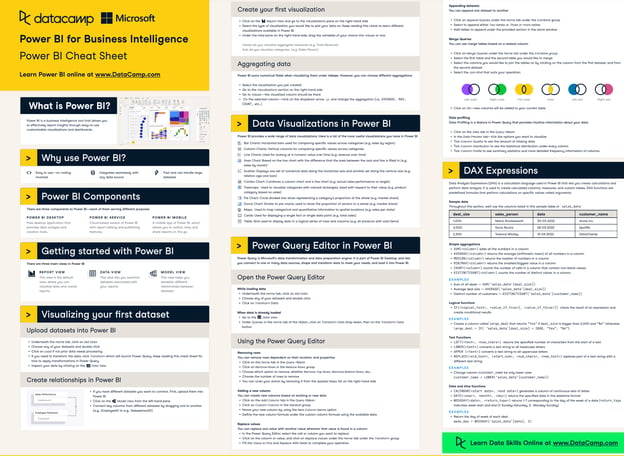
DataCamp Power BI चीट शीट
टेबल्स को मर्ज क्यों करें?
विवरण में जाने से पहले, यह स्पष्ट कर लें कि सबसे पहले आपको टेबल्स को मर्ज करने की आवश्यकता क्यों पड़ सकती है।
टेबल्स को मर्ज करना सख्ती से आवश्यक नहीं है। आखिरकार, हम अपनी टेबल्स के बीच रिश्ते (relationships) बनाकर एक व्यापक डेटा मॉडल बना सकते हैं। इस डेटा मॉडल के जरिए हम कनेक्टेड टेबल्स में मौजूद कॉलम्स को आसानी से संदर्भित कर सकते हैं और उन्हें विज़ुअल्स में जोड़ सकते हैं।
हालांकि, मान लीजिए आपके डेटा मॉडल में आपस में जुड़ी टेबल्स का विस्तृत नेटवर्क है, जो एक स्नोफ्लेक स्कीमा बनाता है। इससे आपकी रिपोर्ट्स की स्पीड और रिफ्रेश समय बहुत धीमा हो जाता है। तो, ऐसे में समाधान क्या है?
दूर-दराज की टेबल्स को मर्ज करके, आप अपने डेटा मॉडल को स्टार स्कीमा में बदल सकते हैं—जिससे परफॉर्मेंस बेहतर होती है और उपयोगकर्ता अनुभव सुधरता है (और आपकी खुद की परेशानी भी कम होती है)।
हमारे Power BI में डेटा मॉडलिंग कोर्स का अध्याय 4 स्टार और स्नोफ्लेक स्कीमा की अवधारणाओं को विस्तार से समझाता है। वैकल्पिक रूप से, आप हमारे Power BI में डेटा मॉडलिंग ट्यूटोरियल पढ़कर एक त्वरित परिचय ले सकते हैं।
टेबल्स मर्ज करना बनाम रिश्ते बनाना: कब क्या इस्तेमाल करें
Power BI में टेबल्स के बीच रिश्ते बनाना और टेबल्स को मर्ज करना—दोनों ही वैध तरीके हैं, लेकिन उनके उद्देश्य और लाभ अलग-अलग हैं।
रिश्तों का उपयोग तब करें जब आपके पास अच्छी तरह संरचित डेटा मॉडल हो, जिसमें टेबल्स के बीच स्पष्ट रिश्ते परिभाषित हों—खासकर बड़े डेटासेट्स में। यह तरीका एक साफ-सुथरा और व्यवस्थित डेटा मॉडल बनाए रखने के लिए उत्कृष्ट है।
टेबल्स को मर्ज तब करें जब आपको किसी विशिष्ट विश्लेषण के लिए सरलित डेटासेट चाहिए हो या छोटे डेटासेट्स के साथ काम कर रहे हों, जहाँ परफॉर्मेंस पर प्रभाव न्यूनतम हो। व्यापक डेटा क्लीनिंग और ट्रांसफॉर्मेशन की जरूरत होने पर भी मर्ज करना अच्छा विकल्प हो सकता है।
व्यवहार में, आप अपनी आवश्यकता के अनुसार दोनों तकनीकों का उपयोग कर सकते हैं। उदाहरण के लिए, आप अपने समग्र डेटा मॉडल के लिए रिश्ते बनाए रखें और विशेष विश्लेषणों या रिपोर्ट्स के लिए कुछ टेबल्स को मर्ज करें।
Power BI में Merge Tables की शुरुआत: एक सरल उदाहरण
शुरूआत करने के लिए, एक सरल उदाहरण लेते हैं।
मान लीजिए आपके पास दैनिक Sales टेबल है जो प्रति उत्पाद प्रति दिन बिक्री की संख्या दिखाती है। हालांकि, पूर्ण नामों के स्थान पर, आपके पास केवल Product ID हैं। विज़ुअलाइज़ करने पर यह अच्छा नहीं लगेगा, और आपके स्टेकहोल्डर्स यह नहीं जान पाएंगे कि कौन-सा Product ID किस उत्पाद से मेल खाता है।
एक अधिक सहज और प्रभावी रिपोर्ट बनाने के लिए, हमें Products टेबल को Sales टेबल में मर्ज करना होगा ताकि हमें प्रोडक्ट नामों तक पहुँच मिल सके।
यह हमारा वर्तमान डेटा मॉडल है जिसमें दो टेबल्स शामिल हैं (इस उदाहरण के उद्देश्य से हम रिश्तों को अनदेखा कर रहे हैं):
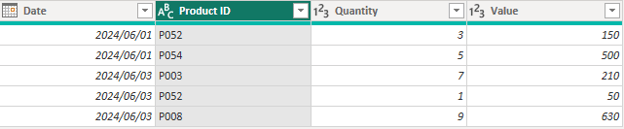
Sales टेबल
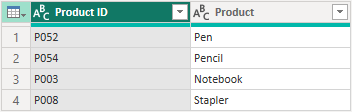
Products टेबल
मर्ज करने के लिए, रिबन के Home टैब में "Edit Queries" चुनें ताकि Power Query एडिटर खुले। Sales टेबल से, रिबन के Transform सेक्शन में "Merge queries" चुनें।

रिबन में Power BI merge queries का स्थान
पहली टेबल में, Product ID कॉलम चुनें। ड्रॉपडाउन से Products टेबल जोड़ें ताकि वह मर्ज में दूसरी टेबल के रूप में शामिल हो जाए, और फिर से Product ID कॉलम चुनें।
Power BI मिलती हुई पंक्तियों की संख्या की पुष्टि करेगा ताकि हम डेटा से संबंधित संभावित समस्याओं को जल्दी पहचान सकें। यहाँ, हम देखते हैं कि हमारे डेटा की सभी पाँच पंक्तियाँ मैच हो रही हैं। मर्ज करने के लिए OK पर क्लिक करें।
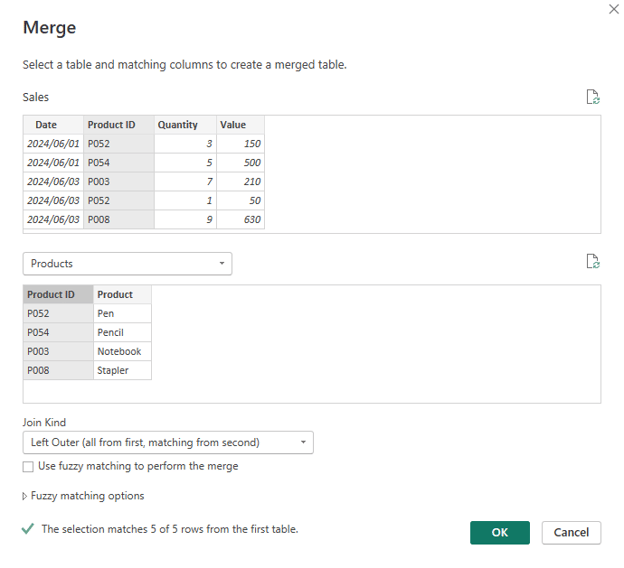
Power BI merge tables डायलॉग
अब हमें चुनना है कि Products टेबल के कौन-से कॉलम हम Sales टेबल में जोड़ना चाहते हैं। इस उदाहरण में, हम केवल Product कॉलम रखना चाहते हैं।
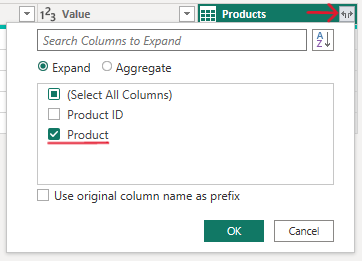
मर्ज के बाद विस्तार करने हेतु कॉलम्स चुनें
नीचे मर्ज का परिणाम दिया गया है। अब Product कॉलम Sales टेबल में शामिल है।

मर्ज के बाद: Product कॉलम Sales टेबल में जोड़ दिया गया है
Power BI में जॉइन के प्रकार
Power BI में टेबल्स को मर्ज करते समय, आप कई प्रकार के जॉइन का उपयोग कर सकते हैं। प्रत्येक प्रकार यह निर्धारित करता है कि मेल खाते कॉलम्स के आधार पर टेबल्स की पंक्तियाँ कैसे संयोजित होंगी।
अच्छी खबर यह है कि Power BI में ये जॉइन करने के लिए आपको डेटाबेस डिज़ाइन या SQL की गहरी समझ की जरूरत नहीं है। इंटरफ़ेस इसे काफी सहज बना देता है।
यहाँ वे अलग-अलग जॉइन हैं जिन्हें आप उपयोग कर सकते हैं:
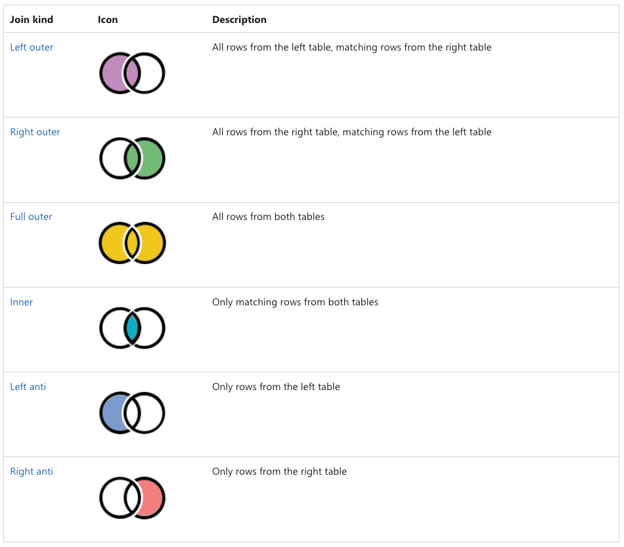
Microsoft: जॉइन के प्रकार
नीचे दिए गए प्रत्येक जॉइन को दर्शाने के लिए हम निम्न दो टेबल्स का संदर्भ लेते हैं।
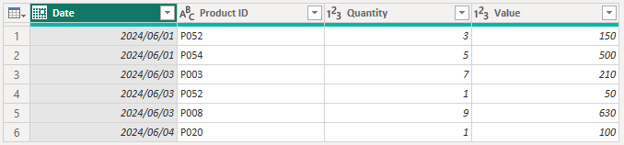
Sales टेबल
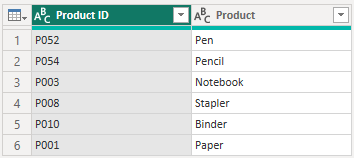
Products टेबल
Inner join
यह जॉइन केवल वे पंक्तियाँ लौटाता है जहाँ दोनों टेबल्स में मिलान हो। यदि एक टेबल की किसी पंक्ति का दूसरी टेबल में कोई मेल नहीं है, तो वह परिणाम में शामिल नहीं होगी।
हमारे उदाहरण में, Sales टेबल 5 पंक्तियों तक सीमित हो जाती है क्योंकि Product ID ‘P020’ Products टेबल में नहीं मिलता। इसके अलावा, Products टेबल की दो पंक्तियाँ Sales टेबल में शामिल ही नहीं होतीं क्योंकि उनके लिए कोई बिक्री दर्ज नहीं है (यानी, Product ID ‘P010’ और ‘P001’)।

Inner join का उदाहरण
Outer join
Power BI में टेबल्स को मर्ज करते समय, आप अक्सर outer joins (खासकर left outer join) का उपयोग करेंगे।
आइए outer joins के तीन प्रकार समझें:
Left outer join: यह जॉइन पहली (लेफ़्ट) टेबल की सभी पंक्तियाँ और दूसरी (राइट) टेबल की मिलती हुई पंक्तियाँ लौटाता है। यदि कोई मिलान नहीं है, तो परिणाम में लेफ़्ट टेबल की सभी पंक्तियाँ फिर भी शामिल होंगी और राइट टेबल के कॉलम्स के लिए null मान होंगे।
हमारे उदाहरण में, Product ID ‘P020’ का कोई संबंधित प्रोडक्ट नाम नहीं है क्योंकि यह प्रोडक्ट Products टेबल में नहीं मिलता, इसलिए हमें Product कॉलम में null मान मिलता है।

Left outer join का उदाहरण
Right outer join: यह left outer join का उल्टा है। यह दूसरी (राइट) टेबल की सभी पंक्तियाँ और पहली (लेफ़्ट) टेबल की मिलती हुई पंक्तियाँ लौटाता है। यदि कोई मिलान नहीं है, तो परिणाम में राइट टेबल की सभी पंक्तियाँ रहेंगी और लेफ़्ट टेबल के कॉलम्स के लिए null मान होंगे।
हमारे उदाहरण में, दो प्रोडक्ट (Binder और Paper) Products टेबल में मिलते हैं, पर उनके लिए Sales टेबल में कोई बिक्री दर्ज नहीं है। इसलिए, हमारी Sales टेबल में दो अतिरिक्त पंक्तियाँ हैं जो Product कॉलम को छोड़कर बाकी सभी कॉलम्स में पूरी तरह खाली हैं।
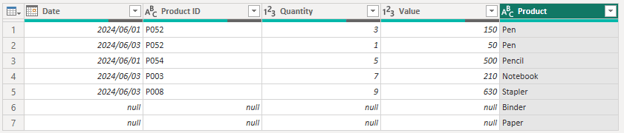
राइट आउटर जॉइन का उदाहरण
फुल आउटर जॉइन: यह जॉइन तब सभी पंक्तियाँ लौटाता है जब लेफ्ट या राइट किसी भी टेबल में मिलान होता है। यदि मिलान नहीं है, तो परिणाम में नॉन-मैचिंग साइड के लिए null मान वाली पंक्तियाँ शामिल होंगी।
हमारे उदाहरण में, हमें Sales और Products दोनों टेबल से सभी पंक्तियाँ दिखती हैं, जहाँ मिलान मिलता है वहाँ मैच दिखते हैं और बाकी स्थानों पर null मान होते हैं।
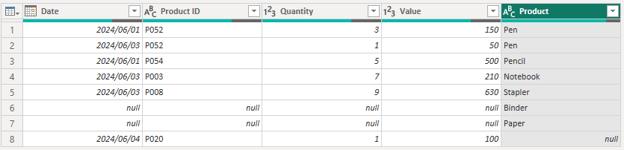
फुल आउटर जॉइन का उदाहरण
एंटी जॉइन
एंटी जॉइन किसी भी संदिग्ध समस्या को साफ करने या जाँचने में उपयोगी होता है। उदाहरण के लिए, यदि लेफ्ट आउटर जॉइन जॉइन किए गए कॉलम्स में बहुत सारे खाली मान लौटाता है, तो यह संकेत हो सकता है कि डेटा क्वालिटी में समस्याएँ हैं जो Power BI को यूनिक मैचेज़ पहचानने से रोक रही हैं।
एंटी जॉइन के दो प्रकार होते हैं:
लेफ्ट एंटी जॉइन: केवल लेफ्ट टेबल की वे पंक्तियाँ लौटाता है जिनका राइट टेबल में कोई मिलान नहीं है।
हमारे उदाहरण में केवल Product ID ‘P020’ की पंक्ति दिखाई गई है क्योंकि यही एकमात्र प्रोडक्ट है जो Products टेबल में संबंधित प्रोडक्ट नाम के बिना है। यह तुरंत बताता है कि हमारी Products टेबल पर ध्यान देने की ज़रूरत है: इसमें एक प्रोडक्ट गायब है!

लेफ्ट एंटी जॉइन का उदाहरण
राइट एंटी जॉइन: केवल राइट टेबल की वे पंक्तियाँ लौटाता है जिनका लेफ्ट टेबल में कोई मिलान नहीं है।
हमारे उदाहरण में केवल दो पंक्तियाँ लौटाई जाती हैं क्योंकि ये वे प्रोडक्ट हैं जिनके लिए हमारे पास कोई संबंधित सेल्स नहीं हैं।

राइट एंटी जॉइन का उदाहरण
भले ही यह तुरंत हल करने वाला मुद्दा न हो, यह जानना उपयोगी है कि कौन-से प्रोडक्ट हमारे डेटा मॉडल में इम्पोर्ट तो हो रहे हैं लेकिन किसी काम के नहीं हैं।
यदि आपके पास बहुत अधिक डेटा है और आप अपनी रिपोर्ट्स के परफॉर्मेंस और रिफ्रेश समय को तेज़ करने का तरीका तलाश रहे हैं, तो सबसे पहले यह जाँचें कि कहीं आपकी टेबल्स में ऐसा बेकार डेटा तो नहीं भरा है जिसका आपकी रिपोर्ट में उपयोग ही नहीं होता।
Power BI में मल्टीपल कॉलम्स पर मर्ज करना
जब सिर्फ एक कॉलम देकर यूनिक मैचेज़ पहचानना संभव न हो, तब मल्टीपल कॉलम्स पर मर्ज करना ज़रूरी होता है।
मान लें, आपको एक Power BI रिपोर्ट बनानी है जो महीने के लिए प्रति सेल्सपर्सन सेल्स को उनके टार्गेट्स के साथ दिखाए। चुनौती यह है कि हर सेल्सपर्सन कई स्टोर्स के लिए ज़िम्मेदार है और हर स्टोर के लिए उसके अलग टार्गेट्स हैं।
इस उदाहरण के लिए हम जिन टेबल्स का उपयोग करेंगे, वे यहाँ हैं:
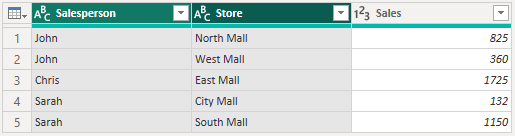
सेल्स टेबल
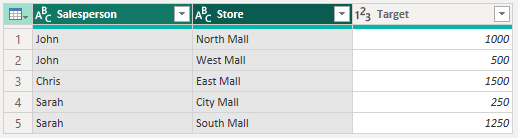
टार्गेट्स टेबल
Sales टेबल में हर Salesperson और उसके असाइन किए गए Stores का डेटा है। Targets टेबल में हर Salesperson और Store के लिए सेल्स Target है।
सिर्फ Salesperson पर इन दोनों टेबल्स को जॉइन करना संभव नहीं है क्योंकि Power BI यूनिक मैचेज़ नहीं ढूँढ पाएगा (व्यवहार में यह many-to-many जॉइन बन जाएगा)।
इसलिए, हमें इन दो टेबल्स को प्रत्येक में दो कॉलम्स का उपयोग करके जॉइन करना होगा: Salesperson और Store।
ऐसा करने के लिए, हमें Salesperson कॉलम चुनना होगा और फिर ctrl बटन दबाए रखते हुए दोनों टेबल्स के लिए Store कॉलम का चयन करना होगा। आपको प्रत्येक टेबल में कॉलम्स को एक ही क्रम में चुनना होगा। Power BI प्रत्येक कॉलम नाम के पास छोटा सा 1 और 2 ऐनोटेशन जोड़ता है ताकि आप क्रम की पुष्टि कर सकें।

मल्टीपल कॉलम्स पर मर्ज डायलॉग का उदाहरण
अब, Sales टेबल में प्रत्येक सेल्सपर्सन की Sales और Targets का सटीक और समग्र दृश्य मौजूद है।
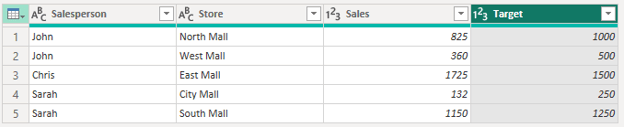
मर्ज की गई सेल्स टेबल: मल्टीपल कॉलम्स पर मर्ज करना
फज़ी मैचिंग के साथ टेबल्स को मर्ज करना
फज़ी मैचिंग केवल टेक्स्ट-आधारित कॉलम्स पर काम करती है और डेटा को साफ करने में बेहद उपयोगी है।
“फज़ी मैचिंग” का मतलब क्या है? यह मर्ज टेबल्स की एक सुविधा है जो ऐसी पंक्तियाँ ढूँढकर मर्ज करती है जो मिलती-जुलती हैं, पर बिल्कुल एक जैसी नहीं। उदाहरण के लिए, जब कस्टमर नामों में टाइपो या छोटे-मोटे अंतर हों। सामान्य जॉइन केवल सटीक मैच पर मर्ज करते हैं, लेकिन फज़ी मैचिंग हमें हमारी सेट की गई सेंसिटिविटी के आधार पर समान मैचेज़ पर मर्ज करने देती है।
हमेशा फज़ी मैच के परिणामों की समीक्षा करना याद रखें ताकि वे सटीक हों। कभी-कभी, किन्हीं एज केस में जहाँ फज़ी मैचिंग पूरी तरह कारगर नहीं होती, आपको कुछ मैन्युअल बदलाव करने पड़ सकते हैं।
आइए इसे एक सरल उदाहरण से आज़माते हैं।
मान लीजिए आपके पास एक Sales टेबल है जिसमें कस्टमर ट्रांज़ैक्शन्स हैं, पर कस्टमर नाम असंगत तरीके से रिकॉर्ड हुए हैं। आप इन नामों को साफ करना चाहते हैं ताकि हर कस्टमर सभी रिकॉर्ड्स में एक समान रूप से दर्शाया जाए।
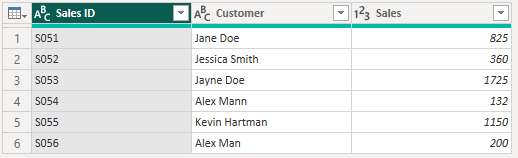
सेल्स टेबल: अव्यवस्थित कस्टमर नाम
हम इन कस्टमर नामों को साफ कर पाएँगे यदि हम सही कस्टमर नामों वाली Customers टेबल को Sales टेबल पर मर्ज कर दें और मूल अव्यवस्थित कस्टमर नाम वाले कॉलम को हटा दें।
क्वेरी एडिटर में, Sales table का चयन करें और जॉइन के लिए Customer कॉलम चुनें। “Use fuzzy matching to perform the merge” विकल्प पर टिक करें और आवश्यक होने पर फज़ी मैचिंग विकल्प कॉन्फ़िगर करें (जैसे, सिमिलैरिटी थ्रेशहोल्ड)।
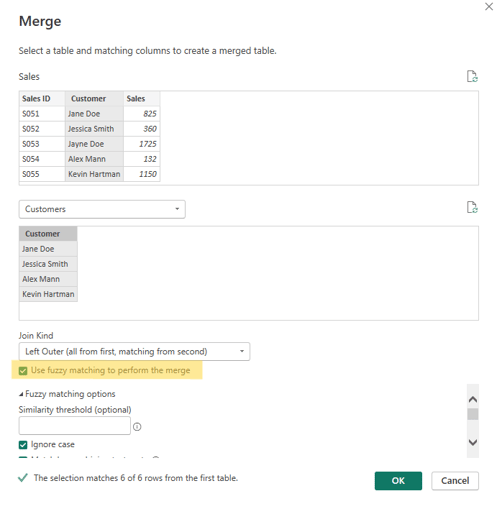
टेबल्स मर्ज करें: फज़ी मैचिंग
इस जॉइन के लिए फज़ी मैचिंग के साथ और बिना तुलना करने पर, हम देखते हैं कि जिन दो कस्टमर्स के नामों में टाइपो थे, वे शामिल हो गए हैं।

फज़ी मैचिंग के बिना

फज़ी मैचिंग के साथ
Customers टेबल से कॉलम का विस्तार करके साफ Customer कॉलम को Sales टेबल में शामिल करें। अब हम मूल Customer कॉलम को सुरक्षित रूप से हटा सकते हैं और साफ किए गए Customer कॉलम का उपयोग करते हुए अपनी रिपोर्ट बनाना जारी रख सकते हैं।
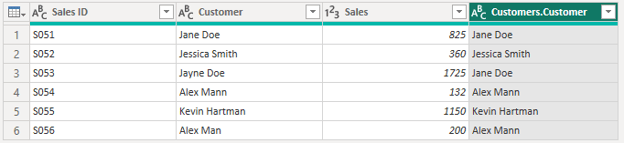
टेक्स्ट डेटा को साफ करने के लिए फज़ी मैचिंग का उपयोग
टेबल्स मर्ज करने के बाद ट्रांसफॉर्मेशन्स
ऊपर दिए गए अपने पहले सरल उदाहरण का उपयोग करते हुए, आइए देखें कि दो टेबल्स मर्ज करने के बाद कौन-सी डेटा ट्रांसफॉर्मेशन्स संभव हैं।
यदि आप मर्ज करने के बाद Products टेबल को ट्रांसफॉर्म करते हैं, तो वे ट्रांसफॉर्मेशन्स मर्ज के परिणामों को अपडेट करेंगी। उदाहरण के लिए, यदि आप Customers टेबल में डेटा साफ करते हैं या नए कॉलम्स जोड़ते हैं, तो डेटा रिफ्रेश होने पर ये बदलाव मर्ज की गई टेबल में दिखाई देंगे।
इसी कारण, ऐसे कोई बदलाव न करें जो त्रुटियाँ पैदा कर सकें या उन सभी टेबल्स के लिए गलत परिणाम दें जो Products टेबल का मर्ज में उपयोग करती हैं (जैसे हमारे उदाहरण में Sales टेबल)।
दूसरी ओर, आप मर्ज के बाद के स्टेप्स में Sales टेबल पर ट्रांसफॉर्मेशन्स स्वतंत्र रूप से लागू कर सकते हैं, क्योंकि ये सीधे मर्ज को प्रभावित नहीं करतीं। हालाँकि, मर्ज से पहले अतिरिक्त ट्रांसफॉर्मेशन स्टेप्स जोड़ने से बचें, क्योंकि इससे मर्ज में त्रुटि आ सकती है और पूरी टेबल लोड होने से रुक सकती है।
Power Query एडिटर में मार्गदर्शन पाने और रिपोर्टिंग के लिए अपने डेटा को तैयार करने हेतु आप हमारे Power BI में डेटा ट्रांसफॉर्मेशन्स पर आधारित कोर्स को देखें।
निष्कर्ष
Power BI में टेबल्स को मैनेज और मर्ज करना चुनौतीपूर्ण हो सकता है, खासकर क्योंकि चुनने के लिए जॉइन्स के कई प्रकार होते हैं।
फिर भी, टेबल्स को मर्ज करना इतना उपयोगी फीचर है कि इसे नज़रअंदाज़ नहीं किया जा सकता।
इस ट्यूटोरियल के साथ, अब आप Power BI के मर्ज टेबल्स का आत्मविश्वास से उपयोग कर अपने डेटा को साफ कर सकते हैं और ऐसी रिपोर्ट्स बना सकते हैं जो विभिन्न स्रोतों से डेटा को शामिल कर सकें।
यदि आप अगला कदम उठाने और Power BI के साथ अपना करियर शुरू करने के लिए तैयार हैं, तो हमारा व्यापक Data Analyst in Power BI करियर ट्रैक वह सब कुछ कवर करता है जो आपको अपना पहला Power BI डेवलपर का जॉब पाने के लिए चाहिए। यह आपको पूरी तरह से प्रमाणित होने के लिए भी तैयार करता है।
%22%3E%3Cpath%20d%3D%22m-369%200h408v79h-408z%22%20fill%3D%22%237933ff%22%2F%3E%3Cpath%20d%3D%22m-148%200h306v45h-306z%22%20fill%3D%22%23974dff%22%2F%3E%3C%2Fg%3E%3C%2Fsvg%3E)
%22%2F%3E%3C%2FclipPath%3E%3Cg%20clip-path%3D%22url(%23a)%22%3E%3Cpath%20d%3D%22m76%200h484v36h-484z%22%20fill%3D%22%23974dff%22%2F%3E%3Cpath%20d%3D%22m0%200h384v24h-384z%22%20fill%3D%22%2306bdfc%22%20transform%3D%22matrix(1%200%200%20-1%200%2060)%22%2F%3E%3C%2Fg%3E%3C%2Fsvg%3E)

किसी बिंदु पर, आपके Power BI रिपोर्ट्स उस एकल Excel फ़ाइल से आगे बढ़ जाएंगे जिसका उपयोग आपने Power BI सीखने और प्रयोग करने के लिए किया होगा।
आखिरकार, आपको एक अधिक सुदृढ़ डेटा मॉडल बनाने के लिए अलग-अलग स्रोतों से कुछ टेबल्स इम्पोर्ट करनी होंगी और संभवतः उन्हें मर्ज भी करना होगा।
Power BI, Power Query एडिटर में यह करने के लिए एक आसान और शक्तिशाली टूल देता है: टेबल्स मर्ज करना।
इस ट्यूटोरियल में, हम कुछ व्यावहारिक उदाहरणों और सर्वोत्तम तरीकों के साथ दिखाते हैं कि Power BI में टेबल्स को कैसे मर्ज किया जाए।
यदि आप टेबल्स को मर्ज करने और जॉइन करने की संकल्पना में बिल्कुल नए हैं, तो चिंता न करें! यह ट्यूटोरियल Power BI में मिलने वाले जॉइन के प्रकारों का परिचय भी देता है।
यदि आप अभी तुरंत शुरू करने के लिए तैयार नहीं हैं, तो Power BI में डेटा मॉडलिंग कोर्स के अध्याय 2 को देखें — यह Power BI में जॉइन का बढ़िया पहला परिचय देता है। दूसरी ओर, यदि आप जॉइन के पीछे की तर्क-प्रक्रिया को और गहराई से समझना चाहते हैं, तो हमारा SQL में डेटा जॉइनिंग पर आधारित कोर्स देखें।
Power BI में टेबल्स को मर्ज करना क्या होता है?
Power BI में टेबल्स को मर्ज करने का मतलब है दो या अधिक टेबल्स को मिलाकर एक एकल टेबल बनाना।
Power BI की प्रमुख विशेषताओं में से एक यह है कि यह कई स्रोतों से डेटा को एक ही प्लेटफ़ॉर्म पर एकीकृत कर सकता है। चाहे आपका डेटा वेयरहाउस, Excel फाइलें, थर्ड-पार्टी एप्लिकेशन, या किसी वेबपेज से आता हो—Power BI उसे एक्सेस कर सकता है और मर्ज कर सकता है।
Power BI की खूबी इसकी सादगी में है। सिर्फ डेटा मर्ज करने के लिए आपको जटिल सिंटैक्स सीखने या प्रोग्रामिंग का कोई कोर्स करने की जरूरत नहीं है। Power BI में अनुभव बहुत सहज और आसान है।
उदाहरण के लिए, आपके पास एक टेबल में ग्राहक विवरण और दूसरी में उनकी खरीद का इतिहास हो सकता है। इन टेबल्स को मर्ज करके, आप एक एकीकृत दृश्य बना सकते हैं जो एक ही जगह पर ग्राहक जानकारी और उनकी खरीद—दोनों दिखाता है।
Power BI में, आप यह "Merge Queries" फीचर का उपयोग करके करते हैं। यह आपको सामान्य कॉलम्स के आधार पर टेबल्स को जॉइन करने देता है, जैसे customer ID या product ID, ताकि आप सारा संबंधित डेटा एक साथ देख सकें।
इस और अन्य ट्यूटोरियल्स को पढ़ते समय हमारे Power BI चीट शीट को पास रखें—इसमें कुछ आवश्यक Power BI अवधारणाओं के लिए त्वरित संदर्भ है।
DataCamp Power BI चीट शीट
टेबल्स को मर्ज क्यों करें?
विवरण में जाने से पहले, यह स्पष्ट कर लें कि सबसे पहले आपको टेबल्स को मर्ज करने की आवश्यकता क्यों पड़ सकती है।
टेबल्स को मर्ज करना सख्ती से आवश्यक नहीं है। आखिरकार, हम अपनी टेबल्स के बीच रिश्ते (relationships) बनाकर एक व्यापक डेटा मॉडल बना सकते हैं। इस डेटा मॉडल के जरिए हम कनेक्टेड टेबल्स में मौजूद कॉलम्स को आसानी से संदर्भित कर सकते हैं और उन्हें विज़ुअल्स में जोड़ सकते हैं।
हालांकि, मान लीजिए आपके डेटा मॉडल में आपस में जुड़ी टेबल्स का विस्तृत नेटवर्क है, जो एक स्नोफ्लेक स्कीमा बनाता है। इससे आपकी रिपोर्ट्स की स्पीड और रिफ्रेश समय बहुत धीमा हो जाता है। तो, ऐसे में समाधान क्या है?
दूर-दराज की टेबल्स को मर्ज करके, आप अपने डेटा मॉडल को स्टार स्कीमा में बदल सकते हैं—जिससे परफॉर्मेंस बेहतर होती है और उपयोगकर्ता अनुभव सुधरता है (और आपकी खुद की परेशानी भी कम होती है)।
हमारे Power BI में डेटा मॉडलिंग कोर्स का अध्याय 4 स्टार और स्नोफ्लेक स्कीमा की अवधारणाओं को विस्तार से समझाता है। वैकल्पिक रूप से, आप हमारे Power BI में डेटा मॉडलिंग ट्यूटोरियल पढ़कर एक त्वरित परिचय ले सकते हैं।
टेबल्स मर्ज करना बनाम रिश्ते बनाना: कब क्या इस्तेमाल करें
Power BI में टेबल्स के बीच रिश्ते बनाना और टेबल्स को मर्ज करना—दोनों ही वैध तरीके हैं, लेकिन उनके उद्देश्य और लाभ अलग-अलग हैं।
रिश्तों का उपयोग तब करें जब आपके पास अच्छी तरह संरचित डेटा मॉडल हो, जिसमें टेबल्स के बीच स्पष्ट रिश्ते परिभाषित हों—खासकर बड़े डेटासेट्स में। यह तरीका एक साफ-सुथरा और व्यवस्थित डेटा मॉडल बनाए रखने के लिए उत्कृष्ट है।
टेबल्स को मर्ज तब करें जब आपको किसी विशिष्ट विश्लेषण के लिए सरलित डेटासेट चाहिए हो या छोटे डेटासेट्स के साथ काम कर रहे हों, जहाँ परफॉर्मेंस पर प्रभाव न्यूनतम हो। व्यापक डेटा क्लीनिंग और ट्रांसफॉर्मेशन की जरूरत होने पर भी मर्ज करना अच्छा विकल्प हो सकता है।
व्यवहार में, आप अपनी आवश्यकता के अनुसार दोनों तकनीकों का उपयोग कर सकते हैं। उदाहरण के लिए, आप अपने समग्र डेटा मॉडल के लिए रिश्ते बनाए रखें और विशेष विश्लेषणों या रिपोर्ट्स के लिए कुछ टेबल्स को मर्ज करें।
Power BI में Merge Tables की शुरुआत: एक सरल उदाहरण
शुरूआत करने के लिए, एक सरल उदाहरण लेते हैं।
मान लीजिए आपके पास दैनिक Sales टेबल है जो प्रति उत्पाद प्रति दिन बिक्री की संख्या दिखाती है। हालांकि, पूर्ण नामों के स्थान पर, आपके पास केवल Product ID हैं। विज़ुअलाइज़ करने पर यह अच्छा नहीं लगेगा, और आपके स्टेकहोल्डर्स यह नहीं जान पाएंगे कि कौन-सा Product ID किस उत्पाद से मेल खाता है।
एक अधिक सहज और प्रभावी रिपोर्ट बनाने के लिए, हमें Products टेबल को Sales टेबल में मर्ज करना होगा ताकि हमें प्रोडक्ट नामों तक पहुँच मिल सके।
यह हमारा वर्तमान डेटा मॉडल है जिसमें दो टेबल्स शामिल हैं (इस उदाहरण के उद्देश्य से हम रिश्तों को अनदेखा कर रहे हैं):
Sales टेबल
Products टेबल
मर्ज करने के लिए, रिबन के Home टैब में "Edit Queries" चुनें ताकि Power Query एडिटर खुले। Sales टेबल से, रिबन के Transform सेक्शन में "Merge queries" चुनें।
रिबन में Power BI merge queries का स्थान
पहली टेबल में, Product ID कॉलम चुनें। ड्रॉपडाउन से Products टेबल जोड़ें ताकि वह मर्ज में दूसरी टेबल के रूप में शामिल हो जाए, और फिर से Product ID कॉलम चुनें।
Power BI मिलती हुई पंक्तियों की संख्या की पुष्टि करेगा ताकि हम डेटा से संबंधित संभावित समस्याओं को जल्दी पहचान सकें। यहाँ, हम देखते हैं कि हमारे डेटा की सभी पाँच पंक्तियाँ मैच हो रही हैं। मर्ज करने के लिए OK पर क्लिक करें।
Power BI merge tables डायलॉग
अब हमें चुनना है कि Products टेबल के कौन-से कॉलम हम Sales टेबल में जोड़ना चाहते हैं। इस उदाहरण में, हम केवल Product कॉलम रखना चाहते हैं।
मर्ज के बाद विस्तार करने हेतु कॉलम्स चुनें
नीचे मर्ज का परिणाम दिया गया है। अब Product कॉलम Sales टेबल में शामिल है।
मर्ज के बाद: Product कॉलम Sales टेबल में जोड़ दिया गया है
Power BI में जॉइन के प्रकार
Power BI में टेबल्स को मर्ज करते समय, आप कई प्रकार के जॉइन का उपयोग कर सकते हैं। प्रत्येक प्रकार यह निर्धारित करता है कि मेल खाते कॉलम्स के आधार पर टेबल्स की पंक्तियाँ कैसे संयोजित होंगी।
अच्छी खबर यह है कि Power BI में ये जॉइन करने के लिए आपको डेटाबेस डिज़ाइन या SQL की गहरी समझ की जरूरत नहीं है। इंटरफ़ेस इसे काफी सहज बना देता है।
यहाँ वे अलग-अलग जॉइन हैं जिन्हें आप उपयोग कर सकते हैं:
Microsoft: जॉइन के प्रकार
नीचे दिए गए प्रत्येक जॉइन को दर्शाने के लिए हम निम्न दो टेबल्स का संदर्भ लेते हैं।
Sales टेबल
Products टेबल
Inner join
यह जॉइन केवल वे पंक्तियाँ लौटाता है जहाँ दोनों टेबल्स में मिलान हो। यदि एक टेबल की किसी पंक्ति का दूसरी टेबल में कोई मेल नहीं है, तो वह परिणाम में शामिल नहीं होगी।
हमारे उदाहरण में, Sales टेबल 5 पंक्तियों तक सीमित हो जाती है क्योंकि Product ID ‘P020’ Products टेबल में नहीं मिलता। इसके अलावा, Products टेबल की दो पंक्तियाँ Sales टेबल में शामिल ही नहीं होतीं क्योंकि उनके लिए कोई बिक्री दर्ज नहीं है (यानी, Product ID ‘P010’ और ‘P001’)।
Inner join का उदाहरण
Outer join
Power BI में टेबल्स को मर्ज करते समय, आप अक्सर outer joins (खासकर left outer join) का उपयोग करेंगे।
आइए outer joins के तीन प्रकार समझें:
Left outer join: यह जॉइन पहली (लेफ़्ट) टेबल की सभी पंक्तियाँ और दूसरी (राइट) टेबल की मिलती हुई पंक्तियाँ लौटाता है। यदि कोई मिलान नहीं है, तो परिणाम में लेफ़्ट टेबल की सभी पंक्तियाँ फिर भी शामिल होंगी और राइट टेबल के कॉलम्स के लिए null मान होंगे।
हमारे उदाहरण में, Product ID ‘P020’ का कोई संबंधित प्रोडक्ट नाम नहीं है क्योंकि यह प्रोडक्ट Products टेबल में नहीं मिलता, इसलिए हमें Product कॉलम में null मान मिलता है।
Left outer join का उदाहरण
Right outer join: यह left outer join का उल्टा है। यह दूसरी (राइट) टेबल की सभी पंक्तियाँ और पहली (लेफ़्ट) टेबल की मिलती हुई पंक्तियाँ लौटाता है। यदि कोई मिलान नहीं है, तो परिणाम में राइट टेबल की सभी पंक्तियाँ रहेंगी और लेफ़्ट टेबल के कॉलम्स के लिए null मान होंगे।
हमारे उदाहरण में, दो प्रोडक्ट (Binder और Paper) Products टेबल में मिलते हैं, पर उनके लिए Sales टेबल में कोई बिक्री दर्ज नहीं है। इसलिए, हमारी Sales टेबल में दो अतिरिक्त पंक्तियाँ हैं जो Product कॉलम को छोड़कर बाकी सभी कॉलम्स में पूरी तरह खाली हैं।
राइट आउटर जॉइन का उदाहरण
फुल आउटर जॉइन: यह जॉइन तब सभी पंक्तियाँ लौटाता है जब लेफ्ट या राइट किसी भी टेबल में मिलान होता है। यदि मिलान नहीं है, तो परिणाम में नॉन-मैचिंग साइड के लिए null मान वाली पंक्तियाँ शामिल होंगी।
हमारे उदाहरण में, हमें Sales और Products दोनों टेबल से सभी पंक्तियाँ दिखती हैं, जहाँ मिलान मिलता है वहाँ मैच दिखते हैं और बाकी स्थानों पर null मान होते हैं।
फुल आउटर जॉइन का उदाहरण
एंटी जॉइन
एंटी जॉइन किसी भी संदिग्ध समस्या को साफ करने या जाँचने में उपयोगी होता है। उदाहरण के लिए, यदि लेफ्ट आउटर जॉइन जॉइन किए गए कॉलम्स में बहुत सारे खाली मान लौटाता है, तो यह संकेत हो सकता है कि डेटा क्वालिटी में समस्याएँ हैं जो Power BI को यूनिक मैचेज़ पहचानने से रोक रही हैं।
एंटी जॉइन के दो प्रकार होते हैं:
लेफ्ट एंटी जॉइन: केवल लेफ्ट टेबल की वे पंक्तियाँ लौटाता है जिनका राइट टेबल में कोई मिलान नहीं है।
हमारे उदाहरण में केवल Product ID ‘P020’ की पंक्ति दिखाई गई है क्योंकि यही एकमात्र प्रोडक्ट है जो Products टेबल में संबंधित प्रोडक्ट नाम के बिना है। यह तुरंत बताता है कि हमारी Products टेबल पर ध्यान देने की ज़रूरत है: इसमें एक प्रोडक्ट गायब है!
लेफ्ट एंटी जॉइन का उदाहरण
राइट एंटी जॉइन: केवल राइट टेबल की वे पंक्तियाँ लौटाता है जिनका लेफ्ट टेबल में कोई मिलान नहीं है।
हमारे उदाहरण में केवल दो पंक्तियाँ लौटाई जाती हैं क्योंकि ये वे प्रोडक्ट हैं जिनके लिए हमारे पास कोई संबंधित सेल्स नहीं हैं।
राइट एंटी जॉइन का उदाहरण
भले ही यह तुरंत हल करने वाला मुद्दा न हो, यह जानना उपयोगी है कि कौन-से प्रोडक्ट हमारे डेटा मॉडल में इम्पोर्ट तो हो रहे हैं लेकिन किसी काम के नहीं हैं।
यदि आपके पास बहुत अधिक डेटा है और आप अपनी रिपोर्ट्स के परफॉर्मेंस और रिफ्रेश समय को तेज़ करने का तरीका तलाश रहे हैं, तो सबसे पहले यह जाँचें कि कहीं आपकी टेबल्स में ऐसा बेकार डेटा तो नहीं भरा है जिसका आपकी रिपोर्ट में उपयोग ही नहीं होता।
Power BI में मल्टीपल कॉलम्स पर मर्ज करना
जब सिर्फ एक कॉलम देकर यूनिक मैचेज़ पहचानना संभव न हो, तब मल्टीपल कॉलम्स पर मर्ज करना ज़रूरी होता है।
मान लें, आपको एक Power BI रिपोर्ट बनानी है जो महीने के लिए प्रति सेल्सपर्सन सेल्स को उनके टार्गेट्स के साथ दिखाए। चुनौती यह है कि हर सेल्सपर्सन कई स्टोर्स के लिए ज़िम्मेदार है और हर स्टोर के लिए उसके अलग टार्गेट्स हैं।
इस उदाहरण के लिए हम जिन टेबल्स का उपयोग करेंगे, वे यहाँ हैं:
सेल्स टेबल
टार्गेट्स टेबल
Sales टेबल में हर Salesperson और उसके असाइन किए गए Stores का डेटा है। Targets टेबल में हर Salesperson और Store के लिए सेल्स Target है।
सिर्फ Salesperson पर इन दोनों टेबल्स को जॉइन करना संभव नहीं है क्योंकि Power BI यूनिक मैचेज़ नहीं ढूँढ पाएगा (व्यवहार में यह many-to-many जॉइन बन जाएगा)।
इसलिए, हमें इन दो टेबल्स को प्रत्येक में दो कॉलम्स का उपयोग करके जॉइन करना होगा: Salesperson और Store।
ऐसा करने के लिए, हमें Salesperson कॉलम चुनना होगा और फिर ctrl बटन दबाए रखते हुए दोनों टेबल्स के लिए Store कॉलम का चयन करना होगा। आपको प्रत्येक टेबल में कॉलम्स को एक ही क्रम में चुनना होगा। Power BI प्रत्येक कॉलम नाम के पास छोटा सा 1 और 2 ऐनोटेशन जोड़ता है ताकि आप क्रम की पुष्टि कर सकें।
मल्टीपल कॉलम्स पर मर्ज डायलॉग का उदाहरण
अब, Sales टेबल में प्रत्येक सेल्सपर्सन की Sales और Targets का सटीक और समग्र दृश्य मौजूद है।
मर्ज की गई सेल्स टेबल: मल्टीपल कॉलम्स पर मर्ज करना
फज़ी मैचिंग के साथ टेबल्स को मर्ज करना
फज़ी मैचिंग केवल टेक्स्ट-आधारित कॉलम्स पर काम करती है और डेटा को साफ करने में बेहद उपयोगी है।
“फज़ी मैचिंग” का मतलब क्या है? यह मर्ज टेबल्स की एक सुविधा है जो ऐसी पंक्तियाँ ढूँढकर मर्ज करती है जो मिलती-जुलती हैं, पर बिल्कुल एक जैसी नहीं। उदाहरण के लिए, जब कस्टमर नामों में टाइपो या छोटे-मोटे अंतर हों। सामान्य जॉइन केवल सटीक मैच पर मर्ज करते हैं, लेकिन फज़ी मैचिंग हमें हमारी सेट की गई सेंसिटिविटी के आधार पर समान मैचेज़ पर मर्ज करने देती है।
हमेशा फज़ी मैच के परिणामों की समीक्षा करना याद रखें ताकि वे सटीक हों। कभी-कभी, किन्हीं एज केस में जहाँ फज़ी मैचिंग पूरी तरह कारगर नहीं होती, आपको कुछ मैन्युअल बदलाव करने पड़ सकते हैं।
आइए इसे एक सरल उदाहरण से आज़माते हैं।
मान लीजिए आपके पास एक Sales टेबल है जिसमें कस्टमर ट्रांज़ैक्शन्स हैं, पर कस्टमर नाम असंगत तरीके से रिकॉर्ड हुए हैं। आप इन नामों को साफ करना चाहते हैं ताकि हर कस्टमर सभी रिकॉर्ड्स में एक समान रूप से दर्शाया जाए।
सेल्स टेबल: अव्यवस्थित कस्टमर नाम
हम इन कस्टमर नामों को साफ कर पाएँगे यदि हम सही कस्टमर नामों वाली Customers टेबल को Sales टेबल पर मर्ज कर दें और मूल अव्यवस्थित कस्टमर नाम वाले कॉलम को हटा दें।
क्वेरी एडिटर में, Sales table का चयन करें और जॉइन के लिए Customer कॉलम चुनें। “Use fuzzy matching to perform the merge” विकल्प पर टिक करें और आवश्यक होने पर फज़ी मैचिंग विकल्प कॉन्फ़िगर करें (जैसे, सिमिलैरिटी थ्रेशहोल्ड)।
टेबल्स मर्ज करें: फज़ी मैचिंग
इस जॉइन के लिए फज़ी मैचिंग के साथ और बिना तुलना करने पर, हम देखते हैं कि जिन दो कस्टमर्स के नामों में टाइपो थे, वे शामिल हो गए हैं।
फज़ी मैचिंग के बिना
फज़ी मैचिंग के साथ
Customers टेबल से कॉलम का विस्तार करके साफ Customer कॉलम को Sales टेबल में शामिल करें। अब हम मूल Customer कॉलम को सुरक्षित रूप से हटा सकते हैं और साफ किए गए Customer कॉलम का उपयोग करते हुए अपनी रिपोर्ट बनाना जारी रख सकते हैं।
टेक्स्ट डेटा को साफ करने के लिए फज़ी मैचिंग का उपयोग
टेबल्स मर्ज करने के बाद ट्रांसफॉर्मेशन्स
ऊपर दिए गए अपने पहले सरल उदाहरण का उपयोग करते हुए, आइए देखें कि दो टेबल्स मर्ज करने के बाद कौन-सी डेटा ट्रांसफॉर्मेशन्स संभव हैं।
यदि आप मर्ज करने के बाद Products टेबल को ट्रांसफॉर्म करते हैं, तो वे ट्रांसफॉर्मेशन्स मर्ज के परिणामों को अपडेट करेंगी। उदाहरण के लिए, यदि आप Customers टेबल में डेटा साफ करते हैं या नए कॉलम्स जोड़ते हैं, तो डेटा रिफ्रेश होने पर ये बदलाव मर्ज की गई टेबल में दिखाई देंगे।
इसी कारण, ऐसे कोई बदलाव न करें जो त्रुटियाँ पैदा कर सकें या उन सभी टेबल्स के लिए गलत परिणाम दें जो Products टेबल का मर्ज में उपयोग करती हैं (जैसे हमारे उदाहरण में Sales टेबल)।
दूसरी ओर, आप मर्ज के बाद के स्टेप्स में Sales टेबल पर ट्रांसफॉर्मेशन्स स्वतंत्र रूप से लागू कर सकते हैं, क्योंकि ये सीधे मर्ज को प्रभावित नहीं करतीं। हालाँकि, मर्ज से पहले अतिरिक्त ट्रांसफॉर्मेशन स्टेप्स जोड़ने से बचें, क्योंकि इससे मर्ज में त्रुटि आ सकती है और पूरी टेबल लोड होने से रुक सकती है।
Power Query एडिटर में मार्गदर्शन पाने और रिपोर्टिंग के लिए अपने डेटा को तैयार करने हेतु आप हमारे Power BI में डेटा ट्रांसफॉर्मेशन्स पर आधारित कोर्स को देखें।
निष्कर्ष
Power BI में टेबल्स को मैनेज और मर्ज करना चुनौतीपूर्ण हो सकता है, खासकर क्योंकि चुनने के लिए जॉइन्स के कई प्रकार होते हैं।
फिर भी, टेबल्स को मर्ज करना इतना उपयोगी फीचर है कि इसे नज़रअंदाज़ नहीं किया जा सकता।
इस ट्यूटोरियल के साथ, अब आप Power BI के मर्ज टेबल्स का आत्मविश्वास से उपयोग कर अपने डेटा को साफ कर सकते हैं और ऐसी रिपोर्ट्स बना सकते हैं जो विभिन्न स्रोतों से डेटा को शामिल कर सकें।
यदि आप अगला कदम उठाने और Power BI के साथ अपना करियर शुरू करने के लिए तैयार हैं, तो हमारा व्यापक Data Analyst in Power BI करियर ट्रैक वह सब कुछ कवर करता है जो आपको अपना पहला Power BI डेवलपर का जॉब पाने के लिए चाहिए। यह आपको पूरी तरह से प्रमाणित होने के लिए भी तैयार करता है।